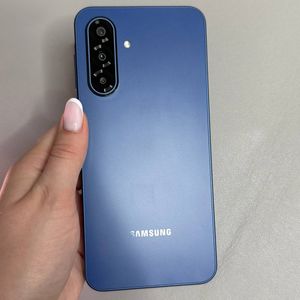
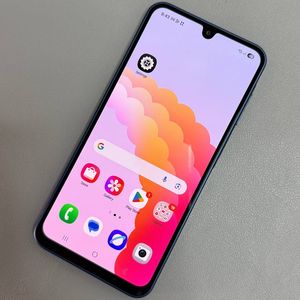
Samsung Galaxy A17 5G - Bölünmüş Ekran Nasıl Kullanılır?
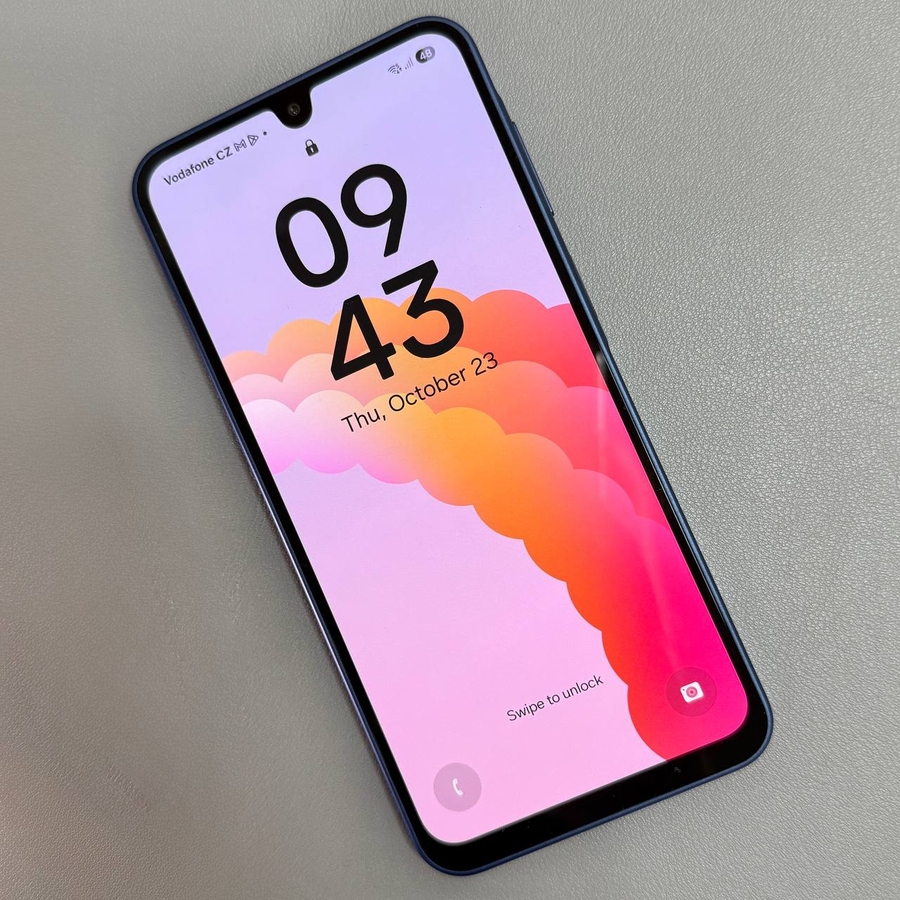
Samsung Galaxy A17 5G, kullanıcıların çoklu görevlendirmeyi etkinleştirerek akıllı telefonlarından en iyi şekilde yararlanmalarını sağlayan özelliklerle dolu bir deneyim sunar. Özellikle kullanışlı bir özellik, bölünmüş ekran moduyla aynı anda iki uygulama kullanabilme yeteneğidir. Bu özelliği nasıl etkinleştireceğinizi ve üretkenliğinizi nasıl artıracağınızı öğrenmek için bu basit kılavuzu izleyin.
Adım 1: Son Uygulamalarınızı Açın
Başlamak için Samsung Galaxy A17 5G cihazınızın kilidini açın ve ana ekranınıza gidin. Oradan, genellikle ekranınızın alt kısmındaki gezinme çubuğunun sol tarafında bulunan Son Uygulamalar düğmesine dokunun. Bu, şu anda açık olan tüm uygulamalarınızın bir listesini getirecektir.

Adım 2: İlk Uygulamanızı Seçin
Açık uygulamalar listesine göz atın ve bölünmüş ekran modunda kullanmak istediğiniz ilk uygulamayı bulun. Uygulamayı belirledikten sonra, önizleme penceresinin üst kısmında bulunan uygulama simgesine dokunun.

Adım 3: Bölünmüş Ekran Seçeneğini Seçin
Uygulama simgesine dokunduktan sonra, birkaç seçenek içeren bir menü görünecektir. "Bölünmüş ekran görünümünde aç" (Bölünmüş ekran görünümünde aç) seçeneğini seçin. Bu işlem, seçilen uygulamayı ekranınızın üst yarısına sabitleyecektir.

Adım 4: İkinci Uygulamayı Seçin
Şimdi, ekranınızın alt yarısında, son zamanlarda kullandığınız uygulamaların bir listesi görünecektir. Birincisiyle birlikte kullanmak istediğiniz ikinci uygulamayı seçin. Alternatif olarak, tercih ettiğiniz başka bir uygulamayı seçmek için uygulama çekmecesini açabilirsiniz. Seçildikten sonra, ekranınızın alt yarısını kaplayacaktır.

Adım 5: Ekran Bölünmesini Ayarlayın
Her uygulama penceresinin boyutunu, aralarındaki ayırıcı çizgiyi sürükleyerek ayarlayabilirsiniz. Bir uygulamaya diğerinden daha fazla ekran alanı vermek için rahatınıza göre yukarı veya aşağı kaydırın ve daha özelleştirilmiş bir çoklu görev deneyimi sağlayın.


Tebrikler! Samsung Galaxy A17 5G cihazınızda bölünmüş ekran modunu başarıyla ayarladınız.