Samsung Galaxy A17 5G - Hvordan konfigurere fingeravtrykk
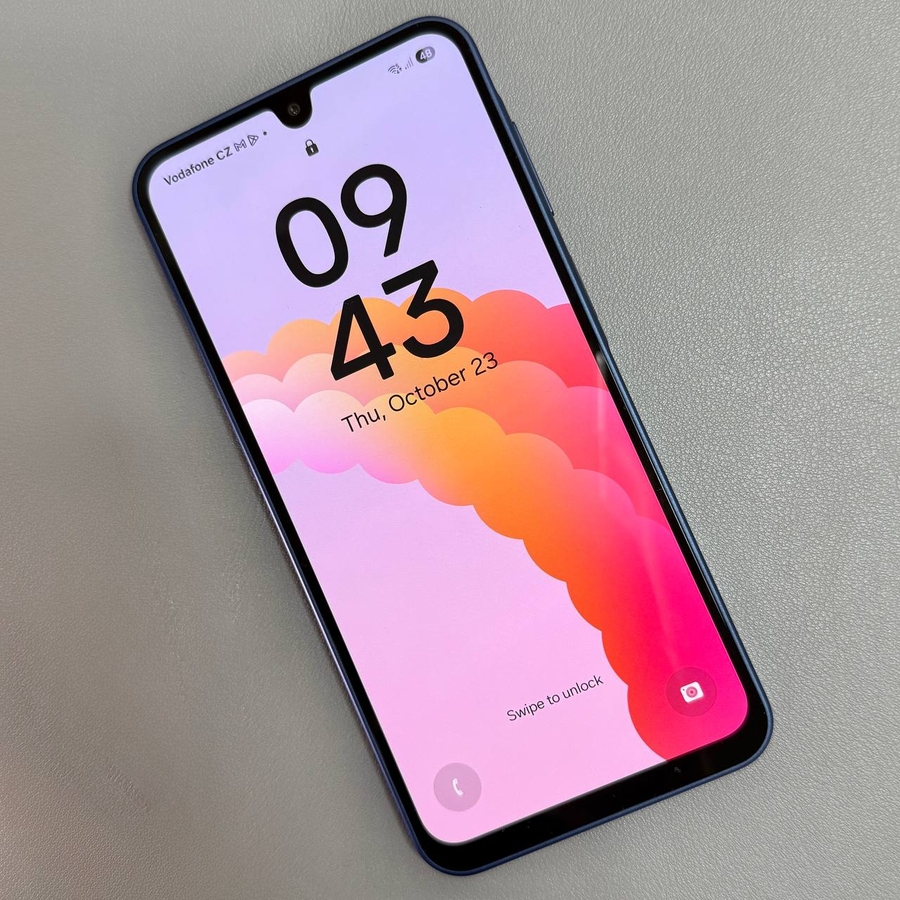
I denne veiledningen vil vi gå gjennom trinnene for å konfigurere et fingeravtrykk på din Samsung Galaxy A17 5G. Fingeravtrykksfunksjonen legger til et ekstra lag med sikkerhet til enheten din og gir en rask og praktisk måte å få tilgang til telefonen din på. Bare følg disse detaljerte trinnene for å komme i gang med å sikre smarttelefonen din uten problemer.
Naviger til Innstillinger-appen
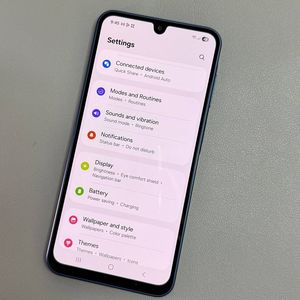
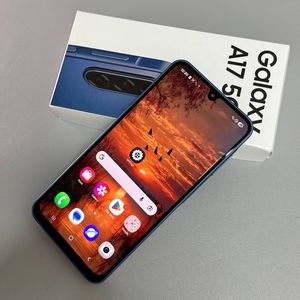
For å starte oppsettet, lås opp din Samsung Galaxy A17 5G og få tilgang til hoved Innstillinger-appen (Settings App). Se etter det kjente tannhjulformede ikonet på startskjermen eller finn det i appskuffen. Når du er der, er du klar til å starte fingeravtrykksoppsettprosessen.

Få tilgang til låseskjerminnstillinger
Etter å ha åpnet Innstillinger-appen (Settings App), scroll ned for å finne og velge "Låseskjerm"-alternativet ("Lock Screen"). Denne seksjonen inneholder alle innstillingene relatert til hvordan du sikrer og låser opp enheten din.

Velg biometri og sikkerhet
I Låseskjerm-menyen (Lock Screen) trykker du på "Skjermlås og biometri" ("Screen Lock and Biometrics"). Du kan bli bedt om å bekrefte identiteten din på dette punktet ved å skrive inn din nåværende PIN-kode, passord eller mønster. Hvis du ikke har konfigurert noen av disse, vil telefonen be deg om å opprette en for å sikre at dataene dine forblir sikre.

Konfigurer fingeravtrykket ditt
Under Biometri-seksjonen (Biometrics) velger du "Fingeravtrykk" ("Fingerprints"). Enheten din vil be deg om å begynne å opprette fingeravtrykket ditt. Trykk på "Fortsett" ("Continue") for å fortsette. Telefonen vil informere deg om at fingeravtrykksleseren er plassert på sideknappen på enheten.

Registrer fingeravtrykket ditt
Trykk på "Registrer" ("Register") for å begynne å fange fingeravtrykket ditt. Plasser fingeren forsiktig på fingeravtrykkssensoren, som ligger på sideknappen. Beveg fingeren litt rundt for å sikre at enheten registrerer fingeravtrykket ditt fra forskjellige vinkler. Instruksjonene på skjermen vil veilede deg gjennom denne prosessen.


Fullfør oppsettet
Når fingeravtrykket ditt er lagt til i Samsung Galaxy A17 5G, vil du ha muligheten til å legge til flere fingeravtrykk eller bare fullføre oppsettet ved å velge "Ferdig" ("Done"). Du kan teste fingeravtrykksfunksjonaliteten ved å plassere fingeren på sensoren for å se om den gjenkjennes. Når du låser opp enheten din, vil du nå ha muligheten til å bruke din nye fingeravtrykkssensor eller din tidligere innstilte PIN-kode, passord eller mønster.