Samsung Galaxy A17 5G: Hvordan sjekke og utvide RAM
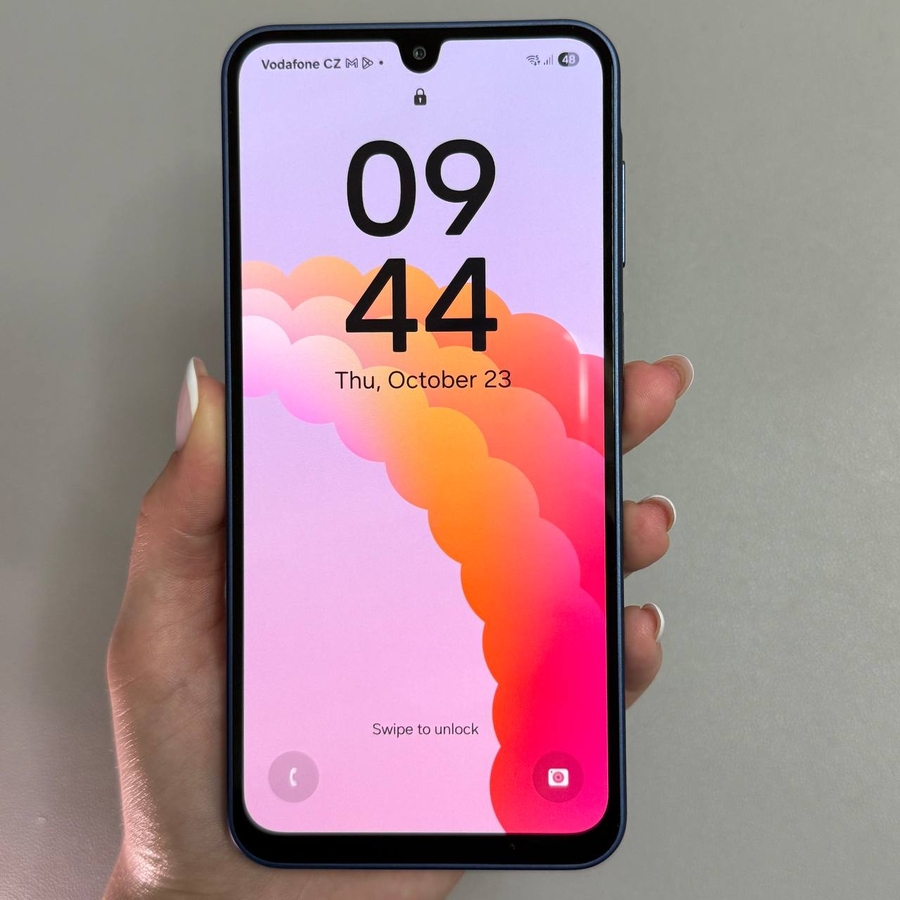
Velkommen til vår enkle guide om hvordan du forbedrer ytelsen til din Samsung Galaxy A17 5G ved å administrere dens virtuelle RAM. Hvis du føler at enheten din kan kjøre raskere eller håndtere multitasking bedre, er denne veiledningen designet for å hjelpe deg med å øke telefonens effektive RAM, og forbedre hastigheten og brukervennligheten.
Trinn 1: Åpne Innstillinger-appen
For å starte, lås opp din Samsung Galaxy A17 5G og se etter Innstillinger-appen (Settings app). Den finnes vanligvis på startskjermen eller i app-skuffen. Trykk på det velkjente tannhjulikonet for å åpne den.

Trinn 2: Finn RAM-innstillinger
Inne i Innstillinger-appen (Settings app), bruk søkefeltet øverst for å finne "RAM". Når du har skrevet det inn, bør du se et alternativ for "RAM Plus". Klikk på dette for å gå inn i RAM-administrasjonsinnstillingene. Alternativt, hvis du foretrekker å bla, scroll ned for å finne og velge "Enhetsvedlikehold" (Device care), og trykk deretter på "Minne" (Memory).

Trinn 3: Få tilgang til RAM Plus-funksjoner
I Minne-delen (Memory section) vil du se RAM Plus-funksjonen (RAM Plus feature). Hvis den er slått av, slå den på ved å klikke på bryteren. Vær oppmerksom på at eventuelle endringer du gjør i RAM Plus-innstillingene vil kreve en omstart av enheten. Når du har endret innstillingene, start telefonen på nytt for at endringene skal tre i kraft.

Trinn 4: Velg og juster virtuelt RAM
Når enheten er startet på nytt, gå tilbake til RAM Plus-innstillingene. Her kan du velge hvor mye ekstra virtuelt RAM du vil legge til, fra 2 GB til 8 GB. Dette RAM-et tildeles fra din interne lagring, så sørg for å administrere lagringen din deretter. For eksempel, hvis du legger til 4 GB virtuelt RAM, vil det redusere tilgjengelig lagringsplass med samme mengde.

Trinn 5: Lagringsadministrasjon
Husk at bruk av virtuelt RAM betyr at den delen av lagringen midlertidig brukes som RAM, noe som reduserer tilgjengelig plass for filer. Når du ikke lenger trenger den ekstra ytelsen, vil det å slå av RAM Plus frigjøre lagringsplassen tilbake til normal bruk.