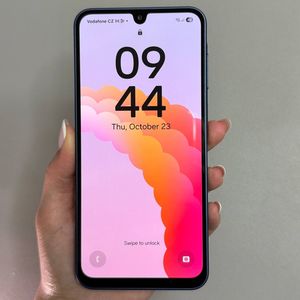
Samsung Galaxy A17 5G: Cum să verifici și să extinzi memoria RAM
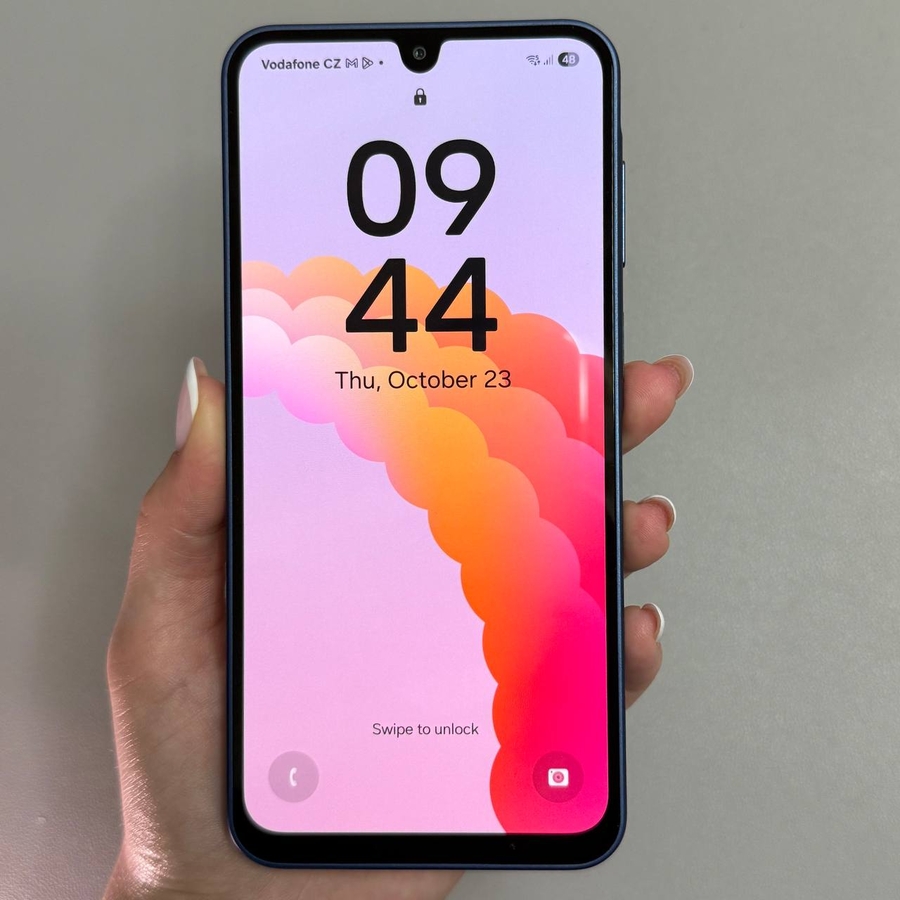
Bine ai venit la ghidul nostru ușor de urmat despre îmbunătățirea performanței Samsung Galaxy A17 5G prin gestionarea memoriei RAM virtuale. Dacă simți că dispozitivul tău ar putea funcționa mai rapid sau ar putea gestiona mai bine multitasking-ul, acest tutorial este conceput pentru a te ajuta să crești memoria RAM efectivă a telefonului, îmbunătățind viteza și ușurința de utilizare.
Pasul 1: Deschide aplicația Setări
Pentru a începe, deblochează Samsung Galaxy A17 5G și caută aplicația Setări. Aceasta se găsește, în general, pe ecranul principal sau în sertarul de aplicații. Atinge pictograma familiară de roată dințată pentru a o deschide.

Pasul 2: Găsește setările RAM
În interiorul aplicației Setări, utilizează bara de căutare din partea de sus pentru a găsi "RAM". Odată ce începi să tastezi, ar trebui să vezi o opțiune pentru "RAM Plus". Dă clic pe aceasta pentru a intra în setările de gestionare RAM. Alternativ, dacă preferi să navighezi, derulează în jos pentru a găsi și selecta "Device care" (Îngrijire dispozitiv), apoi apasă pe "Memory" (Memorie).

Pasul 3: Accesează funcțiile RAM Plus
În secțiunea Memory (Memorie), vei vedea funcția RAM Plus. Dacă este dezactivată în prezent, activeaz-o apăsând pe comutator. Te rugăm să reții că orice modificare pe care o faci la setările RAM Plus va necesita o repornire a dispozitivului. Odată ce modifici setările, repornește telefonul pentru ca modificările să intre în vigoare.

Pasul 4: Selectează și ajustează memoria RAM virtuală
Odată ce dispozitivul tău repornește, revino la setările RAM Plus. Aici, poți selecta cât de multă memorie RAM virtuală suplimentară vrei să adaugi, variind de la 2GB la 8GB. Această memorie RAM este alocată din spațiul tău de stocare intern, așa că asigură-te că îți gestionezi spațiul de stocare în mod corespunzător. De exemplu, dacă adaugi 4GB de RAM virtuală, acesta va reduce spațiul tău de stocare disponibil cu aceeași cantitate.

Pasul 5: Gestionarea spațiului de stocare
Nu uita, utilizarea memoriei RAM virtuale înseamnă că acea porțiune din spațiul de stocare este utilizată temporar ca RAM, reducând spațiul disponibil pentru fișiere. Odată ce nu mai ai nevoie de impulsul suplimentar de performanță, dezactivarea RAM Plus va elibera spațiul de stocare înapoi la utilizarea normală.