Samsung Galaxy A17 5G Supraîncălzire: Ghid Detaliat Pas cu Pas
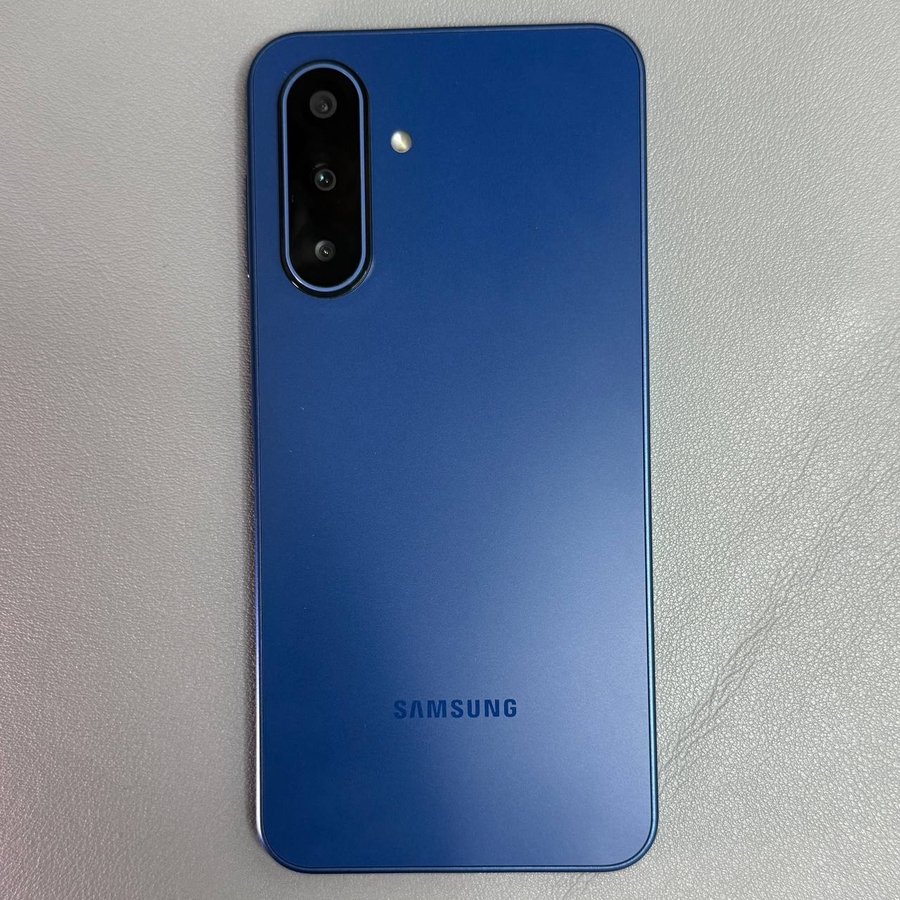
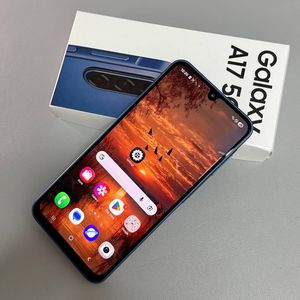
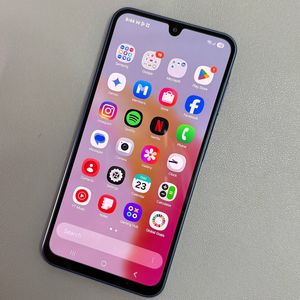
Abordarea problemelor de supraîncălzire pe telefonul tău Samsung Galaxy A17 5G poate îmbunătăți performanța și longevitatea. Urmează acești pași detaliați și imaginile care îi însoțesc pentru a gestiona eficient producția de căldură a dispozitivului tău prin ajustări ale setărilor.
Pasul 1: Reduce Luminozitatea Ecranului
1.1 Deschide Setările Rapide
Glisează în jos din partea de sus a ecranului pentru a accesa Setările Rapide pe telefonul tău Samsung Galaxy A17 5G.

1.2 Ajustează Glisorul de Luminozitate
Localizează glisorul de luminozitate și mută-l spre stânga pentru a reduce luminozitatea.

Pasul 2: Dezactivează Funcțiile Neutilizate
2.1 Înapoi la Setările Rapide
Glisează din nou în jos pentru a deschide meniul de setări rapide pe telefonul tău Samsung Galaxy A17 5G.
2.2 Dezactivează Funcțiile Necesare
Atinge pictogramele pentru Wi-Fi, GPS sau Bluetooth pentru a le dezactiva dacă nu sunt necesare.

Pasul 3: Utilizează Funcția Optimizează Acum
3.1 Deschide Setările de Îngrijire a Dispozitivului
Lansează aplicația Setări, apoi mergi la Îngrijire dispozitiv pe telefonul tău Galaxy A17 5G.

3.2 Optimizează Performanța Dispozitivului
Selectează Optimizează acum pentru a îmbunătăți performanța generală a dispozitivului și a gestiona utilizarea excesivă a energiei.

Pasul 4: Activează Modul de Economisire a Energiei
4.1 Navighează la Setările Bateriei
Sub Baterie și îngrijire dispozitiv, atinge Setări baterie pe telefonul tău Galaxy A17 5G.

4.2 Activează Modul de Economisire a Energiei
Activează Modul de Economisire a Energiei pentru a ajuta la reducerea încărcării procesorului și a producției de căldură.

Pasul 5: Setează Limite de Utilizare în Fundal
5.1 Accesează Limitele de Utilizare în Fundal
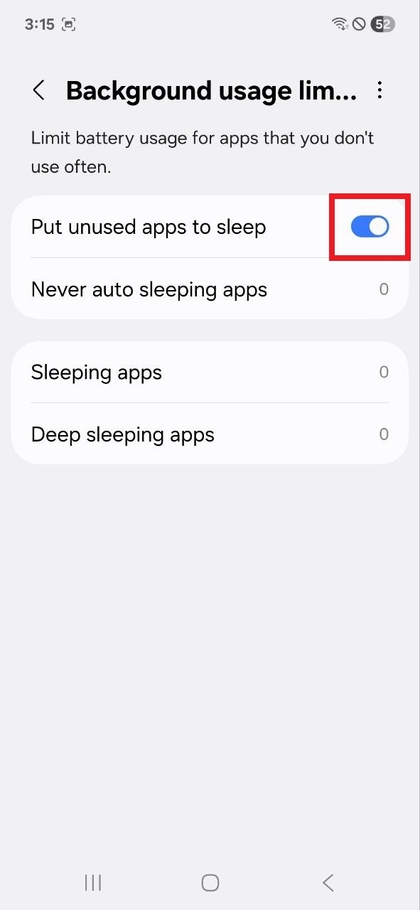
În meniul Baterie, alege Limite de utilizare în fundal pentru a stabili restricții.

5.2 Activează Modul Repaus pentru Aplicațiile Neutilizate
Activează opțiunea Pune aplicațiile neutilizate în repaus pentru a preveni risipirea resurselor.