Samsung Galaxy A17 5G: Come Controllare ed Estendere la RAM
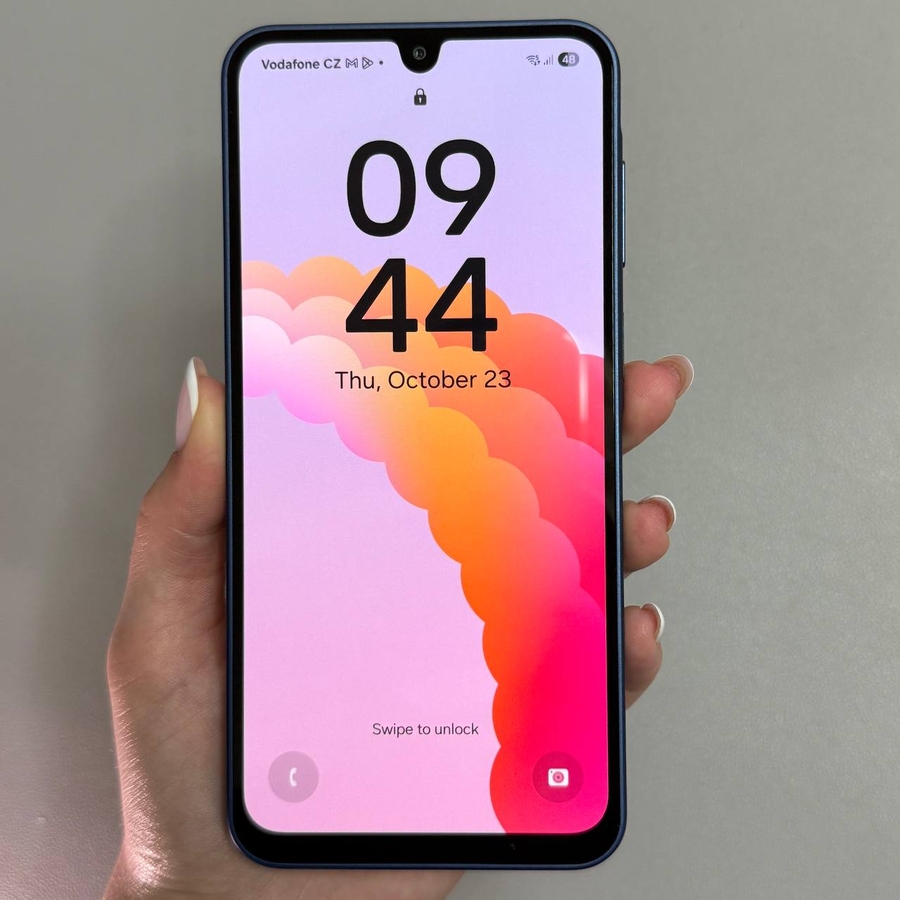
Benvenuto nella nostra guida facile da seguire per migliorare le prestazioni del tuo Samsung Galaxy A17 5G gestendo la sua RAM virtuale. Se ritieni che il tuo dispositivo possa funzionare più velocemente o gestire meglio il multitasking, questo tutorial è progettato per aiutarti ad aumentare la RAM effettiva del tuo telefono, migliorando velocità e usabilità.
Passo 1: Apri l'app Impostazioni
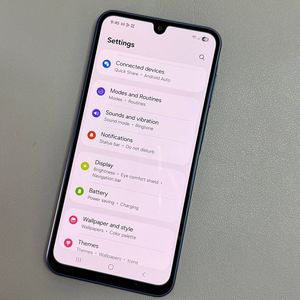
Per iniziare, sblocca il tuo Samsung Galaxy A17 5G e cerca l'app Impostazioni. Di solito si trova nella schermata iniziale o nel cassetto delle app. Tocca l'icona a forma di ingranaggio per aprirla.

Passo 2: Trova le Impostazioni RAM
All'interno dell'app Impostazioni, usa la barra di ricerca in alto per trovare "RAM" (RAM). Una volta digitato, dovresti vedere un'opzione per "RAM Plus" (RAM Plus). Clicca su questa per accedere alle impostazioni di gestione della RAM. In alternativa, se preferisci navigare, scorri verso il basso per trovare e selezionare "Device care" (Manutenzione dispositivo), quindi tocca "Memory" (Memoria).

Passo 3: Accedi alle Funzioni RAM Plus
Nella sezione Memoria, vedrai la funzione RAM Plus (RAM Plus). Se è attualmente disattivata, attivala cliccando l'interruttore. Si prega di notare che qualsiasi modifica apportata alle impostazioni di RAM Plus (RAM Plus) richiederà il riavvio del dispositivo. Una volta modificate le impostazioni, riavvia il telefono affinché le modifiche abbiano effetto.

Passo 4: Seleziona e Regola la RAM Virtuale
Una volta riavviato il dispositivo, torna alle impostazioni RAM Plus (RAM Plus). Qui, puoi selezionare quanta RAM virtuale aggiuntiva desideri aggiungere, con un range da 2GB a 8GB. Questa RAM viene allocata dalla tua memoria interna, quindi assicurati di gestire la tua memoria di conseguenza. Ad esempio, se aggiungi 4GB di RAM virtuale, ridurrà la tua memoria disponibile della stessa quantità.

Passo 5: Gestione della Memoria
Ricorda, l'utilizzo della RAM virtuale significa che quella porzione di memoria viene temporaneamente utilizzata come RAM, riducendo lo spazio disponibile per i file. Una volta che non avrai più bisogno del boost di prestazioni extra, disattivare RAM Plus (RAM Plus) ripristinerà la memoria al suo uso normale.