Come ripristinare lo stile predefinito dell'orologio su Samsung Galaxy A17 5G
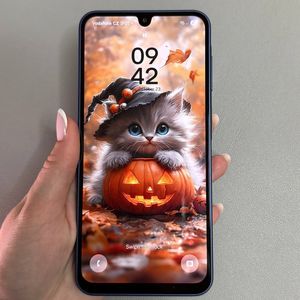
Il tuo Samsung Galaxy A17 5G offre una vasta gamma di funzionalità di personalizzazione, inclusa la possibilità di modificare lo stile dell'orologio sulla schermata di blocco. Sebbene sperimentare con design diversi possa essere divertente, a volte potresti voler tornare all'aspetto pulito e predefinito dell'orologio. Questa guida ti guiderà attraverso i passaggi per realizzare proprio questo. Segui queste istruzioni per ripristinare con facilità lo stile predefinito dell'orologio sulla schermata di blocco del tuo Galaxy A17 5G.
Passaggio 1: accedere all'editor della schermata di blocco
Per iniziare, sblocca il tuo Samsung Galaxy A17 5G se è bloccato. Quindi, tieni premuto sulla schermata di blocco finché non ti viene richiesto di inserire il tuo codice di accesso. Questo ti garantirà l'accesso all'editor della schermata di blocco, dove potrai regolare varie impostazioni della tua schermata di blocco.

Passaggio 2: seleziona l'orologio
Nell'interfaccia dell'editor della schermata di blocco, tocca l'orologio. Questa azione aprirà il menu di personalizzazione dell'orologio, permettendoti di vedere tutte le opzioni di stile dell'orologio disponibili.

Passaggio 3: scegli lo stile predefinito dell'orologio
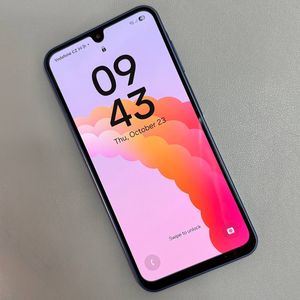
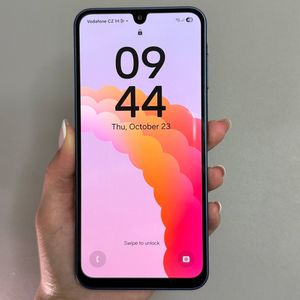
Naviga nella sezione dello stile. Qui troverai varie opzioni di stile dell'orologio che hai esplorato in precedenza. Scorri semplicemente fino alla prima opzione di stile dell'orologio nell'elenco, che di solito rappresenta il design predefinito. Selezionando questa opzione, l'orologio della schermata di blocco tornerà al suo aspetto originale.

Passaggio 4: regola il carattere e il colore
Successivamente, assicurati che anche il carattere e il colore dell'orologio siano impostati come predefiniti. Per fare ciò, seleziona il nero come colore del carattere. In alternativa, puoi usare l'opzione 'A', che si adatta al design dello sfondo. Questo completerà le modifiche necessarie per fare in modo che l'orologio della schermata di blocco torni alle sue impostazioni predefinite.


Passaggio 5: finalizza le tue modifiche
Dopo aver effettuato le selezioni di stile, carattere e colore dell'orologio, tocca "Done" (fatto) per applicare le modifiche. Congratulazioni! Hai ripristinato con successo lo stile predefinito dell'orologio della schermata di blocco del tuo Samsung Galaxy A17 5G.

Seguendo questi passaggi, puoi facilmente riportare la schermata di blocco del tuo Samsung Galaxy A17 5G allo stile predefinito dell'orologio.