Jak obnovit výchozí styl hodin na Samsung Galaxy A17 5G
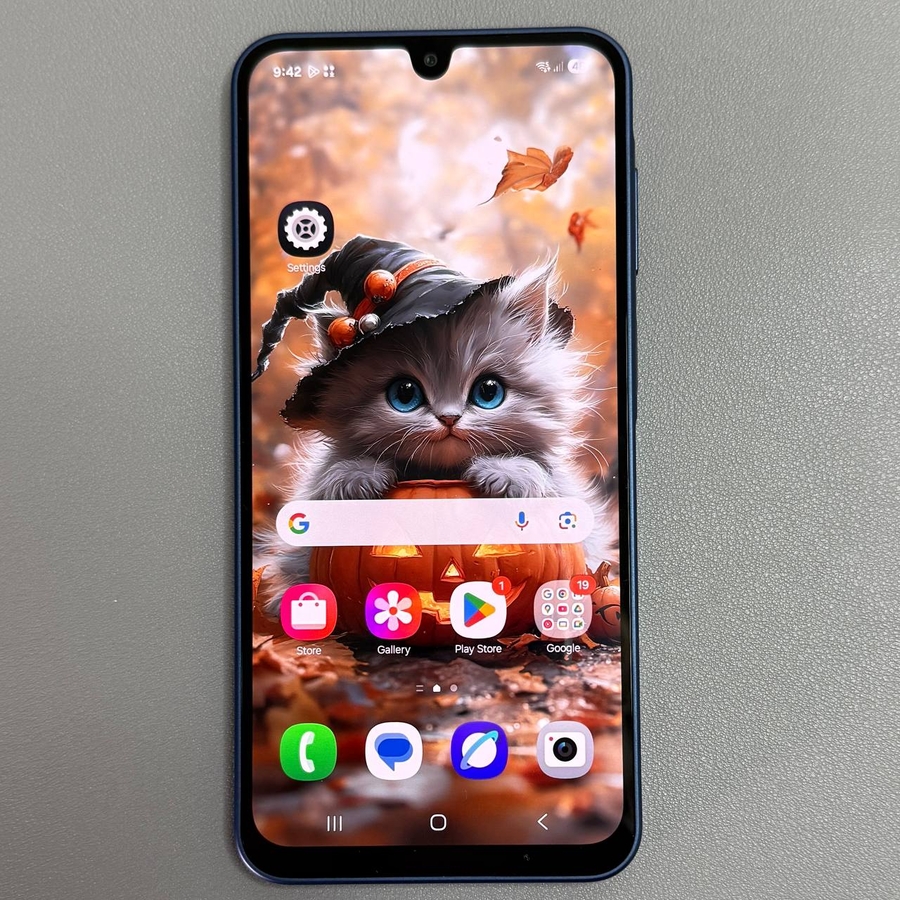
Váš Samsung Galaxy A17 5G nabízí širokou škálu funkcí přizpůsobení, včetně možnosti změnit styl hodin na zamykací obrazovce. I když experimentování s různými designy může být zábavné, někdy se můžete chtít vrátit ke čistému výchozímu vzhledu hodin. Tento průvodce vás provede kroky k dosažení právě toho. Postupujte podle těchto pokynů a snadno obnovte výchozí styl hodin na zamykací obrazovce vašeho Galaxy A17 5G.
Krok 1: Otevřete editor zamykací obrazovky
Chcete-li začít, odemkněte svůj Samsung Galaxy A17 5G, pokud je zamčený. Poté stiskněte a podržte zamykací obrazovku, dokud nebudete vyzváni k zadání přístupového kódu. Tím získáte přístup k editoru zamykací obrazovky, kde můžete upravit různá nastavení zamykací obrazovky.

Krok 2: Vyberte hodiny
V rozhraní editoru zamykací obrazovky klepněte na hodiny. Tato akce otevře nabídku přizpůsobení hodin, která vám umožní zobrazit všechny dostupné možnosti stylu hodin.

Krok 3: Vyberte výchozí styl hodin
Přejděte do sekce stylů. Zde najdete různé možnosti stylu hodin, které jste dříve prozkoumali. Jednoduše přejděte na první možnost stylu hodin v seznamu, která obvykle představuje výchozí design. Výběrem této možnosti obnovíte původní vzhled hodin na zamykací obrazovce.

Krok 4: Upravte písmo a barvu
Dále se ujistěte, že je také písmo a barva hodin nastaveny na výchozí hodnoty. Chcete-li to provést, vyberte černou jako barvu písma. Případně můžete použít možnost „A“, která se přizpůsobí designu tapety. Tím dokončíte změny potřebné k tomu, aby se hodiny na zamykací obrazovce vrátily do výchozího nastavení.


Krok 5: Dokončete změny
Po provedení výběru stylu, písma a barvy hodin klepněte na „Hotovo“ (Done) pro uložení změn. Gratulujeme! Úspěšně jste obnovili výchozí styl hodin na zamykací obrazovce vašeho Samsung Galaxy A17 5G.

Dodržením těchto kroků můžete snadno vrátit zamykací obrazovku vašeho Samsung Galaxy A17 5G zpět na výchozí styl hodin.


