Jak skenovat dokumenty na Samsung Galaxy A17 5G
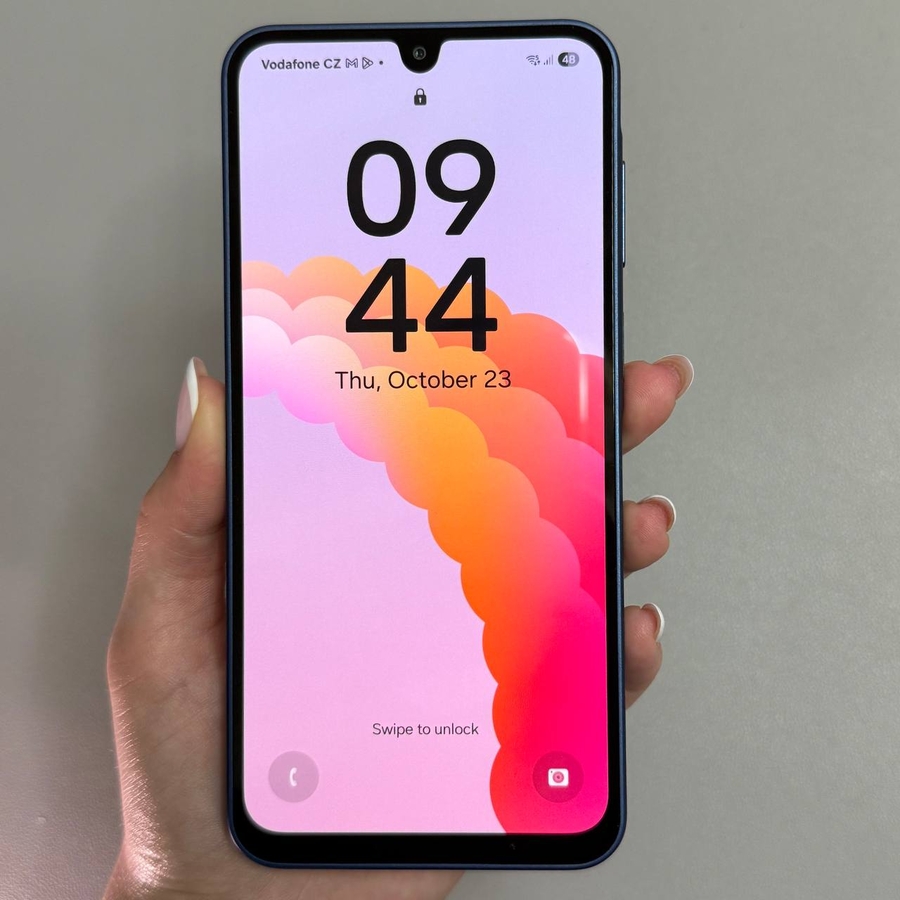
Pokud se snažíte zjistit, jak skenovat dokumenty pomocí svého Samsung Galaxy A17 5G, jste na správném místě. Tento návod vás provede procesem krok za krokem a zajistí, že i ti nejméně technicky zdatní uživatelé zvládnou skenování dokumentů s lehkostí.
Krok 1: Stáhněte si aplikaci pro skenování dokumentů
Chcete-li začít skenovat dokumenty na svém Samsung Galaxy A17 5G, prvním krokem je stažení vhodné aplikace. Přejděte do obchodu Google Play na svém zařízení a vyhledejte "Files by Google". Tato aplikace, která slouží také jako správce souborů, nabízí bezproblémovou funkci skenování dokumentů bez jakýchkoli reklam. Klepnutím na tlačítko "Install" (Instalovat) ji přidáte do svého telefonu.

Krok 2: Otevřete aplikaci a nastavte ji
Po dokončení instalace otevřete aplikaci Files by Google. Budete vyzváni k udělení nezbytných oprávnění – ujistěte se, že je udělíte, aby aplikace mohla správně fungovat. Po nastavení najdete tlačítko "Scan" (Skenovat) umístěné v pravém dolním rohu rozhraní aplikace.

Krok 3: Naskenujte svůj dokument
S připravenou aplikací jste připraveni naskenovat svůj dokument. Klepněte na tlačítko "Scan" (Skenovat). Ujistěte se, že jak dokument, tak telefon jsou drženy stabilně. Můžete se rozhodnout pro automatické nebo manuální zachycení. Pro automatické zachycení držte telefon nad dokumentem a ten pořídí fotografii během několika sekund.


Krok 4: Uložte a získejte přístup k naskenovanému dokumentu
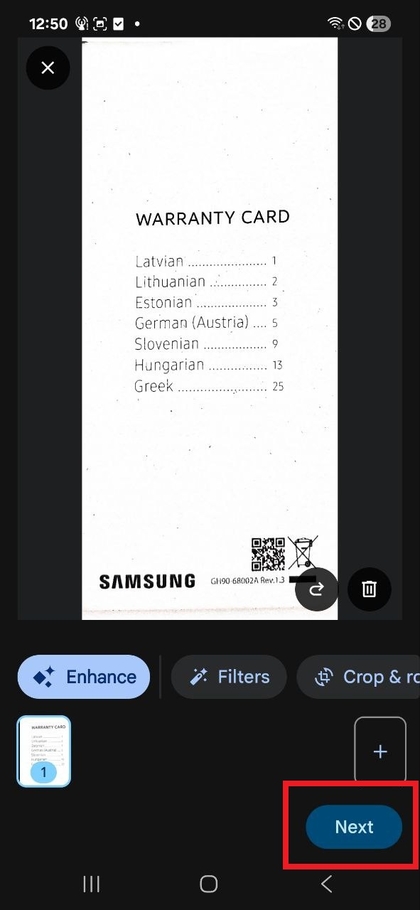
Po zachycení dokumentu máte možnost jej vylepšit pomocí dalších funkcí, které se nacházejí ve spodní části obrazovky. Jakmile budete se skenováním spokojeni, klepněte na "Next" (Další) v pravém horním rohu. Váš naskenovaný dokument bude automaticky uložen ve formátu PDF a bude k němu přístup prostřednictvím "Recents" (Nedávné) nebo ve složce "Documents" (Dokumenty) v aplikaci Files by Google.