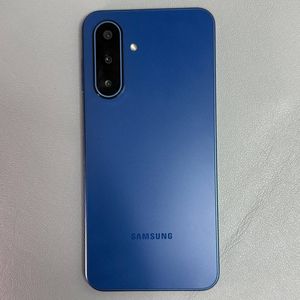
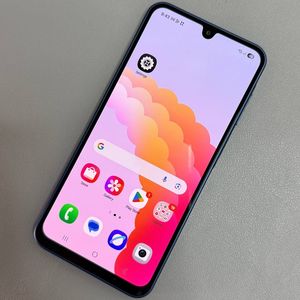
Kako skenirati dokumente na Samsung Galaxy A17 5G
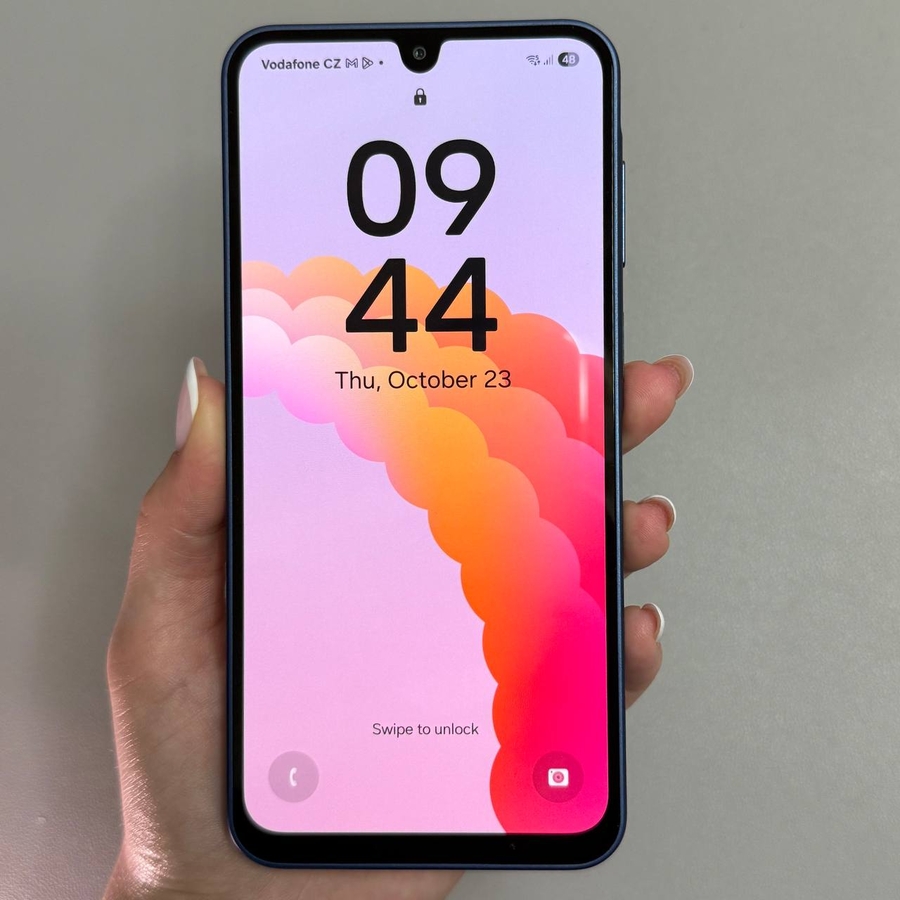
Ako pokušavate shvatiti kako skenirati dokumente pomoću vašeg Samsung Galaxy A17 5G, došli ste na pravo mjesto. Ovaj će vas vodič provesti kroz postupak korak po korak, osiguravajući da čak i korisnici s najmanje tehničkog znanja mogu s lakoćom ovladati skeniranjem dokumenata.
Korak 1: Preuzmite aplikaciju za skeniranje dokumenata
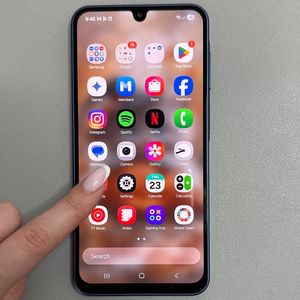
Da biste započeli skeniranje dokumenata na svom Samsung Galaxy A17 5G, prvi je korak preuzeti odgovarajuću aplikaciju. Idite na Google Play Store na svom uređaju i potražite "Files by Google". Ova aplikacija, koja ujedno služi i kao upravitelj datoteka, nudi besprijekornu značajku skeniranja dokumenata bez oglasa. Dodirnite gumb "Install" (Instaliraj) da biste je dodali na svoj telefon.

Korak 2: Otvorite aplikaciju i postavite je
Nakon što je instalacija dovršena, otvorite aplikaciju Files by Google. Bit ćete upitani da dopustite potrebne dozvole – obavezno ih odobrite kako bi aplikacija mogla ispravno funkcionirati. Nakon postavljanja, pronaći ćete gumb "Scan" (Skeniraj) koji se nalazi u donjem desnom kutu sučelja aplikacije.

Korak 3: Skenirajte svoj dokument
Spremni s aplikacijom, spremni ste za skeniranje dokumenta. Dodirnite gumb "Scan" (Skeniraj). Osigurajte da su i vaš dokument i vaš telefon čvrsto držani. Možete se odlučiti za automatsko ili ručno snimanje. Za automatsko snimanje držite telefon mirno iznad dokumenta i on će snimiti fotografiju za nekoliko sekundi.


Korak 4: Spremite i pristupite skeniranom dokumentu
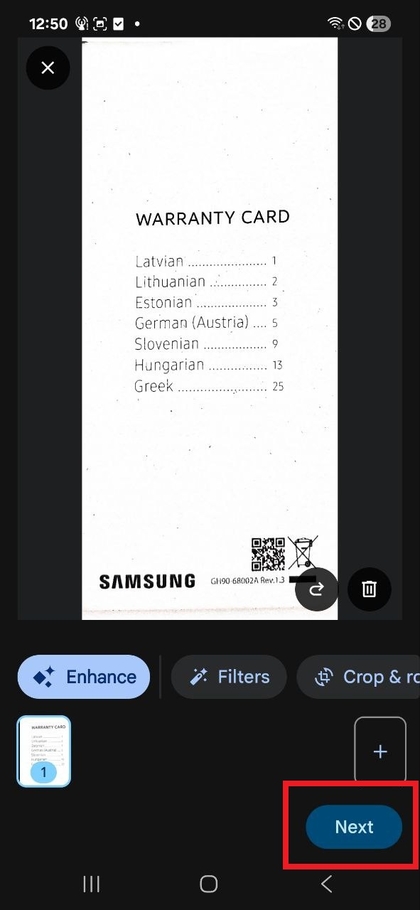
Nakon snimanja dokumenta, imate mogućnost poboljšati ga dodatnim značajkama koje se nalaze na dnu zaslona. Kada ste zadovoljni skeniranjem, dodirnite "Next" (Dalje) koji se nalazi u gornjem desnom kutu. Vaš će se skenirani dokument automatski spremiti u PDF formatu i može mu se pristupiti putem "Recents" (Nedavno) ili u mapi "Documents" (Dokumenti) unutar aplikacije Files by Google.