Jak skanować dokumenty na Samsung Galaxy A17 5G
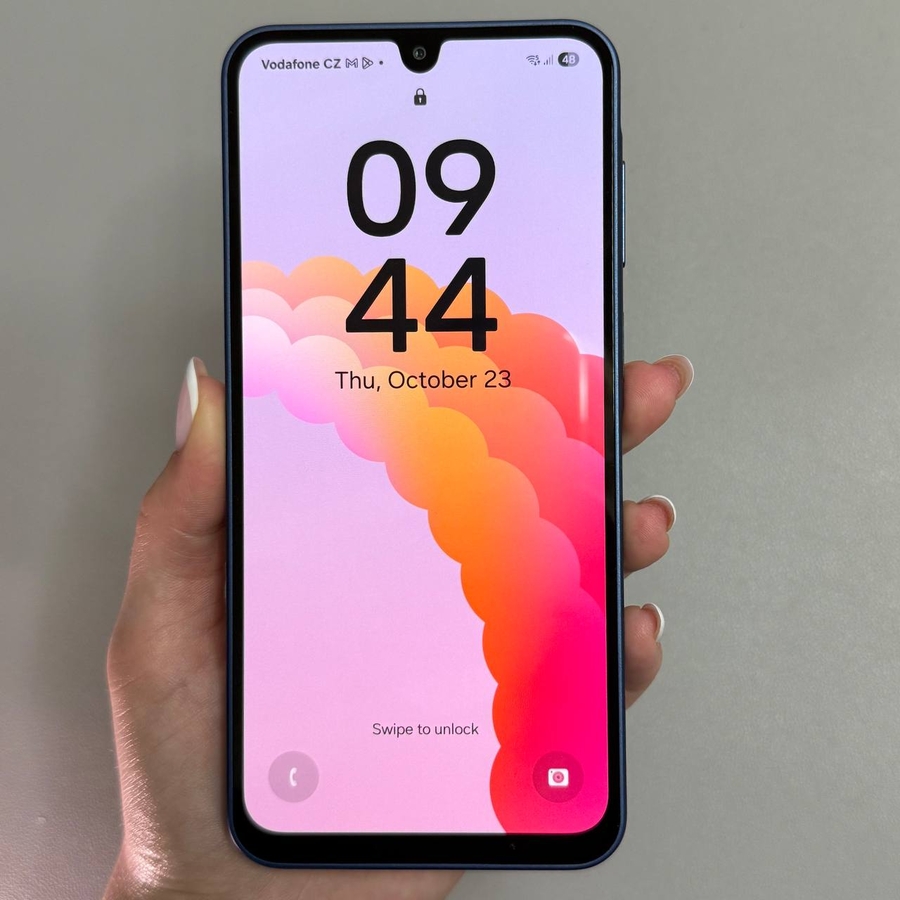
Jeśli próbujesz dowiedzieć się, jak skanować dokumenty za pomocą swojego Samsung Galaxy A17 5G, to dobrze trafiłeś. Ten przewodnik poprowadzi Cię krok po kroku przez cały proces, zapewniając, że nawet najmniej obeznany z technologią użytkownik z łatwością opanuje skanowanie dokumentów.
Krok 1: Pobierz aplikację do skanowania dokumentów
Aby rozpocząć skanowanie dokumentów na swoim Samsung Galaxy A17 5G, pierwszym krokiem jest pobranie odpowiedniej aplikacji. Przejdź do Google Play Store na swoim urządzeniu i wyszukaj "Files by Google". Ta aplikacja, która działa również jako menedżer plików, oferuje bezproblemową funkcję skanowania dokumentów bez żadnych reklam. Kliknij przycisk "Install" (Zainstaluj), aby dodać ją do swojego telefonu.

Krok 2: Otwórz aplikację i skonfiguruj ją
Po zakończeniu instalacji otwórz aplikację Files by Google. Zostaniesz poproszony o udzielenie niezbędnych uprawnień – upewnij się, że je przyznasz, aby aplikacja mogła prawidłowo działać. Po konfiguracji znajdziesz przycisk "Scan" (Skanuj) w prawym dolnym rogu interfejsu aplikacji.

Krok 3: Zeskanuj swój dokument
Gdy aplikacja jest gotowa, możesz zeskanować swój dokument. Kliknij przycisk "Scan" (Skanuj). Upewnij się, że zarówno dokument, jak i telefon są trzymane stabilnie. Możesz wybrać tryb automatycznego lub ręcznego przechwytywania. W przypadku automatycznego przechwytywania trzymaj telefon nieruchomo nad dokumentem, a zdjęcie zostanie zrobione w ciągu kilku sekund.


Krok 4: Zapisz zeskanowany dokument i uzyskaj do niego dostęp
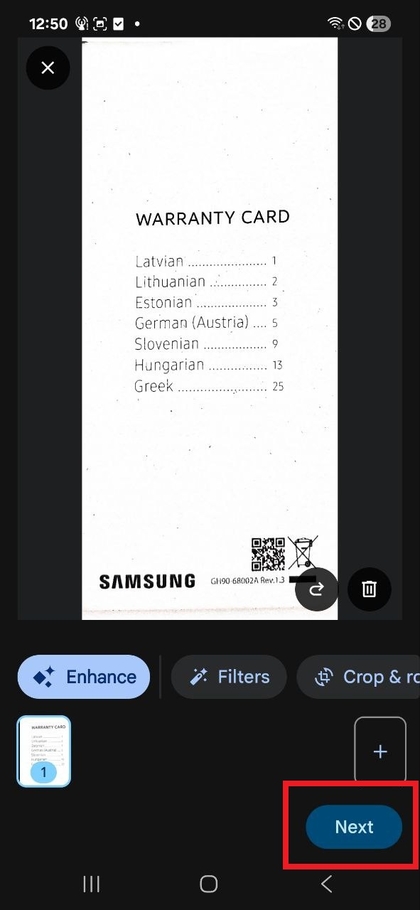
Po zrobieniu zdjęcia dokumentu masz możliwość jego ulepszenia za pomocą dodatkowych funkcji znajdujących się u dołu ekranu. Gdy będziesz zadowolony ze skanu, kliknij "Next" (Dalej) w prawym górnym rogu. Twój zeskanowany dokument zostanie automatycznie zapisany w formacie PDF i będzie dostępny w "Recents" (Ostatnie) lub w folderze "Documents" (Dokumenty) w aplikacji Files by Google.