Kuidas skaneerida dokumente Samsung Galaxy A17 5G-ga
Kui sa üritad välja mõelda, kuidas skaneerida dokumente kasutades oma Samsung Galaxy A17 5G, siis oled jõudnud õigesse kohta. See juhend viib sind läbi protsessi samm-sammult, tagades, et isegi kõige vähem tehnoloogiatundlik kasutaja suudab dokumentide skaneerimise hõlpsasti omandada.
Samm 1: Laadi alla dokumentide skaneerimise äpp
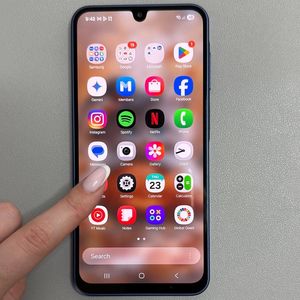
Et alustada dokumentide skaneerimist oma Samsung Galaxy A17 5G-ga, on esimene samm sobiva äpi allalaadimine. Navigeeri Google Play Store'i oma seadmes ja otsi "Files by Google". See äpp, mis on ühtlasi ka failihaldur, pakub sujuvat dokumentide skaneerimise funktsiooni ilma reklaamideta. Puuduta "Install" (paigalda) nuppu, et see oma telefoni lisada.

Samm 2: Ava äpp ja seadista see
Kui paigaldamine on lõpetatud, ava "Files by Google" äpp. Sul palutakse lubada vajalikud load – veendu, et annad need, et äpp saaks korralikult toimida. Pärast seadistamist leiad "Scan" (skaneeri) nupu, mis asub äpi liidese alumises paremas nurgas.

Samm 3: Skaneeri oma dokument
Kui äpp on valmis, oled valmis oma dokumenti skaneerima. Puuduta "Scan" (skaneeri) nuppu. Veendu, et nii sinu dokument kui ka telefon on stabiilselt hoitud. Sa võid valida kas automaatse või manuaalse jäädvustuse. Automaatse jäädvustuse jaoks hoia oma telefoni dokumendi kohal paigal ja see jäädvustab foto mõne sekundi jooksul.


Samm 4: Salvesta ja pääse oma skaneeritud dokumendile ligi
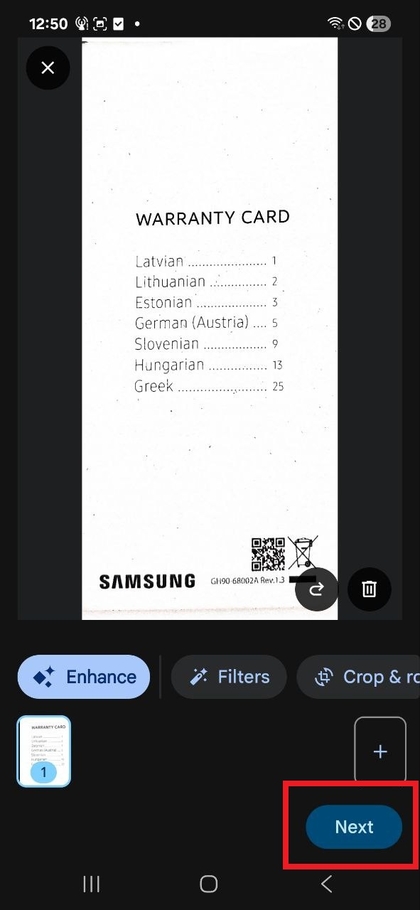
Pärast dokumendi jäädvustamist on sul võimalus seda täiustada lisafunktsioonidega, mis asuvad ekraani allosas. Kui sa oled skaneeringuga rahul, puuduta "Next" (edasi), mis asub üleval paremas nurgas. Sinu skaneeritud dokument salvestatakse automaatselt PDF-vormingus ja sellele pääseb ligi "Recents" (hiljutised) kaudu või "Documents" (dokumendid) kaustas Files by Google äpis.