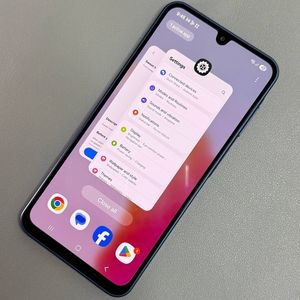
Hvordan skjule eller vise apper på Samsung Galaxy A17 5G
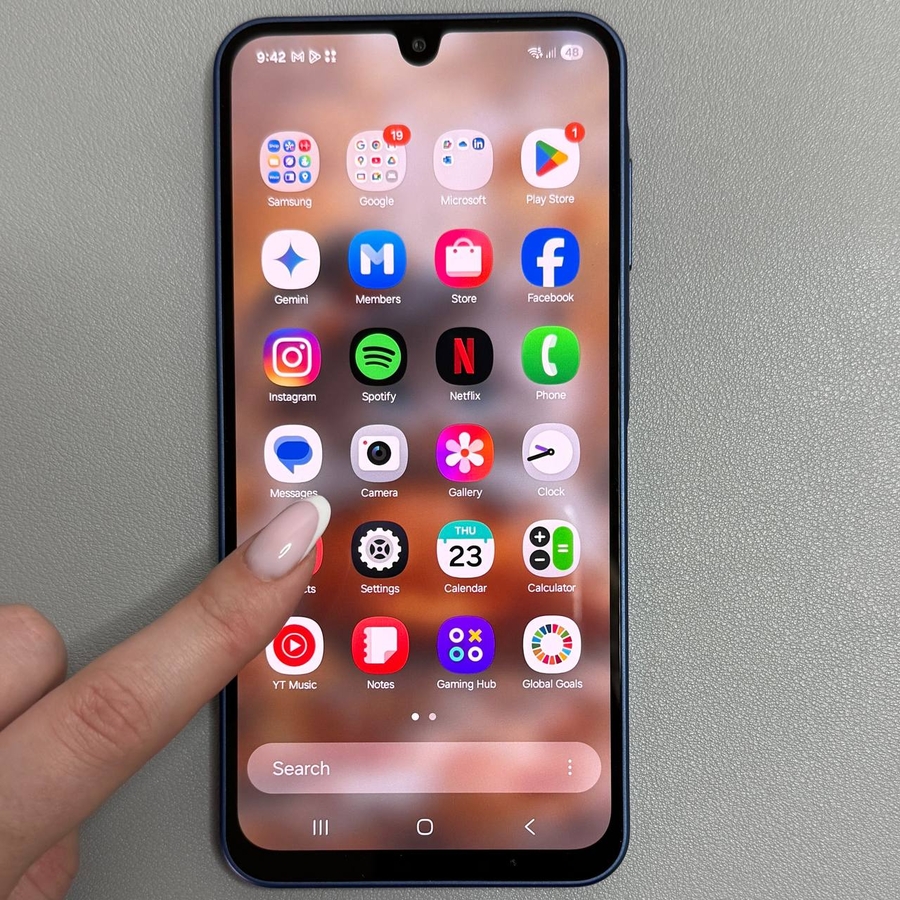
Administrering av apper på din Samsung Galaxy A17 5G kan gjøres enkelt med den innebygde funksjonen for å skjule eller vise apper. Denne guiden leder deg gjennom hvert trinn for å hjelpe deg med å holde hjemme- og appskjermene ryddige ved å kontrollere synligheten til appene dine.
Skjule apper på Samsung Galaxy A17 5G
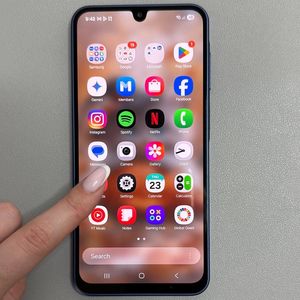
For å begynne å skjule apper på din Samsung Galaxy A17 5G, lås opp telefonen og naviger til startskjermen. Når du er der, trykk og hold på et tomt område til noen alternativer vises, inkludert et tannhjulformet innstillingsikon som vanligvis er plassert i et av hjørnene.

Få tilgang til innstillingene for hjemme- og appskjerm
Deretter trykker du på innstillingsikonet. I den påfølgende menyen blar du ned for å finne alternativet merket "Hide apps on Home and Apps screens" (Skjul apper på Hjemme- og App-skjermer). Trykk på dette alternativet for å fortsette.

Velge apper å skjule
Du vil nå se en liste over alle appene som er installert på enheten din. Velg appene du vil skjule ved å trykke på dem. For å bekrefte valget ditt, trykk på "Done" (Ferdig)-knappen nederst. De valgte appene vil nå være skjult fra både hjemme- og appskjermene.

Vise appene igjen
For å vise apper du tidligere har skjult, gå tilbake til startskjermen og trykk og hold på et tomt område igjen. Trykk på innstillingsikonet en gang til, og velg "Hide apps on Home and Apps screens" (Skjul apper på Hjemme- og App-skjermer).
Gjenopprette skjulte apper
Du vil se en liste som viser appene som for øyeblikket er skjult øverst. Trykk på minusikonet (-) ved siden av en app du vil vise. Etter at du har gjort endringene, trykker du på "Done" (Ferdig), og appene vil bli gjenopprettet til sin tidligere synlighet.