Como Ocultar ou Exibir Aplicativos no Samsung Galaxy A17 5G
Gerenciar aplicativos no seu Samsung Galaxy A17 5G pode ser facilitado com o recurso integrado para ocultar ou exibir aplicativos. Este guia explica cada etapa para ajudá-lo a manter suas telas inicial e de aplicativos organizadas, controlando a visibilidade de seus aplicativos.
Ocultando Aplicativos no Samsung Galaxy A17 5G
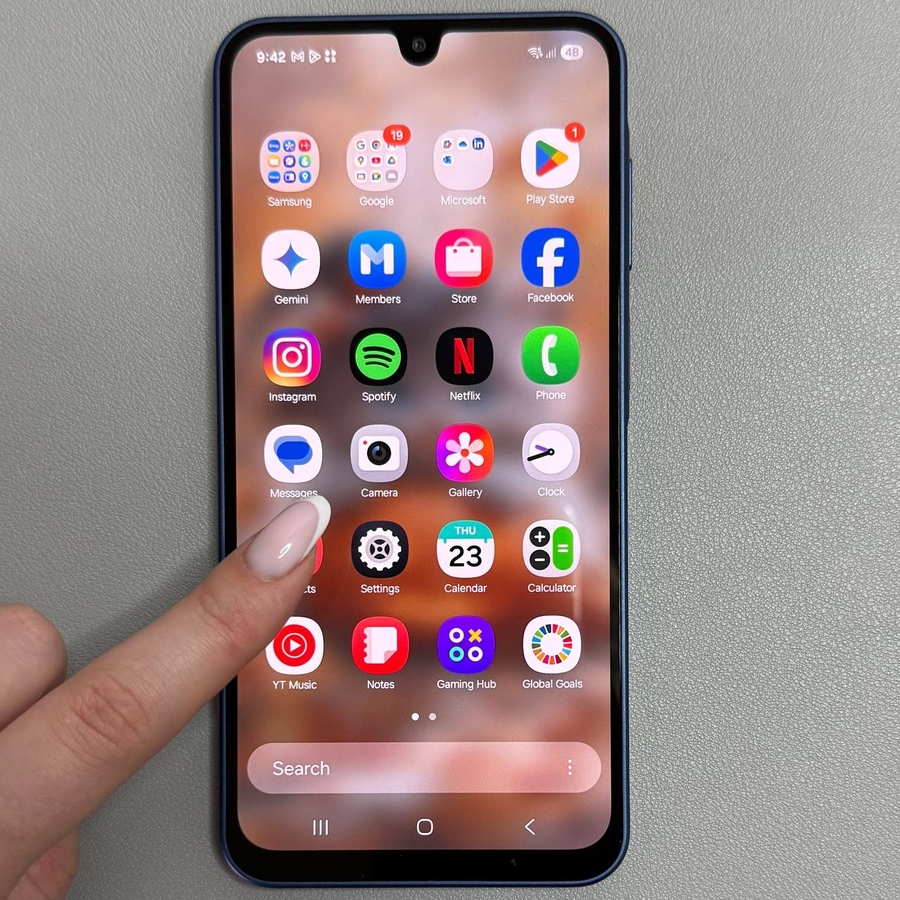
Para começar a ocultar aplicativos no seu Samsung Galaxy A17 5G, desbloqueie seu telefone e navegue até a tela inicial. Lá, toque e segure em um espaço em branco até que algumas opções apareçam, incluindo um ícone de configurações em forma de engrenagem, geralmente posicionado em um dos cantos.

Acessando as Configurações da Tela Inicial e de Aplicativos
Em seguida, toque no ícone de configurações. No menu subsequente, role para baixo para encontrar a opção rotulada como "Ocultar aplicativos nas telas inicial e de aplicativos". Toque nesta opção para prosseguir.

Selecionando Aplicativos para Ocultar
Agora você verá uma lista de todos os aplicativos instalados no seu dispositivo. Selecione os aplicativos que deseja ocultar tocando neles. Para confirmar sua seleção, toque no botão "Done" (Concluído) na parte inferior. Os aplicativos escolhidos agora estarão ocultos nas telas inicial e de aplicativos.

Exibindo os Aplicativos
Para exibir qualquer aplicativo que você tenha ocultado anteriormente, retorne à tela inicial e toque e segure em uma área em branco novamente. Toque no ícone de configurações mais uma vez e selecione "Ocultar aplicativos nas telas inicial e de aplicativos".
Restaurando Aplicativos Ocultos
Você encontrará uma lista mostrando os aplicativos atualmente ocultos na parte superior. Toque no ícone de menos (-) ao lado de qualquer aplicativo que você deseja exibir. Depois de fazer suas alterações, toque em "Done" (Concluído), e os aplicativos serão restaurados à sua visibilidade anterior.