Cómo ocultar o mostrar aplicaciones en Samsung Galaxy A17 5G
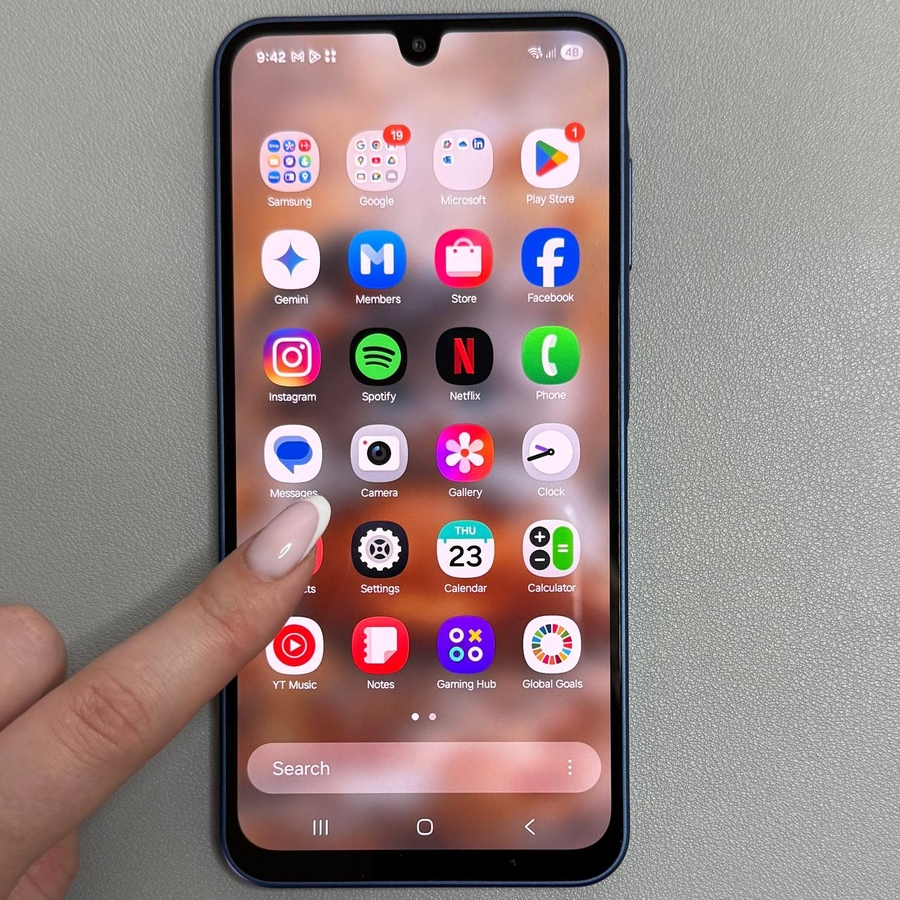
Gestionar las aplicaciones en tu Samsung Galaxy A17 5G puede ser fácil con la función integrada para ocultar o mostrar aplicaciones. Esta guía te lleva a través de cada paso para ayudarte a mantener ordenadas tus pantallas de inicio y de aplicaciones controlando la visibilidad de tus aplicaciones.
Ocultar aplicaciones en Samsung Galaxy A17 5G
Para empezar a ocultar aplicaciones en tu Samsung Galaxy A17 5G, desbloquea tu teléfono y navega hasta la pantalla de inicio. Una vez allí, mantén pulsado un espacio en blanco hasta que aparezcan algunas opciones, incluido un icono de configuración con forma de engranaje que suele estar situado en una de las esquinas.

Acceder a los ajustes de la pantalla de inicio y de aplicaciones
A continuación, toca el icono de ajustes. En el menú siguiente, desplázate hacia abajo para encontrar la opción etiquetada como "Ocultar aplicaciones en las pantallas de inicio y aplicaciones". Toca esta opción para continuar.

Seleccionar las aplicaciones para ocultar
Ahora verás una lista de todas las aplicaciones instaladas en tu dispositivo. Selecciona las aplicaciones que quieras ocultar tocándolas. Para confirmar tu selección, toca el botón "Done" (Hecho) en la parte inferior. Las aplicaciones elegidas ahora estarán ocultas tanto en la pantalla de inicio como en la de aplicaciones.

Mostrar las aplicaciones
Para mostrar cualquier aplicación que hayas ocultado previamente, vuelve a la pantalla de inicio y mantén pulsada de nuevo una zona en blanco. Toca de nuevo el icono de ajustes y selecciona "Hide apps on Home and Apps screens" (Ocultar aplicaciones en las pantallas de inicio y aplicaciones).
Restaurar las aplicaciones ocultas
Verás una lista que muestra las aplicaciones actualmente ocultas en la parte superior. Toca el icono de menos (-) junto a cualquier aplicación que quieras mostrar. Después de realizar los cambios, toca "Done" (Hecho), y las aplicaciones se restaurarán a su visibilidad anterior.


