Samsung Galaxy A17 5G - Cómo configurar la conexión OTG
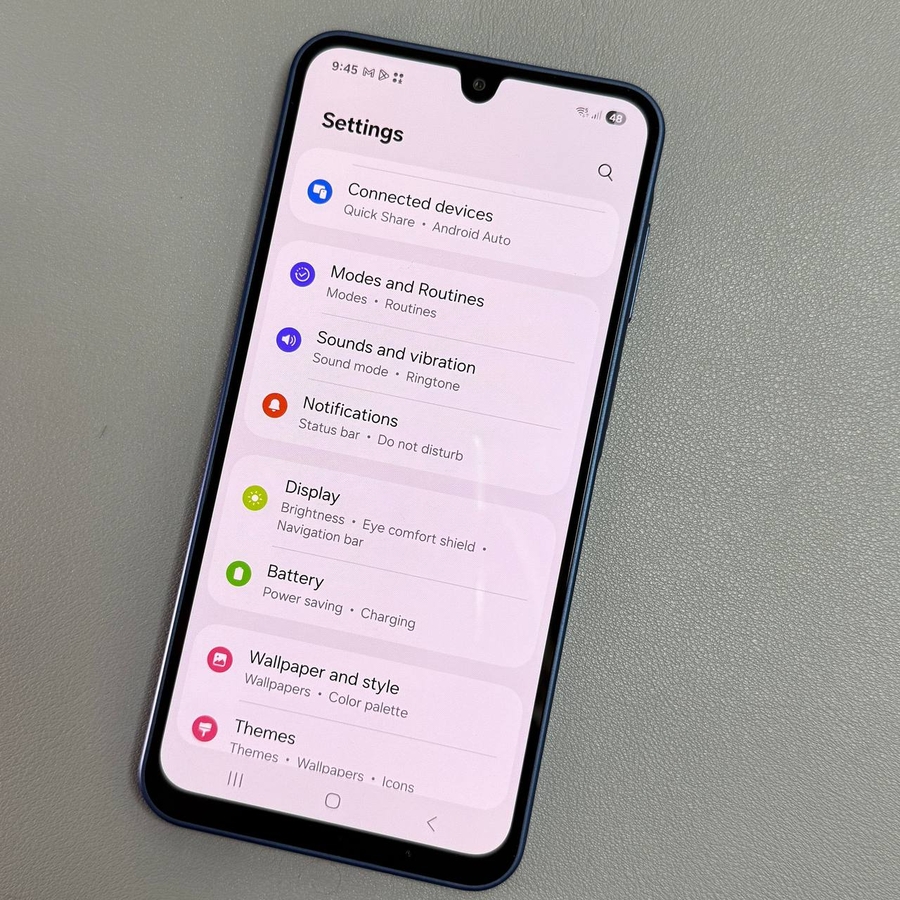
Si tienes un Samsung Galaxy A17 5G y quieres usar una conexión OTG (On-The-Go) para transferir archivos, estás en el lugar correcto. Esta guía paso a paso te guiará a través del proceso de una manera sencilla y fácil de usar, incluso si no eres un experto en tecnología.
Método 1: Habilitar las opciones de desarrollador
Para comenzar, desbloquea tu Samsung Galaxy A17 5G y localiza la aplicación "Settings" (Ajustes), que normalmente encontrarás en tu pantalla de inicio o en el cajón de aplicaciones. Desplázate hacia abajo hasta la parte inferior de la lista de "Settings" (Ajustes) y toca en "About phone" (Acerca del teléfono). En esta sección, busca "Software information" (Información del software). Aquí, localiza la sección "Build number" (Número de compilación) y tócala siete veces seguidas. Esta acción habilitará las "Developer Options" (Opciones de desarrollador), un paso necesario para configurar OTG. Si ya has hecho esto en el pasado, verás una notificación que indica que las "Developer Options" (Opciones de desarrollador) ya están desbloqueadas.


Método 2: Configurar los ajustes USB
Una vez que las "Developer Options" (Opciones de desarrollador) estén desbloqueadas, vuelve al menú principal de "Settings" (Ajustes). Utiliza la barra de búsqueda en la esquina superior y escribe "USB". De los resultados de búsqueda, selecciona "Default USB configuration" (Configuración USB predeterminada). Toca esta opción nuevamente y selecciona "Transferring files" (Transferencia de archivos). Este paso asegura que tu dispositivo esté listo para permitir la transferencia de archivos a través de una conexión OTG.


Método 3: Activar la depuración USB
Regresa a las "Developer Options" (Opciones de desarrollador) navegando a través del menú principal de "Settings" (Ajustes). Utiliza la función de búsqueda una vez más, escribiendo "USB". Esta vez, encuentra "USB debugging" (Depuración USB) y actívala. La depuración USB ayuda a tu dispositivo a comunicarse con dispositivos externos de manera más efectiva cuando sea necesario.

Método 4: Usar un código secreto
Por último, en el teclado de tu Samsung Galaxy A17 5G, marca el código especial '*#0808#'. Esto abrirá un nuevo menú en tu pantalla. Desde aquí, asegúrate de que la opción "MTP + ADB" esté seleccionada. Si se elige una opción diferente, cambia a esta. Asegúrate de tocar "OK" (Aceptar) para guardar tu configuración.

Esperamos que esta guía te ayude a configurar con éxito la conexión OTG en tu Samsung Galaxy A17 5G. ¡Disfruta de la comodidad de acceder a más dispositivos con esta sencilla configuración!


