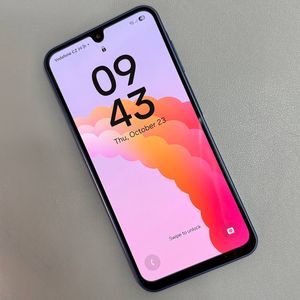
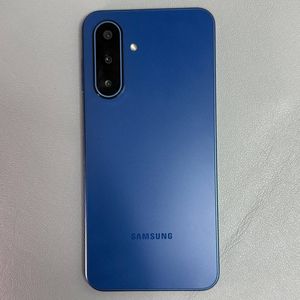
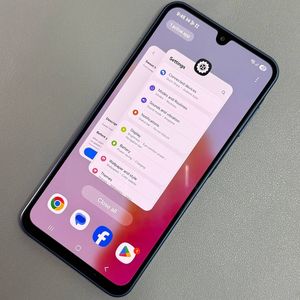
Samsung Galaxy A17 5G - OTG-Verbindung einrichten
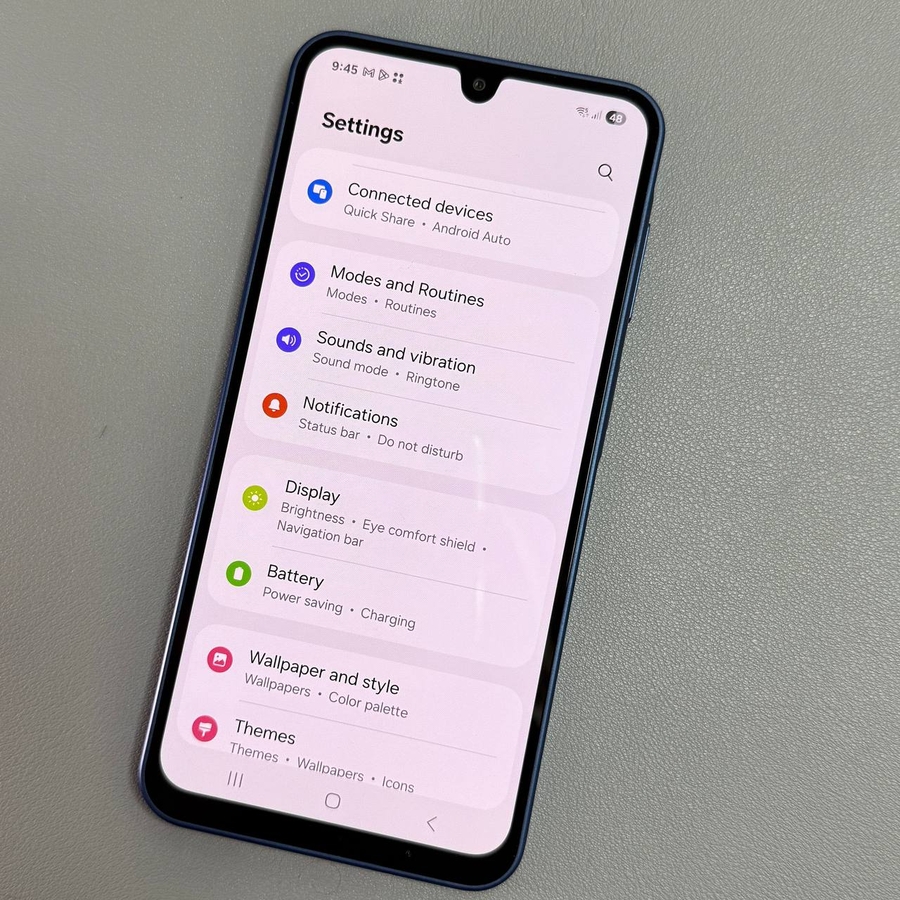
Wenn Sie ein Samsung Galaxy A17 5G besitzen und eine OTG- (On-The-Go) Verbindung zum Übertragen von Dateien verwenden möchten, sind Sie hier richtig. Diese Schritt-für-Schritt-Anleitung führt Sie auf einfache und benutzerfreundliche Weise durch den Prozess, auch wenn Sie nicht technikaffin sind.
Methode 1: Entwickleroptionen aktivieren
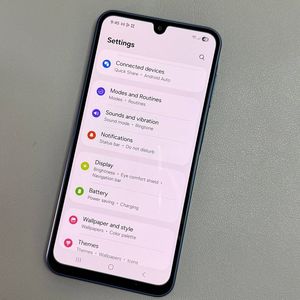
Entsperren Sie zunächst Ihr Samsung Galaxy A17 5G und suchen Sie die Einstellungen-App, die Sie normalerweise auf Ihrem Startbildschirm oder in der App-Schublade finden. Scrollen Sie zum Ende der Einstellungsliste und tippen Sie auf "About phone" (Über das Telefon). Suchen Sie in diesem Abschnitt nach "Software information" (Softwareinformationen). Hier finden Sie den Abschnitt "Build number" (Build-Nummer) und tippen Sie siebenmal hintereinander darauf. Diese Aktion aktiviert die Entwickleroptionen, ein notwendiger Schritt zur Einrichtung von OTG. Wenn Sie dies bereits in der Vergangenheit getan haben, wird eine Benachrichtigung angezeigt, die darauf hinweist, dass die Entwickleroptionen bereits freigeschaltet sind.


Methode 2: Die USB-Einstellungen konfigurieren
Sobald die Entwickleroptionen freigeschaltet sind, kehren Sie zum Hauptmenü der Einstellungen zurück. Verwenden Sie die Suchleiste in der oberen Ecke und geben Sie "USB" (USB) ein. Wählen Sie aus den Suchergebnissen "Default USB configuration" (Standard-USB-Konfiguration). Tippen Sie erneut auf diese Option und wählen Sie "Transferring files" (Dateien übertragen). Dieser Schritt stellt sicher, dass Ihr Gerät für Dateiübertragungen über eine OTG-Verbindung bereit ist.


Methode 3: USB-Debugging aktivieren
Kehren Sie zu den Entwickleroptionen zurück, indem Sie durch das Hauptmenü der Einstellungen navigieren. Verwenden Sie die Suchfunktion erneut und geben Sie "USB" (USB) ein. Suchen Sie dieses Mal "USB debugging" (USB-Debugging) und schalten Sie es ein. USB-Debugging hilft Ihrem Gerät, bei Bedarf effektiver mit externen Geräten zu kommunizieren.

Methode 4: Einen Geheimcode verwenden
Wählen Sie schließlich auf der Tastatur Ihres Samsung Galaxy A17 5G den speziellen Code '*#0808#'. Dies öffnet ein neues Menü auf Ihrem Bildschirm. Stellen Sie von hier aus sicher, dass die Option "MTP + ADB" (MTP + ADB) ausgewählt ist. Wenn eine andere Option ausgewählt ist, wechseln Sie zu dieser. Stellen Sie sicher, dass Sie auf "OK" (OK) tippen, um Ihre Einstellung zu speichern.

Wir hoffen, diese Anleitung hilft Ihnen, die OTG-Verbindung auf Ihrem Samsung Galaxy A17 5G erfolgreich einzurichten. Genießen Sie den Komfort, mit dieser einfachen Einrichtung auf weitere Geräte zugreifen zu können!