Samsung Galaxy A17 5G - Cómo establecer un tono de llamada personalizado
- 1 Paso 1: Abre la aplicación de Ajustes
- 2 Paso 2: Accede a Sonidos y vibración
- 3 Paso 3: Selecciona Tono de llamada
- 4 Paso 4: Elige un tono de llamada predeterminado o añade uno personalizado
- 5 Paso 5: Selecciona un archivo de audio
- 6 Opcional: Volver a un tono de llamada anterior
- 7 En otros idiomas
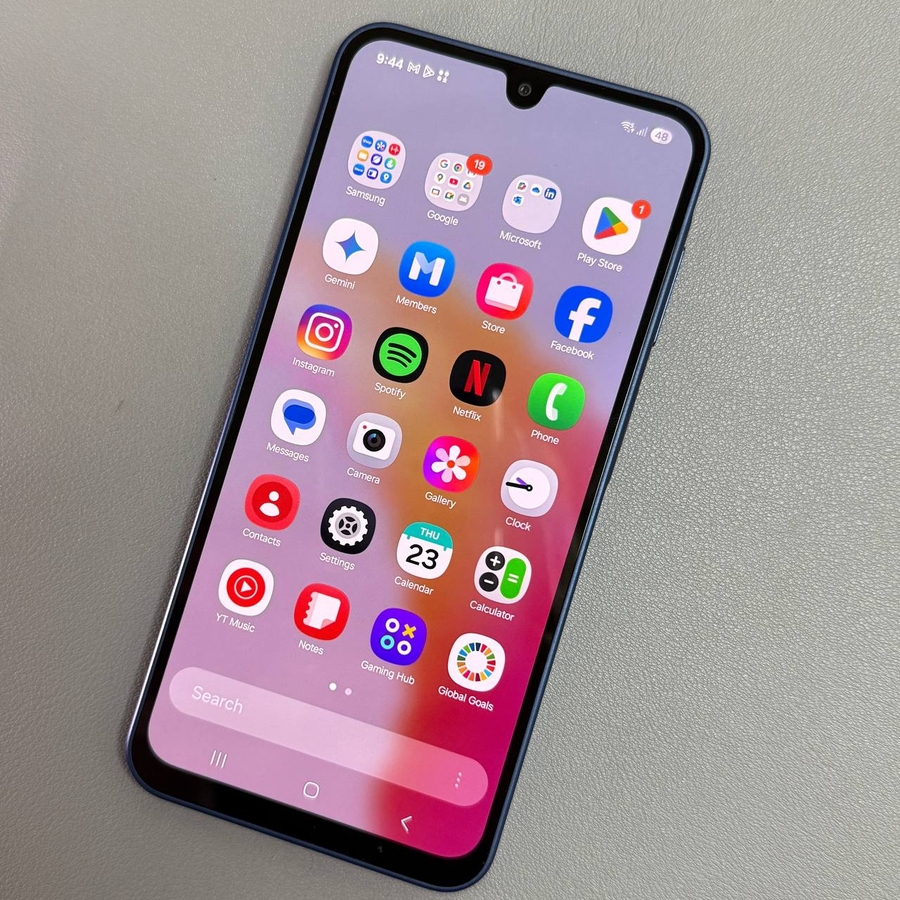
Bienvenido a nuestra guía sobre cómo configurar un tono de llamada personalizado en su Samsung Galaxy A17 5G. Siempre es divertido personalizar su dispositivo, y elegir un tono de llamada que refleje su gusto es una excelente manera de comenzar. Siga los pasos detallados a continuación para configurar su melodía favorita como tono de llamada, asegurándose de que su teléfono se destaque en su bolsillo o bolso con cada llamada.
Paso 1: Abre la aplicación de Ajustes
Para comenzar, desbloquee su Samsung Galaxy A17 5G y navegue a la pantalla principal. Desde aquí, localice la aplicación Settings (Ajustes), que está representada por un icono en forma de engranaje. Puede encontrarla en su pantalla de inicio o dentro del cajón de aplicaciones. Toque el icono para abrir la aplicación.

Paso 2: Accede a Sonidos y vibración
Una vez que esté en el menú de ajustes, desplácese hacia abajo para encontrar la opción Sounds and Vibration (Sonidos y vibración). Toque en ella para entrar en el siguiente menú, donde puede administrar todos los ajustes de sonido de su teléfono.

Paso 3: Selecciona Tono de llamada
En el menú Sounds and Vibration (Sonidos y vibración), toque en Ringtone (Tono de llamada). Esto mostrará una lista de tonos de llamada predeterminados disponibles en su Samsung Galaxy A17 5G.

Paso 4: Elige un tono de llamada predeterminado o añade uno personalizado
Ahora tiene la opción de seleccionar un tono de llamada predefinido de la lista que se muestra. Si prefiere establecer un tono de llamada personalizado, busque el icono de más en la esquina superior derecha de la pantalla. Toque este icono para buscar archivos de audio almacenados en su teléfono.

Paso 5: Selecciona un archivo de audio
Una nueva lista le mostrará los archivos de audio almacenados en su dispositivo. Navegue por esta lista y toque cualquier archivo para obtener una vista previa del sonido. Si encuentra un archivo que le guste, pulse el botón Done (Hecho) para guardarlo como su tono de llamada.

Opcional: Volver a un tono de llamada anterior
Si decide que quiere volver a un tono de llamada anterior, simplemente regrese al menú Sounds and Vibration (Sonidos y vibración), toque en Ringtone (Tono de llamada), luego seleccione un tono de llamada predeterminado o uno personalizado de su lista para revertir los cambios.

¡Felicidades! Ha configurado con éxito un tono de llamada personalizado en su Samsung Galaxy A17 5G.


