Cómo grabar la pantalla en Samsung Galaxy A17 5G
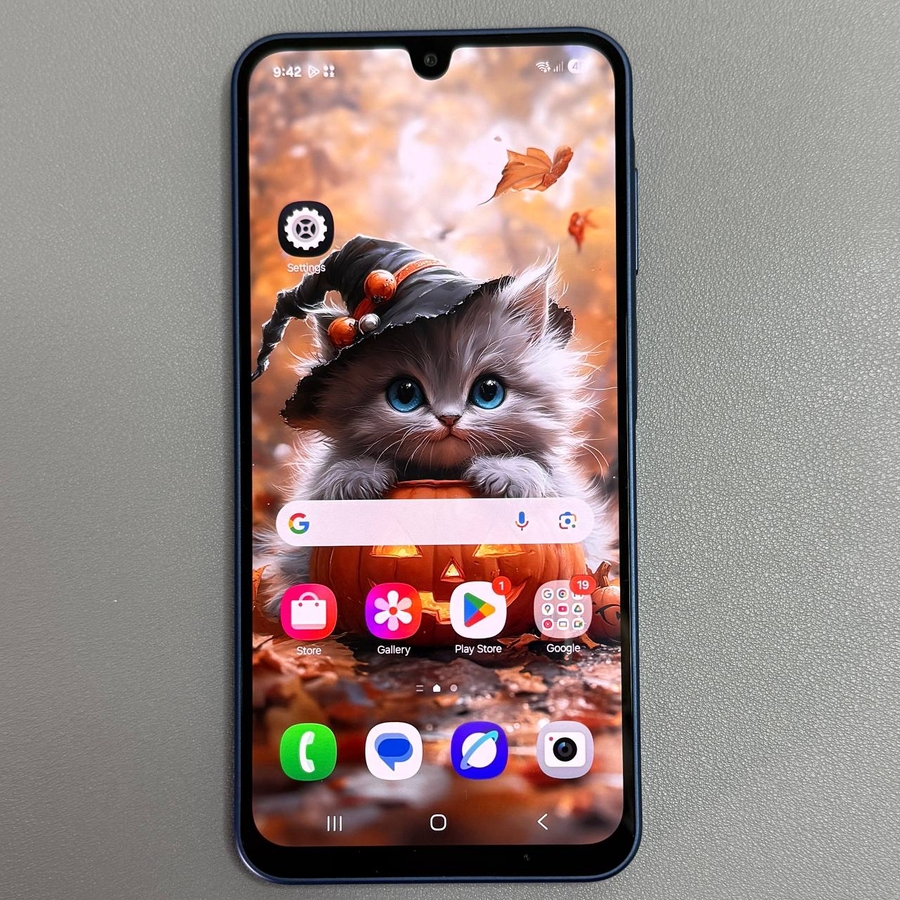
Grabar la pantalla de tu Samsung Galaxy A17 5G puede ser una función increíblemente útil para crear tutoriales, guardar momentos de juego memorables o incluso capturar videollamadas. Debido a la falta de una herramienta de grabación de pantalla integrada, esta guía te mostrará cómo usar una aplicación de terceros para lograr esto. Sigue estos sencillos pasos para poner en marcha la grabación de tu pantalla en poco tiempo, con opciones para incluir voz y toques en la pantalla.
Paso 1: Descarga una aplicación de grabación de pantalla
Para comenzar el proceso, desbloquea tu Samsung Galaxy A17 5G y localiza la aplicación Google Play Store. Esta suele estar representada por un icono de botón de reproducción colorido en tu pantalla de inicio o dentro de tu lista de aplicaciones. Procede a abrir la Google Play Store y busca una aplicación de grabación de pantalla de terceros fiable. Hay varias opciones disponibles, pero para esta guía, usaremos X Recorder como ejemplo. Una vez que hayas encontrado la aplicación deseada, toca "Install" (Instalar) para descargarla en tu dispositivo.

Paso 2: Inicia y configura la aplicación
Una vez que la aplicación haya terminado de instalarse, encuéntrala dentro de tu lista de aplicaciones y toca "Open" (Abrir) para iniciarla. La aplicación te guiará a través de algunos pasos de configuración inicial, durante los cuales le otorgarás los permisos necesarios para que funcione correctamente. Esto podría incluir el acceso a tu micrófono, almacenamiento y ajustes de superposición de pantalla. Sigue las indicaciones en pantalla para completar la configuración, asegurando el acceso al micrófono si planeas incluir tu voz en las grabaciones.

Paso 3: Configura las opciones de grabación
Antes de comenzar la grabación de tu pantalla, decide si quieres incluir audio o no. En los ajustes de la aplicación, encontrarás opciones para habilitar o deshabilitar la grabación del micrófono, lo que te permite narrar tus acciones. Además, puedes elegir mostrar los toques en la pantalla, resaltando los toques y gestos para una demostración más clara.


Paso 4: Comienza la grabación de pantalla
Una vez que la configuración y las configuraciones estén completas, estás listo para comenzar a grabar. Abre la aplicación y busca el botón de grabar ("Record"). Antes de comenzar, considera lo que quieres capturar. Puedes elegir grabar toda la pantalla o limitarla a una sola aplicación. Una vez que te hayas decidido, toca "Record" (Grabar) y es probable que la aplicación te pida que confirmes los permisos de nuevo para capturar audio o video. Después de otorgar todos los permisos necesarios, comenzará una cuenta regresiva, indicando cuándo comienza la grabación.

Paso 5: Usa las funciones de grabación
Durante el proceso de grabación, puedes pausar ("Pause"), reanudar ("Resume") o detener ("Stop") la grabación a través de los controles en pantalla. Además, algunas aplicaciones como X Recorder ofrecen funciones como la anotación en pantalla, que te permite dibujar en la pantalla. Si quieres borrar, pausar o cambiar los colores de dibujo, esto se hace normalmente a través de un menú intuitivo en la aplicación.

Paso 6: Guarda y localiza tu grabación
Después de detener la grabación, el archivo se guarda automáticamente en tu dispositivo. Para localizar tu metraje, navega a la aplicación de galería en tu Samsung Galaxy A17 5G. Si la grabación no está visible de inmediato, revisa en la pestaña "Albums" (Álbumes), específicamente dentro de una carpeta que lleve el nombre de tu aplicación de grabación, como "X Recorder". Tus grabaciones de pantalla se almacenarán aquí para facilitar el acceso.

¡Con estos pasos completados, la grabación de pantalla en tu Samsung Galaxy A17 5G ahora es sencilla!


