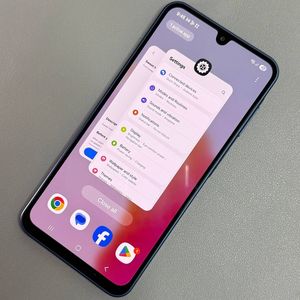
Kaip įrašyti ekraną „Samsung Galaxy A17 5G“
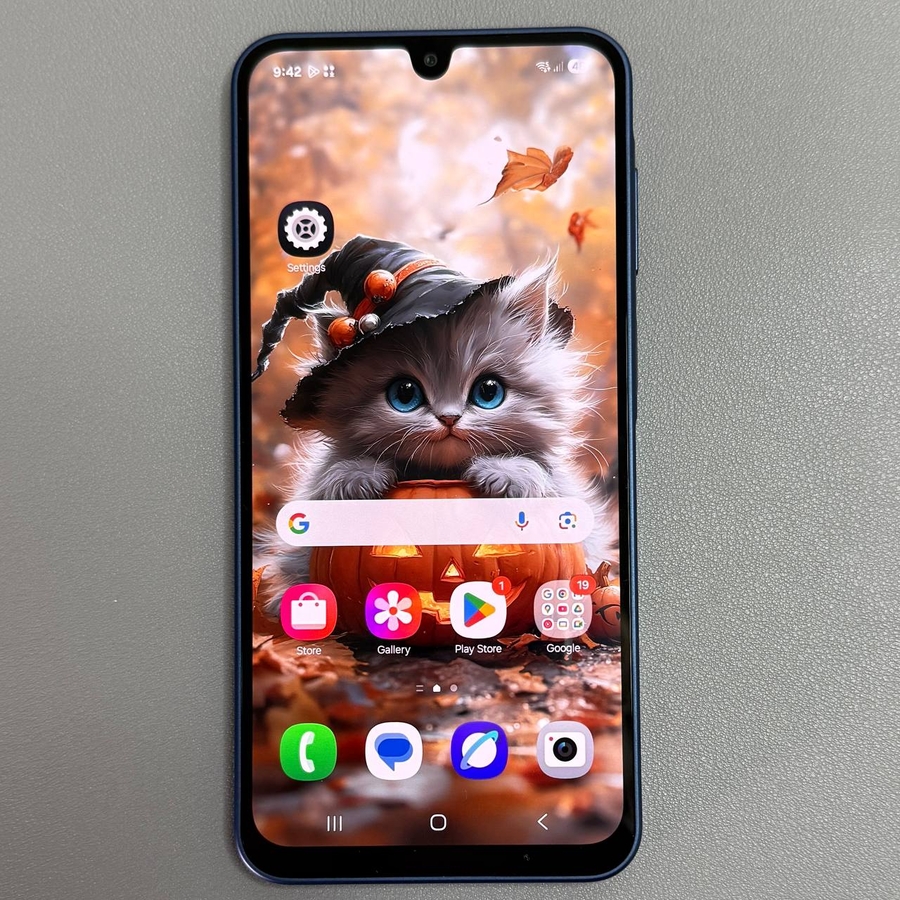
Ekrano įrašymas „Samsung Galaxy A17 5G“ gali būti neįtikėtinai naudinga funkcija kuriant mokomuosius filmus, išsaugant įsimintinas žaidimo akimirkas ar net įrašant vaizdo skambučius. Kadangi nėra įmontuoto ekrano įrašymo įrankio, šiame vadove parodysime, kaip tai padaryti naudojant trečiosios šalies programą. Atlikite šiuos paprastus veiksmus, kad greitai pradėtumėte įrašinėti ekraną su galimybėmis įtraukti balsą ir ekrano palietimus.
1 veiksmas: atsisiųskite ekrano įrašymo programą
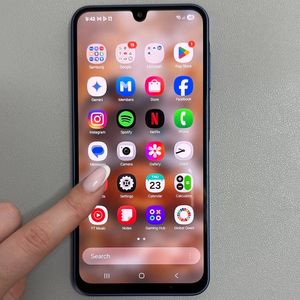
Norėdami pradėti procesą, atrakinkite savo „Samsung Galaxy A17 5G“ ir raskite „Google Play Store“ programą. Paprastai tai yra spalvinga paleidimo mygtuko piktograma pagrindiniame ekrane arba programų sąraše. Atidarykite „Google Play Store“ ir ieškokite patikimos trečiosios šalies ekrano įrašymo programos. Yra keletas galimų variantų, tačiau šiame vadove kaip pavyzdį naudosime „X Recorder“. Radę norimą programą, palieskite "Install" ("Įdiegti"), kad atsisiųstumėte ją į savo įrenginį.

2 veiksmas: paleiskite ir nustatykite programą
Kai programa bus baigta įdiegti, suraskite ją programų sąraše ir palieskite "Open" ("Atidaryti"), kad ją paleistumėte. Programa padės jums atlikti kelis pradinius sąrankos veiksmus, kurių metu suteiksite jai reikiamus leidimus tinkamai veikti. Tai gali būti prieiga prie mikrofono, saugyklos ir ekrano perdangos nustatymų. Vykdykite ekrane pateikiamus nurodymus, kad užbaigtumėte sąranką, užtikrindami prieigą prie mikrofono, jei planuojate įrašyti savo balsą.

3 veiksmas: konfigūruokite įrašymo parinktis
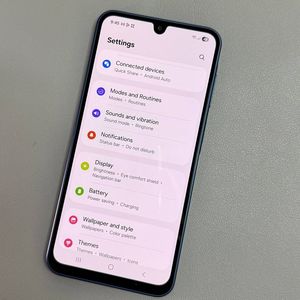
Prieš pradėdami įrašyti ekraną, nuspręskite, ar norite įtraukti garsą, ar ne. Programos nustatymuose rasite parinktis įjungti arba išjungti mikrofono įrašymą, kuris leidžia jums pasakoti apie savo veiksmus. Be to, galite pasirinkti rodyti prisilietimus ekrane, paryškinant palietimus ir gestus, kad būtų aiškesnė demonstracija.


4 veiksmas: pradėkite ekrano įrašymą
Kai sąranka ir konfigūracijos bus baigtos, būsite pasiruošę pradėti įrašymą. Atidarykite programą ir ieškokite įrašymo mygtuko. Prieš pradėdami, pagalvokite, ką norite įrašyti. Galite pasirinkti įrašyti visą ekraną arba apriboti jį viena programa. Apsisprendę palieskite "Record" ("Įrašyti"), o programa greičiausiai paprašys dar kartą patvirtinti leidimus įrašyti garsą ar vaizdą. Suteikus visus reikiamus leidimus, prasidės atgalinis skaičiavimas, signalizuojantis, kada prasideda įrašymas.

5 veiksmas: naudokite įrašymo funkcijas
Įrašymo metu galite pristabdyti, tęsti arba sustabdyti įrašymą naudodami ekrane esančius valdiklius. Be to, kai kurios programos, tokios kaip „X Recorder“, siūlo tokias funkcijas kaip ekrano anotacija, leidžianti piešti ekrane. Jei norite ištrinti, pristabdyti arba pakeisti piešimo spalvas, tai paprastai daroma per intuityvų programos meniu.

6 veiksmas: išsaugokite ir raskite įrašą
Sustabdžius įrašymą, failas automatiškai išsaugomas įrenginyje. Norėdami rasti savo filmuotą medžiagą, eikite į galerijos programą savo „Samsung Galaxy A17 5G“. Jei įrašas iškart nematomas, patikrinkite skirtuką "Albums" ("Albumai"), konkrečiai aplanke, pavadintame pagal jūsų įrašymo programą, pvz., "X Recorder". Jūsų ekrano įrašai bus saugomi čia, kad juos būtų lengva pasiekti.

Atlikus šiuos veiksmus, ekrano įrašymas jūsų „Samsung Galaxy A17 5G“ dabar yra nesudėtingas!