Jak ukryć lub odkryć aplikacje na Samsung Galaxy A17 5G
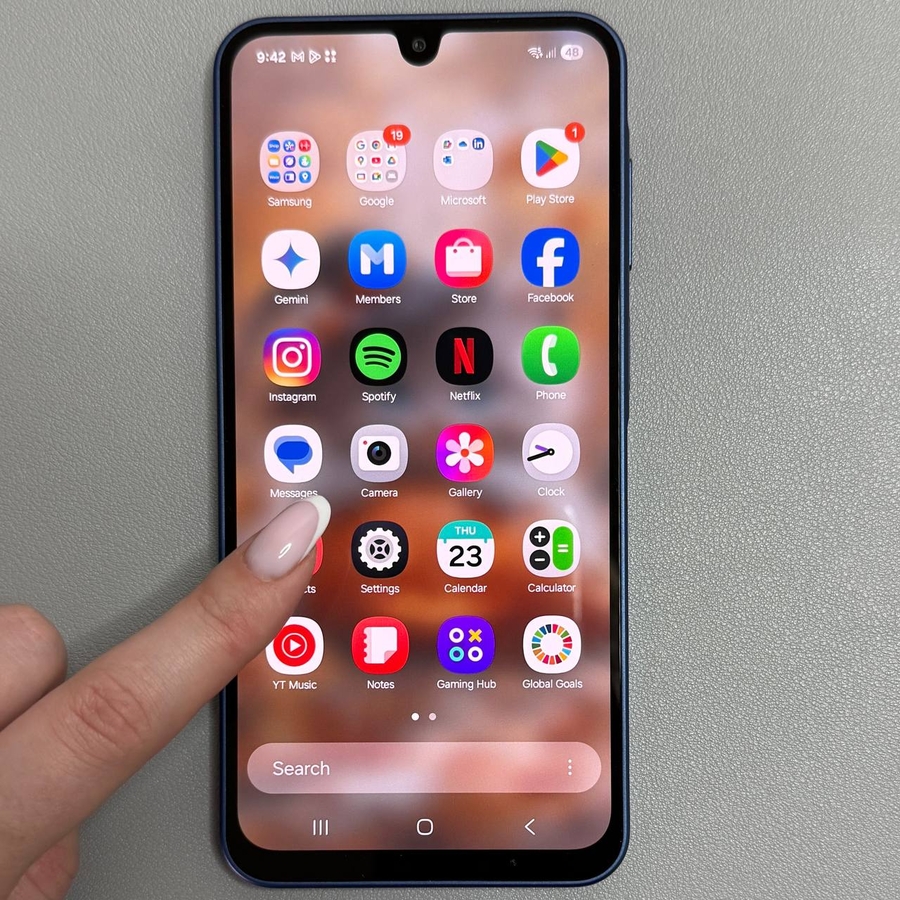
Zarządzanie aplikacjami na Samsung Galaxy A17 5G jest łatwe dzięki wbudowanej funkcji ukrywania i odkrywania aplikacji. Ten przewodnik poprowadzi Cię przez każdy krok, aby pomóc Ci utrzymać porządek na ekranie głównym i ekranie aplikacji, kontrolując widoczność Twoich aplikacji.
Ukrywanie aplikacji na Samsung Galaxy A17 5G
Aby rozpocząć ukrywanie aplikacji na Samsung Galaxy A17 5G, odblokuj telefon i przejdź do ekranu głównego. Następnie dotknij i przytrzymaj puste miejsce, aż pojawią się opcje, w tym ikona ustawień w kształcie koła zębatego, zwykle umieszczona w jednym z rogów.

Dostęp do ustawień ekranu głównego i ekranu aplikacji
Następnie dotknij ikony ustawień. W kolejnym menu przewiń w dół, aby znaleźć opcję oznaczoną jako "Ukryj aplikacje na ekranie głównym i ekranach aplikacji" ("Hide apps on Home and Apps screens"). Dotknij tej opcji, aby kontynuować.

Wybieranie aplikacji do ukrycia
Teraz zobaczysz listę wszystkich aplikacji zainstalowanych na Twoim urządzeniu. Wybierz aplikacje, które chcesz ukryć, dotykając ich. Aby potwierdzić swój wybór, dotknij przycisku "Gotowe" ("Done") na dole. Wybrane aplikacje zostaną teraz ukryte zarówno na ekranie głównym, jak i na ekranie aplikacji.

Odkrywanie aplikacji
Aby odkryć aplikacje, które wcześniej ukryłeś, wróć do ekranu głównego i ponownie dotknij i przytrzymaj puste miejsce. Ponownie dotknij ikonę ustawień i wybierz "Ukryj aplikacje na ekranie głównym i ekranach aplikacji" ("Hide apps on Home and Apps screens").
Przywracanie ukrytych aplikacji
Zobaczysz listę pokazującą aktualnie ukryte aplikacje na górze. Dotknij ikony minusa (-) obok dowolnej aplikacji, którą chcesz odkryć. Po dokonaniu zmian dotknij "Gotowe" ("Done"), a aplikacje zostaną przywrócone do poprzedniej widoczności.


