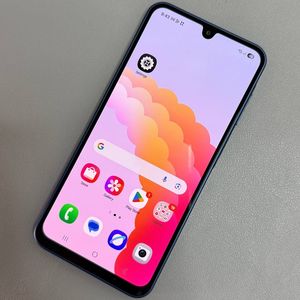
Samsung Galaxy A17 5G'ye Çift Saat Widget'ı Nasıl Eklenir?
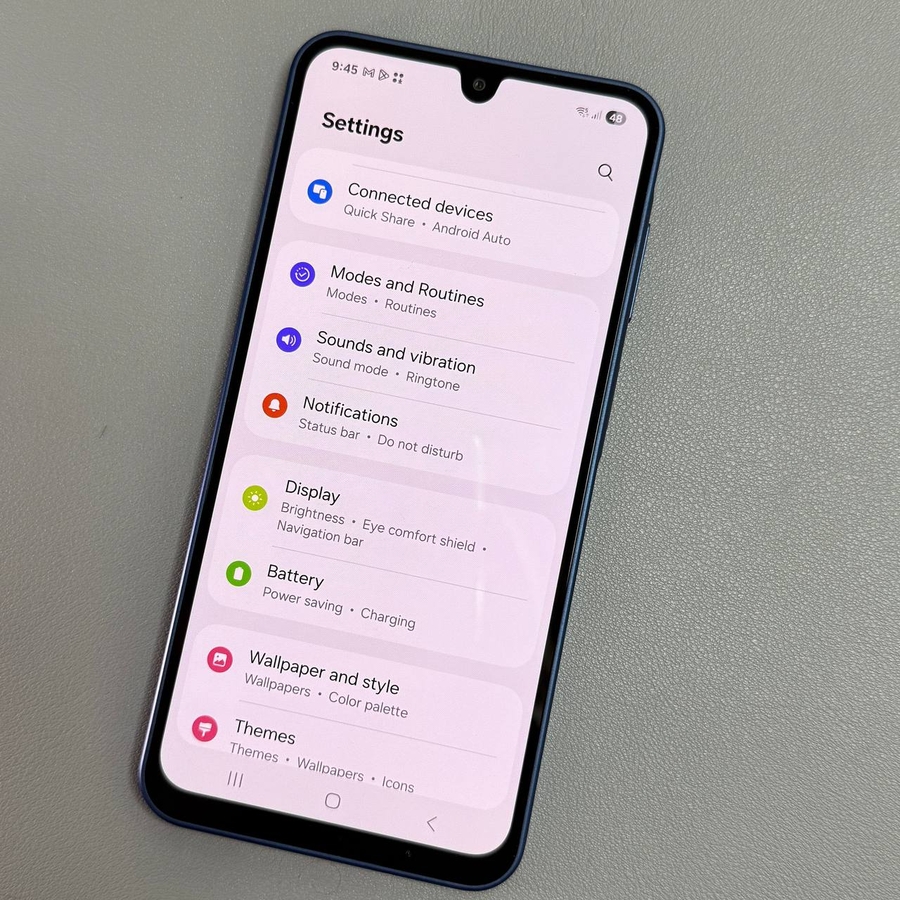
Farklı saat dilimlerini sık sık takip ediyorsanız, Samsung Galaxy A17 5G'nizde bir çift saat widget'ı olması son derece yardımcı olabilir. Bu kılavuz, çift saat widget'ı ekleme ve özelleştirme adımlarında size yol gösterecek, böylece iki saat dilimini doğrudan ana ekranınızdan görüntüleyebilirsiniz.
Ana Ekran Düzenleyicisine Erişin
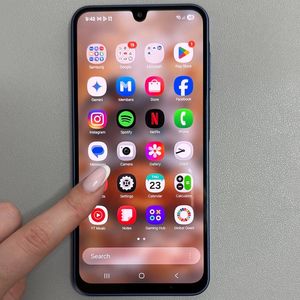
Başlamak için, Samsung Galaxy A17 5G'nizin kilidinin açık olduğundan ve ana ekranda olduğundan emin olun. Ana ekran düzenleyici moduna geçene kadar ana ekrandaki boş bir alana dokunun ve basılı tutun. Burası, ana ekran düzeninizde değişiklik yapabileceğiniz ve widget'lar ekleyebileceğiniz yerdir.

Çift Saat Widget'ını Bulun ve Ekleyin
Ana ekran düzenleyicisinde, 'Widget'lar' (Widgets) seçeneğini bulun ve dokunun. Widget menüsüne girdikten sonra, mevcut saat stillerini görüntülemek için 'Saat' (Clock) bölümünü arayın. 'Çift Saat' (Dual Clock) seçeneğini bulana kadar stiller arasında gezinin. 'Çift Saat' (Dual Clock) seçeneğine dokunun ve ardından widget'ı ana ekranınıza yerleştirmek için 'Ekle' (Add) seçeneğini seçin.

Çift Saat Widget'ını Konumlandırın
Widget'ı ekledikten sonra, yerleşimini ayarlayabilirsiniz. Widget'a dokunup basılı tutun ve ana ekranda tercih ettiğiniz konuma sürükleyin. Widget'ı farklı ana ekran sayfalarında hareket ettirmek için, bitişik sayfaya geçene kadar ekranın kenarına sürükleyin. Yeni konumuna ayarlamak için widget'ı bırakın.

Widget'ta Görüntülenen Şehirleri Özelleştirin
Çift saat widget'ını kişiselleştirmek için, widget'a tekrar dokunup basılı tutun ve 'Ayarlar' (Settings) seçeneğini seçin. Ayarlar menüsünde, görüntülenen şehirleri değiştirebilirsiniz. Her şehir yuvası için mevcut şehir adına dokunun ve istediğiniz şehri bulmak ve seçmek için küre sembolünü veya arama işlevini kullanın. Seçildikten sonra, değişikliği onaylayın.

Widget Rengini ve Opaklığını Ayarlayın
Aynı ayarlar menüsünde, renk şemasını ve opaklığını değiştirerek widget'ın görünümünü ayarlayabilirsiniz. Varsayılan olarak, widget şehirlerin saat dilimlerine göre gündüz ve gece renklerini kullanır. İstenirse, siyah veya beyaz temalardan seçim yapmak ve opaklığı değiştirmek için gündüz ve gece renklerini devre dışı bırakın. Tercih ederseniz, telefonunuzun karanlık moduna uyması için bu ayarları uygulayın.


Ayarlarınızı Sonlandırın
İstediğiniz tüm özelleştirmeleri yaptıktan sonra, değişiklikleri uygulamak için ayarlarda 'Kaydet' (Save) seçeneğine dokunduğunuzdan emin olun. Artık, çift saat widget'ınız, tercihlerinize en uygun görünüm ve ayarlarla seçtiğiniz şehirlerdeki saati göstermelidir.