Cara Menambahkan Widget Jam Ganda di Samsung Galaxy A17 5G
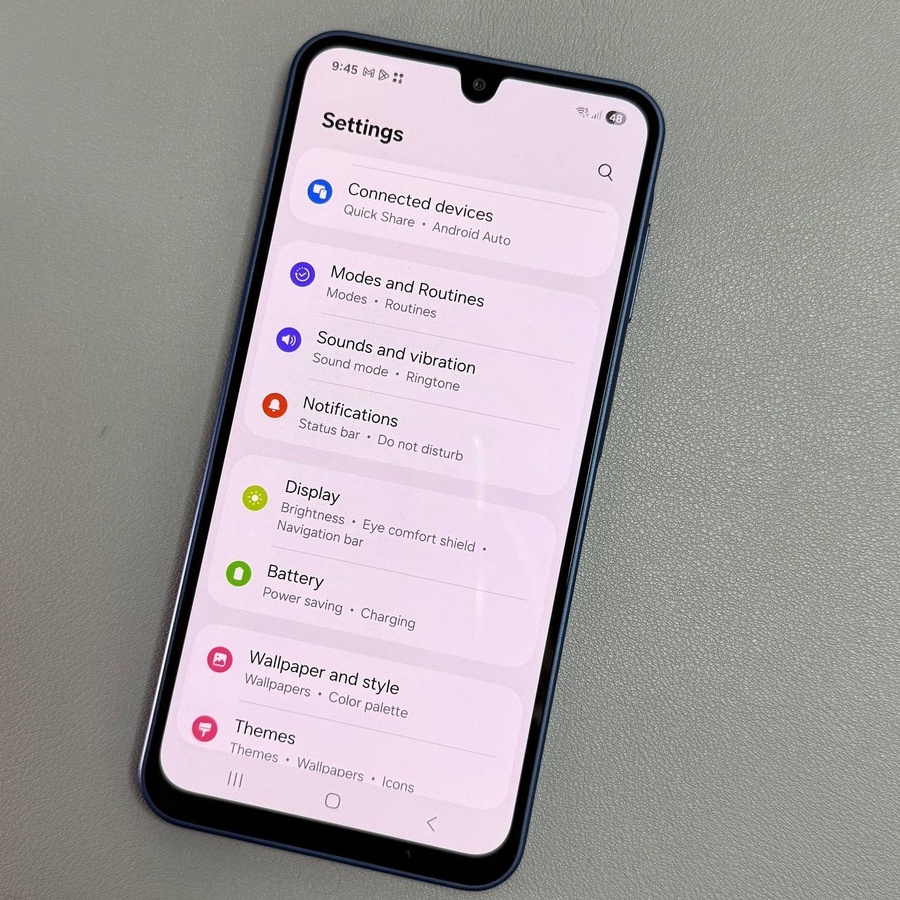
Jika Anda sering melacak zona waktu yang berbeda, memiliki widget jam ganda di Samsung Galaxy A17 5G Anda dapat sangat membantu. Panduan ini akan memandu Anda melalui langkah-langkah menambahkan dan menyesuaikan widget jam ganda, sehingga Anda dapat melihat dua zona waktu langsung dari layar beranda Anda.
Akses Editor Layar Beranda
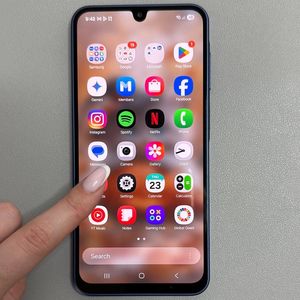
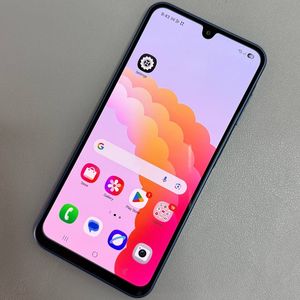
Untuk memulai, pastikan Samsung Galaxy A17 5G Anda tidak terkunci dan berada di layar beranda. Ketuk dan tahan ruang kosong di layar beranda hingga transisi ke mode editor layar beranda. Di sinilah Anda dapat membuat perubahan pada tata letak layar beranda Anda dan menambahkan widget.

Temukan dan Tambahkan Widget Jam Ganda
Di dalam editor layar beranda, temukan dan ketuk opsi 'Widget'. Setelah masuk ke menu widget, cari bagian 'Jam' untuk melihat gaya jam yang tersedia. Jelajahi gaya hingga Anda menemukan opsi 'Jam Ganda'. Ketuk 'Jam Ganda' lalu pilih "Tambah" untuk menempatkan widget di layar beranda Anda.

Posisikan Widget Jam Ganda
Setelah menambahkan widget, Anda dapat menyesuaikan penempatannya. Cukup ketuk dan tahan widget dan seret ke lokasi pilihan Anda di layar beranda. Untuk memindahkan widget ke berbagai halaman layar beranda, seret ke tepi layar hingga transisi ke halaman yang berdekatan. Lepaskan widget untuk mengaturnya di posisi barunya.

Sesuaikan Kota yang Ditampilkan di Widget
Untuk mempersonalisasi widget jam ganda, ketuk dan tahan widget lagi dan pilih 'Pengaturan'. Di menu pengaturan, Anda dapat mengubah kota yang ditampilkan. Untuk setiap slot kota, ketuk nama kota yang ada, dan gunakan simbol globe atau fungsi pencarian untuk menemukan dan memilih kota yang Anda inginkan. Setelah dipilih, konfirmasikan perubahan.

Sesuaikan Warna dan Opasitas Widget
Di menu pengaturan yang sama, Anda dapat menyesuaikan tampilan widget dengan mengubah skema warna dan opasitasnya. Secara default, widget menggunakan warna siang dan malam berdasarkan zona waktu kota. Jika diinginkan, nonaktifkan warna siang dan malam untuk memilih dari tema hitam atau putih dan memodifikasi opasitas. Terapkan pengaturan ini agar sesuai dengan mode gelap ponsel Anda, jika disukai.


Selesaikan Pengaturan Anda
Setelah Anda membuat semua penyesuaian yang diinginkan, pastikan untuk mengetuk "Simpan" di dalam pengaturan untuk menerapkan perubahan. Sekarang, widget jam ganda Anda harus menampilkan waktu di kota pilihan Anda dengan tampilan dan pengaturan yang paling sesuai dengan preferensi Anda.