Cara Mengaktifkan dan Menggunakan Pengetikan Suara di Samsung Galaxy A17 5G
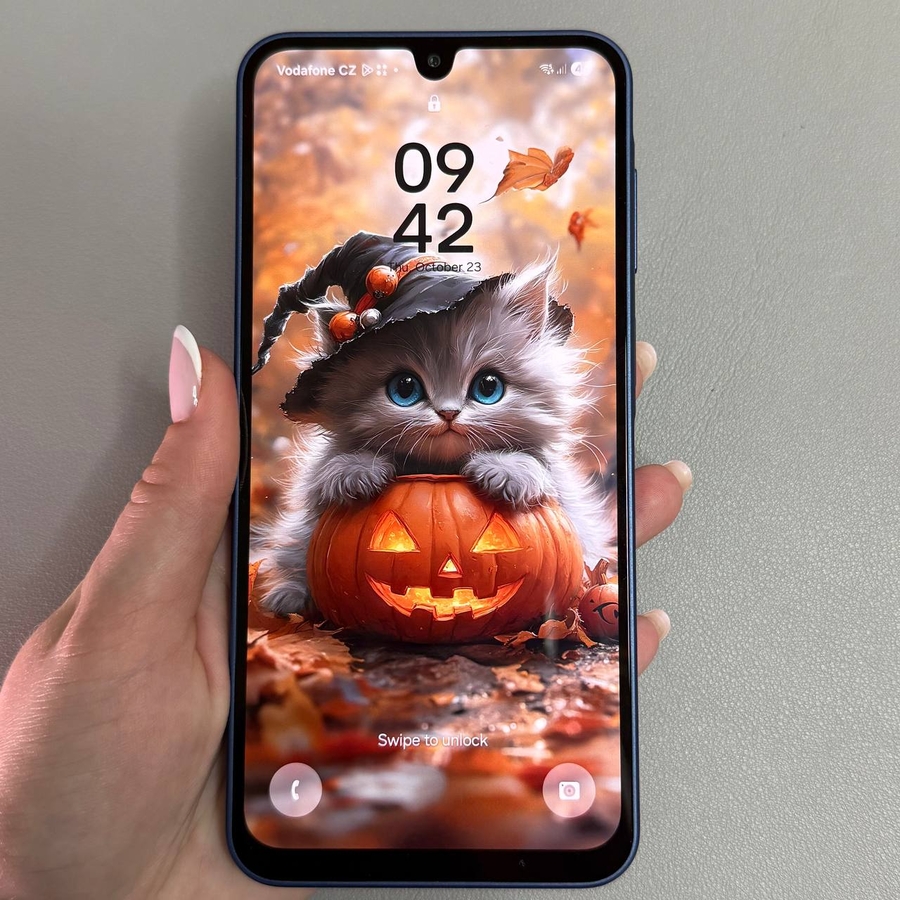
Buka fitur canggih pengetikan suara di Samsung Galaxy A17 5G Anda dengan mudah. Panduan ini akan memandu Anda melalui langkah-langkah sederhana untuk mengaktifkan dan mulai menggunakan pengetikan suara, membuat komunikasi lebih cepat dan nyaman.
Langkah 1: Akses Papan Ketik
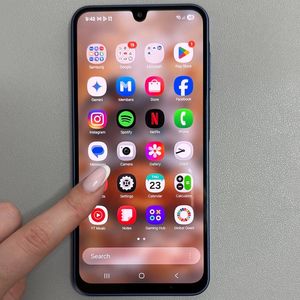
Untuk mulai menggunakan pengetikan suara, pertama, luncurkan papan ketik di Samsung Galaxy A17 5G Anda. Buka aplikasi apa pun tempat Anda dapat memasukkan teks, seperti Pesan atau peramban web Anda. Biasanya, Anda akan melihat ikon mikrofon kecil di sudut kiri bawah papan ketik. Jika Anda tidak dapat menemukannya, jangan khawatir! Anda dapat mengaktifkannya melalui pengaturan.

Langkah 2: Aktifkan Pengetikan Suara di Pengaturan
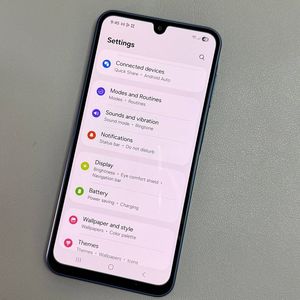
Jika ikon mikrofon tidak terlihat di papan ketik Anda, tekan tombol kembali untuk keluar dari papan ketik, dan navigasikan ke Settings (Pengaturan). Gulir ke bawah untuk menemukan opsi General Management (Manajemen Umum), dan ketuk di atasnya. Selanjutnya, pilih Samsung Keyboard Settings (Pengaturan Papan Ketik Samsung) lalu ketuk bagian Voice Input (Input Suara) untuk melanjutkan.


Langkah 3: Pilih Opsi Input Suara Anda
Perangkat Anda menyediakan dua opsi untuk pengetikan suara: Samsung Voice Input dan Google Voice Input. Pilih opsi pilihan Anda. Untuk demonstrasi, kita akan mulai dengan Samsung Voice Input. Ketuk di atasnya, tinjau opsi untuk menyesuaikan pengaturan sesuai preferensi Anda, dan kembali ke layar papan ketik.


Langkah 4: Mulai Menggunakan Pengetikan Suara
Sekarang, dengan papan ketik terbuka, ketuk ikon mikrofon yang terlihat. Jika diminta, pilih While Using the App (Saat Menggunakan Aplikasi) dan setujui persyaratan apa pun untuk mengaktifkan pengetikan suara. Mulai berbicara, dan saksikan kata-kata Anda muncul di layar! Untuk berhenti, cukup ketuk mikrofon lagi.

Langkah 5: Jelajahi Lebih Banyak Opsi Pengetikan Suara
Jika Anda ingin mencoba Google Voice Input, pilih opsi ini dari pengaturan, lalu kembali ke papan ketik Anda dan ketuk ikon mikrofon untuk memulai. Saat menggunakan pengetikan suara, Anda dapat mengelola tanda baca dengan mengucapkan perintah seperti "koma" atau "titik". Untuk menjeda pengetikan suara, hentikan berbicara atau klik tombol mikrofon. Untuk opsi tambahan, ketuk ikon roda gigi yang muncul di layar.

Langkah 6: Kembali ke Pengetikan Standar
Jika Anda perlu beralih kembali ke input teks biasa, cukup klik panah di sudut kiri atas papan ketik. Ini akan mengembalikan papan ketik ke tata letak standarnya untuk mengetik secara manual.

Selamat! Anda telah berhasil mengatur pengetikan suara di Samsung Galaxy A17 5G Anda. Nikmati pengalaman komunikasi yang lebih efisien dengan fitur yang mudah digunakan ini.