Jinsi ya Kuwezesha na Kutumia Uandishi wa Sauti kwenye Samsung Galaxy A17 5G
- 1 Hatua ya 1: Fikia Kibodi
- 2 Hatua ya 2: Wezesha Uandishi wa Sauti kwenye Mipangilio
- 3 Hatua ya 3: Chagua Chaguo Lako la Ingizo la Sauti
- 4 Hatua ya 4: Anza Kutumia Uandishi wa Sauti
- 5 Hatua ya 5: Gundua Chaguo Zaidi za Uandishi wa Sauti
- 6 Hatua ya 6: Kurudi kwenye Uandishi wa Kawaida
- 7 Katika Lugha Nyingine
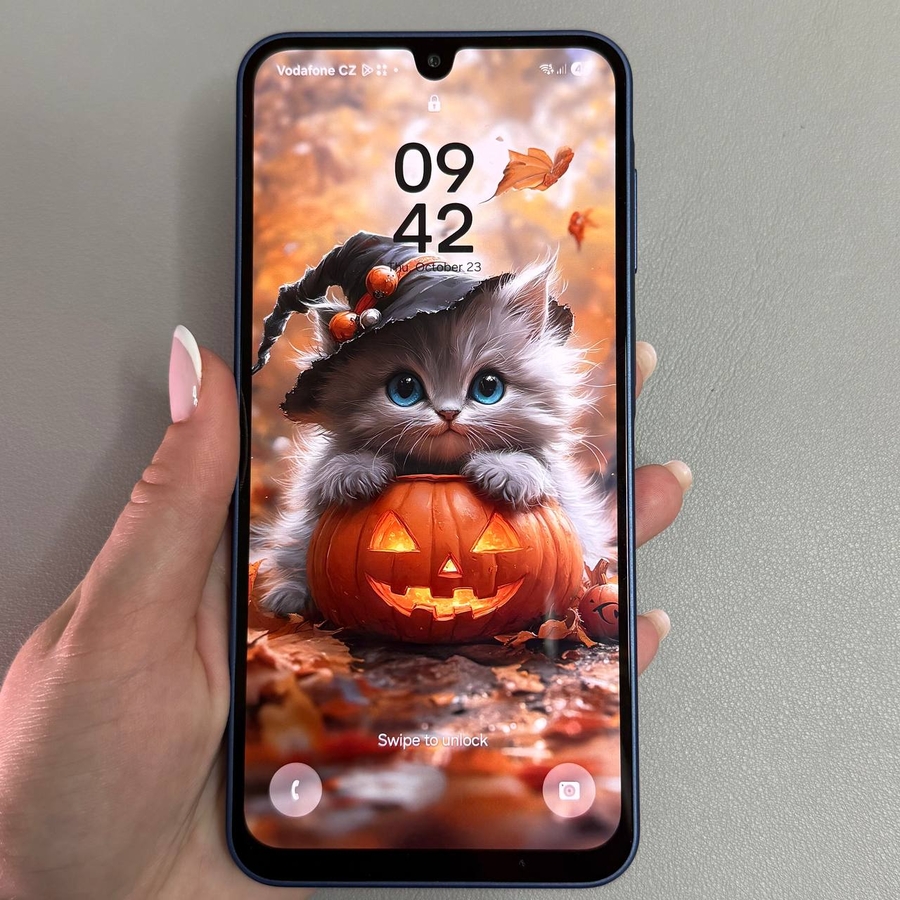
Fungua kipengele chenye nguvu cha uandishi wa sauti kwenye Samsung Galaxy A17 5G yako kwa urahisi. Mwongozo huu utakuelekeza kupitia hatua rahisi za kuwezesha na kuanza kutumia uandishi wa sauti, na kufanya mawasiliano kuwa ya haraka na rahisi zaidi.
Hatua ya 1: Fikia Kibodi
Ili kuanza kutumia uandishi wa sauti, kwanza, anzisha kibodi kwenye Samsung Galaxy A17 5G yako. Fungua programu yoyote ambapo unaweza kuingiza maandishi, kama vile Messages au kivinjari chako cha wavuti. Kawaida, utaona ikoni ndogo ya maikrofoni kwenye kona ya chini kushoto ya kibodi. Ikiwa huwezi kuipata, usijali! Unaweza kuiwezesha kupitia mipangilio.

Hatua ya 2: Wezesha Uandishi wa Sauti kwenye Mipangilio
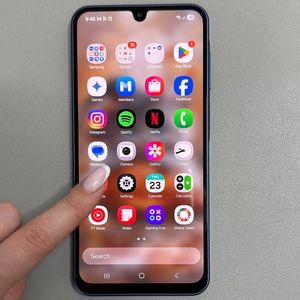
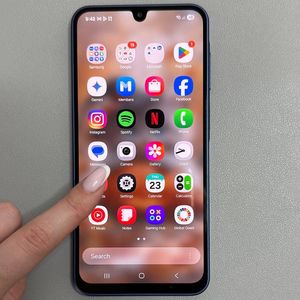
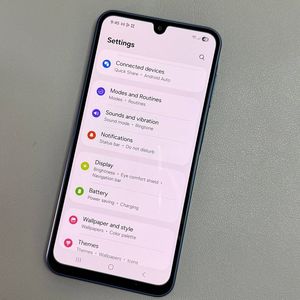
Ikiwa ikoni ya maikrofoni haionekani kwenye kibodi yako, bonyeza kitufe cha nyuma ili kutoka kwenye kibodi, na uende kwenye Settings (Mipangilio). Sogeza chini ili kupata chaguo la General Management (Usimamizi Mkuu), na ugonge. Kisha, chagua Samsung Keyboard Settings (Mipangilio ya Kibodi ya Samsung) na kisha ugonge kwenye sehemu ya Voice Input (Ingizo la Sauti) ili kuendelea.


Hatua ya 3: Chagua Chaguo Lako la Ingizo la Sauti
Kifaa chako hutoa chaguo mbili za uandishi wa sauti: Samsung Voice Input na Google Voice Input. Chagua chaguo lako unalopendelea. Kwa maonyesho, tutaanza na Samsung Voice Input. Gonga, kagua chaguo za kurekebisha mipangilio kulingana na upendeleo wako, na urudi kwenye skrini ya kibodi.


Hatua ya 4: Anza Kutumia Uandishi wa Sauti
Sasa, kibodi ikiwa wazi, gonga kwenye ikoni ya maikrofoni inayoonekana. Ikiwa utaulizwa, chagua While Using the App (Unapotumia Programu) na ukubali masharti yoyote ili kuamilisha uandishi wa sauti. Anza kuongea, na uangalie maneno yako yanaonekana kwenye skrini! Ili kuacha, gonga tu maikrofoni tena.

Hatua ya 5: Gundua Chaguo Zaidi za Uandishi wa Sauti
Ikiwa unataka kujaribu Google Voice Input, chagua chaguo hili kutoka kwa mipangilio, kisha urudi kwenye kibodi yako na ugonge ikoni ya maikrofoni ili kuanza. Unapotumia uandishi wa sauti, unaweza kudhibiti uakifishaji kwa kusema amri kama "comma" (koma) au "period." (nukta). Ili kusitisha uandishi wa sauti, ama acha kuongea au bonyeza kitufe cha maikrofoni. Kwa chaguo za ziada, gonga ikoni ya gia inayoonekana kwenye skrini.

Hatua ya 6: Kurudi kwenye Uandishi wa Kawaida
Ikiwa unahitaji kubadili kurudi kwenye uingizaji wa maandishi wa kawaida, bonyeza tu mshale kwenye kona ya juu kushoto ya kibodi. Hii itarudisha kibodi kwenye mpangilio wake wa kawaida wa kuandika mwenyewe.

Hongera! Umefanikiwa kusanidi uandishi wa sauti kwenye Samsung Galaxy A17 5G yako. Furahia uzoefu bora zaidi wa mawasiliano na kipengele hiki rahisi kutumia.