Hogyan módosítsd a háttérképet a Samsung Galaxy A17 5G-n
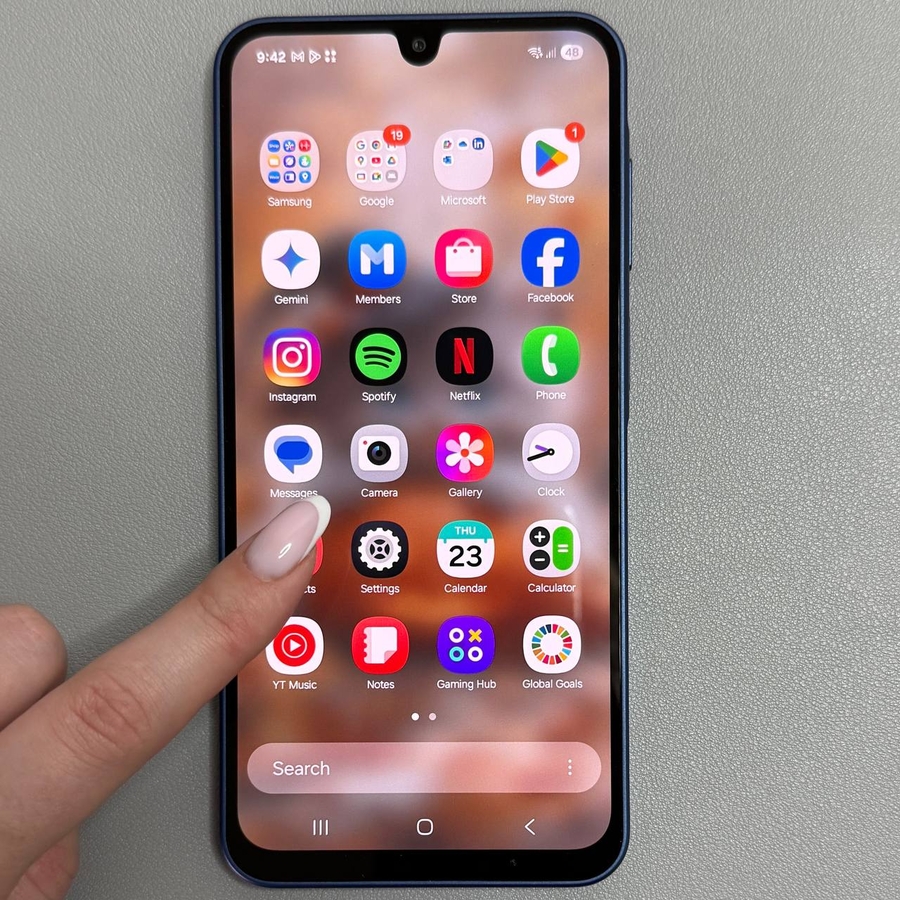
Üdvözöllek! Ebben az útmutatóban megtanuljuk, hogyan módosíthatod a háttérképet a Samsung Galaxy A17 5G-n. A háttérkép megváltoztatása egy nagyszerű módja annak, hogy személyre szabd a telefonod és igazán a tiéd legyen. Kövesd az alábbi részletes lépéseket, hogy felfedezd, milyen egyszerű felfrissíteni a telefonod megjelenését.
1. lépés: A Beállítások alkalmazás megnyitása
A kezdéshez oldd fel a Samsung Galaxy A17 5G-t, és navigálj a fő beállítások menübe. Ezt az alkalmazást általában a kezdőképernyőn vagy az alkalmazásfiókban található fogaskerék alakú ikon segítségével találhatod meg.

2. lépés: Navigálj a Háttérkép és stílus menüponthoz
Miután beléptél a beállítások menübe, görgess lefelé, amíg meg nem látod a "Háttérkép és stílus" feliratú opciót. Koppints rá a háttérkép beállításainak eléréséhez. Ez a szakasz lehetővé teszi, hogy különböző háttérkép-kategóriák és stílusok közül választhass.

3. lépés: Válassz egy háttérkép kategóriát
A "Háttérkép és stílus" részben több lehetőség közül választhatsz. Koppints a "Háttérkép módosítása" (Change Wallpaper) elemre a rendelkezésre álló kategóriák, például a Kiemelt, a Grafikai, a Galéria és a Színek felfedezéséhez. Mindegyik különböző típusú képeket és stílusokat kínál.


4. lépés: További háttérképek letöltése
Ha még több háttérkép opciót szeretnél, továbbiakat is letölthetsz a Galaxy Themes alkalmazásból. A "Háttérkép és stílus" menüben koppints a további háttérképek letöltésére szolgáló opcióra, amely megnyitja a Galaxy Themes áruházat. Innen böngészhetsz és tölthetsz le ingyenes háttérképeket a "Top" és az "Ingyenes" (Free) fülek kiválasztásával.

5. lépés: A kiválasztott háttérkép alkalmazása
Miután kiválasztottad a kívánt háttérképet, kiválaszthatod, hogy a kezdőképernyőn, a zárolási képernyőn vagy mindkettőn alkalmazza azt. Koppints az "Alkalmaz" (Apply) elemre, majd kövesd az utasításokat a kiválasztás megerősítéséhez. Voilà! A Samsung Galaxy A17 5G telefonodon most az új háttérkép látható.