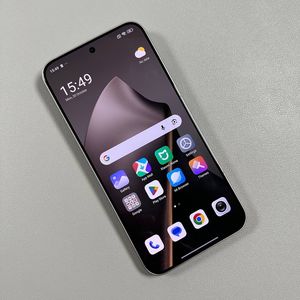
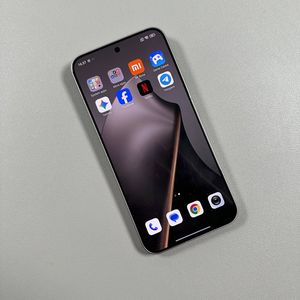
Sådan bruges delt skærm-tilstand på Xiaomi 15T Pro
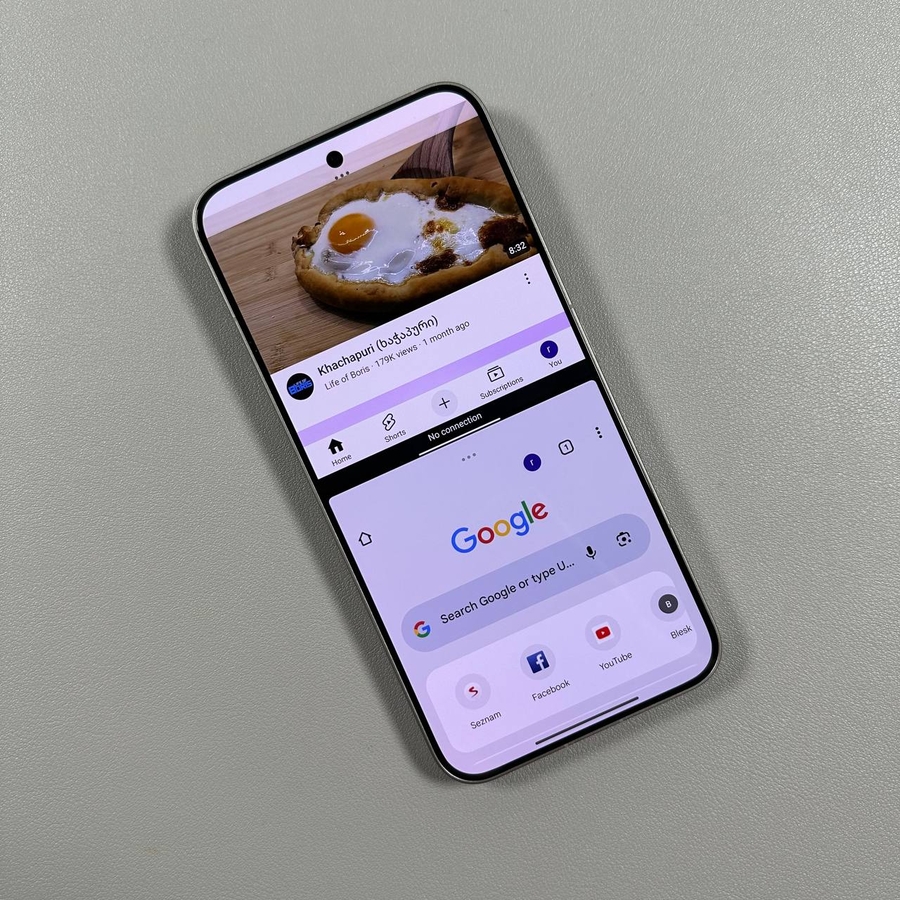
Hvis du ønsker at øge din produktivitet og multitaske effektivt, kan opdeling af din skærm være en game-changer. Uanset om du ser en video, mens du skriver beskeder til en ven, eller ser et dokument, mens du tager noter, vil denne vejledning hjælpe dig med at komme i gang uden besvær.
Trin 1: Åbn dine ønskede applikationer
Start med at navigere til startskærmen. Åbn den første app, du ønsker at bruge i delt skærm-tilstand. Derefter vender du tilbage til startskærmen eller app-skuffen og åbner den anden app, du vil se sammen med den første. Disse applikationer skal være åbne og køre i baggrunden, for at muligheden for delt skærm vises.
Trin 2: Få adgang til baggrunds-apps
Find dernæst knappen Seneste apps (Recent Apps) på din Xiaomi 15T Pro. Denne knap er normalt en af navigationsknapperne nederst på skærmen eller kan tilgås via swipe-bevægelser afhængigt af dine indstillinger. Tryk på knappen Seneste apps (Recent Apps) for at vise alle de apps, der i øjeblikket kører i baggrunden på din enhed.

Trin 3: Aktiver delt skærm-tilstand
I visningen Seneste apps (Recent Apps) vælger du en af de apps, du vil opdele din skærm med, ved at holde fingeren på den, indtil en menu vises. Se efter ikonet, der ligner to rektangler eller en "delt sektion", og tryk på det. Denne handling aktiverer den første halvdel af delt skærm-tilstanden. Vælg derefter den anden applikation fra visningen Seneste apps (Recent Apps) for at fuldføre opsætningen af delt skærm.


Trin 4: Juster størrelsen på den delte skærm
Når begge apps er på skærmen, kan du nemt justere deres størrelser. Kig efter den skillelinje mellem appsene på din skærm. Ved at trække denne linje kan du tildele mere eller mindre skærmplads til en bestemt applikation, hvilket giver en tilpasselig visningsoplevelse efter dine behov.