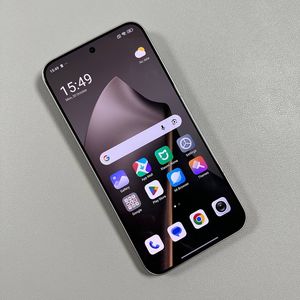
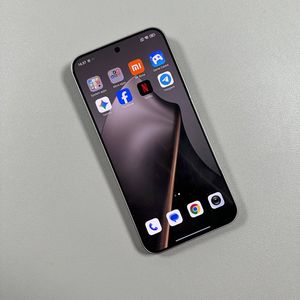
Come Usare la Modalità Schermo Diviso su Xiaomi 15T Pro
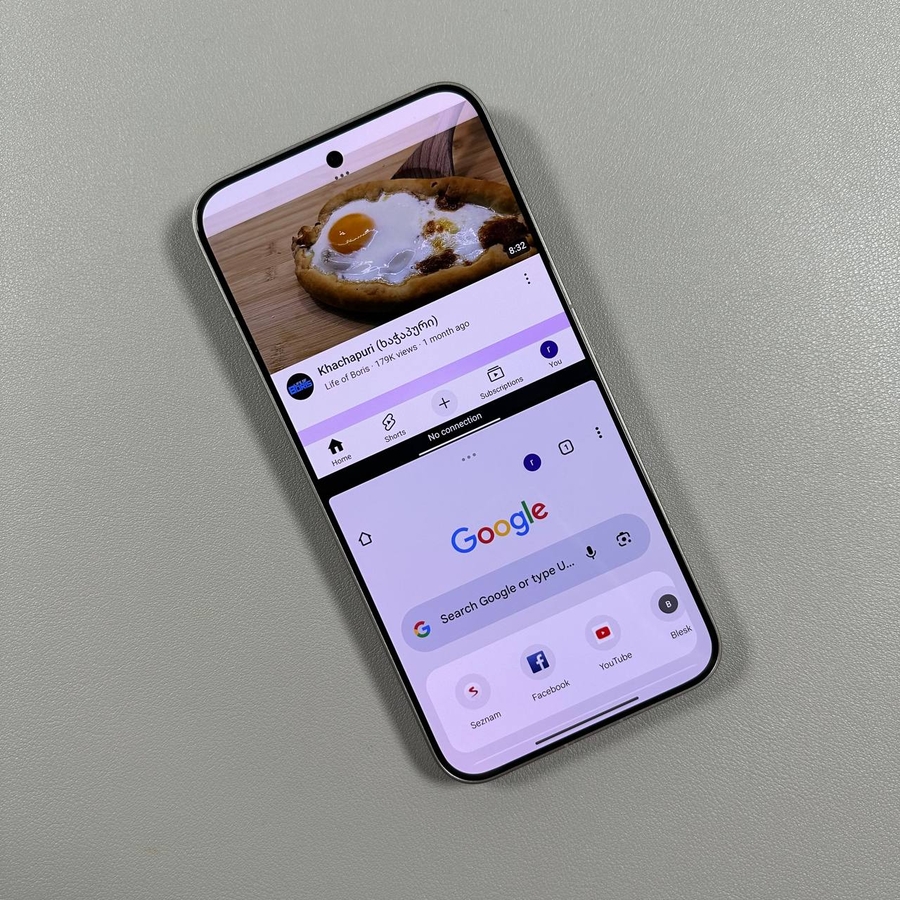
Se stai cercando di aumentare la tua produttività e fare multitasking in modo efficiente, dividere lo schermo può cambiare le carte in tavola. Che tu stia guardando un video mentre messaggi un amico o visualizzando un documento mentre prendi appunti, questa guida ti aiuterà a iniziare senza problemi.
Passo 1: Apri le Applicazioni Desiderate
Per iniziare, vai alla schermata iniziale. Apri la prima app che desideri utilizzare in modalità schermo diviso. Successivamente, torna alla schermata iniziale o al drawer delle app e apri la seconda app che vuoi visualizzare accanto alla prima. Queste applicazioni dovranno essere aperte e in esecuzione in background affinché l'opzione schermo diviso appaia.
Passo 2: Accedi alle App in Background
Successivamente, individua il tasto Recent Apps (App Recenti) sul tuo Xiaomi 15T Pro. Questo tasto è solitamente uno dei tasti di navigazione nella parte inferiore dello schermo o può essere richiamato tramite gesti di scorrimento a seconda delle tue impostazioni. Tocca il tasto Recent Apps (App Recenti) per visualizzare tutte le app attualmente in esecuzione in background sul tuo dispositivo.

Passo 3: Attiva la Modalità Schermo Diviso
Nella visualizzazione Recent Apps (App Recenti), scegli una delle app con cui vuoi dividere lo schermo tenendo premuto il dito su di essa finché non appare un menu. Cerca l'icona che assomiglia a due rettangoli o a una "split section" (sezione divisa) e toccala. Questa azione attiverà la prima metà della modalità schermo diviso. Quindi, seleziona la seconda applicazione dalla visualizzazione Recent Apps (App Recenti) per completare la configurazione dello schermo diviso.


Passo 4: Regola la Dimensione dello Schermo Diviso
Una volta che entrambe le app sono sullo schermo, puoi facilmente regolarne le dimensioni. Cerca la linea divisoria tra le app sul tuo schermo. Trascinando questa linea, puoi assegnare più o meno spazio sullo schermo a una particolare applicazione, fornendo un'esperienza di visualizzazione personalizzabile in base alle tue esigenze.