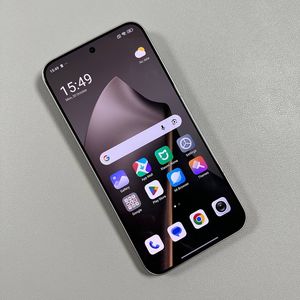
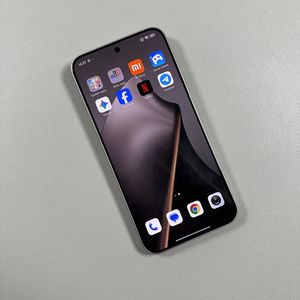
Kako koristiti način rada podijeljenog zaslona na Xiaomi 15T Pro
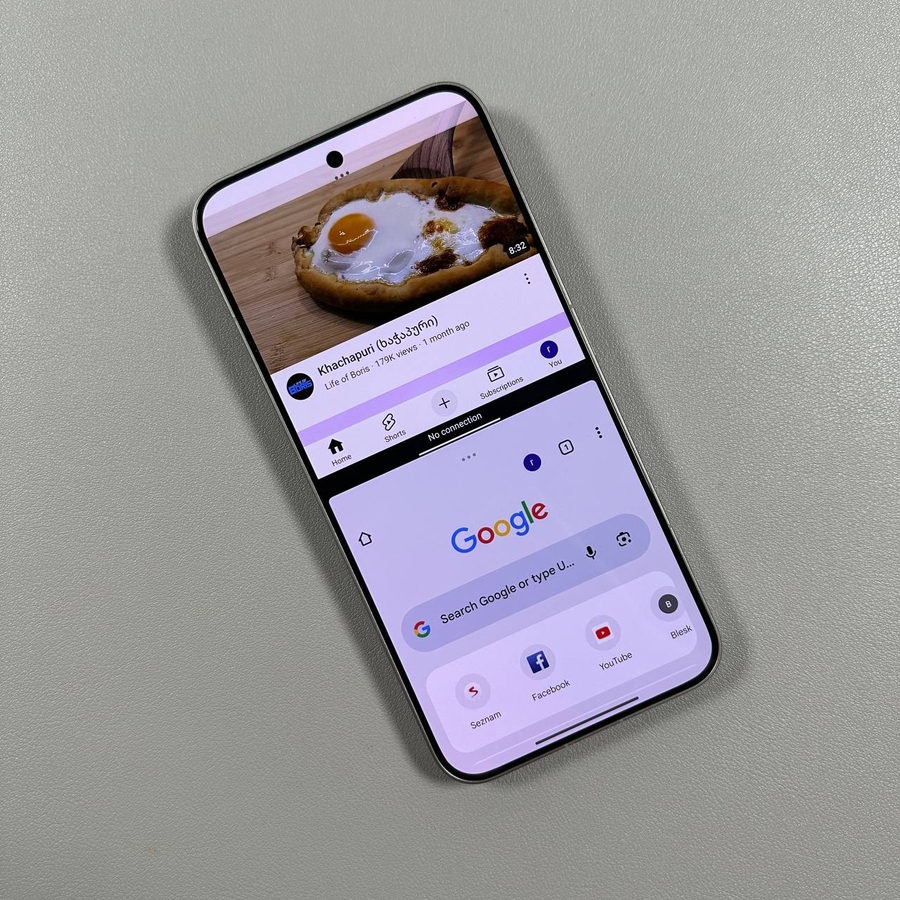
Ako želite povećati svoju produktivnost i učinkovito obavljati više zadataka, podjela zaslona može promijeniti igru. Bilo da gledate video dok šaljete poruke prijatelju ili pregledavate dokument dok vodite bilješke, ovaj će vam vodič pomoći da započnete bez ikakvih problema.
Korak 1: Otvorite željene aplikacije
Za početak, idite na početni zaslon. Otvorite prvu aplikaciju koju želite koristiti u načinu rada podijeljenog zaslona. Nakon toga, vratite se na početni zaslon ili u ladicu s aplikacijama i otvorite drugu aplikaciju koju želite vidjeti uz prvu. Ove aplikacije moraju biti otvorene i pokrenute u pozadini da bi se pojavila opcija podijeljenog zaslona.
Korak 2: Pristupite aplikacijama u pozadini
Zatim pronađite gumb "Nedavne aplikacije" (Recent Apps) na svom Xiaomi 15T Pro. Ovaj je gumb obično jedan od navigacijskih gumba na dnu zaslona ili mu se može pristupiti putem gesta povlačenja, ovisno o vašim postavkama. Dodirnite gumb "Nedavne aplikacije" (Recent Apps) da biste prikazali sve aplikacije koje se trenutno izvode u pozadini na vašem uređaju.

Korak 3: Aktivirajte način rada podijeljenog zaslona
U prikazu "Nedavne aplikacije" (Recent Apps) odaberite jednu od aplikacija s kojom želite podijeliti zaslon tako da držite prst na njoj dok se ne pojavi izbornik. Potražite ikonu koja podsjeća na dva pravokutnika ili "podijeljeni odjeljak" i dodirnite je. Ova će radnja aktivirati prvu polovicu načina rada podijeljenog zaslona. Zatim odaberite drugu aplikaciju iz prikaza "Nedavne aplikacije" (Recent Apps) da biste dovršili postavljanje podijeljenog zaslona.


Korak 4: Podesite veličinu podijeljenog zaslona
Kada su obje aplikacije na zaslonu, lako možete prilagoditi njihove veličine. Potražite liniju razdvajanja između aplikacija na zaslonu. Povlačenjem ove linije možete dodijeliti više ili manje prostora na zaslonu određenoj aplikaciji, pružajući prilagodljivo iskustvo gledanja prema vašim potrebama.