Dell SonicWALL TZ400 / TZ400 W - Kurzanleitung für die TZ Series Firewall
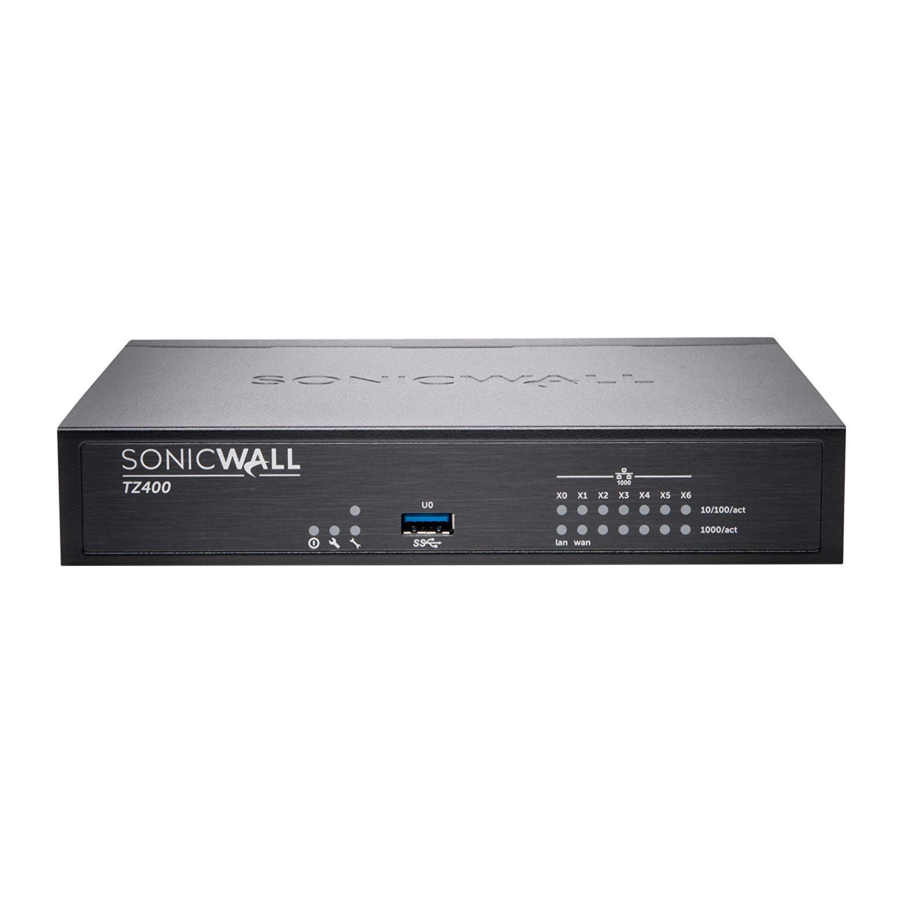
Vorder- und Rückseite der TZ400 / TZ400 W

Reset-Taste
Einige Sekunden gedrückt halten, um das Gerät in den abgesicherten Modus zu versetzen
Lieferumfang überprüfen
Überprüfen Sie, ob Ihr Paket die folgenden Inhalte aufweist:

- Dell SonicWALL Gerät
- Antennen (3) (nur für TZ400 W Gerät)
- Ethernet-Kabel
- Standard-Netzteil
- Standard-Netzkabel
- Kurzanleitung
 HINWEIS: Das mitgelieferte Netzkabel ist nur für die Verwendung in bestimmten Ländern oder Regionen zugelassen. Bevor Sie ein Netzkabel verwenden, vergewissern Sie sich, dass es für Ihren Standort zugelassen und bewertet ist.
Einschalten
- Verbinden Sie die Antennen mit dem Gerät. Beachten Sie, dass die mittlere Antenne beschriftet und nur mit der Schraube der mittleren Antenne kompatibel ist. (nur für TZ400 W Gerät)
- Verbinden Sie das Netzteil mit dem Gerät und mit dem Netzkabel. Stecken Sie das Netzkabel in eine geeignete Steckdose (100-240 Volt).

- Das TZ-Gerät schaltet sich ein und die Test-LED blinkt während der Startsequenz.


Verwenden Sie nur das mitgelieferte Netzteil mit diesem Gerät. Verwenden Sie kein beschädigtes Netzteil oder ein Netzteil von einem anderen Gerät.
Schnittstellen verbinden

- Verbinden Sie die WAN-Schnittstelle (X1) mit Ihrer Internetverbindung mithilfe eines Standard-Ethernet-Kabels.
- Verbinden Sie die LAN-Schnittstelle (X0) mit Ihrem Computer mithilfe eines Standard-Ethernet-Kabels.
Setup-Assistenten ausführen
- Navigieren Sie in Ihrem Webbrowser zu https://192.168.168.168.


TIPP: Ihr Computer sollte DHCP-IP-Adressierung verwenden.
- Klicken Sie auf den Link in "To launch the Dell SonicWALL Setup Wizard, click here." (Um den Dell SonicWALL Setup-Assistenten zu starten, klicken Sie hier.)

- Der SonicOS Startup Guide wird geöffnet.


- Klicken Sie auf Next (Weiter) und folgen Sie den Anweisungen auf den folgenden Seiten des Startup Guide.
- Geben Sie die Administrator-Anmeldeinformationen des TZ-Geräts ein, um das Passwort zu ändern, falls gewünscht. Klicken Sie auf Next (Weiter).
![Information]() HINWEIS: Die Standard-Administrator-Anmeldeinformationen sind
HINWEIS: Die Standard-Administrator-Anmeldeinformationen sind
Benutzername: admin
Passwort: password - Die automatischen WAN-IP-Einstellungen werden angezeigt. Klicken Sie auf Next (Weiter).

![Information]() HINWEIS: Für die manuelle Konfiguration lesen Sie bitte das aktuelle SonicOS Administration Guide.
HINWEIS: Für die manuelle Konfiguration lesen Sie bitte das aktuelle SonicOS Administration Guide.

- Die neue IP-Konfiguration wird angezeigt. Klicken Sie auf Done (Fertig).
Drahtlose LAN-Einstellungen konfigurieren
- Melden Sie sich an Ihrem TZ-Gerät an und klicken Sie auf das Wizards-Symbol.
- Wählen Sie das Optionsfeld für den Wireless Guide-Assistenten aus.


- Klicken Sie auf Next (Weiter) und folgen Sie den Anweisungen im Wireless Guide-Assistenten.
Für weitere Informationen und vollständige Verfahren lesen Sie bitte das aktuelle SonicOS Administration Guide.
Produkt registrieren
- Rufen Sie in Ihrem Browser die LAN-IP-Adresse des Geräts auf (Standard: https://192.168.168.168) und melden Sie sich mit den Administrator-Anmeldeinformationen an.
- Klicken Sie auf Register (Registrieren) auf der Seite System > Status unter Security Services.
![]()
![Information]() TIPP: Die Registrierung des Geräts über SonicOS erfordert, dass die DNS-Servereinstellungen auf der WAN-Schnittstelle (X1) konfiguriert sind.
TIPP: Die Registrierung des Geräts über SonicOS erfordert, dass die DNS-Servereinstellungen auf der WAN-Schnittstelle (X1) konfiguriert sind.

- Melden Sie sich mit Ihrem MySonicWALL-Kontonamen und -Passwort an. Wenn Sie kein MySonicWALL-Konto haben, klicken Sie auf den Link Create MySonicWALL account (MySonicWALL-Konto erstellen), um ein Konto zu erstellen.
![]()

- MySonicWALL ruft die erforderlichen Informationen direkt vom TZ-Gerät ab. Wenn Sie fertig sind, wird eine Meldung angezeigt, dass die Registrierung abgeschlossen wurde. Klicken Sie auf Continue (Fortfahren).
![]()
![Information]() HINWEIS: Ihr Gerät muss registriert sein, um die neueste Firmware herunterzuladen.
HINWEIS: Ihr Gerät muss registriert sein, um die neueste Firmware herunterzuladen.

Neueste Firmware herunterladen
- Navigieren Sie in einem Webbrowser zu http://www.mysonicwall.com
- Klicken Sie auf Downloads und wählen Sie TZ400 oder TZ400 W Firmware aus dem Menü Software Type (Softwaretyp).
- Klicken Sie auf den Link für die gewünschte Firmware und speichern Sie die Datei an einem Speicherort auf Ihrem Computer.
- Navigieren Sie auf dem TZ-Gerät zur Seite System > Settings. Klicken Sie auf die Schaltfläche Upload New Firmware (Neue Firmware hochladen).
- Klicken Sie auf die Schaltfläche Browse (Durchsuchen), um die gerade heruntergeladene Firmware auszuwählen.
![]()
- Klicken Sie auf Upload (Hochladen) und warten Sie, bis der Upload abgeschlossen ist.
- Klicken Sie in der Firmware Management Table auf das Boot-Symbol für Ihre neue Firmware.

Montage des TZ-Geräts

Montieren Sie das Gerät nicht an der Decke, es ist nicht für eine sichere Deckenmontage ausgelegt.
Für die optionale Wandmontage benötigen Sie:
- Schraubendreher
- Bohrmaschine mit geeignetem Bohrer
- Für die Montage an Trockenbauwänden:
- Zwei #6 Flachkopfschrauben, 1 Zoll lang (7 mm Kopfdurchmesser, 25 mm lang)
- Zwei Wanddübel
- Für die Montage an Massivholz oder Metall:
- Zwei #6 Flachkopf-Holz- oder Maschinenschrauben, 1 Zoll lang (7 mm Kopfdurchmesser, 25 mm lang)
So montieren Sie das Gerät an der Wand:
- Bohren Sie zwei Löcher im Abstand von 4,5 Zoll (11,5 cm) in die Wand, wo Sie das Gerät montieren möchten.
- Wenn Sie Wanddübel verwenden, stecken Sie einen Wanddübel in jedes Loch.
- Stecken Sie eine Schraube in jeden Wanddübel (in jedes Loch, wenn Sie keine Wanddübel verwenden) und lassen Sie 3/16 Zoll (0,45 cm) der Schrauben freiliegen (einschließlich Schraubenkopf).
- Positionieren Sie die Befestigungsschlitze des Geräts über den Schrauben und drücken Sie es nach unten, bis das Gerät sicher montiert ist.

Referenzen

Anleitung herunterladen
Hier können Sie die vollständige PDF-Version des Handbuchs herunterladen. Sie kann zusätzliche Sicherheitsanweisungen, Garantieinformationen, FCC-Regeln usw. enthalten.
Dell SonicWALL TZ400 / TZ400 W - Kurzanleitung für die TZ Series Firewall herunterladen
