Dell SonicWALL TZ400 / TZ400 W - TZ Series Firewall -pikaopas
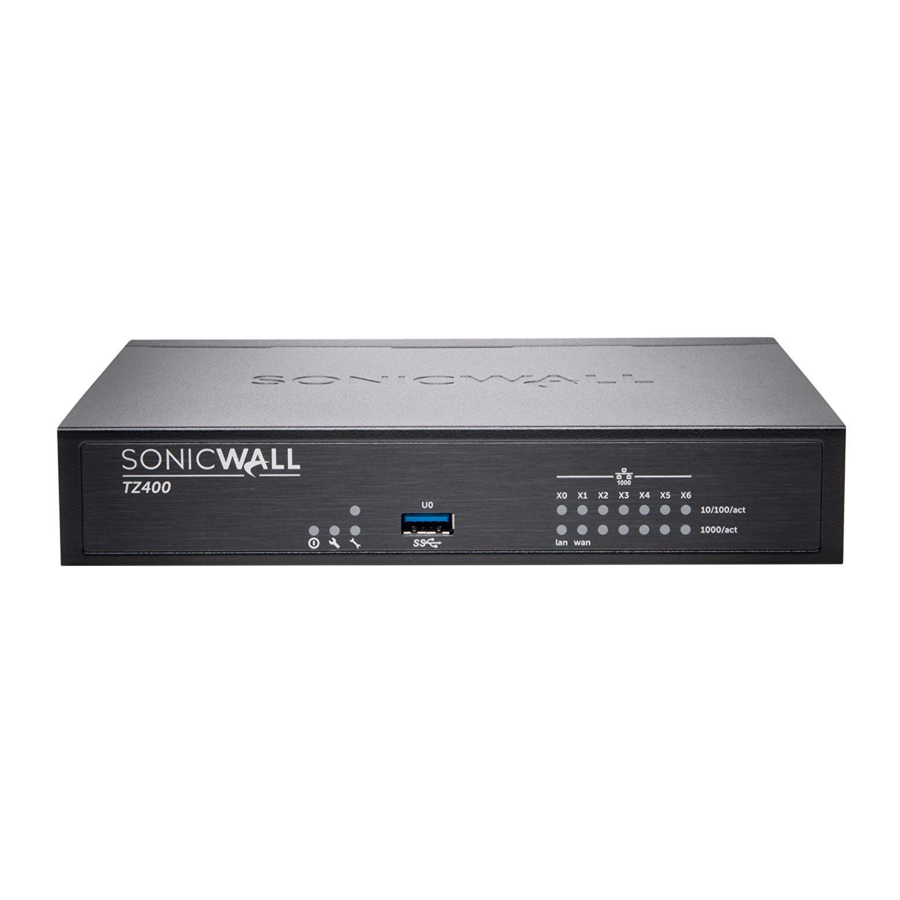
TZ400 / TZ400 W -laitteen etu- ja takapaneelit

Nollauspainike
Paina ja pidä painettuna useita sekunteja asettaaksesi laitteen vikasietotilaan
Pakkauksen sisällön tarkistaminen
Varmista, että pakkauksesi sisältää seuraavat:

- Dell SonicWALL -laite
- Antennit (3) (vain TZ400 W -laitteessa)
- Ethernet-kaapeli
- Vakiovirtasovitin
- Vakiovirtajohto
- Pikaopas
 HUOMAUTUS: Mukana toimitettu virtajohto on hyväksytty käytettäväksi vain tietyissä maissa tai tietyillä alueilla. Ennen kuin käytät virtajohtoa, varmista, että se on luokiteltu ja hyväksytty käytettäväksi sijainnissasi.
Virran kytkeminen
- Liitä antennit laitteeseen. Huomaa, että keskimmäinen antenni on merkitty ja se on yhteensopiva vain keskimmäisen antenniruuvin kanssa. (Vain TZ400 W -laitteessa)
- Liitä virtasovitin laitteeseen ja virtajohtoon. Kytke virtajohto sopivaan pistorasiaan (100–240 volttia).

- TZ-laite käynnistyy ja Test-merkkivalo vilkkuu käynnistysjakson aikana.


Käytä vain laitteen mukana toimitettua virtalähdettä. Älä käytä vahingoittunutta tai toisen laitteen virtalähdettä.
Liitä liitännät

- Liitä WAN-liitäntä (X1) Internet-yhteyteesi tavallisella Ethernet-kaapelilla.
- Liitä LAN-liitäntä (X0) tietokoneeseesi tavallisella Ethernet-kaapelilla.
Ohjatun asennustoiminnon suorittaminen
- Siirry selaimesi osoitteeseen https://192.168.168.168.


VINKKI: Tietokoneesi tulisi käyttää DHCP IP -osoitteen määritystä.
- Napsauta linkkiä "Käynnistääksesi Dell SonicWALL -ohjatun asennustoiminnon, napsauta tästä."

- SonicOS Startup Guide (SonicOS:n aloitusopas) avautuu.


- Napsauta Next (Seuraava) ja noudata ohjatun aloitusoppaan kehotteita.
- Anna TZ-laitteen järjestelmänvalvojan tunnistetiedot vaihtaaksesi salasanan, jos haluat. Napsauta Next (Seuraava).
![tiedot]() HUOMAUTUS: Oletusarvoiset järjestelmänvalvojan tunnistetiedot ovat:
HUOMAUTUS: Oletusarvoiset järjestelmänvalvojan tunnistetiedot ovat:
Käyttäjänimi: admin
Salasana: password - Automaattiset WAN IP -asetukset tulevat näkyviin. Napsauta Next (Seuraava).

![tiedot]() HUOMAUTUS: Katso manuaalista määritystä uusimmasta SonicOS Administration Guide -oppaasta.
HUOMAUTUS: Katso manuaalista määritystä uusimmasta SonicOS Administration Guide -oppaasta.

- Uusi IP-määritys tulee näkyviin. Napsauta Done (Valmis).
Langattoman lähiverkon asetusten määrittäminen
- Kirjaudu TZ-laitteeseesi ja napsauta Wizards (Ohjatut toiminnot) -kuvaketta.
- Valitse Wireless Guide (Langaton opas) -toiminnon valintanappi.


- Napsauta Next (Seuraava) ja noudata Wireless Guide (Langaton opas) -toiminnon kehotteita.
Katso lisätietoja ja täydellisiä ohjeita uusimmasta SonicOS Administration Guide -oppaasta.
Tuotteen rekisteröinti
- Osoita selaimesi laitteen LAN IP -osoitteeseen (oletus https://192.168.168.168) ja kirjaudu sisään järjestelmänvalvojan tunnistetiedoilla.
- Napsauta Register (Rekisteröi) -kohtaa kohdassa System (Järjestelmä) > Status (Tila) -sivu Security Services (Suojauspalvelut) -kohdassa.
![]()
![tiedot]() VINKKI: Laitteen rekisteröinti SonicOS:sta edellyttää, että DNS-palvelimen asetukset on määritetty WAN (X1) -liitännässä.
VINKKI: Laitteen rekisteröinti SonicOS:sta edellyttää, että DNS-palvelimen asetukset on määritetty WAN (X1) -liitännässä.

- Kirjaudu sisään MySonicWALL-tilisi nimellä ja salasanalla. Jos sinulla ei ole MySonicWALL-tiliä, luo tili napsauttamalla Create MySonicWALL account (Luo MySonicWALL -tili) -linkkiä.
![]()

- MySonicWALL saa suoraan tarvittavat tiedot TZ-laitteesta. Kun olet valmis, näet viestin, että rekisteröinti on valmis. Napsauta Continue (Jatka).
![]()
![tiedot]() HUOMAUTUS: Laitteesi on oltava rekisteröity ladataaksesi uusimman laiteohjelmiston.
HUOMAUTUS: Laitteesi on oltava rekisteröity ladataaksesi uusimman laiteohjelmiston.

Hanki uusin laiteohjelmisto
- Siirry verkkoselaimessa osoitteeseen http://www.mysonicwall.com
- Napsauta Downloads (Lataukset) ja valitse Software Type (Ohjelmistotyyppi) -valikosta TZ400 tai TZ400 W Firmware (TZ400 tai TZ400 W -laiteohjelmisto).
- Napsauta haluamasi laiteohjelmiston linkkiä ja tallenna tiedosto tietokoneesi sijaintiin.
- Siirry TZ-laitteessa System (Järjestelmä) > Settings (Asetukset) -sivulle. Napsauta Upload New Firmware (Lataa uusi laiteohjelmisto) -painiketta.
- Napsauta Browse (Selaa) -painiketta navigoidaksesi ja valitaksesi juuri lataamasi laiteohjelmiston.
![]()
- Napsauta Upload (Lataa) ja odota, kunnes lataus on valmis.
- Napsauta laiteohjelmiston hallintataulukossa uuden laiteohjelmistosi Boot (Käynnistä) -kuvaketta.

TZ-laitteen kiinnittäminen

Älä kiinnitä laitetta kattoon, sitä ei ole suunniteltu turvalliseen kattoasennukseen.
Valinnaiseen seinäasennukseen tarvitset:
- Ruuvimeisseli
- Pora, jossa on sopivan kokoinen terä
- Kipsilevylle kiinnitettäessä:
- Kaksi #6-pannukantaruuvia, 1 tuuman pituisia (7 mm:n kannan halkaisija, 25 mm pitkä)
- Kaksi seinäkiinnikettä
- Kiinnitettäessä massiivipuuhun tai metalliin:
- Kaksi #6-pannukantaista puu- tai koneruuvia, 1 tuuman pituisia (7 mm:n kannan halkaisija, 25 mm pitkä)
Laitteen kiinnittäminen seinään:
- Poraa seinään kaksi reikää 4,5 tuuman (11,5 cm) etäisyydelle toisistaan kohtaan, johon haluat laitteen kiinnittää.
- Jos käytät seinäkiinnikkeitä, aseta seinäkiinnike kuhunkin reikään.
- Aseta ruuvi jokaiseen seinäkiinnikkeeseen (jokaiseen reikään, jos et käytä seinäkiinnikkeitä) jättäen 3/16 tuumaa (0,45 cm) ruuveista näkyviin (mukaan lukien ruuvin kanta).
- Aseta laitteen kiinnityskohdat ruuvien päälle ja paina sisään ja alas, kunnes laite on kiinnitetty tukevasti.

Viitteet

Lataa käyttöohje
Täältä voit ladata täydellisen pdf-version käyttöohjeesta, se voi sisältää lisäturvallisuusohjeita, takuutietoja, FCC-sääntöjä jne.
Lataa Dell SonicWALL TZ400 / TZ400 W - TZ Series Firewall -pikaopas
