Dell SonicWALL TZ400 / TZ400 W - TZ Series Firewall Snelstartgids
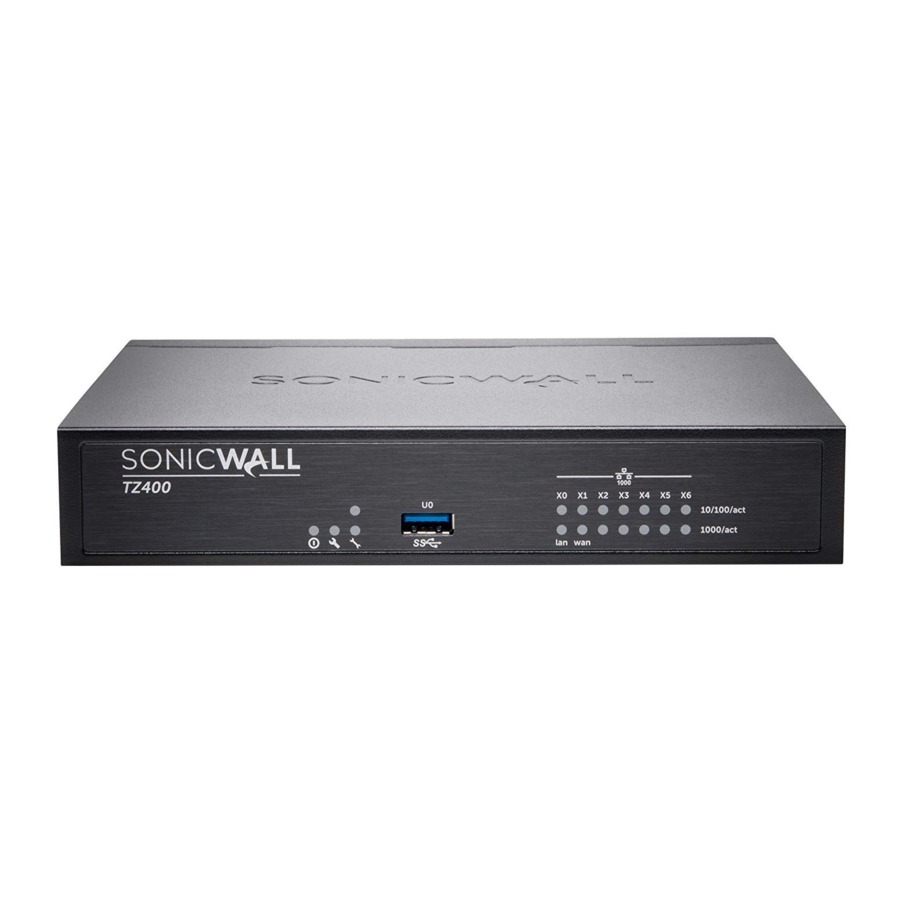
TZ400 / TZ400 W voor- en achterpanelen

Resetknop
Houd enkele seconden ingedrukt om het apparaat in Veilige modus te zetten
Controleer de inhoud van de verpakking
Controleer of uw verpakking de volgende inhoud bevat:

- Dell SonicWALL-apparaat
- Antennes (3) (alleen TZ400 W-apparaat)
- Ethernetkabel
- Standaard stroomadapter
- Standaard stroomkabel
- Snelstartgids
 OPMERKING: Het meegeleverde netsnoer is alleen goedgekeurd voor gebruik in specifieke landen of regio's. Controleer voordat u een netsnoer gebruikt of het geschikt en goedgekeurd is voor gebruik op uw locatie.
Inschakelen
- Sluit de antennes aan op het apparaat. Let op: de middelste antenne is gelabeld en alleen compatibel met de middelste antenneschroef. (Alleen TZ400 W-apparaat)
- Sluit de stroomadapter aan op het apparaat en op de stroomkabel. Steek de stroomkabel in een geschikt stopcontact (100-240 volt).

- Het TZ-apparaat wordt ingeschakeld en de Test-LED knippert tijdens de opstartprocedure.


Gebruik alleen de meegeleverde stroomadapter bij dit apparaat. Gebruik geen beschadigde stroomadapter of een stroomadapter van een ander apparaat.
De interfaces verbinden

- Sluit de WAN-interface (X1) aan op uw internetverbinding met behulp van een standaard Ethernet-kabel.
- Sluit de LAN-interface (X0) aan op uw computer met behulp van een standaard Ethernet-kabel.
De Setup Wizard uitvoeren
- Navigeer naar https://192.168.168.168 in uw webbrowser.


TIP: Uw computer moet DHCP IP-adressering gebruiken.
- Klik op de link in "To launch the Dell SonicWALL Setup Wizard, click here." ("Klik hier om de Dell SonicWALL Setup Wizard te starten.")

- De SonicOS Startup Guide wordt geopend.


- Klik op Next (Volgende) en volg de aanwijzingen in de Startup Guide pagina's die volgen.
- Voer de beheerdersreferenties van het TZ-apparaat in om het wachtwoord te wijzigen, indien gewenst. Klik op Next (Volgende).
![informatie]() OPMERKING: De standaard beheerdersreferenties zijn
OPMERKING: De standaard beheerdersreferenties zijn
Gebruikersnaam: admin
Wachtwoord: password - De automatische WAN IP-instellingen worden weergegeven. Klik op Next (Volgende).

![informatie]() OPMERKING: Raadpleeg de meest recente SonicOS Administration Guide voor handmatige configuratie.
OPMERKING: Raadpleeg de meest recente SonicOS Administration Guide voor handmatige configuratie.

- De nieuwe IP-configuratie wordt weergegeven. Klik op Done (Gereed).
Draadloze LAN-instellingen configureren
- Meld u aan bij uw TZ-apparaat en klik op het Wizards-pictogram.
- Selecteer de keuzerondje voor de Wireless Guide wizard.


- Klik op Next (Volgende) en volg de aanwijzingen in de Wireless Guide wizard.
Raadpleeg de meest recente SonicOS Administration Guide voor meer informatie en volledige procedures.
Product registreren
- Verwijs uw browser naar het LAN IP-adres van het apparaat (standaard https://192.168.168.168) en meld u aan met de beheerdersreferenties.
- Klik op Register op de pagina System > Status onder Security Services.
![]()
![informatie]() TIP: Voor het registreren van het apparaat vanuit SonicOS moeten DNS-serverinstellingen geconfigureerd zijn op de WAN-interface (X1).
TIP: Voor het registreren van het apparaat vanuit SonicOS moeten DNS-serverinstellingen geconfigureerd zijn op de WAN-interface (X1).

- Meld u aan met uw MySonicWALL-accountnaam en wachtwoord. Als u geen MySonicWALL-account hebt, klikt u op de link Create MySonicWALL account om een account aan te maken.
![]()

- MySonicWALL haalt direct de benodigde informatie op van het TZ-apparaat. Wanneer u klaar bent, ziet u een bericht dat de registratie is voltooid. Klik op Continue (Doorgaan).
![]()
![informatie]() OPMERKING: Uw apparaat moet geregistreerd zijn om de nieuwste firmware te downloaden.
OPMERKING: Uw apparaat moet geregistreerd zijn om de nieuwste firmware te downloaden.

De nieuwste firmware ophalen
- Navigeer in een webbrowser naar http://www.mysonicwall.com
- Klik op Downloads en selecteer TZ400 of TZ400 W Firmware in het menu Software Type.
- Klik op de link voor de gewenste firmware en sla het bestand op een locatie op uw computer op.
- Navigeer op het TZ-apparaat naar de pagina System > Settings. Klik op de knop Upload New Firmware.
- Klik op de knop Browse (Bladeren) om naar de firmware te navigeren die u zojuist hebt gedownload en deze te selecteren.
![]()
- Klik op Upload en wacht tot het uploaden is voltooid.
- Klik in de Firmware Management Table op het Boot-pictogram voor uw nieuwe firmware.

Het TZ-apparaat monteren

Monteer het apparaat niet aan het plafond, het is niet ontworpen voor een veilige plafondmontage.
Voor optionele wandmontage hebt u het volgende nodig:
- Schroevendraaier
- Boor met bit van de juiste grootte
- Voor montage op gipsplaat:
- Twee #6 platkop schroeven, 1 inch lang (kopdiameter 7 mm, 25 mm lang)
- Twee muurpluggen
- Voor montage op massief hout of metaal:
- Twee #6 platkop hout- of machineschroeven, 1 inch lang (kopdiameter 7 mm, 25 mm lang)
Het apparaat aan de muur monteren:
- Boor twee gaten van 11,5 cm uit elkaar in de muur waar u het apparaat wilt monteren.
- Als u muurpluggen gebruikt, steekt u een muurplug in elk gat.
- Steek een schroef in elke muurplug (in elk gat als u geen muurpluggen gebruikt) en laat 3/16 inch (0,45 cm) van de schroeven uitsteken (inclusief schroefkop).
- Plaats de montagesleuven van het apparaat over de schroeven en druk naar binnen en naar beneden totdat het apparaat stevig is gemonteerd.

Referenties

Download handleiding
Hier kunt u de volledige pdf-versie van de handleiding downloaden. Deze kan aanvullende veiligheidsinstructies, garantie-informatie, FCC-regels, enz. bevatten.
Download Dell SonicWALL TZ400 / TZ400 W - TZ Series Firewall Snelstartgids
