Brother P-touch 85 - Handbuch für Beschriftungsgerät
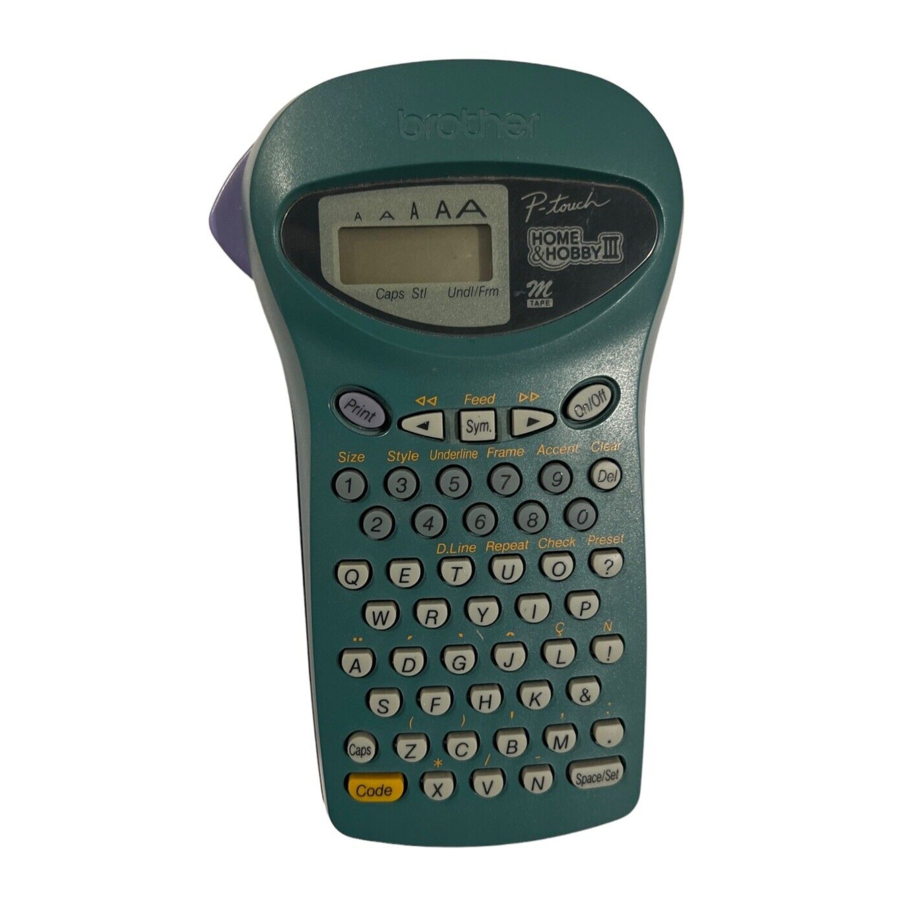
Einleitung
Bitte lesen Sie diese Bedienungsanleitung, bevor Sie den P-Touch verwenden. Bewahren Sie sie zum späteren Nachschlagen an einem leicht zugänglichen Ort auf. Verwenden Sie mit diesem Gerät nur Bandkassetten, die das  Logo tragen.
Mit dem P-Touch 85 können Sie schnell und einfach Etiketten erstellen. Schalten Sie einfach den P-Touch ein, geben Sie Ihre Nachricht ein und drucken Sie dann Ihr Etikett aus. Sie können aus fünf verschiedenen Textgrößen, neun Zeichenstilen und sieben Rahmen-Einstellungen wählen. Nachrichten können ein- oder zweizeilig gedruckt werden und können Akzentzeichen und Sonderzeichen enthalten. Zusätzlich stehen neun voreingestellte Layoutformate zur Verfügung, um Etiketten schnell einzugeben und auszudrucken. Sechs Bandfarben (Weiß, Silber, Gold, Blau, Grün und Pink) und zwei Bandbreiten (9 mm und 12 mm) stehen zur Verfügung, um personalisierte Etiketten zu erstellen.
Pflege und Vorsichtsmaßnahmen
- Verwenden Sie ein weiches, trockenes Tuch, um das Gerät zu reinigen.
- Verwenden Sie nur AA-Alkalibatterien (LR6).
- Setzen Sie das Gerät oder die Bandkassette keinen hohen Temperaturen, hoher Luftfeuchtigkeit oder übermäßigem Staub aus.
- Wenn Sie das Gerät längere Zeit nicht verwenden, entfernen Sie die Batterien.
- Berühren Sie die Bandschneidetaste nicht während des Druckens oder beim Austauschen der Schneideeinheit.
- Berühren Sie die Schneidklinge nicht.
- Nehmen Sie keine Etiketten in den Mund.
- Kleben Sie keine Etiketten auf die Haut.
- Wenn sich das Gerät „aufhängt“ (d.h. es reagiert nicht, wenn eine Taste gedrückt wird), drücken Sie
![]() um das Gerät auszuschalten; halten Sie dann
um das Gerät auszuschalten; halten Sie dann ![]() und
und ![]() gedrückt und drücken Sie
gedrückt und drücken Sie ![]() einmal, um das Gerät wieder einzuschalten.
einmal, um das Gerät wieder einzuschalten.
 um das Gerät auszuschalten; halten Sie dann
  und
und  gedrückt und drücken Sie
 So erstellen Sie ein Etikett
- Legen Sie die Batterien ein.
- Legen Sie eine Bandkassette ein.
- Schalten Sie den P-Touch ein, indem Sie
![]() drücken.
drücken. - Geben Sie den Text ein und formatieren Sie ihn.
Ihre Nachricht kann bis zu 55 Zeichen einschließlich Leerzeichen lang sein. Weitere Details zur Textformatierung finden Sie unter "Advanced functions" (Erweiterte Funktionen). - Drucken Sie das Etikett, indem Sie
![]() drücken.
drücken.
Stellen Sie vor dem Drucken sicher, dass die hintere Abdeckung angebracht ist, da das Etikett sonst nicht gedruckt werden kann. - Schneiden Sie das Etikett ab.
Die Bandschneidetaste ist mit einem Sicherheitsmechanismus ausgestattet. Versuchen Sie nicht, die Schneidetaste mit Gewalt zu betätigen, da sie nicht funktioniert, wenn keine Kassette eingesetzt und die hintere Abdeckung entfernt ist. Wird die Schneidetaste mit Gewalt betätigt, ist ein korrektes Drucken möglicherweise nicht mehr möglich. - Ziehen Sie die Schutzfolie ab.
 drücken.
Batterien wechseln
- Entfernen Sie die hintere Abdeckung, indem Sie auf den rauen Bereich am oberen Ende des Geräts drücken und die Abdeckung abziehen.

- Wenn bereits Batterien eingesetzt sind, entfernen Sie diese und legen Sie sechs neue AA-Alkalibatterien (LR6) in der auf der Unterseite des Batteriefachs gezeigten Richtung ein. Die Pluspole der drei Batterien in der unteren Reihe zeigen nach unten, während die Pluspole der oberen drei Batterien in die entgegengesetzte Richtung zeigen.
![]()
Beim Einlegen neuer Batterien legen Sie diese immer mit dem Pluspol zuerst ein. Beim Entfernen alter Batterien entfernen Sie diese immer mit dem Minuspol zuerst. Ersetzen Sie immer alle sechs Batterien gleichzeitig durch neue.


- Bringen Sie die hintere Abdeckung an, indem Sie die beiden Haken am unteren Ende der hinteren Abdeckung in die Schlitze am unteren Ende des Geräts einführen und dann fest auf die Abdeckung drücken, bis sie einrastet.
Bandkassette wechseln
- Entfernen Sie die hintere Abdeckung, indem Sie auf den rauen Bereich am oberen Ende des Geräts drücken und die Abdeckung abziehen.

- Wenn bereits eine Bandkassette eingesetzt ist, ziehen Sie diese gerade heraus und entfernen Sie die Papierlasche von der neuen Bandkassette. Stellen Sie sicher, dass das Bandende der neuen Kassette unter den Bandführungen durchläuft.

- Setzen Sie die Bandkassette ein und stellen Sie sicher, dass sie einrastet.
Stellen Sie sicher, dass die Kassette richtig um die beiden Metallführungen im Kassettenfach sitzt. Die 9 mm breite und 4 m lange Bandkassette ist nur im Lieferumfang des P-Touch 85 enthalten und kann nicht separat erworben werden.

- Bringen Sie die hintere Abdeckung an, indem Sie die beiden Haken am unteren Ende der hinteren Abdeckung in die Schlitze am unteren Ende des Geräts einführen und dann fest auf die Abdeckung drücken, bis sie einrastet.
- Führen Sie das Band zu, indem Sie
![]() gedrückt halten und
gedrückt halten und ![]() drücken, und schneiden Sie dann das Band ab, indem Sie die Bandschneidetaste drücken.
drücken, und schneiden Sie dann das Band ab, indem Sie die Bandschneidetaste drücken.
Die verbleibende Bandmenge ist durch das Fenster an der Rückseite des P-Touch sichtbar. Wenn nur noch wenig Band übrig ist, erscheint grünes Band.


 gedrückt halten und
  drücken, und schneiden Sie dann das Band ab, indem Sie die Bandschneidetaste drücken.
Schneideeinheit wechseln
Wenn die Schneide stumpf wird und das Band nicht mehr sauber schneidet, ersetzen Sie sie.

- Entfernen Sie die hintere Abdeckung und die Bandkassette.
- Fassen Sie die Lasche an der Oberseite der Schneideeinheit an und ziehen Sie die Schneide heraus, wobei Sie darauf achten müssen, die Klinge nicht zu berühren.
- Fassen Sie die Lasche der neuen Schneideeinheit an und setzen Sie diese wie unten abgebildet ein.

- Achten Sie beim Wechseln der Schneideeinheit darauf, die Schneidklinge nicht zu berühren.
- Bewahren Sie die Schneideeinheit an einem sicheren Ort außerhalb der Reichweite von kleinen Kindern auf.
Druckkopf reinigen
Wenn sich Staub auf dem Druckkopf ansammelt, können leere horizontale Linien auf dem gedruckten Etikett erscheinen. Gehen Sie in diesem Fall wie folgt vor, um den Druckkopf zu reinigen:
- Schalten Sie den P-Touch aus.
- Entfernen Sie die hintere Abdeckung und die Bandkassette.
- Verwenden Sie ein trockenes Wattestäbchen, um den Druckkopf und die Gummi-Andruckrolle vorsichtig in einer Auf- und Abwärtsbewegung abzuwischen.

- Setzen Sie die Bandkassette wieder ein, bringen Sie die hintere Abdeckung an, schalten Sie das Gerät ein, halten Sie
![]() gedrückt und drücken Sie
gedrückt und drücken Sie ![]() um das Band zuzuführen, und versuchen Sie dann zu drucken.
um das Band zuzuführen, und versuchen Sie dann zu drucken. - Wenn auf dem gedruckten Etikett weiterhin leere Linien erscheinen, wiederholen Sie die Schritte 1 bis 4, diesmal mit einem in Isopropylalkohol (Reinigungsalkohol) getauchten Wattestäbchen.

 gedrückt und drücken Sie
  um das Band zuzuführen, und versuchen Sie dann zu drucken.
Zubehör
Folgendes Zubehör ist erhältlich:

Funktionstasten

- Ein/Aus (
![]() )
)
Um das P-Touch ein- oder auszuschalten, drücken Sie![]() . Das P-Touch spart Batteriestrom, indem es sich automatisch ausschaltet, wenn innerhalb von fünf Minuten keine Taste gedrückt wird. Wenn die Batterien schwach sind, erscheint nach dem Drucken "BATT" (Batterie) auf dem Display. Wenn die Batterien sehr schwach sind, schaltet sich das P-Touch automatisch aus, wenn Sie versuchen, eine Nachricht zu drucken oder das Band vorzuschieben. Wenn das P-Touch ausgeschaltet und dann wieder eingeschaltet wird, bleiben die aktuelle Nachricht, der Textstil und die Größe, die Unterstreichungs-/Rahmeneinstellung und die Großschreibung (Caps-Einstellung) unverändert.
. Das P-Touch spart Batteriestrom, indem es sich automatisch ausschaltet, wenn innerhalb von fünf Minuten keine Taste gedrückt wird. Wenn die Batterien schwach sind, erscheint nach dem Drucken "BATT" (Batterie) auf dem Display. Wenn die Batterien sehr schwach sind, schaltet sich das P-Touch automatisch aus, wenn Sie versuchen, eine Nachricht zu drucken oder das Band vorzuschieben. Wenn das P-Touch ausgeschaltet und dann wieder eingeschaltet wird, bleiben die aktuelle Nachricht, der Textstil und die Größe, die Unterstreichungs-/Rahmeneinstellung und die Großschreibung (Caps-Einstellung) unverändert. - Caps (Großschreibung) (
![]() )
)
Um die Caps-Funktion ein- oder auszuschalten, drücken Sie![]() . Wenn die Anzeige für Großschreibung (Caps) über der Caps-Taste leuchtet, können Sie Großbuchstaben zu Ihrer Nachricht hinzufügen, indem Sie einfach die Zeichentasten drücken. Wenn die Caps-Anzeige aus ist, wird beim Drücken einer Zeichentaste ein Kleinbuchstabe in Ihre Nachricht eingegeben.
. Wenn die Anzeige für Großschreibung (Caps) über der Caps-Taste leuchtet, können Sie Großbuchstaben zu Ihrer Nachricht hinzufügen, indem Sie einfach die Zeichentasten drücken. Wenn die Caps-Anzeige aus ist, wird beim Drücken einer Zeichentaste ein Kleinbuchstabe in Ihre Nachricht eingegeben. - Space/set (Leertaste/Einstellen) (
![]() )
)
Um ein Leerzeichen zu Ihrer Nachricht hinzuzufügen, drücken Sie![]() . Diese Taste kann auch verwendet werden, um bestimmte Einstellungen auszuwählen, z. B. ein Akzentzeichen, ein Symbol, die Etikettenlänge oder ein automatisch formatiertes Layout.
. Diese Taste kann auch verwendet werden, um bestimmte Einstellungen auszuwählen, z. B. ein Akzentzeichen, ein Symbol, die Etikettenlänge oder ein automatisch formatiertes Layout. - Code (Code) (
![]() )
)
Um auf die Funktionen zuzugreifen oder die Zeichen einzugeben, die gelb über den Tasten gedruckt sind, drücken Sie![]() . Weitere Informationen zur Verwendung dieser Taste finden Sie in den folgenden Code-Erklärungen und unter "Advanced functions" (Erweiterte Funktionen).
. Weitere Informationen zur Verwendung dieser Taste finden Sie in den folgenden Code-Erklärungen und unter "Advanced functions" (Erweiterte Funktionen). - Cursorbewegung (
![]() )
)
Sie können den Cursor ( _ ) bewegen, um Teile des Textes links oder rechts von den 5 im LCD-Display angezeigten Zeichen anzuzeigen oder zu bearbeiten. Um den Cursor nach links zu bewegen, drücken Sie![]() ; um den Cursor nach rechts zu bewegen, drücken Sie
; um den Cursor nach rechts zu bewegen, drücken Sie ![]() . Bewegen Sie den Cursor um mehrere Zeichen in einer Reihe, indem Sie die entsprechende Taste gedrückt halten.
. Bewegen Sie den Cursor um mehrere Zeichen in einer Reihe, indem Sie die entsprechende Taste gedrückt halten.
Um den Cursor unter dem ersten Zeichen der Nachricht zu positionieren, halten Sie![]() gedrückt und drücken Sie
gedrückt und drücken Sie ![]() ; um den Cursor unmittelbar nach dem letzten Zeichen zu positionieren, halten Sie
; um den Cursor unmittelbar nach dem letzten Zeichen zu positionieren, halten Sie ![]() gedrückt und drücken Sie
gedrückt und drücken Sie ![]() . Wenn Sie versuchen, über den Anfang oder das Ende der Nachricht hinaus zu gehen, erscheint die Fehlermeldung "ERROR" (FEHLER).
. Wenn Sie versuchen, über den Anfang oder das Ende der Nachricht hinaus zu gehen, erscheint die Fehlermeldung "ERROR" (FEHLER). - Delete (Löschen) (
![]() )
)
Um das Zeichen links vom Cursor zu löschen, drücken Sie![]() .
.
Diese Taste kann auch verwendet werden, um eine Funktion zu beenden und zur aktuellen Nachricht zurückzukehren. Um den aktuellen Nachrichtentext zu löschen, halten Sie![]() gedrückt und drücken Sie
gedrückt und drücken Sie ![]() . Textstil, Größe, Unterstreichungs-/Rahmeneinstellung und Caps-Einstellung werden nicht gelöscht.
. Textstil, Größe, Unterstreichungs-/Rahmeneinstellung und Caps-Einstellung werden nicht gelöscht.
 )
) )
) . Wenn die Anzeige für Großschreibung (Caps) über der Caps-Taste leuchtet, können Sie Großbuchstaben zu Ihrer Nachricht hinzufügen, indem Sie einfach die Zeichentasten drücken. Wenn die Caps-Anzeige aus ist, wird beim Drücken einer Zeichentaste ein Kleinbuchstabe in Ihre Nachricht eingegeben.
 )
) . Diese Taste kann auch verwendet werden, um bestimmte Einstellungen auszuwählen, z. B. ein Akzentzeichen, ein Symbol, die Etikettenlänge oder ein automatisch formatiertes Layout.
 )
) . Weitere Informationen zur Verwendung dieser Taste finden Sie in den folgenden Code-Erklärungen und unter "Advanced functions" (Erweiterte Funktionen).
 )
) ; um den Cursor nach rechts zu bewegen, drücken Sie
  . Bewegen Sie den Cursor um mehrere Zeichen in einer Reihe, indem Sie die entsprechende Taste gedrückt halten.
 gedrückt und drücken Sie
  )
) .
. . Textstil, Größe, Unterstreichungs-/Rahmeneinstellung und Caps-Einstellung werden nicht gelöscht.
- Text (Text) (
![]() )
)
Um den eingegebenen Text anzuzeigen, halten Sie![]() gedrückt und drücken Sie
gedrückt und drücken Sie ![]() . Der gesamte eingegebene Text, beginnend am Anfang, scrollt über das Display, dann erscheint die Länge der Nachricht in Millimetern.
. Der gesamte eingegebene Text, beginnend am Anfang, scrollt über das Display, dann erscheint die Länge der Nachricht in Millimetern. -
Feed (Vorschub) (
![]() )
)
Um das Band jeweils um etwa 24 mm vorzuschieben, halten Sie![]() gedrückt und drücken Sie
gedrückt und drücken Sie ![]() . Die Meldung "FEED" (Vorschub) erscheint, während das Band vorgeschoben wird. Drücken Sie die Bandschneidetaste nicht, während das P-Touch das Band vorschiebt, da dies zu einem Bandstau führen kann.
. Die Meldung "FEED" (Vorschub) erscheint, während das Band vorgeschoben wird. Drücken Sie die Bandschneidetaste nicht, während das P-Touch das Band vorschiebt, da dies zu einem Bandstau führen kann.
 )
) . Der gesamte eingegebene Text, beginnend am Anfang, scrollt über das Display, dann erscheint die Länge der Nachricht in Millimetern.
 )
) . Die Meldung "FEED" (Vorschub) erscheint, während das Band vorgeschoben wird. Drücken Sie die Bandschneidetaste nicht, während das P-Touch das Band vorschiebt, da dies zu einem Bandstau führen kann.
- Print (Drucken) (
![]() )
)
Um den eingegebenen Text auszudrucken, drücken Sie![]() . Die Meldung "PRINT" (Drucken) erscheint während des Druckvorgangs.
. Die Meldung "PRINT" (Drucken) erscheint während des Druckvorgangs. - Zusammengesetzte Zeichen (
![]() )
)
Um ein zusammengesetztes Zeichen einzugeben, stellen Sie zuerst sicher, dass die Großschreibung (Caps-Funktion) wie gewünscht ein- oder ausgeschaltet ist, halten Sie dann![]() gedrückt und drücken Sie die Taste des gewünschten Akzents (
gedrückt und drücken Sie die Taste des gewünschten Akzents (![]() oder
oder ![]() ). Drücken Sie schließlich die Taste des Buchstabens, den Sie mit dem Akzent kombinieren möchten. Das Akzentzeichen erscheint in Ihrer Nachricht.
). Drücken Sie schließlich die Taste des Buchstabens, den Sie mit dem Akzent kombinieren möchten. Das Akzentzeichen erscheint in Ihrer Nachricht.
Die folgenden zusammengesetzten Zeichen sind verfügbar:

Einige Akzentzeichen können direkt mit![]() (siehe "Code" (Code)) oder mit
(siehe "Code" (Code)) oder mit ![]() (siehe "Accented characters" (Akzentzeichen) Code 9 unten) eingegeben werden.
(siehe "Accented characters" (Akzentzeichen) Code 9 unten) eingegeben werden.
 )
) . Die Meldung "PRINT" (Drucken) erscheint während des Druckvorgangs.
 )
) oder
oder  ). Drücken Sie schließlich die Taste des Buchstabens, den Sie mit dem Akzent kombinieren möchten. Das Akzentzeichen erscheint in Ihrer Nachricht.
 (siehe "Accented characters" (Akzentzeichen) Code 9 unten) eingegeben werden.
-
Akzentzeichen (
![]() )
)
Um ein Akzentzeichen einzugeben, stellen Sie zuerst sicher, dass die Großschreibung (Caps-Funktion) wie gewünscht ein- oder ausgeschaltet ist, halten Sie dann![]() gedrückt und drücken Sie
gedrückt und drücken Sie ![]() . Nachdem die Meldung "A–Y?" (A–Y?) erscheint, drücken Sie die Taste des gewünschten Buchstabens (A, C, E, I, N, O, U oder Y). Wenn Sie eine andere Taste drücken, erscheint die Fehlermeldung "ERROR" (FEHLER). In der angezeigten Liste der verfügbaren Akzentzeichen drücken Sie
. Nachdem die Meldung "A–Y?" (A–Y?) erscheint, drücken Sie die Taste des gewünschten Buchstabens (A, C, E, I, N, O, U oder Y). Wenn Sie eine andere Taste drücken, erscheint die Fehlermeldung "ERROR" (FEHLER). In der angezeigten Liste der verfügbaren Akzentzeichen drücken Sie ![]() oder
oder ![]() , um den Cursor unter das gewünschte Akzentzeichen zu positionieren, und drücken Sie dann
, um den Cursor unter das gewünschte Akzentzeichen zu positionieren, und drücken Sie dann ![]() . Ihre Nachricht erscheint wieder auf dem Display mit dem hinzugefügten ausgewählten Zeichen.
. Ihre Nachricht erscheint wieder auf dem Display mit dem hinzugefügten ausgewählten Zeichen.
Um die Liste der verfügbaren Akzentzeichen zu löschen und zur aktuellen Nachricht zurückzukehren, drücken Sie![]() (oder halten Sie
(oder halten Sie ![]() gedrückt und drücken Sie
gedrückt und drücken Sie ![]() ), anstatt
), anstatt ![]() zu drücken. Die folgenden Akzentzeichen sind verfügbar:
zu drücken. Die folgenden Akzentzeichen sind verfügbar:

Einige Akzentzeichen können direkt mit![]() (siehe "Code" (Code)) oder mit den Akzenttasten (siehe "Composite characters" (Zusammengesetzte Zeichen) oben) eingegeben werden.
(siehe "Code" (Code)) oder mit den Akzenttasten (siehe "Composite characters" (Zusammengesetzte Zeichen) oben) eingegeben werden.
 )
) oder
oder  , um den Cursor unter das gewünschte Akzentzeichen zu positionieren, und drücken Sie dann
  . Ihre Nachricht erscheint wieder auf dem Display mit dem hinzugefügten ausgewählten Zeichen.
 (oder halten Sie
  gedrückt und drücken Sie
Erweiterte Funktionen
- Ändern der Textgröße
![]()
Um eine Textgröße auszuwählen, halten Sie![]() gedrückt und drücken Sie
gedrückt und drücken Sie ![]() einmal. Der Name der aktuell ausgewählten Größe wird angezeigt und durch die Anzeige oben auf dem Display dargestellt. Halten Sie
einmal. Der Name der aktuell ausgewählten Größe wird angezeigt und durch die Anzeige oben auf dem Display dargestellt. Halten Sie ![]() weiterhin gedrückt und drücken Sie
weiterhin gedrückt und drücken Sie ![]() so lange, bis die gewünschte Textgröße angezeigt wird und oben auf dem Display sichtbar ist. Die ausgewählte Textgröße gilt für die gesamte Nachricht.
so lange, bis die gewünschte Textgröße angezeigt wird und oben auf dem Display sichtbar ist. Die ausgewählte Textgröße gilt für die gesamte Nachricht.
Die folgenden fünf Textgrößen stehen zur Verfügung:


 gedrückt und drücken Sie
  einmal. Der Name der aktuell ausgewählten Größe wird angezeigt und durch die Anzeige oben auf dem Display dargestellt. Halten Sie
- Ändern des Textstils
![]()
Um einen Textstil auszuwählen, halten Sie![]() gedrückt und drücken Sie
gedrückt und drücken Sie ![]() einmal. Der Name des aktuell ausgewählten Stils wird angezeigt. Halten Sie
einmal. Der Name des aktuell ausgewählten Stils wird angezeigt. Halten Sie ![]() weiterhin gedrückt und drücken Sie
weiterhin gedrückt und drücken Sie ![]() so lange, bis der gewünschte Textstil angezeigt wird. Der ausgewählte Textstil gilt für die gesamte Nachricht.
so lange, bis der gewünschte Textstil angezeigt wird. Der ausgewählte Textstil gilt für die gesamte Nachricht.
Die folgenden neun Textstile stehen zur Verfügung:


 einmal. Der Name des aktuell ausgewählten Stils wird angezeigt. Halten Sie
- Unterstreichung hinzufügen
![]()
Um eine Unterstreichung auszuwählen, halten Sie![]() gedrückt und drücken Sie
gedrückt und drücken Sie ![]() einmal. Der Name der aktuell ausgewählten Einstellung wird angezeigt. Halten Sie
einmal. Der Name der aktuell ausgewählten Einstellung wird angezeigt. Halten Sie ![]() weiterhin gedrückt und drücken Sie
weiterhin gedrückt und drücken Sie ![]() so lange, bis die gewünschte Einstellung angezeigt und durch die
so lange, bis die gewünschte Einstellung angezeigt und durch die ![]() Anzeige dargestellt wird. Die Unterstreichung wird unter dem gesamten Text gedruckt, jedoch nicht, wenn der Stil VERT ausgewählt ist. Wurde vor der Auswahl der Unterstreichung ein Rahmen gewählt, wird der Rahmen aufgehoben und die Unterstreichung gedruckt.
Anzeige dargestellt wird. Die Unterstreichung wird unter dem gesamten Text gedruckt, jedoch nicht, wenn der Stil VERT ausgewählt ist. Wurde vor der Auswahl der Unterstreichung ein Rahmen gewählt, wird der Rahmen aufgehoben und die Unterstreichung gedruckt.
Die folgenden Unterstreichungs-Einstellungen stehen zur Verfügung:


 einmal. Der Name der aktuell ausgewählten Einstellung wird angezeigt. Halten Sie
  Anzeige dargestellt wird. Die Unterstreichung wird unter dem gesamten Text gedruckt, jedoch nicht, wenn der Stil VERT ausgewählt ist. Wurde vor der Auswahl der Unterstreichung ein Rahmen gewählt, wird der Rahmen aufgehoben und die Unterstreichung gedruckt.
- Rahmen hinzufügen
![]()
Um einen Rahmen auszuwählen, halten Sie![]() gedrückt und drücken Sie
gedrückt und drücken Sie ![]() einmal. Der Code 7 Name der aktuell ausgewählten Einstellung wird angezeigt. Halten Sie
einmal. Der Code 7 Name der aktuell ausgewählten Einstellung wird angezeigt. Halten Sie ![]() weiterhin gedrückt und drücken Sie
weiterhin gedrückt und drücken Sie ![]() so lange, bis die gewünschte Einstellung angezeigt und durch die
so lange, bis die gewünschte Einstellung angezeigt und durch die ![]() Anzeige dargestellt wird. Der Rahmen wird um die gesamte Nachricht gedruckt, jedoch nicht, wenn der Stil VERT ausgewählt ist. Wurde vor der Auswahl eines Rahmens eine Unterstreichung gewählt, wird die Unterstreichung aufgehoben und der Rahmen gedruckt.
Anzeige dargestellt wird. Der Rahmen wird um die gesamte Nachricht gedruckt, jedoch nicht, wenn der Stil VERT ausgewählt ist. Wurde vor der Auswahl eines Rahmens eine Unterstreichung gewählt, wird die Unterstreichung aufgehoben und der Rahmen gedruckt.
Die folgenden Rahmen-Einstellungen stehen zur Verfügung:


 einmal. Der Code 7 Name der aktuell ausgewählten Einstellung wird angezeigt. Halten Sie
  Anzeige dargestellt wird. Der Rahmen wird um die gesamte Nachricht gedruckt, jedoch nicht, wenn der Stil VERT ausgewählt ist. Wurde vor der Auswahl eines Rahmens eine Unterstreichung gewählt, wird die Unterstreichung aufgehoben und der Rahmen gedruckt.
- Symbol hinzufügen
![]()
Um ein Symbol einzugeben, drücken Sie![]() . Nachdem die Meldung "A–K?" Sym. (A-K? Symbol) angezeigt wird, drücken Sie die Buchstabentaste der Gruppe, die das gewünschte Symbol enthält. Drücken Sie in der angezeigten Liste der verfügbaren Symbole
. Nachdem die Meldung "A–K?" Sym. (A-K? Symbol) angezeigt wird, drücken Sie die Buchstabentaste der Gruppe, die das gewünschte Symbol enthält. Drücken Sie in der angezeigten Liste der verfügbaren Symbole ![]() oder
oder ![]() , um den Cursor unter das gewünschte Symbol zu positionieren, und drücken Sie dann
, um den Cursor unter das gewünschte Symbol zu positionieren, und drücken Sie dann ![]() . Ihre Nachricht erscheint wieder auf dem Display, mit dem ausgewählten Symbol hinzugefügt. Um die Liste der verfügbaren Symbole zu löschen und zur aktuellen Nachricht zurückzukehren, drücken Sie
. Ihre Nachricht erscheint wieder auf dem Display, mit dem ausgewählten Symbol hinzugefügt. Um die Liste der verfügbaren Symbole zu löschen und zur aktuellen Nachricht zurückzukehren, drücken Sie ![]() (oder
(oder ![]() ) anstatt
) anstatt ![]() zu drücken.
zu drücken.
Die folgenden Symbole stehen zur Verfügung:


 . Nachdem die Meldung "A–K?" Sym. (A-K? Symbol) angezeigt wird, drücken Sie die Buchstabentaste der Gruppe, die das gewünschte Symbol enthält. Drücken Sie in der angezeigten Liste der verfügbaren Symbole
  oder
oder  , um den Cursor unter das gewünschte Symbol zu positionieren, und drücken Sie dann
  . Ihre Nachricht erscheint wieder auf dem Display, mit dem ausgewählten Symbol hinzugefügt. Um die Liste der verfügbaren Symbole zu löschen und zur aktuellen Nachricht zurückzukehren, drücken Sie
  (oder
(oder  ) anstatt
  zu drücken.
- Zweizeiliger Druck
![]()
Um eine Nachricht als zweizeiliges Etikett zu drucken, drücken Sie![]() oder
oder ![]() , um den Cursor unter dem Zeichen zu positionieren, das die zweite Zeile beginnen soll. Halten Sie
, um den Cursor unter dem Zeichen zu positionieren, das die zweite Zeile beginnen soll. Halten Sie ![]() gedrückt und drücken Sie
gedrückt und drücken Sie ![]() . Ein Marker (
. Ein Marker (![]() ) erscheint links vom Zeichen über dem Cursor. Zweizeilige Nachrichten werden nur mit der Textgröße SIZE1 und dem Stil NORM gedruckt.
) erscheint links vom Zeichen über dem Cursor. Zweizeilige Nachrichten werden nur mit der Textgröße SIZE1 und dem Stil NORM gedruckt.
Um eine Nachricht wieder in ein einzeiliges Etikett umzuwandeln, löschen Sie den Marker.

 oder
oder  , um den Cursor unter dem Zeichen zu positionieren, das die zweite Zeile beginnen soll. Halten Sie
  . Ein Marker (
 ) erscheint links vom Zeichen über dem Cursor. Zweizeilige Nachrichten werden nur mit der Textgröße SIZE1 und dem Stil NORM gedruckt.
- Einstellen der Etikettenlänge
![]()
Um die Länge des Etiketts einzustellen, halten Sie![]() gedrückt und drücken Sie
gedrückt und drücken Sie ![]() , um die aktuell ausgewählte Einstellung anzuzeigen. Halten Sie
, um die aktuell ausgewählte Einstellung anzuzeigen. Halten Sie ![]() weiterhin gedrückt und drücken Sie
weiterhin gedrückt und drücken Sie ![]() so lange, bis entweder "L ON" (Etikettenlängenfunktion ist eingeschaltet) oder "L OFF" (Funktion ist ausgeschaltet) angezeigt wird, lassen Sie dann die Tasten los, um die aktuelle Länge in Millimetern anzuzeigen. Verwenden Sie die Zifferntasten oder drücken Sie
so lange, bis entweder "L ON" (Etikettenlängenfunktion ist eingeschaltet) oder "L OFF" (Funktion ist ausgeschaltet) angezeigt wird, lassen Sie dann die Tasten los, um die aktuelle Länge in Millimetern anzuzeigen. Verwenden Sie die Zifferntasten oder drücken Sie ![]() oder
oder ![]() , um die gewünschte Länge zwischen 50 und 300 mm einzugeben, und drücken Sie dann
, um die gewünschte Länge zwischen 50 und 300 mm einzugeben, und drücken Sie dann ![]() . Die Etiketten haben nun die eingestellte Länge. Um die Etikettenlänge automatisch einzustellen, schalten Sie die Funktion aus, indem Sie
. Die Etiketten haben nun die eingestellte Länge. Um die Etikettenlänge automatisch einzustellen, schalten Sie die Funktion aus, indem Sie ![]() gedrückt halten und
gedrückt halten und ![]() zweimal drücken.
zweimal drücken.

 , um die aktuell ausgewählte Einstellung anzuzeigen. Halten Sie
  oder
oder  , um die gewünschte Länge zwischen 50 und 300 mm einzugeben, und drücken Sie dann
  . Die Etiketten haben nun die eingestellte Länge. Um die Etikettenlänge automatisch einzustellen, schalten Sie die Funktion aus, indem Sie
 -
Verwenden von automatisch formatierten Layouts
![]()
Um ein Auto-Format auszuwählen, halten Sie![]() gedrückt und drücken Sie
gedrückt und drücken Sie ![]() . Nachdem die Meldung "1–9?" (1-9?) angezeigt wird, drücken Sie die Zifferntaste des gewünschten voreingestellten Formats. Nachdem der Formatname angezeigt wird, drücken Sie
. Nachdem die Meldung "1–9?" (1-9?) angezeigt wird, drücken Sie die Zifferntaste des gewünschten voreingestellten Formats. Nachdem der Formatname angezeigt wird, drücken Sie ![]() , um jede der Formateinstellungen (Textgröße, Stil und Unterstreichung/Rahmen) anzuzeigen. Drücken Sie
, um jede der Formateinstellungen (Textgröße, Stil und Unterstreichung/Rahmen) anzuzeigen. Drücken Sie ![]() , um das angezeigte Format auszuwählen, und geben Sie dann den Text ein. Das Etikett wird mit den Formateinstellungen des ausgewählten Auto-Formats gedruckt.
, um das angezeigte Format auszuwählen, und geben Sie dann den Text ein. Das Etikett wird mit den Formateinstellungen des ausgewählten Auto-Formats gedruckt.
Die folgenden automatisch formatierten Layouts stehen zur Verfügung:


 . Nachdem die Meldung "1–9?" (1-9?) angezeigt wird, drücken Sie die Zifferntaste des gewünschten voreingestellten Formats. Nachdem der Formatname angezeigt wird, drücken Sie
  , um jede der Formateinstellungen (Textgröße, Stil und Unterstreichung/Rahmen) anzuzeigen. Drücken Sie
  , um das angezeigte Format auszuwählen, und geben Sie dann den Text ein. Das Etikett wird mit den Formateinstellungen des ausgewählten Auto-Formats gedruckt.

Anleitung herunterladen
Hier können Sie die vollständige PDF-Version des Handbuchs herunterladen. Sie kann zusätzliche Sicherheitsanweisungen, Garantieinformationen, FCC-Regeln usw. enthalten.
Brother P-touch 85 - Handbuch für Beschriftungsgerät herunterladen

