Brother P-touch 85 - Instrukcja obsługi drukarki etykiet
Wprowadzenie
Prosimy o zapoznanie się z niniejszą instrukcją przed użyciem P-Touch. Należy ją przechowywać w łatwo dostępnym miejscu do wykorzystania w przyszłości. Należy używać wyłącznie kaset z taśmą oznaczonych logo  z tym urządzeniem.
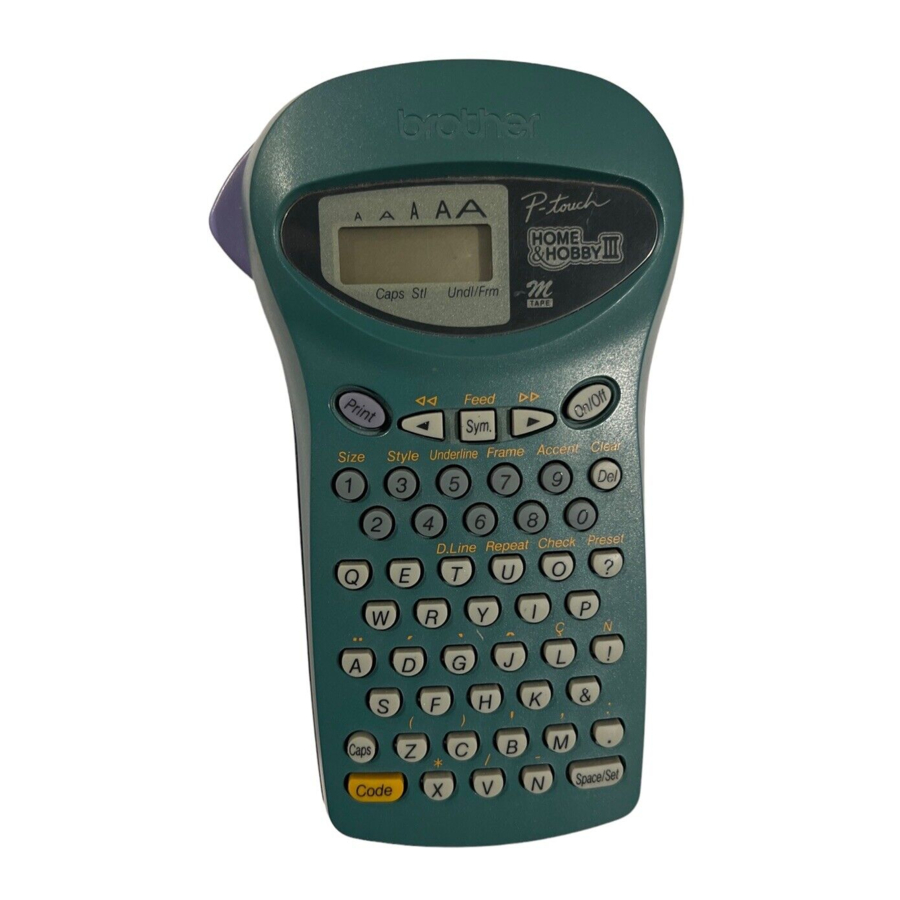
Dzięki P-Touch 85 możesz szybko i łatwo tworzyć etykiety. Wystarczy włączyć P-Touch, wpisać wiadomość, a następnie wydrukować etykietę. Możesz wybierać spośród pięciu różnych rozmiarów tekstu, dziewięciu stylów czcionki i siedmiu ustawień obramowania. Wiadomości można drukować w jednym lub dwóch wierszach i mogą one zawierać znaki akcentowane i symbole specjalne. Ponadto dostępnych jest dziewięć wstępnie ustawionych formatów układu, w których możesz wpisywać i drukować etykiety. Dostępnych jest sześć kolorów taśmy (biały, srebrny, złoty, niebieski, zielony i różowy) oraz dwie szerokości taśmy (9 mm i 12 mm) do tworzenia spersonalizowanych etykiet.
Pielęgnacja i środki ostrożności
- Do czyszczenia urządzenia używaj miękkiej, suchej szmatki.
- Używaj tylko baterii alkalicznych rozmiaru AA (LR6).
- Nie narażaj urządzenia ani kasety z taśmą na działanie wysokich temperatur, wysokiej wilgotności lub nadmiernego zapylenia.
- Jeśli nie zamierzasz używać urządzenia przez dłuższy czas, wyjmij baterie.
- Nie dotykaj przycisku obcinarki taśmy podczas drukowania lub wymiany zespołu obcinającego.
- Nie dotykaj ostrza obcinarki.
- Nie wkładaj etykiet do ust.
- Nie przyklejaj etykiet do skóry.
- Jeśli urządzenie się "zawiesi" (tzn. nie reaguje na naciśnięcie klawisza), naciśnij
![]() aby wyłączyć urządzenie; następnie, przytrzymując
aby wyłączyć urządzenie; następnie, przytrzymując ![]() i
i ![]() , naciśnij
, naciśnij ![]() raz, aby ponownie włączyć urządzenie.
raz, aby ponownie włączyć urządzenie.
 aby wyłączyć urządzenie; następnie, przytrzymując
  i
i  , naciśnij
 Jak zrobić etykietę
- Włóż baterie.
- Włóż kasetę z taśmą.
- Włącz P-Touch, naciskając
![]() .
. - Wpisz i sformatuj tekst.
Twoja wiadomość może mieć do 55 znaków, wliczając spacje. Zobacz "Funkcje zaawansowane", aby uzyskać więcej informacji na temat formatowania tekstu. - Wydrukuj etykietę, naciskając
![]() .
.
Przed drukowaniem upewnij się, że tylna pokrywa jest założona, w przeciwnym razie etykieta nie zostanie wydrukowana. - Odetnij etykietę.
Przycisk obcinarki taśmy jest wyposażony w mechanizm bezpieczeństwa. Nie próbuj naciskać przycisku obcinarki na siłę, ponieważ nie można go użyć, jeśli nie jest zainstalowana kaseta, a tylna pokrywa jest zdjęta. Jeśli przycisk obcinarki zostanie naciśnięty na siłę, poprawne drukowanie może nie być już możliwe. - Odklej podkład.
 .
.Wymiana baterii
- Zdejmij tylną pokrywę, naciskając szorstki obszar na górnym końcu urządzenia i zdejmując tylną pokrywę.

- Jeśli baterie są już zainstalowane, wyjmij je i włóż sześć nowych baterii alkalicznych rozmiaru AA (LR6) w kierunku wskazanym na ilustracji na spodzie komory baterii. Dodatni biegun trzech baterii w dolnym rzędzie skierowany jest w dół, a dodatni biegun trzech górnych baterii skierowany jest w przeciwnym kierunku.
![]()
Podczas wkładania nowych baterii zawsze wkładaj je biegunem dodatnim na początku. Podczas wyjmowania starych baterii zawsze wyjmuj je biegunem ujemnym na początku. Zawsze wymieniaj wszystkie sześć baterii jednocześnie na nowe.


- Załóż tylną pokrywę, wkładając dwa zaczepy na dolnym końcu tylnej pokrywy w szczeliny na dolnym końcu urządzenia, a następnie mocno dociśnij pokrywę, aż zatrzaśnie się na swoim miejscu.
Wymiana kasety z taśmą
- Zdejmij tylną pokrywę, naciskając szorstki obszar na górnym końcu urządzenia i zdejmując tylną pokrywę.

- Jeśli kaseta z taśmą jest już zainstalowana, wyciągnij ją prosto i usuń papierową zakładkę z nowej kasety z taśmą. Upewnij się, że koniec taśmy w nowej kasecie przechodzi pod prowadnicami taśmy.

- Włóż kasetę z taśmą, upewniając się, że zatrzaśnie się na swoim miejscu.
Sprawdź, czy kaseta pasuje prawidłowo wokół dwóch metalowych prowadnic w komorze kasety. Kaseta z taśmą o szerokości 9 mm i długości 4 m jest dostępna tylko w zestawie z P-Touch 85 i nie można jej kupić oddzielnie.

- Załóż tylną pokrywę, wkładając dwa zaczepy na dolnym końcu tylnej pokrywy w szczeliny na dolnym końcu urządzenia, a następnie mocno dociśnij pokrywę, aż zatrzaśnie się na swoim miejscu.
- Podaj taśmę, przytrzymując
![]() i naciskając
i naciskając ![]() , a następnie odetnij taśmę, naciskając przycisk obcinarki taśmy.
, a następnie odetnij taśmę, naciskając przycisk obcinarki taśmy.
Ilość pozostałej taśmy jest widoczna przez okienko z tyłu P-Touch. Gdy pozostało tylko trochę taśmy, pojawia się zielona taśma.


 i naciskając
  , a następnie odetnij taśmę, naciskając przycisk obcinarki taśmy.
Wymiana zespołu obcinającego
Gdy obcinarka stępi się i przestanie czysto obcinać taśmę, wymień ją.

- Zdejmij tylną pokrywę i kasetę z taśmą.
- Chwyć za zaczep na górze zespołu obcinającego i wyciągnij obcinarkę, uważając, aby nie dotknąć ostrza.
- Chwyć za zaczep na nowym zespole obcinającym i włóż go, jak pokazano poniżej.

- Podczas wymiany zespołu obcinającego należy uważać, aby nie dotknąć ostrza obcinarki.
- Przechowuj zespół obcinający w bezpiecznym miejscu, niedostępnym dla małych dzieci.
Czyszczenie głowicy drukującej
Jeśli na głowicy drukującej zgromadzi się kurz, na wydrukowanej etykiecie mogą pojawić się puste poziome linie. W takim przypadku wyczyść głowicę drukującą w następujący sposób:
- Wyłącz P-Touch.
- Zdejmij tylną pokrywę i kasetę z taśmą.
- Użyj suchego wacika, aby delikatnie przetrzeć głowicę drukującą i gumowy wałek dociskowy ruchem z góry na dół.

- Włóż ponownie kasetę z taśmą, załóż tylną pokrywę, włącz urządzenie, przytrzymaj
![]() i naciśnij
i naciśnij ![]() , aby podać taśmę, a następnie spróbuj wydrukować.
, aby podać taśmę, a następnie spróbuj wydrukować. - Jeśli na wydrukowanej etykiecie nadal występują puste linie, powtórz kroki od 1 do 4, tym razem używając wacika zwilżonego alkoholem izopropylowym (do nacierania).

 i naciśnij
  , aby podać taśmę, a następnie spróbuj wydrukować.
Akcesoria
Dostępne są następujące akcesoria:

Klawisze funkcyjne

- Włącz/wyłącz (
![]() )
)
Aby włączyć lub wyłączyć P-Touch, naciśnij![]() . P-Touch oszczędza energię baterii, automatycznie wyłączając się, jeśli żaden klawisz nie zostanie naciśnięty w ciągu pięciu minut. Gdy poziom naładowania baterii jest niski, po wydrukowaniu na wyświetlaczu pojawia się komunikat "BATT" (bateria). Gdy poziom naładowania baterii jest bardzo niski, P-Touch automatycznie wyłączy się, gdy spróbujesz wydrukować wiadomość lub przesunąć taśmę. Jeśli P-Touch zostanie wyłączony, a następnie ponownie włączony, bieżąca wiadomość, styl i rozmiar tekstu, ustawienie podkreślenia/ramki oraz ustawienie Caps (wielkie litery) pozostaną niezmienione.
. P-Touch oszczędza energię baterii, automatycznie wyłączając się, jeśli żaden klawisz nie zostanie naciśnięty w ciągu pięciu minut. Gdy poziom naładowania baterii jest niski, po wydrukowaniu na wyświetlaczu pojawia się komunikat "BATT" (bateria). Gdy poziom naładowania baterii jest bardzo niski, P-Touch automatycznie wyłączy się, gdy spróbujesz wydrukować wiadomość lub przesunąć taśmę. Jeśli P-Touch zostanie wyłączony, a następnie ponownie włączony, bieżąca wiadomość, styl i rozmiar tekstu, ustawienie podkreślenia/ramki oraz ustawienie Caps (wielkie litery) pozostaną niezmienione. - Caps (
![]() )
)
Aby włączyć lub wyłączyć funkcję Caps (wielkie litery), naciśnij![]() . Gdy wskaźnik Caps (wielkie litery) nad Caps (wielkie litery) jest włączony, możesz dodawać wielkie litery do wiadomości, po prostu naciskając klawisze znaków. Gdy wskaźnik Caps (wielkie litery) jest wyłączony, naciśnięcie klawisza znaku spowoduje wprowadzenie małej litery do wiadomości.
. Gdy wskaźnik Caps (wielkie litery) nad Caps (wielkie litery) jest włączony, możesz dodawać wielkie litery do wiadomości, po prostu naciskając klawisze znaków. Gdy wskaźnik Caps (wielkie litery) jest wyłączony, naciśnięcie klawisza znaku spowoduje wprowadzenie małej litery do wiadomości. - Spacja/ustaw (
![]() )
)
Aby dodać spację do wiadomości, naciśnij![]() . Ten klawisz może być również używany do wybierania niektórych ustawień, takich jak znak akcentowany, symbol, długość etykiety lub automatycznie sformatowany układ.
. Ten klawisz może być również używany do wybierania niektórych ustawień, takich jak znak akcentowany, symbol, długość etykiety lub automatycznie sformatowany układ. - Code (kod) (
![]() )
)
Aby uzyskać dostęp do tych funkcji lub wprowadzić te znaki wydrukowane na żółto nad klawiszami, naciśnij![]() . Zobacz poniższe wyjaśnienia dotyczące Code (kod) i "Funkcje zaawansowane", aby uzyskać więcej informacji na temat użycia tego klawisza.
. Zobacz poniższe wyjaśnienia dotyczące Code (kod) i "Funkcje zaawansowane", aby uzyskać więcej informacji na temat użycia tego klawisza. - Ruch kursora (
![]() )
)
Możesz przesuwać kursor ( _ ), aby wyświetlić lub edytować części tekstu po lewej lub prawej stronie 5 znaków wyświetlanych na ekranie LCD. Aby przesunąć kursor w lewo, naciśnij![]() ; aby przesunąć kursor w prawo, naciśnij
; aby przesunąć kursor w prawo, naciśnij ![]() . Przesuń kursor o kilka znaków z rzędu, przytrzymując odpowiedni klawisz.
. Przesuń kursor o kilka znaków z rzędu, przytrzymując odpowiedni klawisz.
Aby ustawić kursor pod pierwszym znakiem wiadomości, przytrzymaj![]() i naciśnij
i naciśnij ![]() ; aby ustawić kursor Code (kod) bezpośrednio po ostatnim znaku, przytrzymaj
; aby ustawić kursor Code (kod) bezpośrednio po ostatnim znaku, przytrzymaj ![]() i naciśnij
i naciśnij ![]() . Jeśli spróbujesz przesunąć się poza początek lub koniec wiadomości, pojawi się komunikat o błędzie "ERROR" (błąd).
. Jeśli spróbujesz przesunąć się poza początek lub koniec wiadomości, pojawi się komunikat o błędzie "ERROR" (błąd). - Usuń (
![]() )
)
Aby usunąć znak po lewej stronie kursora, naciśnij![]() .
.
Ten klawisz może być również używany do wyjścia z dowolnej funkcji i powrotu do bieżącej wiadomości. Aby wymazać bieżący tekst wiadomości, przytrzymaj![]() i naciśnij
i naciśnij ![]() . Styl tekstu, rozmiar, ustawienie podkreślenia/ramki i ustawienie x Caps (wielkie litery) nie są czyszczone.
. Styl tekstu, rozmiar, ustawienie podkreślenia/ramki i ustawienie x Caps (wielkie litery) nie są czyszczone.
 )
) )
) . Gdy wskaźnik Caps (wielkie litery) nad Caps (wielkie litery) jest włączony, możesz dodawać wielkie litery do wiadomości, po prostu naciskając klawisze znaków. Gdy wskaźnik Caps (wielkie litery) jest wyłączony, naciśnięcie klawisza znaku spowoduje wprowadzenie małej litery do wiadomości.
 )
) . Ten klawisz może być również używany do wybierania niektórych ustawień, takich jak znak akcentowany, symbol, długość etykiety lub automatycznie sformatowany układ.
 )
) . Zobacz poniższe wyjaśnienia dotyczące Code (kod) i "Funkcje zaawansowane", aby uzyskać więcej informacji na temat użycia tego klawisza.
 )
) ; aby przesunąć kursor w prawo, naciśnij
  . Przesuń kursor o kilka znaków z rzędu, przytrzymując odpowiedni klawisz.
 i naciśnij
  )
) .
. . Styl tekstu, rozmiar, ustawienie podkreślenia/ramki i ustawienie x Caps (wielkie litery) nie są czyszczone.
- Tekst (
![]() )
)
Aby wyświetlić wprowadzony tekst, przytrzymaj![]() i naciśnij
i naciśnij ![]() . Cały Code (kod) T wprowadzonego tekstu, zaczynając od początku, przewija się wzdłuż wyświetlacza, a następnie pojawia się długość wiadomości w milimetrach.
. Cały Code (kod) T wprowadzonego tekstu, zaczynając od początku, przewija się wzdłuż wyświetlacza, a następnie pojawia się długość wiadomości w milimetrach. -
Podawanie (
![]() )
)
Sym. Aby wysunąć około 24 mm taśmy na raz, przytrzymaj![]() i naciśnij
i naciśnij ![]() . Podczas podawania taśmy pojawia się komunikat "FEED" (podawanie). Nie naciskaj przycisku obcinacza taśmy podczas podawania taśmy przez P-Touch, ponieważ spowoduje to zacięcie taśmy.
. Podczas podawania taśmy pojawia się komunikat "FEED" (podawanie). Nie naciskaj przycisku obcinacza taśmy podczas podawania taśmy przez P-Touch, ponieważ spowoduje to zacięcie taśmy.
 )
) . Cały Code (kod) T wprowadzonego tekstu, zaczynając od początku, przewija się wzdłuż wyświetlacza, a następnie pojawia się długość wiadomości w milimetrach.
 )
) . Podczas podawania taśmy pojawia się komunikat "FEED" (podawanie). Nie naciskaj przycisku obcinacza taśmy podczas podawania taśmy przez P-Touch, ponieważ spowoduje to zacięcie taśmy.
- Drukuj (
![]() )
)
Aby wydrukować wprowadzony tekst, naciśnij![]() . Podczas drukowania pojawia się komunikat "PRINT" (drukuj).
. Podczas drukowania pojawia się komunikat "PRINT" (drukuj). - Znaki złożone (
![]() )
)
Aby wprowadzić znak złożony, najpierw upewnij się, że funkcja Caps (wielkie litery) jest włączona lub wyłączona zgodnie z potrzebami, a następnie przytrzymaj![]() i naciśnij klawisz żądanego akcentu (
i naciśnij klawisz żądanego akcentu (![]() lub
lub ![]() ). Na koniec naciśnij klawisz litery, którą chcesz połączyć z akcentem. Znak akcentowany pojawi się w Twojej wiadomości.
). Na koniec naciśnij klawisz litery, którą chcesz połączyć z akcentem. Znak akcentowany pojawi się w Twojej wiadomości.
Dostępne są następujące znaki złożone:

Niektóre znaki akcentowane można wprowadzić bezpośrednio za pomocą![]() (patrz "Code (kod)") lub za pomocą
(patrz "Code (kod)") lub za pomocą ![]() (patrz "Znaki akcentowane Code (kod) 9 poniżej).
(patrz "Znaki akcentowane Code (kod) 9 poniżej).
 )
) . Podczas drukowania pojawia się komunikat "PRINT" (drukuj).
 )
) lub
lub  ). Na koniec naciśnij klawisz litery, którą chcesz połączyć z akcentem. Znak akcentowany pojawi się w Twojej wiadomości.
 (patrz "Znaki akcentowane Code (kod) 9 poniżej).
-
Znaki akcentowane (
![]() )
)
Aby wprowadzić znak akcentowany, najpierw upewnij się, że funkcja Caps (wielkie litery) jest włączona lub wyłączona zgodnie z potrzebami, a następnie przytrzymaj![]() i naciśnij
i naciśnij ![]() . Po pojawieniu się komunikatu "A–Y?" naciśnij klawisz żądanej litery (A, C, E, I, N, O, U lub Y). Jeśli naciśniesz jakikolwiek inny klawisz, pojawi się komunikat o błędzie "ERROR" (błąd). Na wyświetlonej liście dostępnych znaków akcentowanych naciśnij
. Po pojawieniu się komunikatu "A–Y?" naciśnij klawisz żądanej litery (A, C, E, I, N, O, U lub Y). Jeśli naciśniesz jakikolwiek inny klawisz, pojawi się komunikat o błędzie "ERROR" (błąd). Na wyświetlonej liście dostępnych znaków akcentowanych naciśnij ![]() lub
lub ![]() , aby ustawić kursor pod żądanym znakiem akcentowanym, a następnie naciśnij
, aby ustawić kursor pod żądanym znakiem akcentowanym, a następnie naciśnij ![]() . Twoja wiadomość pojawi się ponownie na wyświetlaczu z dodanym wybranym znakiem.
. Twoja wiadomość pojawi się ponownie na wyświetlaczu z dodanym wybranym znakiem.
Aby wyczyścić listę dostępnych znaków akcentowanych i powrócić do bieżącej wiadomości, naciśnij![]() (lub przytrzymaj
(lub przytrzymaj ![]() i naciśnij
i naciśnij ![]() ) zamiast naciskać
) zamiast naciskać ![]() . Dostępne są następujące znaki akcentowane:
. Dostępne są następujące znaki akcentowane:

Niektóre znaki akcentowane można wprowadzić bezpośrednio za pomocą![]() (patrz "Code (kod)") lub za pomocą klawiszy akcentów (patrz "Znaki złożone" powyżej).
(patrz "Code (kod)") lub za pomocą klawiszy akcentów (patrz "Znaki złożone" powyżej).
 )
) lub
lub  , aby ustawić kursor pod żądanym znakiem akcentowanym, a następnie naciśnij
  . Twoja wiadomość pojawi się ponownie na wyświetlaczu z dodanym wybranym znakiem.
 (lub przytrzymaj
  i naciśnij
Funkcje zaawansowane
- Zmiana rozmiaru tekstu
![]()
Aby wybrać rozmiar tekstu, przytrzymaj![]() i naciśnij
i naciśnij ![]() raz. Wyświetlana jest nazwa aktualnie wybranego rozmiaru, która jest pokazywana przez wskaźnik u góry wyświetlacza. Przytrzymaj
raz. Wyświetlana jest nazwa aktualnie wybranego rozmiaru, która jest pokazywana przez wskaźnik u góry wyświetlacza. Przytrzymaj ![]() i kontynuuj naciskanie
i kontynuuj naciskanie ![]() , aż pojawi się żądany rozmiar tekstu i zostanie wskazany u góry wyświetlacza. Wybrany rozmiar tekstu dotyczy całej wiadomości.
, aż pojawi się żądany rozmiar tekstu i zostanie wskazany u góry wyświetlacza. Wybrany rozmiar tekstu dotyczy całej wiadomości.
Dostępnych jest pięć następujących rozmiarów tekstu:


 i naciśnij
  raz. Wyświetlana jest nazwa aktualnie wybranego rozmiaru, która jest pokazywana przez wskaźnik u góry wyświetlacza. Przytrzymaj
- Zmiana stylu tekstu
![]()
Aby wybrać styl tekstu, przytrzymaj![]() i naciśnij
i naciśnij ![]() raz. Wyświetlana jest nazwa aktualnie wybranego stylu. Przytrzymaj
raz. Wyświetlana jest nazwa aktualnie wybranego stylu. Przytrzymaj ![]() i kontynuuj naciskanie
i kontynuuj naciskanie ![]() , aż pojawi się żądany styl tekstu. Wybrany styl tekstu dotyczy całej wiadomości.
, aż pojawi się żądany styl tekstu. Wybrany styl tekstu dotyczy całej wiadomości.
Dostępnych jest dziewięć następujących stylów tekstu:


 raz. Wyświetlana jest nazwa aktualnie wybranego stylu. Przytrzymaj
- Dodawanie podkreślenia
![]()
Aby wybrać podkreślenie, przytrzymaj![]() i naciśnij
i naciśnij ![]() raz. Wyświetlana jest nazwa aktualnie wybranego ustawienia. Przytrzymaj
raz. Wyświetlana jest nazwa aktualnie wybranego ustawienia. Przytrzymaj ![]() i kontynuuj naciskanie
i kontynuuj naciskanie ![]() , aż pojawi się żądane ustawienie i zostanie pokazane przez wskaźnik
, aż pojawi się żądane ustawienie i zostanie pokazane przez wskaźnik ![]() . Podkreślenie jest drukowane pod całym tekstem, ale nie jest drukowane, gdy wybrany jest styl VERT. Jeśli ramka została wybrana przed wybraniem podkreślenia, ramka jest anulowana i drukowane jest podkreślenie.
. Podkreślenie jest drukowane pod całym tekstem, ale nie jest drukowane, gdy wybrany jest styl VERT. Jeśli ramka została wybrana przed wybraniem podkreślenia, ramka jest anulowana i drukowane jest podkreślenie.
Dostępne są następujące ustawienia podkreślenia:


 raz. Wyświetlana jest nazwa aktualnie wybranego ustawienia. Przytrzymaj
  . Podkreślenie jest drukowane pod całym tekstem, ale nie jest drukowane, gdy wybrany jest styl VERT. Jeśli ramka została wybrana przed wybraniem podkreślenia, ramka jest anulowana i drukowane jest podkreślenie.
- Dodawanie ramki
![]()
Aby wybrać ramkę, przytrzymaj![]() i naciśnij
i naciśnij ![]() raz. Wyświetlana jest nazwa Code 7 aktualnie wybranego ustawienia. Przytrzymaj
raz. Wyświetlana jest nazwa Code 7 aktualnie wybranego ustawienia. Przytrzymaj ![]() i kontynuuj naciskanie
i kontynuuj naciskanie ![]() , aż pojawi się żądane ustawienie i zostanie pokazane przez wskaźnik
, aż pojawi się żądane ustawienie i zostanie pokazane przez wskaźnik ![]() . Ramka jest drukowana wokół całej wiadomości, ale nie jest drukowana, gdy wybrany jest styl VERT. Jeśli podkreślenie zostało wybrane przed wybraniem ramki, podkreślenie jest anulowane i drukowana jest ramka.
. Ramka jest drukowana wokół całej wiadomości, ale nie jest drukowana, gdy wybrany jest styl VERT. Jeśli podkreślenie zostało wybrane przed wybraniem ramki, podkreślenie jest anulowane i drukowana jest ramka.
Dostępne są następujące ustawienia ramki:


 raz. Wyświetlana jest nazwa Code 7 aktualnie wybranego ustawienia. Przytrzymaj
  . Ramka jest drukowana wokół całej wiadomości, ale nie jest drukowana, gdy wybrany jest styl VERT. Jeśli podkreślenie zostało wybrane przed wybraniem ramki, podkreślenie jest anulowane i drukowana jest ramka.
- Dodawanie symbolu
![]()
Aby wprowadzić symbol, naciśnij![]() . Po wyświetleniu komunikatu "A–K?" Sym. naciśnij klawisz litery grupy zawierającej żądany symbol. Na wyświetlonej liście dostępnych symboli naciśnij
. Po wyświetleniu komunikatu "A–K?" Sym. naciśnij klawisz litery grupy zawierającej żądany symbol. Na wyświetlonej liście dostępnych symboli naciśnij ![]() lub
lub ![]() , aby umieścić kursor pod żądanym symbolem, a następnie naciśnij
, aby umieścić kursor pod żądanym symbolem, a następnie naciśnij ![]() . Twoja wiadomość pojawi się ponownie na wyświetlaczu z dodanym wybranym symbolem. Aby wyczyścić listę dostępnych symboli i powrócić do bieżącej wiadomości, naciśnij
. Twoja wiadomość pojawi się ponownie na wyświetlaczu z dodanym wybranym symbolem. Aby wyczyścić listę dostępnych symboli i powrócić do bieżącej wiadomości, naciśnij ![]() (lub
(lub ![]() ) zamiast naciskać
) zamiast naciskać ![]() .
.
Dostępne są następujące symbole:


 . Po wyświetleniu komunikatu "A–K?" Sym. naciśnij klawisz litery grupy zawierającej żądany symbol. Na wyświetlonej liście dostępnych symboli naciśnij
  lub
lub  , aby umieścić kursor pod żądanym symbolem, a następnie naciśnij
  . Twoja wiadomość pojawi się ponownie na wyświetlaczu z dodanym wybranym symbolem. Aby wyczyścić listę dostępnych symboli i powrócić do bieżącej wiadomości, naciśnij
  (lub
(lub  ) zamiast naciskać
  .
.
- Drukowanie dwuliniowe
![]()
Aby wydrukować wiadomość jako etykietę dwuliniową, naciśnij![]() lub
lub ![]() , aby umieścić kursor pod znakiem, który rozpocznie drugi wiersz. Przytrzymaj
, aby umieścić kursor pod znakiem, który rozpocznie drugi wiersz. Przytrzymaj ![]() i naciśnij
i naciśnij ![]() . Znacznik (
. Znacznik (![]() ) pojawia się po lewej stronie znaku nad kursorem. Wiadomości dwuliniowe są drukowane tylko z rozmiarem tekstu SIZE1 i stylem NORM.
) pojawia się po lewej stronie znaku nad kursorem. Wiadomości dwuliniowe są drukowane tylko z rozmiarem tekstu SIZE1 i stylem NORM.
Aby zmienić wiadomość z powrotem na etykietę jednoliniową, usuń znacznik.

 lub
lub  , aby umieścić kursor pod znakiem, który rozpocznie drugi wiersz. Przytrzymaj
  . Znacznik (
 ) pojawia się po lewej stronie znaku nad kursorem. Wiadomości dwuliniowe są drukowane tylko z rozmiarem tekstu SIZE1 i stylem NORM.
- Ustawianie długości etykiety
![]()
Aby ustawić długość etykiety, przytrzymaj![]() i naciśnij
i naciśnij ![]() , aby wyświetlić aktualnie wybrane ustawienie. Przytrzymaj
, aby wyświetlić aktualnie wybrane ustawienie. Przytrzymaj ![]() i kontynuuj naciskanie
i kontynuuj naciskanie ![]() , aż pojawi się "L ON" (wskazujące, że funkcja długości etykiety jest włączona) lub "L OFF" (wskazujące, że funkcja jest wyłączona), a następnie zwolnij klawisze, aby wyświetlić bieżącą długość w milimetrach. Użyj klawiszy numerycznych lub naciśnij
, aż pojawi się "L ON" (wskazujące, że funkcja długości etykiety jest włączona) lub "L OFF" (wskazujące, że funkcja jest wyłączona), a następnie zwolnij klawisze, aby wyświetlić bieżącą długość w milimetrach. Użyj klawiszy numerycznych lub naciśnij ![]() lub
lub ![]() , aby wprowadzić żądaną długość między 50 a 300 mm, a następnie naciśnij
, aby wprowadzić żądaną długość między 50 a 300 mm, a następnie naciśnij ![]() . Etykiety będą teraz miały ustawioną długość. Aby ustawić długość etykiety automatycznie, wyłącz funkcję, przytrzymując
. Etykiety będą teraz miały ustawioną długość. Aby ustawić długość etykiety automatycznie, wyłącz funkcję, przytrzymując ![]() i naciskając
i naciskając ![]() dwa razy.
dwa razy.

 , aby wyświetlić aktualnie wybrane ustawienie. Przytrzymaj
  lub
lub  , aby wprowadzić żądaną długość między 50 a 300 mm, a następnie naciśnij
  . Etykiety będą teraz miały ustawioną długość. Aby ustawić długość etykiety automatycznie, wyłącz funkcję, przytrzymując
 -
Korzystanie z automatycznie formatowanych układów
![]()
Aby wybrać automatyczny format, przytrzymaj![]() i naciśnij
i naciśnij ![]() . Po wyświetleniu komunikatu "1–9?" naciśnij klawisz numeryczny żądanego formatu predefiniowanego. Po pojawieniu się nazwy formatu naciśnij
. Po wyświetleniu komunikatu "1–9?" naciśnij klawisz numeryczny żądanego formatu predefiniowanego. Po pojawieniu się nazwy formatu naciśnij ![]() , aby wyświetlić każde z ustawień formatu (rozmiar tekstu, styl i podkreślenie/ramka). Naciśnij
, aby wyświetlić każde z ustawień formatu (rozmiar tekstu, styl i podkreślenie/ramka). Naciśnij ![]() , aby wybrać wyświetlany format, a następnie wprowadź tekst. Etykieta zostanie wydrukowana z ustawieniami formatu wybranego formatu automatycznego.
, aby wybrać wyświetlany format, a następnie wprowadź tekst. Etykieta zostanie wydrukowana z ustawieniami formatu wybranego formatu automatycznego.
Dostępne są następujące automatycznie formatowane układy:


 . Po wyświetleniu komunikatu "1–9?" naciśnij klawisz numeryczny żądanego formatu predefiniowanego. Po pojawieniu się nazwy formatu naciśnij
  , aby wyświetlić każde z ustawień formatu (rozmiar tekstu, styl i podkreślenie/ramka). Naciśnij
  , aby wybrać wyświetlany format, a następnie wprowadź tekst. Etykieta zostanie wydrukowana z ustawieniami formatu wybranego formatu automatycznego.

Pobierz instrukcję
Tutaj możesz pobrać pełną wersję instrukcji w formacie pdf, może ona zawierać dodatkowe instrukcje bezpieczeństwa, informacje o gwarancji, przepisy FCC itp.
Pobierz Brother P-touch 85 - Instrukcja obsługi drukarki etykiet


