Brother P-touch 85 - Etiket Makinesi Kullanım Kılavuzu
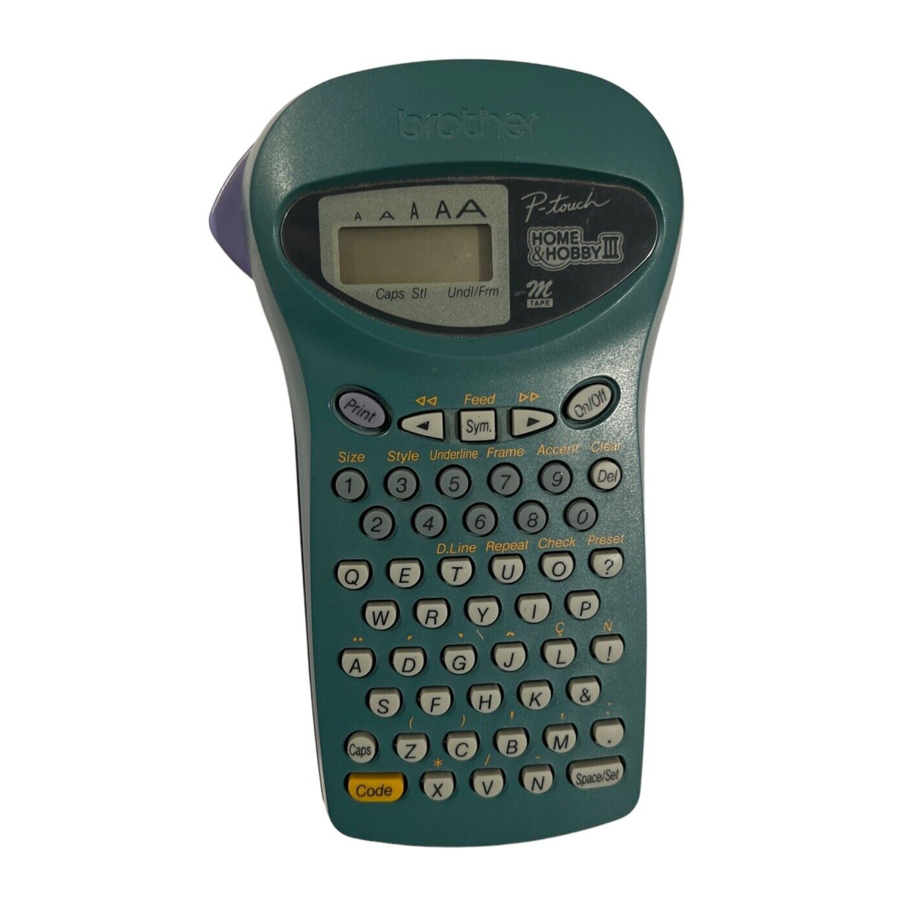
Giriş
Lütfen P-Touch'ı kullanmadan önce bu talimat broşürünü okuyun. İleride başvurmak için elverişli bir yerde saklayın. Bu makineyle yalnızca  logosunu taşıyan bant kasetlerini kullanın.
P-Touch 85 ile etiketleri hızlı ve kolay bir şekilde oluşturabilirsiniz. Sadece P-Touch'ı açın, mesajınızı yazın ve ardından etiketinizi yazdırın. Beş farklı metin boyutu, dokuz karakter stili ve yedi çerçeveleme ayarı arasından seçim yapabilirsiniz. Mesajlar tek veya çift satır halinde yazdırılabilir ve aksanlı karakterler ve özel semboller içerebilir. Ek olarak, etiketleri hızlı bir şekilde yazıp yazdırmanız için dokuz önceden ayarlanmış düzen formatı mevcuttur. Kişiselleştirilmiş etiketler oluşturmak için altı bant rengi (beyaz, gümüş, altın, mavi, yeşil ve pembe) ve iki bant genişliği (9 mm ve 12 mm) mevcuttur.
Bakım ve önlemler
- Makineyi temizlemek için yumuşak, kuru bir bez kullanın.
- Yalnızca AA-size (LR6) alkalin piller kullanın.
- Makineyi veya bant kasetini yüksek sıcaklıklara, yüksek neme veya aşırı toza maruz bırakmayın.
- Makineyi uzun süre kullanmayı düşünmüyorsanız, pilleri çıkarın.
- Yazdırma sırasında veya kesici ünitesini değiştirirken bant kesici düğmesine dokunmayın.
- Kesici bıçağına dokunmayın.
- Etiketleri ağzınıza koymayın.
- Etiketleri cilde yapıştırmayın.
- Makine "kilitlenirse" (yani, bir tuşa basıldığında yanıt vermezse), makineyi kapatmak için
![]() tuşuna basın; ardından,
tuşuna basın; ardından, ![]() ve
ve ![]() tuşlarını basılı tutarken, makineyi tekrar açmak için bir kez
tuşlarını basılı tutarken, makineyi tekrar açmak için bir kez ![]() tuşuna basın.
tuşuna basın.
 tuşuna basın; ardından,
  ve
ve  tuşlarını basılı tutarken, makineyi tekrar açmak için bir kez
 Nasıl etiket yapılır
- Pilleri takın.
- Bir bant kaseti takın.
![]() tuşuna basarak P-Touch'ı açın (Turn on the P-Touch by pressing).
tuşuna basarak P-Touch'ı açın (Turn on the P-Touch by pressing).- Metni yazın ve biçimlendirin.
Mesajınız boşluklar dahil en fazla 55 karakter uzunluğunda olabilir. Metninizi biçimlendirme hakkında daha fazla ayrıntı için "Gelişmiş fonksiyonlar" bölümüne bakın. ![]() tuşuna basarak etiketi yazdırın (Print the label by pressing).
tuşuna basarak etiketi yazdırın (Print the label by pressing).
Yazdırmadan önce, arka kapağın takılı olduğundan emin olun, aksi takdirde etiket yazdırılamaz.- Etiketi kesin.
Bant kesici düğmesi bir güvenlik mekanizması ile donatılmıştır. Kaset takılı değilse ve arka kapak çıkarılmışsa çalıştırılamayacağından kesici düğmesini zorlamaya çalışmayın. Kesici düğmesi zorla çalıştırılırsa, doğru yazdırma artık mümkün olmayabilir. - Arka yüzeyi soyun.
 tuşuna basarak etiketi yazdırın (Print the label by pressing).
Pilleri değiştirme
- Makinenin üst ucundaki pürüzlü alana bastırıp arka kapağı çekerek çıkarın.

- Piller zaten takılıysa, çıkarın ve pil bölmesinin altındaki resimde gösterilen yönde altı yeni AA-size (LR6) alkalin pili takın. Alt sıradaki üç pilin pozitif ucu aşağıyı gösterirken, üstteki üç pilin pozitif ucu ters yönü gösterir.
![]()
Yeni piller takarken, daima önce pozitif ucu takın. Eski pilleri çıkarırken, daima önce negatif ucu çıkarın. Daima altı pili de aynı anda yepyeni pillerle değiştirin.


- Arka kapağın alt ucundaki iki kancayı makinenin alt ucundaki yuvalara takarak arka kapağı takın, ardından yerine oturana kadar kapağa sıkıca bastırın.
Bant kasetini değiştirme
- Makinenin üst ucundaki pürüzlü alana bastırıp arka kapağı çekerek çıkarın.

- Bir bant kaseti zaten takılıysa, düz bir şekilde çekip çıkarın ve yeni bant kasetinden kağıt tırnağı çıkarın. Yeni kasetteki bant ucunun bant kılavuzlarının altından geçtiğinden emin olun.

- Bant kasetini yerine oturduğundan emin olarak takın.
Kasetin, kaset bölmesindeki iki metal kılavuzun etrafına düzgün bir şekilde oturduğundan emin olun. 9 mm genişliğinde ve 4 m uzunluğundaki bant kaseti yalnızca P-Touch 85 ile birlikte verilir ve ayrı olarak satın alınamaz.

- Arka kapağın alt ucundaki iki kancayı makinenin alt ucundaki yuvalara takarak arka kapağı takın, ardından yerine oturana kadar kapağa sıkıca bastırın.
![]() tuşunu basılı tutarak ve
tuşunu basılı tutarak ve ![]() tuşuna basarak bandı besleyin, ardından bant kesici düğmesine basarak bandı kesin.
tuşuna basarak bandı besleyin, ardından bant kesici düğmesine basarak bandı kesin.
Kalan bant miktarı, P-Touch'ın arkasındaki pencereden görülebilir. Sadece az miktarda bant kaldığında, yeşil bant görünür.


 tuşunu basılı tutarak ve
  tuşuna basarak bandı besleyin, ardından bant kesici düğmesine basarak bandı kesin.
Kesici ünitesini değiştirme
Kesici köreldiğinde ve bandı temiz bir şekilde kesmeyi bıraktığında, değiştirin.

- Arka kapağı ve bant kasetini çıkarın.
- Kesici ünitesinin üstündeki tırnağı tutun ve bıçağa dokunmamaya dikkat ederek kesiciyi dışarı çekin.
- Yeni kesici ünitesindeki tırnağı tutun ve aşağıda gösterildiği gibi takın.

- Kesici ünitesini değiştirirken, kesici bıçağına dokunmamaya dikkat edin.
- Kesici ünitesini küçük çocukların erişemeyeceği güvenli bir yerde saklayın.
Yazdırma kafasını temizleme
Yazdırma kafasında toz birikirse, yazdırılan etikette boş yatay çizgiler görünebilir. Bu olursa, yazdırma kafasını aşağıdaki gibi temizleyin:
- P-Touch'ı kapatın.
- Arka kapağı ve bant kasetini çıkarın.
- Yazdırma kafasını ve lastik baskı silindirini yukarı ve aşağı hareketlerle nazikçe silmek için kuru bir pamuklu çubuk kullanın.

- Bant kasetini yeniden takın, arka kapağı takın, makineyi açın,
![]() tuşunu basılı tutun ve bandı beslemek için
tuşunu basılı tutun ve bandı beslemek için ![]() tuşuna basın ve ardından yazdırmayı deneyin.
tuşuna basın ve ardından yazdırmayı deneyin. - Yazdırılan etikette boş çizgiler kalırsa, bu sefer izopropil (ovma) alkolüne batırılmış bir pamuklu çubuk kullanarak 1'den 4'e kadar olan adımları tekrarlayın.

 tuşunu basılı tutun ve bandı beslemek için
  tuşuna basın ve ardından yazdırmayı deneyin.
Aksesuarlar
Aşağıdaki aksesuarlar mevcuttur:

Fonksiyon Tuşları

- Açma/kapama (
![]() )
)
P-Touch'ı açmak veya kapatmak için![]() tuşuna basın. P-Touch, beş dakika içinde hiçbir tuşa basılmazsa otomatik olarak kapanarak pil gücünden tasarruf sağlar. Piller azaldığında, yazdırmadan sonra ekranda "BATT" görünür. Piller çok azaldığında, mesaj yazdırmaya veya bandı beslemeye çalıştığınızda P-Touch otomatik olarak kapanır. P-Touch kapatılıp tekrar açılırsa, mevcut mesaj, metin stili ve boyutu, alt çizgi/çerçeve ayarı ve Caps ayarı değişmeden kalır.
tuşuna basın. P-Touch, beş dakika içinde hiçbir tuşa basılmazsa otomatik olarak kapanarak pil gücünden tasarruf sağlar. Piller azaldığında, yazdırmadan sonra ekranda "BATT" görünür. Piller çok azaldığında, mesaj yazdırmaya veya bandı beslemeye çalıştığınızda P-Touch otomatik olarak kapanır. P-Touch kapatılıp tekrar açılırsa, mevcut mesaj, metin stili ve boyutu, alt çizgi/çerçeve ayarı ve Caps ayarı değişmeden kalır. - Büyük Harf (Caps) (
![]() )
)
Büyük Harf (Caps) fonksiyonunu açmak veya kapatmak için![]() tuşuna basın. Caps üzerindeki Caps ekran göstergesi açık olduğunda, karakter tuşlarına basarak mesajınıza büyük harfler ekleyebilirsiniz. Caps göstergesi kapalı olduğunda, bir karakter tuşuna basmak mesajınıza küçük bir harf girecektir.
tuşuna basın. Caps üzerindeki Caps ekran göstergesi açık olduğunda, karakter tuşlarına basarak mesajınıza büyük harfler ekleyebilirsiniz. Caps göstergesi kapalı olduğunda, bir karakter tuşuna basmak mesajınıza küçük bir harf girecektir. - Boşluk/ayar (Space/set) (
![]() )
)
Mesajınıza boşluk eklemek için![]() tuşuna basın. Bu tuş aynı zamanda aksanlı bir karakter, bir sembol, etiket uzunluğu veya otomatik olarak biçimlendirilmiş bir düzen gibi bazı ayarları seçmek için de kullanılabilir.
tuşuna basın. Bu tuş aynı zamanda aksanlı bir karakter, bir sembol, etiket uzunluğu veya otomatik olarak biçimlendirilmiş bir düzen gibi bazı ayarları seçmek için de kullanılabilir. - Kod (Code) (
![]() )
)
Tuşların üzerinde sarı renkte yazılı olan bu fonksiyonlara erişmek veya bu karakterleri girmek için![]() tuşuna basın. Bu tuşun nasıl kullanıldığı hakkında daha fazla ayrıntı için aşağıdaki Kod (Code) açıklamalarına ve "Gelişmiş fonksiyonlar" bölümüne bakın.
tuşuna basın. Bu tuşun nasıl kullanıldığı hakkında daha fazla ayrıntı için aşağıdaki Kod (Code) açıklamalarına ve "Gelişmiş fonksiyonlar" bölümüne bakın. - İmleç hareketi (Cursor movement) (
![]() )
)
İmleci ( _ ) LCD ekranda gösterilen 5 karakterin solunda veya sağında bulunan metin bölümlerini görüntülemek veya düzenlemek için hareket ettirebilirsiniz. İmleci sola hareket ettirmek için![]() ; imleci sağa hareket ettirmek için
; imleci sağa hareket ettirmek için ![]() tuşuna basın. İlgili tuşu basılı tutarak imleci art arda birkaç karakter hareket ettirin.
tuşuna basın. İlgili tuşu basılı tutarak imleci art arda birkaç karakter hareket ettirin.
İmleci mesajın ilk karakterinin altına konumlandırmak için![]() tuşunu basılı tutun ve
tuşunu basılı tutun ve ![]() tuşuna basın; imleci Kod'dan (Code) hemen sonraki son karaktere konumlandırmak için
tuşuna basın; imleci Kod'dan (Code) hemen sonraki son karaktere konumlandırmak için ![]() tuşunu basılı tutun ve
tuşunu basılı tutun ve ![]() tuşuna basın. Mesajın başlangıcını veya sonunu geçmeye çalışırsanız, "ERROR" (HATA) hata mesajı görünür.
tuşuna basın. Mesajın başlangıcını veya sonunu geçmeye çalışırsanız, "ERROR" (HATA) hata mesajı görünür. - Sil (Delete) (
![]() )
)
İmlecin solundaki karakteri silmek için![]() tuşuna basın.
tuşuna basın.
Bu tuş aynı zamanda herhangi bir fonksiyondan çıkmak ve mevcut mesaja dönmek için de kullanılabilir. Mevcut mesaj metnini silmek için![]() tuşunu basılı tutun ve
tuşunu basılı tutun ve ![]() tuşuna basın. Metin stili, boyutu, alt çizgi/çerçeve ayarı ve x Caps ayarı temizlenmez.
tuşuna basın. Metin stili, boyutu, alt çizgi/çerçeve ayarı ve x Caps ayarı temizlenmez.
 )
) )
) tuşuna basın. Caps üzerindeki Caps ekran göstergesi açık olduğunda, karakter tuşlarına basarak mesajınıza büyük harfler ekleyebilirsiniz. Caps göstergesi kapalı olduğunda, bir karakter tuşuna basmak mesajınıza küçük bir harf girecektir.
 )
) tuşuna basın. Bu tuş aynı zamanda aksanlı bir karakter, bir sembol, etiket uzunluğu veya otomatik olarak biçimlendirilmiş bir düzen gibi bazı ayarları seçmek için de kullanılabilir.
 )
) tuşuna basın. Bu tuşun nasıl kullanıldığı hakkında daha fazla ayrıntı için aşağıdaki Kod (Code) açıklamalarına ve "Gelişmiş fonksiyonlar" bölümüne bakın.
 )
) ; imleci sağa hareket ettirmek için
  tuşuna basın. İlgili tuşu basılı tutarak imleci art arda birkaç karakter hareket ettirin.
 tuşunu basılı tutun ve
  )
) tuşuna basın.
 tuşuna basın. Metin stili, boyutu, alt çizgi/çerçeve ayarı ve x Caps ayarı temizlenmez.
- Metin (Text) (
![]() )
)
Girilen metni görüntülemek için![]() tuşunu basılı tutun ve
tuşunu basılı tutun ve ![]() tuşuna basın. Girilen metnin tüm Kod (Code) T'si baştan başlayarak ekranda kaydırılır, ardından mesajın uzunluğu milimetre cinsinden görünür.
tuşuna basın. Girilen metnin tüm Kod (Code) T'si baştan başlayarak ekranda kaydırılır, ardından mesajın uzunluğu milimetre cinsinden görünür. -
Besleme (Feed) (
![]() )
)
Sem. Bir seferde yaklaşık 24 mm bant beslemek için![]() tuşunu basılı tutun ve
tuşunu basılı tutun ve ![]() tuşuna basın. Bant Sem. beslenirken "FEED" (BESLEME) mesajı görünür. P-Touch bandı beslerken bant kesici düğmesine basmayın, aksi takdirde bant sıkışmasına neden olur.
tuşuna basın. Bant Sem. beslenirken "FEED" (BESLEME) mesajı görünür. P-Touch bandı beslerken bant kesici düğmesine basmayın, aksi takdirde bant sıkışmasına neden olur.
 )
) tuşuna basın. Girilen metnin tüm Kod (Code) T'si baştan başlayarak ekranda kaydırılır, ardından mesajın uzunluğu milimetre cinsinden görünür.
 )
) tuşuna basın. Bant Sem. beslenirken "FEED" (BESLEME) mesajı görünür. P-Touch bandı beslerken bant kesici düğmesine basmayın, aksi takdirde bant sıkışmasına neden olur.
- Yazdır (Print) (
![]() )
)
Girilen metni yazdırmak için![]() tuşuna basın. Yazdırma sırasında "PRINT" (YAZDIR) mesajı görünür.
tuşuna basın. Yazdırma sırasında "PRINT" (YAZDIR) mesajı görünür. - Bileşik karakterler (Composite characters) (
![]() )
)
Bileşik bir karakter girmek için öncelikle Caps fonksiyonunun istendiği gibi açık veya kapalı olduğundan emin olun, ardından![]() tuşunu basılı tutun ve istenen aksanın tuşuna (
tuşunu basılı tutun ve istenen aksanın tuşuna (![]() veya
veya ![]() ) basın. Son olarak, aksanla birleştirmek istediğiniz harfin tuşuna basın. Aksanlı karakter mesajınızda görünür.
) basın. Son olarak, aksanla birleştirmek istediğiniz harfin tuşuna basın. Aksanlı karakter mesajınızda görünür.
Aşağıdaki bileşik karakterler mevcuttur:

Bazı aksanlı karakterler doğrudan![]() ("Kod (Code)" bölümüne bakın) veya
("Kod (Code)" bölümüne bakın) veya ![]() ("Aksanlı karakterler Kod (Code) 9" bölümüne bakın) kullanılarak girilebilir.
("Aksanlı karakterler Kod (Code) 9" bölümüne bakın) kullanılarak girilebilir.
 )
) tuşuna basın. Yazdırma sırasında "PRINT" (YAZDIR) mesajı görünür.
 )
) veya
veya  ) basın. Son olarak, aksanla birleştirmek istediğiniz harfin tuşuna basın. Aksanlı karakter mesajınızda görünür.
 ("Aksanlı karakterler Kod (Code) 9" bölümüne bakın) kullanılarak girilebilir.
-
Aksanlı karakterler (Accented characters) (
![]() )
)
Aksanlı bir karakter girmek için öncelikle Caps fonksiyonunun istendiği gibi açık veya kapalı olduğundan emin olun, ardından![]() tuşunu basılı tutun ve
tuşunu basılı tutun ve ![]() tuşuna basın. "A–Y?" mesajı göründükten sonra, istenen harfin (A, C, E, I, N, O, U veya Y) tuşuna basın. Başka bir tuşa basarsanız, "ERROR" (HATA) hata mesajı görünür. Mevcut aksanlı karakterlerin görüntülenen listesinde, istenen aksanlı karakterin altına imleci konumlandırmak için
tuşuna basın. "A–Y?" mesajı göründükten sonra, istenen harfin (A, C, E, I, N, O, U veya Y) tuşuna basın. Başka bir tuşa basarsanız, "ERROR" (HATA) hata mesajı görünür. Mevcut aksanlı karakterlerin görüntülenen listesinde, istenen aksanlı karakterin altına imleci konumlandırmak için ![]() veya
veya ![]() tuşuna basın, ardından
tuşuna basın, ardından ![]() tuşuna basın. Seçilen karakter eklenmiş olarak mesajınız ekranda yeniden görünür.
tuşuna basın. Seçilen karakter eklenmiş olarak mesajınız ekranda yeniden görünür.
Mevcut aksanlı karakterler listesini temizlemek ve mevcut mesaja dönmek için![]() tuşuna basın (veya
tuşuna basın (veya ![]() tuşunu basılı tutun ve
tuşunu basılı tutun ve ![]() tuşuna basın)
tuşuna basın) ![]() tuşuna basmak yerine. Aşağıdaki aksanlı karakterler mevcuttur:
tuşuna basmak yerine. Aşağıdaki aksanlı karakterler mevcuttur:

Bazı aksanlı karakterler doğrudan![]() ("Kod (Code)" bölümüne bakın) veya aksan tuşları (yukarıdaki "Bileşik karakterler (Composite characters)" bölümüne bakın) kullanılarak girilebilir.
("Kod (Code)" bölümüne bakın) veya aksan tuşları (yukarıdaki "Bileşik karakterler (Composite characters)" bölümüne bakın) kullanılarak girilebilir.
 )
) veya
veya  tuşuna basın, ardından
  tuşuna basın. Seçilen karakter eklenmiş olarak mesajınız ekranda yeniden görünür.
 tuşuna basın (veya
  tuşunu basılı tutun ve
Gelişmiş fonksiyonlar
- Metin boyutunu değiştirme
![]()
Bir metin boyutu seçmek için,![]() tuşunu basılı tutun ve bir kez
tuşunu basılı tutun ve bir kez ![]() tuşuna basın. Şu anda seçili olan boyutun adı
görüntülenir ve ekranın üst kısmındaki gösterge ile gösterilir. İstediğiniz metin boyutu görünene ve ekranın
üst kısmında belirtilene kadar
tuşuna basın. Şu anda seçili olan boyutun adı
görüntülenir ve ekranın üst kısmındaki gösterge ile gösterilir. İstediğiniz metin boyutu görünene ve ekranın
üst kısmında belirtilene kadar ![]() tuşunu basılı tutun ve
tuşunu basılı tutun ve ![]() tuşuna basmaya devam edin. Seçilen metin boyutu
tüm mesaj için geçerlidir.
tuşuna basmaya devam edin. Seçilen metin boyutu
tüm mesaj için geçerlidir.
Aşağıdaki beş metin boyutu mevcuttur:


 tuşunu basılı tutun ve bir kez
  tuşuna basın. Şu anda seçili olan boyutun adı
görüntülenir ve ekranın üst kısmındaki gösterge ile gösterilir. İstediğiniz metin boyutu görünene ve ekranın
üst kısmında belirtilene kadar
tuşuna basın. Şu anda seçili olan boyutun adı
görüntülenir ve ekranın üst kısmındaki gösterge ile gösterilir. İstediğiniz metin boyutu görünene ve ekranın
üst kısmında belirtilene kadar 
- Metin stilini değiştirme
![]()
Bir metin stili seçmek için,![]() tuşunu basılı tutun ve bir kez
tuşunu basılı tutun ve bir kez ![]() tuşuna basın. Şu anda seçili olan stilin adı
görüntülenir. İstediğiniz metin stili görünene kadar
tuşuna basın. Şu anda seçili olan stilin adı
görüntülenir. İstediğiniz metin stili görünene kadar ![]() tuşunu basılı tutun ve
tuşunu basılı tutun ve ![]() tuşuna basmaya devam edin. Seçilen metin stili
tüm mesaj için geçerlidir.
tuşuna basmaya devam edin. Seçilen metin stili
tüm mesaj için geçerlidir.
Aşağıdaki dokuz metin stili mevcuttur:


 tuşuna basın. Şu anda seçili olan stilin adı
görüntülenir. İstediğiniz metin stili görünene kadar
tuşuna basın. Şu anda seçili olan stilin adı
görüntülenir. İstediğiniz metin stili görünene kadar 
- Alt çizgi ekleme
![]()
Alt çizgi seçmek için,![]() tuşunu basılı tutun ve bir kez
tuşunu basılı tutun ve bir kez ![]() tuşuna basın. Şu anda seçili olan ayarın adı
görüntülenir. İstediğiniz ayar görünene ve
tuşuna basın. Şu anda seçili olan ayarın adı
görüntülenir. İstediğiniz ayar görünene ve ![]() göstergesiyle gösterilene kadar
göstergesiyle gösterilene kadar ![]() tuşunu basılı tutun ve
tuşunu basılı tutun ve ![]() tuşuna basmaya devam edin. Alt çizgi tüm metnin
altına yazdırılır, ancak VERT stili seçildiğinde yazdırılmaz. Alt çizgi seçmeden önce bir
çerçeve seçilmişse, çerçeve iptal edilir ve alt çizgi yazdırılır.
tuşuna basmaya devam edin. Alt çizgi tüm metnin
altına yazdırılır, ancak VERT stili seçildiğinde yazdırılmaz. Alt çizgi seçmeden önce bir
çerçeve seçilmişse, çerçeve iptal edilir ve alt çizgi yazdırılır.
Aşağıdaki alt çizgi ayarları mevcuttur:


 tuşuna basın. Şu anda seçili olan ayarın adı
görüntülenir. İstediğiniz ayar görünene ve
tuşuna basın. Şu anda seçili olan ayarın adı
görüntülenir. İstediğiniz ayar görünene ve  göstergesiyle gösterilene kadar
- Çerçeve ekleme
![]()
Bir çerçeve seçmek için,![]() tuşunu basılı tutun ve bir kez
tuşunu basılı tutun ve bir kez ![]() tuşuna basın. Şu anda seçili olan ayarın Code 7
adı görüntülenir. İstediğiniz ayar görünene ve
tuşuna basın. Şu anda seçili olan ayarın Code 7
adı görüntülenir. İstediğiniz ayar görünene ve ![]() göstergesiyle gösterilene kadar
göstergesiyle gösterilene kadar ![]() tuşunu basılı tutun ve
tuşunu basılı tutun ve
![]() tuşuna basmaya devam
edin. Çerçeve tüm mesajın etrafına yazdırılır, ancak VERT stili seçildiğinde yazdırılmaz. Bir
çerçeve seçmeden önce alt çizgi seçilmişse, alt çizgi iptal edilir ve çerçeve yazdırılır.
tuşuna basmaya devam
edin. Çerçeve tüm mesajın etrafına yazdırılır, ancak VERT stili seçildiğinde yazdırılmaz. Bir
çerçeve seçmeden önce alt çizgi seçilmişse, alt çizgi iptal edilir ve çerçeve yazdırılır.
Aşağıdaki çerçeve ayarları mevcuttur:


 tuşuna basın. Şu anda seçili olan ayarın Code 7
adı görüntülenir. İstediğiniz ayar görünene ve
tuşuna basın. Şu anda seçili olan ayarın Code 7
adı görüntülenir. İstediğiniz ayar görünene ve  göstergesiyle gösterilene kadar
- Sembol ekleme
![]()
Bir sembol girmek için,![]() tuşuna basın. "A–K?" Sym. mesajı göründükten sonra, istediğiniz sembolü
içeren grubun harf tuşuna basın. Kullanılabilir sembollerin görüntülenen listesinde, imleci istediğiniz
sembolün altına yerleştirmek için
tuşuna basın. "A–K?" Sym. mesajı göründükten sonra, istediğiniz sembolü
içeren grubun harf tuşuna basın. Kullanılabilir sembollerin görüntülenen listesinde, imleci istediğiniz
sembolün altına yerleştirmek için ![]() veya
veya ![]() tuşuna basın, ardından
tuşuna basın, ardından ![]() tuşuna basın. Mesajınız, seçilen sembol
eklenmiş olarak ekranda yeniden görünür. Kullanılabilir semboller listesini temizlemek ve mevcut mesaja
dönmek için,
tuşuna basın. Mesajınız, seçilen sembol
eklenmiş olarak ekranda yeniden görünür. Kullanılabilir semboller listesini temizlemek ve mevcut mesaja
dönmek için, ![]() (veya
(veya
![]() ) tuşuna
) tuşuna ![]() tuşuna basmak yerine
basın.
tuşuna basmak yerine
basın.
Aşağıdaki semboller mevcuttur:


 tuşuna basın. "A–K?" Sym. mesajı göründükten sonra, istediğiniz sembolü
içeren grubun harf tuşuna basın. Kullanılabilir sembollerin görüntülenen listesinde, imleci istediğiniz
sembolün altına yerleştirmek için
tuşuna basın. "A–K?" Sym. mesajı göründükten sonra, istediğiniz sembolü
içeren grubun harf tuşuna basın. Kullanılabilir sembollerin görüntülenen listesinde, imleci istediğiniz
sembolün altına yerleştirmek için  veya
veya  tuşuna basın, ardından
  tuşuna basın. Mesajınız, seçilen sembol
eklenmiş olarak ekranda yeniden görünür. Kullanılabilir semboller listesini temizlemek ve mevcut mesaja
dönmek için,
tuşuna basın. Mesajınız, seçilen sembol
eklenmiş olarak ekranda yeniden görünür. Kullanılabilir semboller listesini temizlemek ve mevcut mesaja
dönmek için,  (veya
(veya
 ) tuşuna
  tuşuna basmak yerine
basın.
tuşuna basmak yerine
basın.
- Çift satırlı yazdırma
![]()
Bir mesajı iki satırlı bir etiket olarak yazdırmak için, imleci ikinci satırı başlatacak karakterin altına yerleştirmek için![]() veya
veya ![]() tuşuna basın.
tuşuna basın. ![]() tuşunu basılı tutun ve
tuşunu basılı tutun ve ![]() tuşuna basın. İmlecin üzerindeki karakterin
solunda bir işaretçi (
tuşuna basın. İmlecin üzerindeki karakterin
solunda bir işaretçi (![]() ) görünür. İki satırlı mesajlar yalnızca SIZE1 metin boyutu ve
NORM stiliyle yazdırılır.
) görünür. İki satırlı mesajlar yalnızca SIZE1 metin boyutu ve
NORM stiliyle yazdırılır.
Bir mesajı tekrar tek satırlı bir etikete dönüştürmek için, işaretçiyi silin.

 veya
veya  tuşuna basın.
  tuşuna basın. İmlecin üzerindeki karakterin
solunda bir işaretçi (
tuşuna basın. İmlecin üzerindeki karakterin
solunda bir işaretçi ( ) görünür. İki satırlı mesajlar yalnızca SIZE1 metin boyutu ve
NORM stiliyle yazdırılır.
) görünür. İki satırlı mesajlar yalnızca SIZE1 metin boyutu ve
NORM stiliyle yazdırılır.- Etiket uzunluğunu ayarlama
![]()
Etiketin uzunluğunu ayarlamak için,![]() tuşunu basılı tutun ve şu anda seçili olan ayarı görüntülemek için
tuşunu basılı tutun ve şu anda seçili olan ayarı görüntülemek için ![]() tuşuna basın.
tuşuna basın. ![]() tuşunu basılı tutun
ve "L ON" (etiket uzunluğu fonksiyonunun açık olduğunu gösterir) veya "L OFF" (fonksiyonun kapalı olduğunu
gösterir) görünene kadar
tuşunu basılı tutun
ve "L ON" (etiket uzunluğu fonksiyonunun açık olduğunu gösterir) veya "L OFF" (fonksiyonun kapalı olduğunu
gösterir) görünene kadar ![]() tuşuna basmaya devam edin, ardından mevcut uzunluğu milimetre cinsinden
görüntülemek için tuşları bırakın. Sayı tuşlarını kullanın veya 50 ile 300 mm arasında istediğiniz uzunluğu
girmek için
tuşuna basmaya devam edin, ardından mevcut uzunluğu milimetre cinsinden
görüntülemek için tuşları bırakın. Sayı tuşlarını kullanın veya 50 ile 300 mm arasında istediğiniz uzunluğu
girmek için ![]() veya
veya ![]() tuşuna basın, ardından
tuşuna basın, ardından ![]() tuşuna basın. Etiketler artık ayarlanan
uzunlukta olacaktır. Etiket uzunluğunu otomatik olarak ayarlamak için,
tuşuna basın. Etiketler artık ayarlanan
uzunlukta olacaktır. Etiket uzunluğunu otomatik olarak ayarlamak için, ![]() tuşunu basılı tutarak ve iki kez
tuşunu basılı tutarak ve iki kez ![]() tuşuna basarak
fonksiyonu kapatın.
tuşuna basarak
fonksiyonu kapatın.

 tuşuna basın.
  veya
veya  tuşuna basın, ardından
  tuşuna basın. Etiketler artık ayarlanan
uzunlukta olacaktır. Etiket uzunluğunu otomatik olarak ayarlamak için,
tuşuna basın. Etiketler artık ayarlanan
uzunlukta olacaktır. Etiket uzunluğunu otomatik olarak ayarlamak için, -
Otomatik olarak biçimlendirilmiş düzenleri kullanma
![]()
Bir otomatik biçim seçmek için,![]() tuşunu basılı tutun ve
tuşunu basılı tutun ve ![]() tuşuna basın. "1–9?" mesajı
göründükten sonra, istediğiniz önceden ayarlanmış biçimin sayı tuşuna basın. Biçim adı göründükten sonra,
biçim ayarlarının her birini (metin boyutu, stil ve alt çizgi/çerçeve) görüntülemek için
tuşuna basın. "1–9?" mesajı
göründükten sonra, istediğiniz önceden ayarlanmış biçimin sayı tuşuna basın. Biçim adı göründükten sonra,
biçim ayarlarının her birini (metin boyutu, stil ve alt çizgi/çerçeve) görüntülemek için ![]() tuşuna basın.
Görüntülenen biçimi seçmek için
tuşuna basın.
Görüntülenen biçimi seçmek için ![]() tuşuna basın, ardından metni girin. Etiket, seçilen otomatik biçimin biçim
ayarlarıyla yazdırılacaktır.
tuşuna basın, ardından metni girin. Etiket, seçilen otomatik biçimin biçim
ayarlarıyla yazdırılacaktır.
Aşağıdaki otomatik olarak biçimlendirilmiş düzenler mevcuttur:


 tuşuna basın. "1–9?" mesajı
göründükten sonra, istediğiniz önceden ayarlanmış biçimin sayı tuşuna basın. Biçim adı göründükten sonra,
biçim ayarlarının her birini (metin boyutu, stil ve alt çizgi/çerçeve) görüntülemek için
tuşuna basın. "1–9?" mesajı
göründükten sonra, istediğiniz önceden ayarlanmış biçimin sayı tuşuna basın. Biçim adı göründükten sonra,
biçim ayarlarının her birini (metin boyutu, stil ve alt çizgi/çerçeve) görüntülemek için  tuşuna basın.
Görüntülenen biçimi seçmek için
tuşuna basın.
Görüntülenen biçimi seçmek için  tuşuna basın, ardından metni girin. Etiket, seçilen otomatik biçimin biçim
ayarlarıyla yazdırılacaktır.
tuşuna basın, ardından metni girin. Etiket, seçilen otomatik biçimin biçim
ayarlarıyla yazdırılacaktır.

Kılavuzu indir
Burada kılavuzun tam PDF sürümünü indirebilirsiniz, ek güvenlik talimatları, garanti bilgileri, FCC kuralları vb. içerebilir.
Brother P-touch 85 - Etiket Makinesi Kullanım Kılavuzu indir


