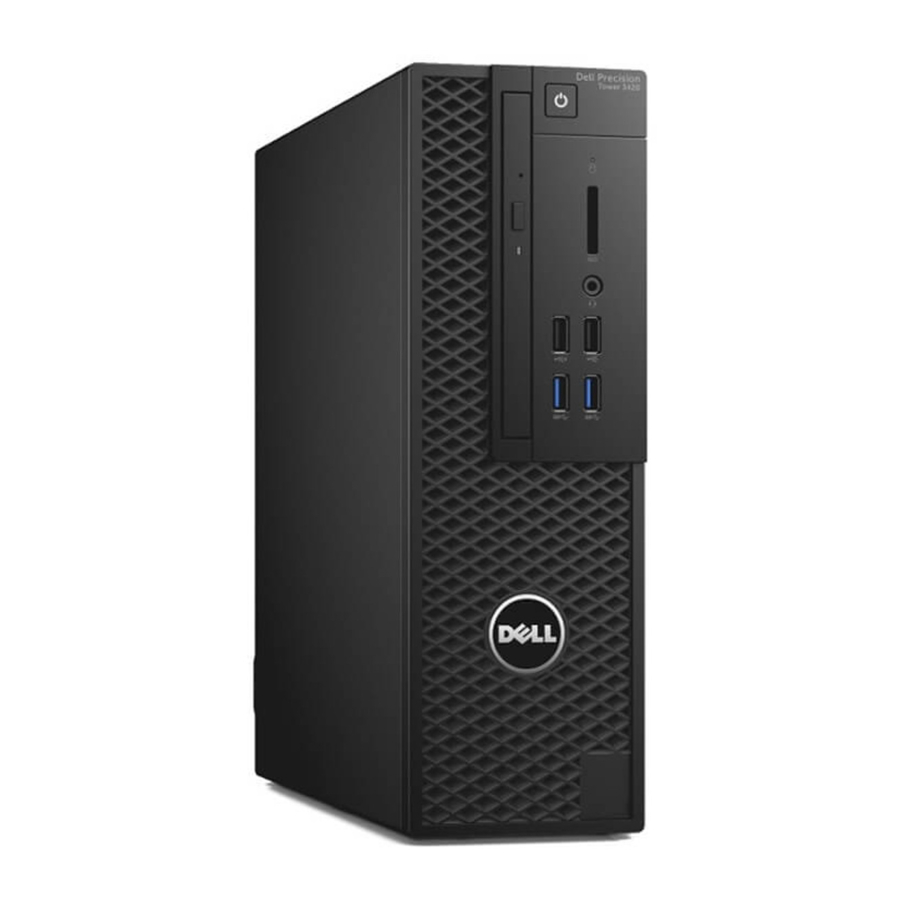
Dell Precision Tower 3420 D11S - Kurzanleitung für die Workstation
Inhalt
- 1 Tastatur und Maus anschließen
- 2 Netzwerkkabel anschließen – optional
- 3 Display anschließen
- 4 Netzkabel anschließen und den Netzschalter drücken
- 5 Betriebssystem-Setup abschließen
- 6 Ubuntu
- 7 Dell-Apps in Windows 8.1 finden
- 8 Funktionen
- 9 Zusätzliche Informationen
- 10 Referenzen
- 11 Anleitung herunterladen
- 12 In anderen Sprachen
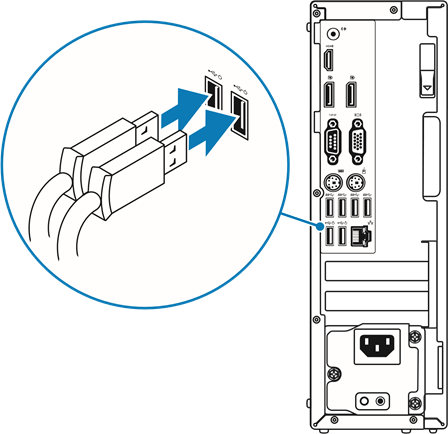
Tastatur und Maus anschließen
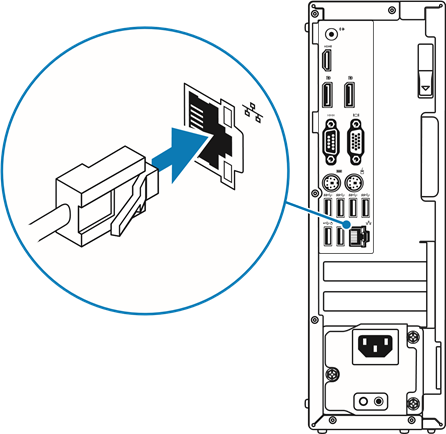
Netzwerkkabel anschließen – optional
Display anschließen
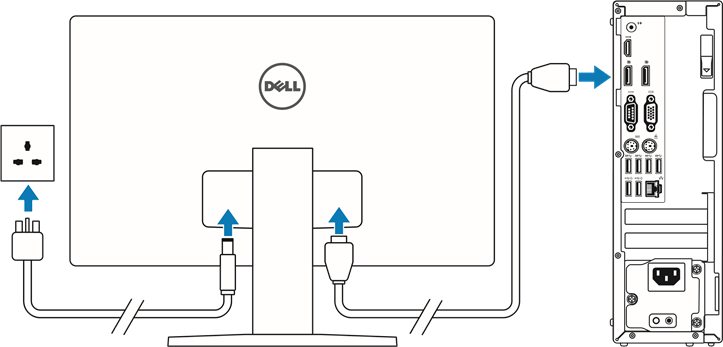
 HINWEIS: Wenn Sie Ihren Computer mit einer separaten Grafikkarte bestellt haben, schließen Sie das Display an die separate Grafikkarte an.
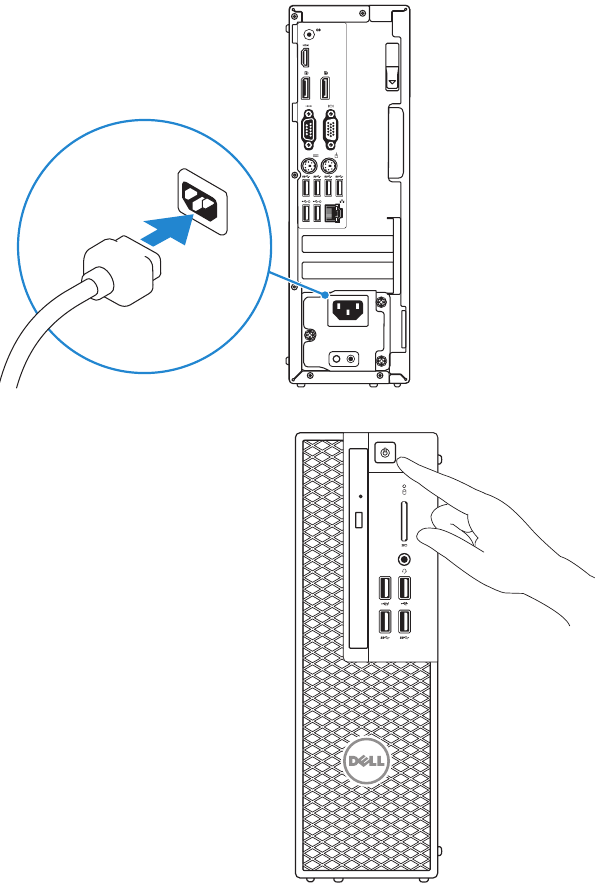
Netzkabel anschließen und den Netzschalter drücken
Betriebssystem-Setup abschließen
Windows 8.1
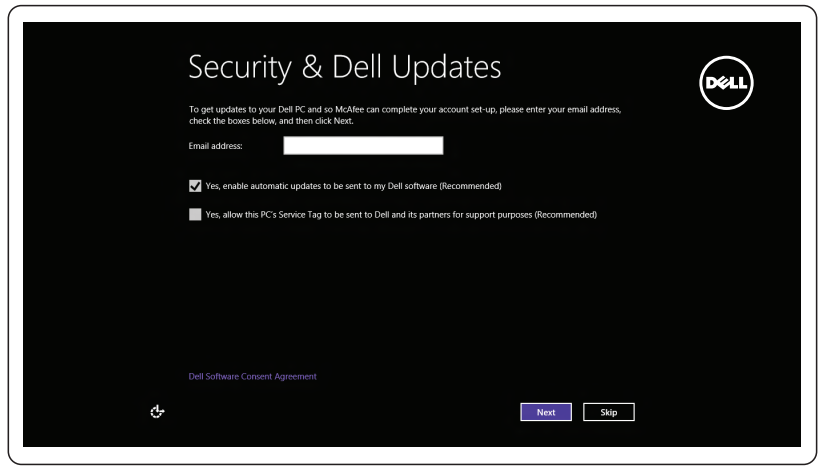
- Sicherheit und Updates aktivieren

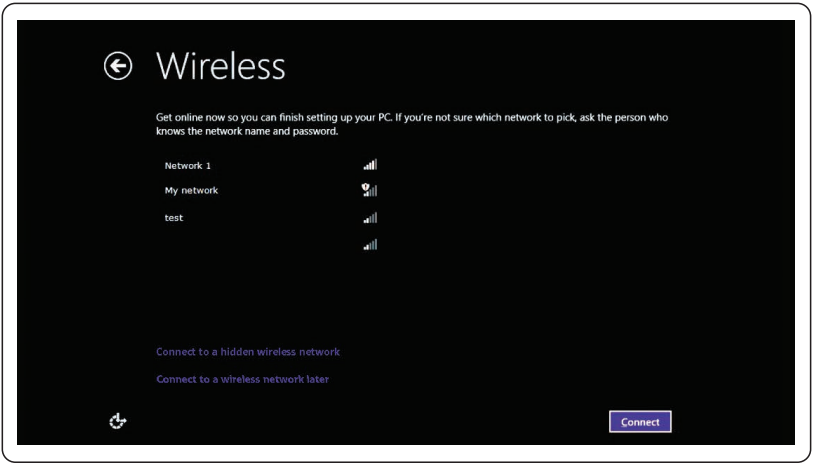
- Mit Ihrem Netzwerk verbinden

![Warnung]() HINWEIS: Wenn Sie sich mit einem gesicherten WLAN-Netzwerk verbinden, geben Sie bei Aufforderung das Passwort für den WLAN-Zugang ein.
HINWEIS: Wenn Sie sich mit einem gesicherten WLAN-Netzwerk verbinden, geben Sie bei Aufforderung das Passwort für den WLAN-Zugang ein.
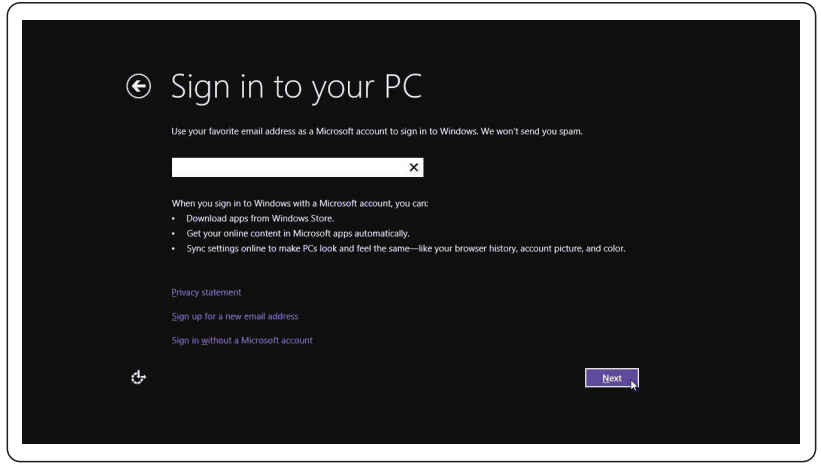
- Melden Sie sich bei Ihrem Microsoft-Konto an oder erstellen Sie ein lokales Konto

Windows 7
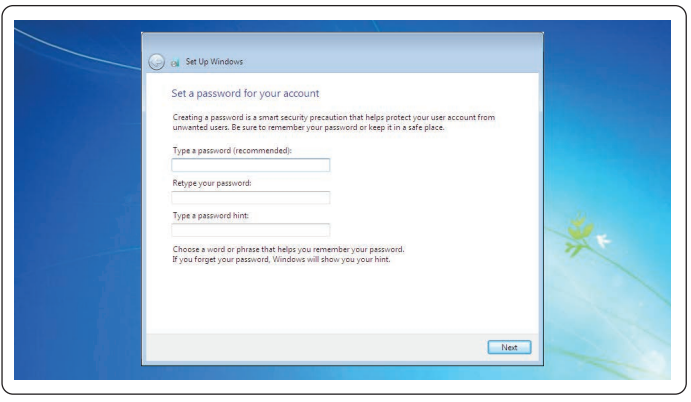
- Passwort für Windows einrichten

- Mit Ihrem Netzwerk verbinden

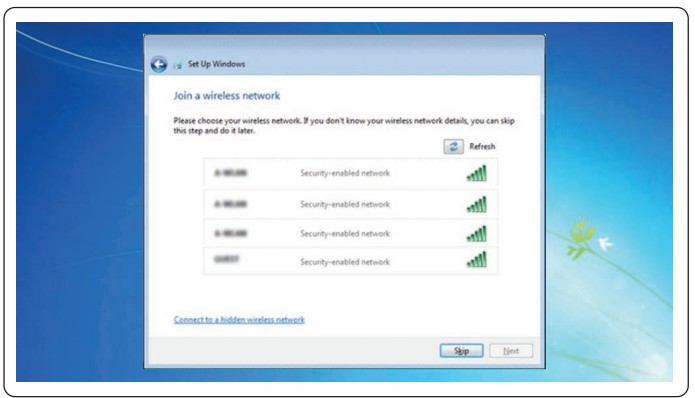
HINWEIS: Wenn Sie sich mit einem gesicherten WLAN-Netzwerk verbinden, geben Sie bei Aufforderung das Passwort für den WLAN-Zugang ein.
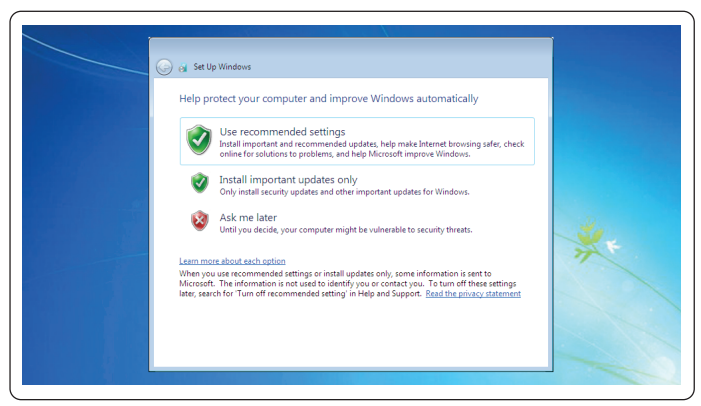
- Computer schützen

Ubuntu
Folgen Sie den Anweisungen auf dem Bildschirm, um die Einrichtung abzuschließen.
Dell-Apps in Windows 8.1 finden
 | Register My Device | Registrieren Sie Ihren Computer |
 | Dell Backup and Recovery | Sichern, wiederherstellen, reparieren oder zurücksetzen Ihres Computers |
 | Dell Data Protection | Protected Workspace | Schützen Sie Ihren Computer und Ihre Daten vor fortgeschrittenen Malware-Angriffen |
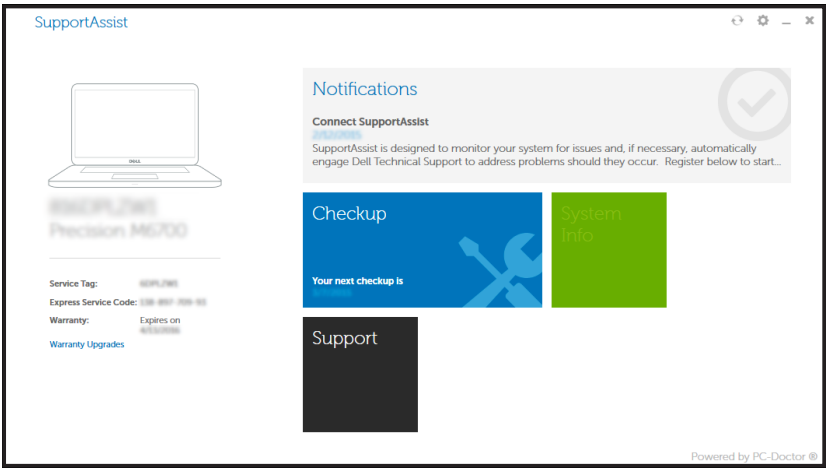
 | SupportAssist | Überprüfen und aktualisieren Sie Ihren Computer |
Funktionen
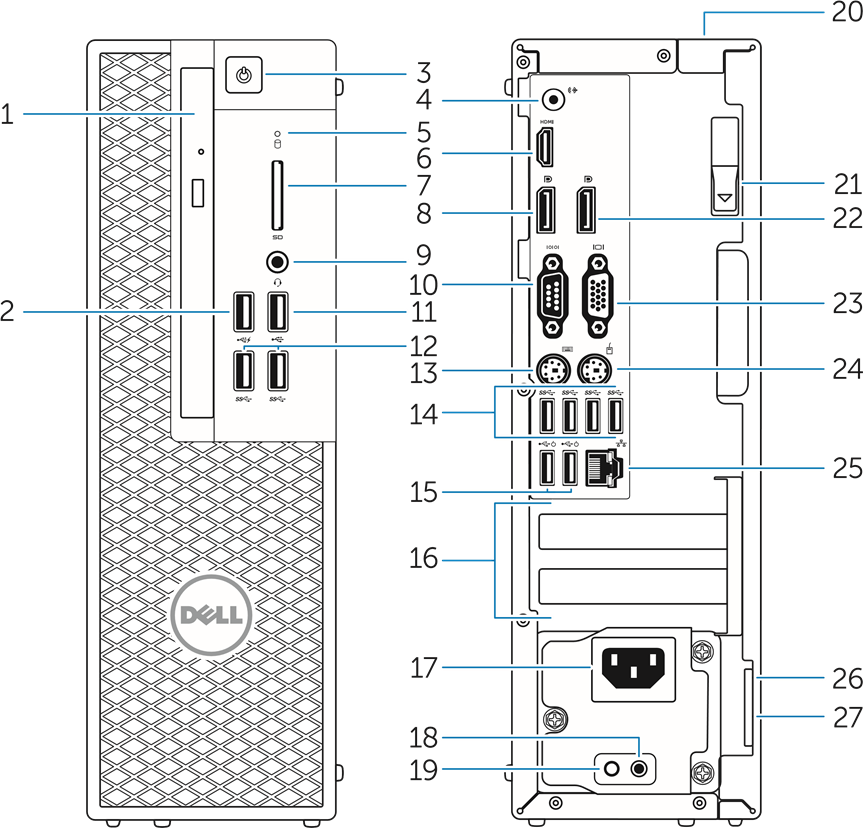
- Optisches Laufwerk
- USB 2.0-Anschluss mit PowerShare
- Netzschalter
- Line-Out-Anschluss
- Festplattenaktivitätsanzeige
- HDMI-Anschluss
- SD-Kartenleser (Optional)
- DispayPort-Anschluss
- Headset-Anschluss
- Serieller Anschluss
- USB 2.0-Anschluss
- USB 3.0-Anschlüsse
- PS/2-Tastaturanschluss
- USB 3.0-Anschlüsse
- USB 2.0-Anschlüsse (unterstützt ACPI S5-Wakeup)
- Erweiterungskartensteckplätze
- Netzkabelanschluss
- Diagnosetaste des Netzteils
- Diagnoseanzeige des Netzteils
- Kabelabdeckung-Schlosssteckplatz
- Entriegelung
- DisplayPort-Anschluss
- VGA-Anschluss (Optional)
- PS/2-Mausanschluss
- Netzwerkanschluss
- Sicherheitskabelschlitz
- Vorhängeschlossöse
Zusätzliche Informationen
| Produktsupport und Handbücher | Dell.com/support Dell.com/support/windows Dell.com/support/linux |
| Dell kontaktieren | Dell.com/contactdell |
| Vorschriften und Sicherheit | Dell.com/regulatory_compliance |
| Regulierungsmodell | D11S |
| Regulierungstyp | D11S001 |
| Computermodell | Dell Precision Tower 3420 |

Referenzen
Support | Dell US
Windows Operating Systems | Dell US
Dell - Dell Linux - Community Web
Support | Dell US
Regulatory Compliance | Dell

Anleitung herunterladen
Hier können Sie die vollständige PDF-Version des Handbuchs herunterladen. Sie kann zusätzliche Sicherheitsanweisungen, Garantieinformationen, FCC-Regeln usw. enthalten.
Dell Precision Tower 3420 D11S - Kurzanleitung für die Workstation herunterladen


