Dell Precision Tower 3420 D11S - Przewodnik szybkiego startu stacji roboczej
Zawartość
- 1 Podłącz klawiaturę i mysz
- 2 Podłącz kabel sieciowy — opcjonalnie
- 3 Podłącz monitor
- 4 Podłącz kabel zasilający i naciśnij przycisk zasilania
- 5 Zakończ konfigurację systemu operacyjnego
- 6 Ubuntu
- 7 Znajdź aplikacje Dell w systemie Windows 8.1
- 8 Funkcje
- 9 Dodatkowe informacje
- 10 Referencje
- 11 Pobierz instrukcję
- 12 W innych językach
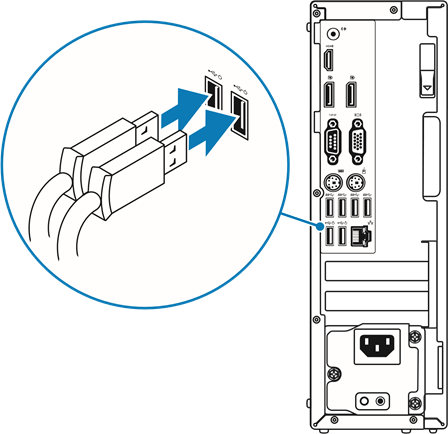
Podłącz klawiaturę i mysz
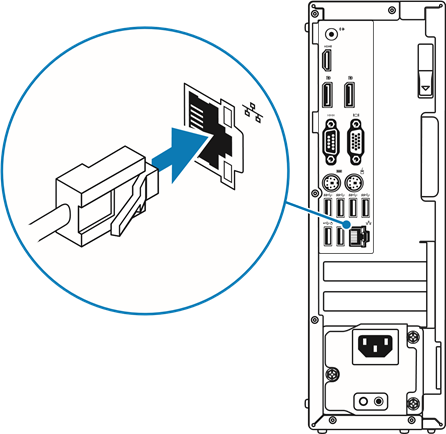
Podłącz kabel sieciowy — opcjonalnie
Podłącz monitor
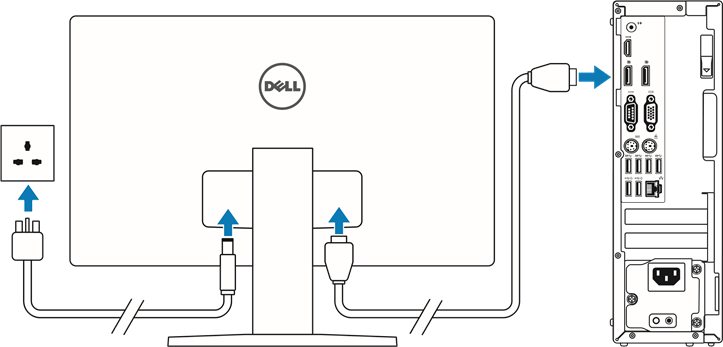
 UWAGA: Jeśli komputer został zamówiony z oddzielną kartą graficzną, podłącz monitor do oddzielnej karty graficznej.
Podłącz kabel zasilający i naciśnij przycisk zasilania
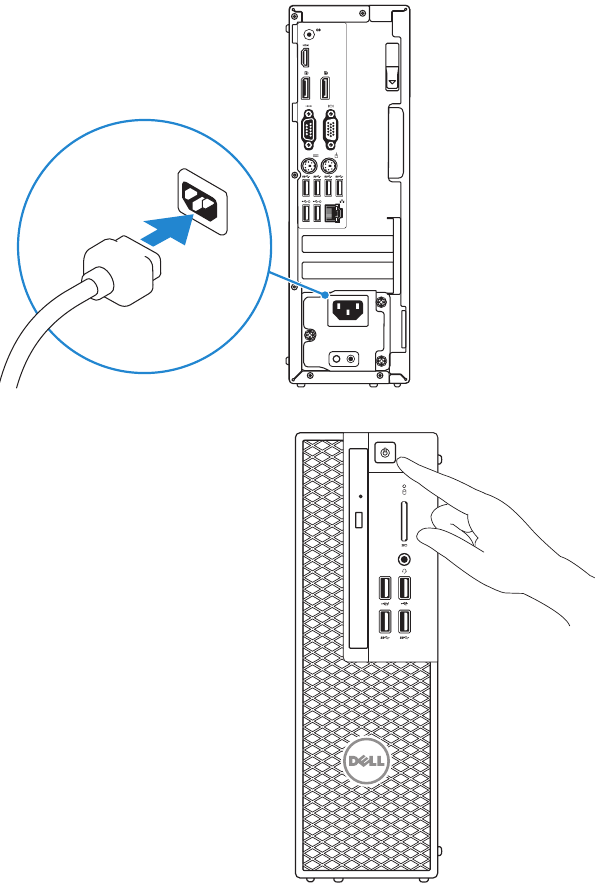
Zakończ konfigurację systemu operacyjnego
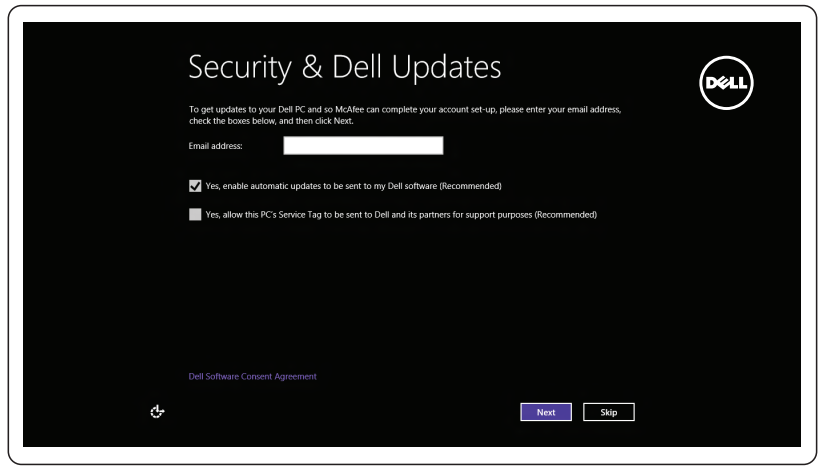
Windows 8.1
- Włącz zabezpieczenia i aktualizacje

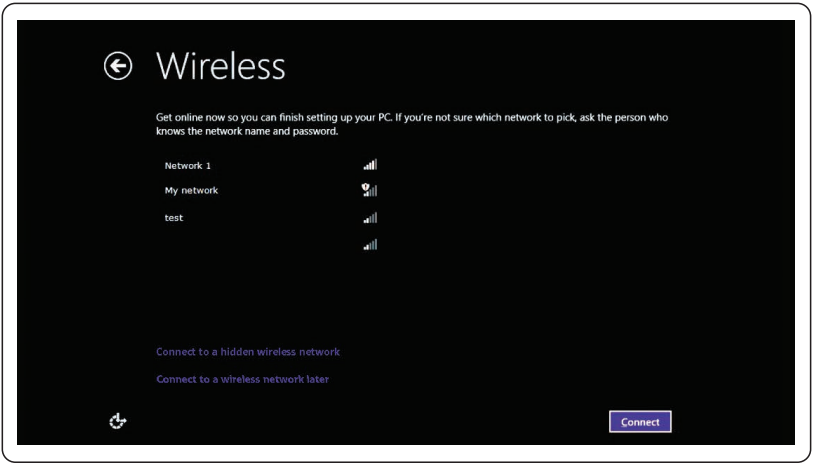
- Połącz się z siecią

![ostrzeżenie]() UWAGA: Jeśli łączysz się z zabezpieczoną siecią bezprzewodową, wprowadź hasło dostępu do sieci bezprzewodowej, gdy zostaniesz o to poproszony.
UWAGA: Jeśli łączysz się z zabezpieczoną siecią bezprzewodową, wprowadź hasło dostępu do sieci bezprzewodowej, gdy zostaniesz o to poproszony.
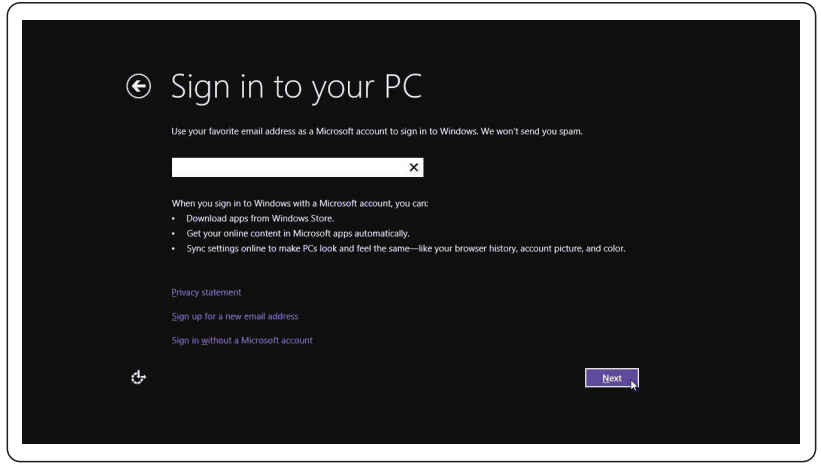
- Zaloguj się na swoje konto Microsoft lub utwórz konto lokalne

Windows 7
- Ustaw hasło dla systemu Windows

- Połącz się z siecią

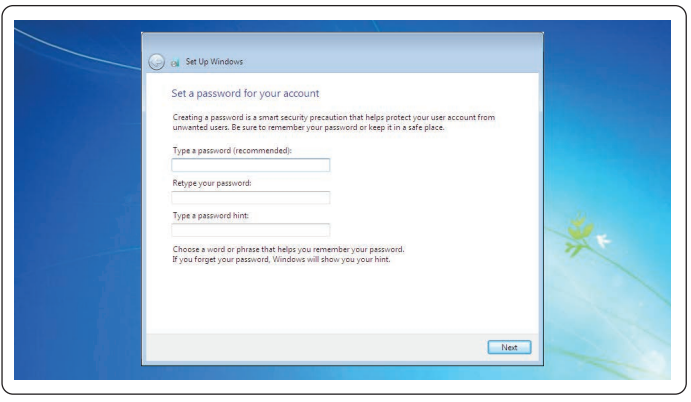
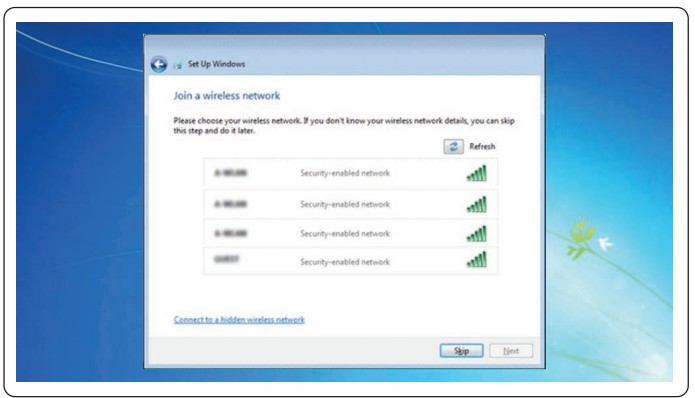
UWAGA: Jeśli łączysz się z zabezpieczoną siecią bezprzewodową, wprowadź hasło dostępu do sieci bezprzewodowej, gdy zostaniesz o to poproszony.
- Chroń swój komputer

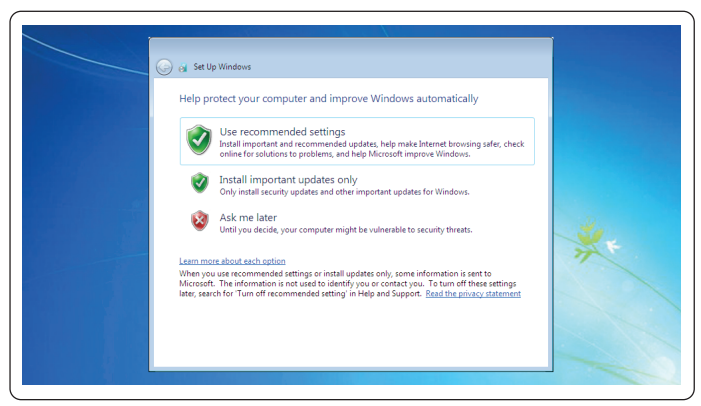
Ubuntu
Postępuj zgodnie z instrukcjami wyświetlanymi na ekranie, aby zakończyć konfigurację.
Znajdź aplikacje Dell w systemie Windows 8.1
 | Register My Device (Zarejestruj moje urządzenie) | Zarejestruj swój komputer |
 | Dell Backup and Recovery | Wykonaj kopię zapasową, odzyskaj, napraw lub przywróć swój komputer |
 | Dell Data Protection | Protected Workspace | Chroń swój komputer i dane przed zaawansowanymi atakami złośliwego oprogramowania |
 | SupportAssist | Sprawdź i zaktualizuj swój komputer |
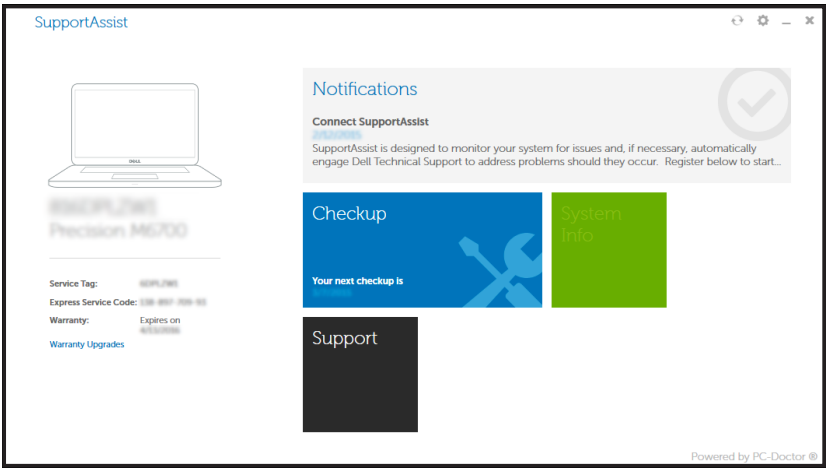
Funkcje
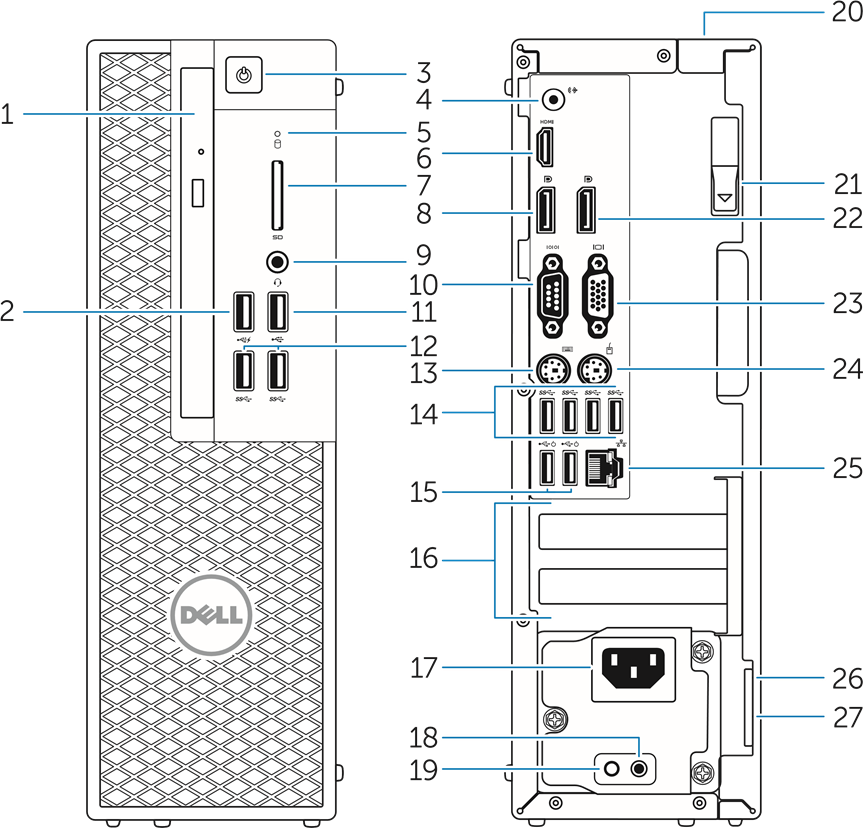
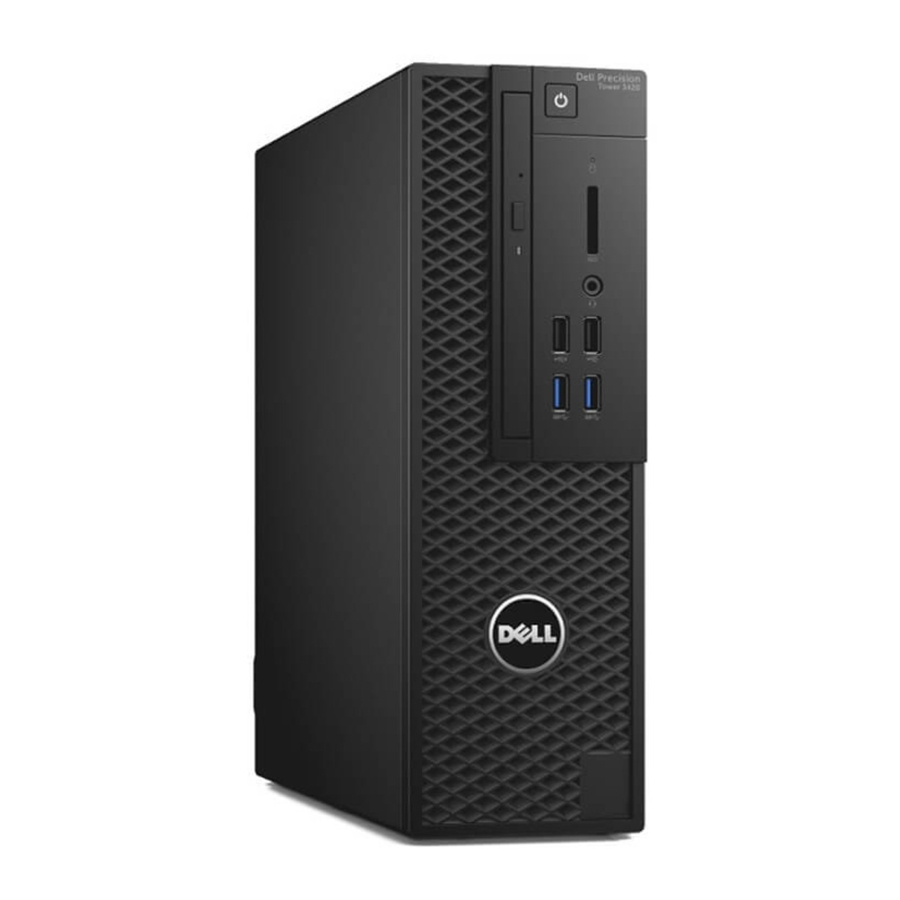
- Napęd optyczny
- Złącze USB 2.0 z PowerShare
- Przycisk zasilania
- Złącze wyjścia liniowego
- Lampka aktywności dysku twardego
- Złącze HDMI
- Czytnik kart SD (opcjonalnie)
- Złącze DispayPort
- Złącze zestawu słuchawkowego
- Złącze portu szeregowego
- Złącze USB 2.0
- Złącza USB 3.0
- Złącze klawiatury PS/2
- Złącza USB 3.0
- Złącza USB 2.0 (obsługuje wybudzanie ACPI S5)
- Gniazda kart rozszerzeń
- Złącze kabla zasilającego
- Przycisk diagnostyczny zasilacza
- Lampka diagnostyczna zasilacza
- Gniazdo blokady Cable-icover
- Zatrzask zwalniający
- Złącze DisplayPort
- Złącze portu VGA (opcjonalnie)
- Złącze myszy PS/2
- Złącze sieciowe
- Gniazdo linki zabezpieczającej
- Oczko na kłódkę
Dodatkowe informacje
| Wsparcie techniczne i instrukcje obsługi | Dell.com/support Dell.com/support/windows Dell.com/support/linux |
| Kontakt z firmą Dell | Dell.com/contactdell |
| Przepisy i bezpieczeństwo | Dell.com/regulatory_compliance |
| Model zgodny z przepisami | D11S |
| Typ zgodny z przepisami | D11S001 |
| Model komputera | Dell Precision Tower 3420 |

Referencje
Support | Dell US
Windows Operating Systems | Dell US
Dell - Dell Linux - Community Web
Support | Dell US
Regulatory Compliance | Dell

Pobierz instrukcję
Tutaj możesz pobrać pełną wersję instrukcji w formacie pdf, może ona zawierać dodatkowe instrukcje bezpieczeństwa, informacje o gwarancji, przepisy FCC itp.
Pobierz Dell Precision Tower 3420 D11S - Przewodnik szybkiego startu stacji roboczej


