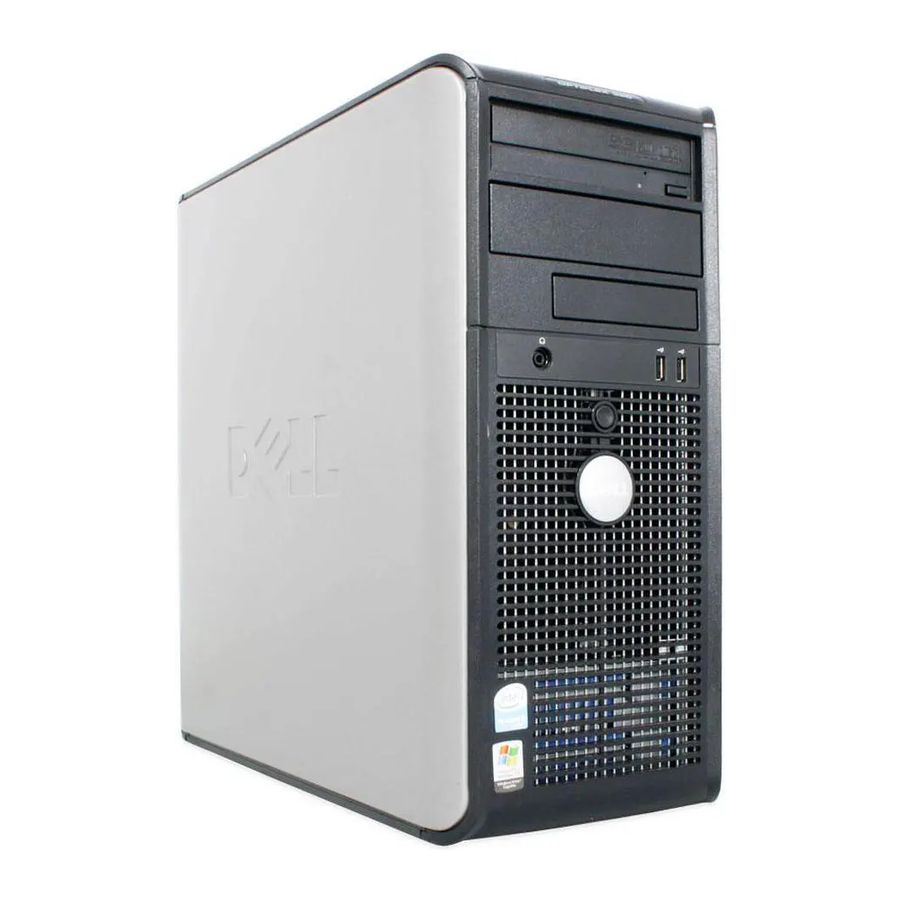
Instrukcja obsługi Dell OptiPlex GX520 DCTR, OptiPlex GX520 DCNE, OptiPlex GX520 DCSM
Wprowadzenie
Uwagi, powiadomienia i przestrogi
 UWAGA: UWAGA zawiera ważne informacje, które pomogą w lepszym wykorzystaniu komputera.
 POWIADOMIENIE: POWIADOMIENIE wskazuje na potencjalne uszkodzenie sprzętu lub utratę danych i informuje, jak uniknąć problemu.

PRZESTROGA wskazuje na potencjalne uszkodzenie mienia, obrażenia ciała lub śmierć.
W przypadku zakupu komputera Dell™ serii n, wszelkie odniesienia w tym dokumencie do systemów operacyjnych Microsoft® Windows® nie mają zastosowania.
Podręcznik szybkiego startu, płyta CD ze sterownikami i narzędziami oraz nośnik systemu operacyjnego są opcjonalne i mogą nie być dołączone do wszystkich komputerów.
Skróty i akronimy
Pełna lista skrótów i akronimów znajduje się w słowniczku w Podręczniku użytkownika.
Znajdowanie informacji
UWAGA: Niektóre funkcje mogą być niedostępne dla danego komputera lub w niektórych krajach.
UWAGA: Dodatkowe informacje mogą być dostarczone z komputerem.
| Czego szukasz? | Znajdziesz to tutaj |
| Płyta CD ze sterownikami i narzędziami (znana również jako ResourceCD) UWAGA: Płyta CD ze sterownikami i narzędziami jest opcjonalna i może nie być dołączona do komputera.  Dokumentacja i sterowniki są już zainstalowane na komputerze. Możesz użyć płyty CD, aby ponownie zainstalować sterowniki (zobacz "Korzystanie z płyty CD ze sterownikami i narzędziami" ), uruchomić Dell Diagnostics (zobacz "Uruchamianie Dell Diagnostics z płyty CD ze sterownikami i narzędziami" ) lub uzyskać dostęp do dokumentacji. Pliki Readme mogą być dołączone do płyty CD, aby zapewnić najnowsze aktualizacje dotyczące zmian technicznych w komputerze lub zaawansowane materiały referencyjne dla techników lub doświadczonych użytkowników. UWAGA: Aktualizacje sterowników i dokumentacji można znaleźć na stronie support.dell.com. |
| Desktop System Software (DSS) Znajduje się na płycie CD ze sterownikami i narzędziami oraz na stronie pomocy technicznej firmy Dell pod adresem support.dell.com. |
| Przewodnik z informacjami o produkcie Dell™ |
| Podręcznik użytkownika Dostępny w Centrum pomocy i obsługi technicznej Microsoft ® Windows ® XP:
|
| Numer seryjny i licencja Microsoft Windows Te etykiety znajdują się na komputerze. 
|
| Witryna pomocy technicznej firmy Dell — support.dell.com UWAGA: Wybierz swój region, aby wyświetlić odpowiednią witrynę pomocy technicznej. Witryna pomocy technicznej firmy Dell oferuje kilka narzędzi online, w tym:
|
| Witryna Dell Premier Support — premiersupport.dell.com Witryna Dell Premier Support jest dostosowana dla klientów korporacyjnych, rządowych i edukacyjnych. Ta witryna może być niedostępna w niektórych regionach. |
| Centrum pomocy i obsługi technicznej systemu Windows
|
| Płyta CD z systemem operacyjnym UWAGA: Płyta CD z systemem operacyjnym jest opcjonalna i może nie być dołączona do komputera. System operacyjny jest już zainstalowany na komputerze. Aby ponownie zainstalować system operacyjny, użyj płyty CD z systemem operacyjnym. Instrukcje znajdują się w internetowym Podręczniku użytkownika.  Po ponownym zainstalowaniu systemu operacyjnego użyj opcjonalnej płyty CD ze sterownikami i narzędziami, aby ponownie zainstalować sterowniki urządzeń, które zostały dostarczone z komputerem. Etykieta klucza produktu systemu operacyjnego znajduje się na komputerze. UWAGA: Kolor płyty CD różni się w zależności od zamówionego systemu operacyjnego. |
|
|
Widoki systemu
Komputer Mini Tower — Widok z przodu

| 1 | Napęd CD/DVD | Włóż płytę CD lub DVD (jeśli dotyczy) do tego napędu. |
| 2 | Napęd dyskietek | Włóż dyskietkę do tego napędu. |
| 3 | Złącza USB 2.0 (2) | Podłącz urządzenia USB, takie jak mysz, klawiatura, klucz pamięci, drukarka, joystick i głośniki komputera, do dowolnego ze złączy USB. Zaleca się używanie złączy USB na panelu tylnym do urządzeń, które zwykle pozostają podłączone, takich jak drukarki i klawiatury. |
| 4 | Lampka kontrolna LAN | Ta lampka wskazuje, że ustanowiono połączenie LAN (sieciowe). |
| 5 | Lampki diagnostyczne | Użyj tych lampek, aby pomóc w rozwiązywaniu problemów z komputerem na podstawie kodu diagnostycznego. Aby uzyskać więcej informacji, zobacz „Lampki diagnostyczne”. |
| 6 | Przycisk zasilania | Naciśnij ten przycisk, aby włączyć komputer. UWAGA: Aby uniknąć utraty danych, nie wyłączaj komputera, naciskając przycisk zasilania przez 6 sekund lub dłużej. Zamiast tego wykonaj zamknięcie systemu operacyjnego. UWAGA: Jeśli w Twoim systemie operacyjnym jest włączona funkcja ACPI, po naciśnięciu przycisku zasilania komputer wykona zamknięcie systemu operacyjnego. UWAGA: Aby uniknąć utraty danych, nie wyłączaj komputera, naciskając przycisk zasilania przez 6 sekund lub dłużej. Zamiast tego wykonaj zamknięcie systemu operacyjnego. UWAGA: Jeśli w Twoim systemie operacyjnym jest włączona funkcja ACPI, po naciśnięciu przycisku zasilania komputer wykona zamknięcie systemu operacyjnego. |
| 7 | Lampka zasilania | Lampka zasilania świeci i miga lub świeci światłem ciągłym, wskazując różne stany pracy:
|
| 8 | Lampka aktywności dysku twardego | Ta lampka miga, gdy dysk twardy jest w użyciu. |
| 9 | Złącze słuchawkowe | Użyj złącza słuchawkowego, aby podłączyć słuchawki i większość rodzajów głośników. |
| 10 | Złącze mikrofonowe | Użyj złącza mikrofonowego, aby podłączyć mikrofon. |
Komputer Mini Tower — Widok z tyłu

| 1 | Zatrzask zwalniający pokrywę | Ten zatrzask umożliwia otwarcie pokrywy komputera. |
| 2 | Oczko kłódki | Włóż kłódkę, aby zablokować pokrywę komputera. |
| 3 | Przełącznik wyboru napięcia | Twój komputer jest wyposażony w ręczny przełącznik wyboru napięcia. Aby uniknąć uszkodzenia komputera z ręcznym przełącznikiem wyboru napięcia, ustaw przełącznik na napięcie, które jest najbardziej zbliżone do napięcia prądu zmiennego dostępnego w Twojej lokalizacji. UWAGA: W Japonii przełącznik wyboru napięcia musi być ustawiony na 115 V. UWAGA: W Japonii przełącznik wyboru napięcia musi być ustawiony na 115 V. Upewnij się również, że monitor i podłączone urządzenia są przystosowane do pracy z napięciem prądu zmiennego dostępnym w Twojej lokalizacji. |
| 4 | Złącze zasilania | Włóż kabel zasilający do tego złącza. |
| 5 | Złącza na panelu tylnym | Podłącz urządzenia szeregowe, USB i inne do odpowiedniego złącza. |
| 6 | Gniazda kart | Możesz uzyskać dostęp do złączy dla zainstalowanych kart PCI i PCI Express. |
Komputer stacjonarny — Widok z przodu

| 1 | Złącza USB 2.0 (2) | Podłącz urządzenia USB, takie jak mysz, klawiatura, klucz pamięci, drukarka, joystick i głośniki komputera, do dowolnego ze złączy USB. Zaleca się używanie złączy USB na panelu tylnym do urządzeń, które zwykle pozostają podłączone, takich jak drukarki i klawiatury. |
| 2 | Lampka kontrolna LAN | Ta lampka wskazuje, że ustanowiono połączenie LAN (sieciowe). |
| 3 | Przycisk zasilania | Naciśnij ten przycisk, aby włączyć komputer. UWAGA: Aby uniknąć utraty danych, nie wyłączaj komputera, naciskając przycisk zasilania przez 6 sekund lub dłużej. Zamiast tego wykonaj zamknięcie systemu operacyjnego. UWAGA: Jeśli w Twoim systemie operacyjnym jest włączona funkcja ACPI, po naciśnięciu przycisku zasilania komputer wykona zamknięcie systemu operacyjnego. UWAGA: Aby uniknąć utraty danych, nie wyłączaj komputera, naciskając przycisk zasilania przez 6 sekund lub dłużej. Zamiast tego wykonaj zamknięcie systemu operacyjnego. UWAGA: Jeśli w Twoim systemie operacyjnym jest włączona funkcja ACPI, po naciśnięciu przycisku zasilania komputer wykona zamknięcie systemu operacyjnego. |
| 4 | Znaczek Dell | Znaczek można obracać, aby dopasować go do orientacji komputera. Aby obrócić znaczek, umieść palce wokół zewnętrznej strony znaczka, mocno dociśnij i obróć znaczek. Możesz również obrócić znaczek za pomocą szczeliny znajdującej się w pobliżu dolnej części znaczka. |
| 5 | Lampka zasilania | Ta lampka włącza się i miga lub świeci światłem ciągłym, wskazując różne stany pracy:
|
| 6 | Lampki diagnostyczne | Użyj tych lampek, aby pomóc w rozwiązywaniu problemów z komputerem na podstawie kodu diagnostycznego. Aby uzyskać więcej informacji, zobacz „Lampki diagnostyczne”. |
| 7 | Lampka aktywności dysku twardego | Ta lampka miga, gdy dysk twardy jest w użyciu. |
| 8 | Złącze słuchawkowe | Użyj złącza słuchawkowego, aby podłączyć słuchawki i większość rodzajów głośników. |
| 9 | Złącze mikrofonowe | Użyj złącza mikrofonowego, aby podłączyć mikrofon. |
| 10 | Napęd dyskietek | Włóż dyskietkę do tego napędu. |
| 11 | Napęd CD/DVD | Włóż płytę CD lub DVD (jeśli dotyczy) do tego napędu. |
Komputer stacjonarny — Widok z tyłu

| 1 | Gniazda kart | Możesz uzyskać dostęp do złączy dla zainstalowanych kart PCI i PCI Express. |
| 2 | Złącza na panelu tylnym | Podłącz urządzenia szeregowe, USB i inne do odpowiedniego złącza. |
| 3 | Złącze zasilania | Włóż kabel zasilający do tego złącza. |
| 4 | Przełącznik wyboru napięcia | Twój komputer jest wyposażony w ręczny przełącznik wyboru napięcia. Aby uniknąć uszkodzenia komputera z ręcznym przełącznikiem wyboru napięcia, ustaw przełącznik na napięcie, które jest najbardziej zbliżone do napięcia prądu zmiennego dostępnego w Twojej lokalizacji. UWAGA: W Japonii przełącznik wyboru napięcia musi być ustawiony na 115 V. UWAGA: W Japonii przełącznik wyboru napięcia musi być ustawiony na 115 V. Upewnij się również, że monitor i podłączone urządzenia są przystosowane do pracy z napięciem prądu zmiennego dostępnym w Twojej lokalizacji. |
| 5 | Oczko kłódki | Włóż kłódkę, aby zablokować pokrywę komputera. |
| 6 | Zatrzask zwalniający pokrywę | Użyj tego zatrzasku, aby otworzyć pokrywę komputera. |
Komputer Small Form Factor — Widok z przodu

| 1 | Złącza USB 2.0 (2) | Podłącz urządzenia USB, takie jak mysz, klawiatura, klucz pamięci, drukarka, joystick i głośniki komputera, do dowolnego ze złączy USB. Zaleca się używanie złączy USB na panelu tylnym do urządzeń, które zwykle pozostają podłączone, takich jak drukarki i klawiatury. |
| 2 | Przycisk zasilania | Naciśnij ten przycisk, aby włączyć komputer. UWAGA: Aby uniknąć utraty danych, nie wyłączaj komputera, naciskając przycisk zasilania przez 6 sekund lub dłużej. Zamiast tego wykonaj zamknięcie systemu operacyjnego. UWAGA: Jeśli w Twoim systemie operacyjnym jest włączona funkcja ACPI, po naciśnięciu przycisku zasilania komputer wykona zamknięcie systemu operacyjnego. UWAGA: Aby uniknąć utraty danych, nie wyłączaj komputera, naciskając przycisk zasilania przez 6 sekund lub dłużej. Zamiast tego wykonaj zamknięcie systemu operacyjnego. UWAGA: Jeśli w Twoim systemie operacyjnym jest włączona funkcja ACPI, po naciśnięciu przycisku zasilania komputer wykona zamknięcie systemu operacyjnego. |
| 3 | Znaczek Dell | Znaczek można obracać, aby dopasować go do orientacji komputera. Aby obrócić znaczek, umieść palce wokół zewnętrznej strony znaczka, mocno dociśnij i obróć znaczek. Możesz również obrócić znaczek za pomocą szczeliny znajdującej się w pobliżu dolnej części znaczka. |
| 4 | Lampka kontrolna LAN | Ta lampka wskazuje, że ustanowiono połączenie LAN (sieciowe). |
| 5 | Lampki diagnostyczne | Użyj tych lampek, aby pomóc w rozwiązywaniu problemów z komputerem na podstawie kodu diagnostycznego. Aby uzyskać więcej informacji, zobacz „Lampki diagnostyczne”. |
| 6 | Lampka aktywności dysku twardego | Ta lampka miga, gdy dysk twardy jest w użyciu. |
| 7 | Lampka zasilania | Włącza się i miga lub świeci światłem ciągłym, wskazując różne stany pracy:
|
| 8 | Złącze słuchawkowe | Użyj złącza słuchawkowego, aby podłączyć słuchawki i większość rodzajów głośników. |
| 9 | Złącze mikrofonowe | Użyj złącza mikrofonowego, aby podłączyć mikrofon. |
| 10 | Napęd dyskietek | Włóż dyskietkę do tego napędu. |
| 11 | Napęd CD/DVD | Włóż płytę CD lub DVD (jeśli dotyczy) do tego napędu. |
Komputer Small Form Factor — Widok z tyłu

| 1 | Gniazda kart | Możesz uzyskać dostęp do złączy dla zainstalowanych kart PCI i PCI Express. |
| 2 | Złącza na panelu tylnym | Podłącz urządzenia szeregowe, USB i inne do odpowiedniego złącza. |
| 3 | Złącze zasilania | Podłącz kabel zasilający do tego złącza. |
| 4 | Przełącznik wyboru napięcia | Twój komputer jest wyposażony w ręczny przełącznik wyboru napięcia. Aby uniknąć uszkodzenia komputera z ręcznym przełącznikiem wyboru napięcia, ustaw przełącznik na napięcie, które jest najbardziej zbliżone do napięcia prądu zmiennego dostępnego w Twojej lokalizacji. UWAGA: W Japonii przełącznik wyboru napięcia musi być ustawiony na 115 V. UWAGA: W Japonii przełącznik wyboru napięcia musi być ustawiony na 115 V. Upewnij się również, że monitor i podłączone urządzenia są przystosowane do pracy z napięciem prądu zmiennego dostępnym w Twojej lokalizacji. |
| 5 | Oczko kłódki | Włóż kłódkę, aby zablokować pokrywę komputera. |
| 6 | Zatrzask zwalniający pokrywę | Użyj tego zatrzasku, aby otworzyć pokrywę komputera. |
Złącza na panelu tylnym

| 1 | Złącze równoległe | Podłącz urządzenie równoległe, takie jak drukarka, do złącza równoległego. Jeśli masz drukarkę USB, podłącz ją do złącza USB. UWAGA: Zintegrowane złącze równoległe jest automatycznie wyłączane, jeśli komputer wykryje zainstalowaną kartę zawierającą złącze równoległe skonfigurowane na ten sam adres. Aby uzyskać więcej informacji, zobacz „Opcje konfiguracji systemu” w internetowym podręczniku użytkownika. |
| 2 | Lampka integralności łącza |
|
| 3 | Złącze karty sieciowej | Aby podłączyć komputer do sieci lub urządzenia szerokopasmowego, podłącz jeden koniec kabla sieciowego do gniazda sieciowego lub urządzenia sieciowego lub szerokopasmowego. Podłącz drugi koniec kabla sieciowego do złącza karty sieciowej na panelu tylnym komputera. Kliknięcie oznacza, że kabel sieciowy został bezpiecznie podłączony.UWAGA: Nie podłączaj kabla telefonicznego do złącza sieciowego. W komputerach z kartą sieciową użyj złącza na karcie. Zaleca się używanie okablowania i złączy kategorii 5 do sieci. Jeśli musisz użyć okablowania kategorii 3, wymuś prędkość sieci na 10 Mb/s, aby zapewnić niezawodne działanie. |
| 4 | Lampka aktywności sieci | Ta lampka miga na żółto, gdy komputer transmituje lub odbiera dane sieciowe. Duże natężenie ruchu sieciowego może sprawić, że lampka będzie świecić światłem ciągłym. |
| 5 | Złącze wejścia liniowego | Użyj niebieskiego złącza wejścia liniowego, aby podłączyć urządzenie do nagrywania/odtwarzania, takie jak odtwarzacz kasetowy, odtwarzacz CD lub magnetowid. W komputerach z kartą dźwiękową użyj złącza na karcie. |
| 6 | Złącze wyjścia liniowego | Użyj zielonego złącza wyjścia liniowego, aby podłączyć słuchawki i większość głośników ze zintegrowanymi wzmacniaczami. W komputerach z kartą dźwiękową użyj złącza na karcie. |
| 7 | Złącze mikrofonowe | Użyj różowego złącza mikrofonowego, aby podłączyć mikrofon komputera osobistego do wprowadzania głosu lub muzyki do programu dźwiękowego lub telefonicznego. W komputerach z kartą dźwiękową złącze mikrofonowe znajduje się na karcie. |
| 8 | Złącza USB 2.0 (6) | Podłącz urządzenia USB, takie jak mysz, klawiatura, klucz pamięci, drukarka, joystick i głośniki komputera, do dowolnego ze złączy USB. |
| 9 | Złącze wideo | Podłącz kabel z monitora kompatybilnego z VGA do niebieskiego złącza.UWAGA: Jeśli zakupiono opcjonalną kartę graficzną, to złącze będzie zakryte zaślepką. Podłącz monitor do złącza na karcie graficznej. Nie zdejmuj zaślepki. UWAGA: Jeśli używasz karty graficznej obsługującej dwa monitory, użyj kabla Y dołączonego do komputera. |
| 10 | Złącze szeregowe | Podłącz urządzenie szeregowe, takie jak urządzenie przenośne, do portu szeregowego. Domyślne oznaczenia to COM1 dla złącza szeregowego 1 i COM2 dla złącza szeregowego 2. Aby uzyskać więcej informacji, zobacz „Opcje konfiguracji systemu” w internetowym podręczniku użytkownika. |
Zdejmowanie obudowy komputera
Przed rozpoczęciem jakiejkolwiek procedury w tej sekcji należy postępować zgodnie z instrukcjami bezpieczeństwa zawartymi w Przewodniku z informacjami o produkcie.
Aby uchronić się przed porażeniem prądem elektrycznym, przed zdjęciem obudowy należy zawsze odłączyć komputer od gniazdka elektrycznego.
Przed rozpoczęciem
 UWAGA: Aby uniknąć utraty danych, przed wyłączeniem komputera zapisz i zamknij wszystkie otwarte pliki i zakończ wszystkie otwarte programy.
- Zamknij system operacyjny:
- Zapisz i zamknij wszystkie otwarte pliki, zakończ wszystkie otwarte programy, kliknij przycisk Start, a następnie kliknij polecenie Wyłącz komputer.
- W oknie Wyłącz komputer kliknij polecenie Wyłącz.
- Upewnij się, że komputer i wszystkie podłączone urządzenia są wyłączone. Jeśli komputer i podłączone urządzenia nie wyłączyły się automatycznie po zamknięciu systemu operacyjnego, wyłącz je teraz.
Przed rozpoczęciem pracy wewnątrz komputera
Skorzystaj z poniższych wskazówek dotyczących bezpieczeństwa, aby chronić komputer przed potencjalnymi uszkodzeniami i zapewnić własne bezpieczeństwo.
Przed rozpoczęciem jakiejkolwiek procedury w tej sekcji należy postępować zgodnie z instrukcjami bezpieczeństwa zawartymi w Przewodniku z informacjami o produkcie.
UWAGA: Naprawy komputera powinien wykonywać wyłącznie certyfikowany technik serwisowy. Uszkodzenia spowodowane serwisowaniem, które nie jest autoryzowane przez firmę Dell, nie są objęte gwarancją.
UWAGA: Podczas odłączania kabla ciągnij za złącze lub pętlę odciążającą, a nie za sam kabel. Niektóre kable mają złącze z zatrzaskami; jeśli odłączasz tego typu kabel, wciśnij zatrzaski przed odłączeniem kabla. Podczas rozłączania złączy trzymaj je równo ustawione, aby uniknąć wyginania styków złącza. Ponadto przed podłączeniem kabla upewnij się, że oba złącza są prawidłowo zorientowane i ustawione.
Aby uniknąć uszkodzenia komputera, przed rozpoczęciem pracy wewnątrz komputera wykonaj następujące czynności.
- Wyłącz komputer, jeśli nie jest jeszcze wyłączony.
![]() UWAGA: Aby odłączyć kabel sieciowy, najpierw odłącz go od komputera, a następnie od gniazdka sieciowego w ścianie.
UWAGA: Aby odłączyć kabel sieciowy, najpierw odłącz go od komputera, a następnie od gniazdka sieciowego w ścianie. - Odłącz od komputera wszelkie linie telefoniczne lub telekomunikacyjne.
- Odłącz komputer i wszystkie podłączone urządzenia od gniazdek elektrycznych, a następnie naciśnij przycisk zasilania, aby uziemić płytę systemową.
- Zdejmij podstawkę komputera, jeśli jest zamocowana.
![]()
Aby uchronić się przed porażeniem prądem elektrycznym, przed zdjęciem obudowy należy zawsze odłączyć komputer od gniazdka elektrycznego.
![]() UWAGA: Przed dotknięciem czegokolwiek wewnątrz komputera uziemiaj się, dotykając niepolakierowanej metalowej powierzchni, takiej jak metal z tyłu komputera. Podczas pracy okresowo dotykaj niepolakierowanej metalowej powierzchni, aby rozproszyć wszelkie ładunki elektrostatyczne, które mogłyby uszkodzić wewnętrzne elementy.
UWAGA: Przed dotknięciem czegokolwiek wewnątrz komputera uziemiaj się, dotykając niepolakierowanej metalowej powierzchni, takiej jak metal z tyłu komputera. Podczas pracy okresowo dotykaj niepolakierowanej metalowej powierzchni, aby rozproszyć wszelkie ładunki elektrostatyczne, które mogłyby uszkodzić wewnętrzne elementy.
Komputer Mini Tower
UWAGA: Przed dotknięciem czegokolwiek wewnątrz komputera uziemiaj się, dotykając niepolakierowanej metalowej powierzchni. Podczas pracy okresowo dotykaj niepolakierowanej metalowej powierzchni, aby rozproszyć wszelkie ładunki elektrostatyczne, które mogłyby uszkodzić wewnętrzne elementy.
- Wykonaj procedury opisane w rozdziale „Przed rozpoczęciem”.
- Jeśli założyłeś kłódkę przez pierścień na kłódkę na tylnym panelu, zdejmij kłódkę.
- Połóż komputer na boku, jak pokazano na poniższej ilustracji.


- gniazdo kabla zabezpieczającego
- zatrzask zwalniający pokrywę
- pierścień na kłódkę
- pokrywa komputera
- Przesuń zatrzask zwalniający pokrywę do tyłu, podnosząc pokrywę.
- Chwyć boki pokrywy komputera i obróć pokrywę do góry, wykorzystując zaczepy zawiasów jako punkty oparcia.
- Zdejmij pokrywę z zaczepów zawiasów i odłóż ją na czystą, nieścierną powierzchnię.
Komputer stacjonarny
UWAGA: Przed dotknięciem czegokolwiek wewnątrz komputera uziemiaj się, dotykając niepolakierowanej metalowej powierzchni. Podczas pracy okresowo dotykaj niepolakierowanej metalowej powierzchni, aby rozproszyć wszelkie ładunki elektrostatyczne, które mogłyby uszkodzić wewnętrzne elementy.
- Wykonaj procedury opisane w rozdziale „Przed rozpoczęciem”.
- Jeśli założyłeś kłódkę przez pierścień na kłódkę na tylnym panelu, zdejmij kłódkę.
- Przesuń zatrzask zwalniający pokrywę do tyłu, podnosząc pokrywę.
- Chwyć boki pokrywy komputera i obróć pokrywę do góry, wykorzystując zaczepy zawiasów jako punkty oparcia.
- Zdejmij pokrywę z zaczepów zawiasów i odłóż ją na czystą, nieścierną powierzchnię.


- gniazdo kabla zabezpieczającego
- zatrzask zwalniający pokrywę
- pierścień na kłódkę
- pokrywa komputera
Komputer Small Form Factor
UWAGA: Przed dotknięciem czegokolwiek wewnątrz komputera uziemiaj się, dotykając niepolakierowanej metalowej powierzchni. Podczas pracy okresowo dotykaj niepolakierowanej metalowej powierzchni, aby rozproszyć wszelkie ładunki elektrostatyczne, które mogłyby uszkodzić wewnętrzne elementy.
- Wykonaj procedury opisane w rozdziale „Przed rozpoczęciem”.
- Jeśli założyłeś kłódkę przez pierścień na kłódkę na tylnym panelu, zdejmij kłódkę.
- Przesuń zatrzask zwalniający pokrywę do tyłu, podnosząc pokrywę.
- Chwyć boki pokrywy komputera i obróć pokrywę do góry, wykorzystując zaczepy zawiasów jako punkty oparcia.
- Zdejmij pokrywę z zaczepów zawiasów i odłóż ją na czystą, nieścierną powierzchnię.


- gniazdo kabla zabezpieczającego
- zatrzask zwalniający pokrywę
- pierścień na kłódkę
- pokrywa komputera
Wnętrze komputera
Komputer Mini Tower

- Napęd CD/DVD
- stacja dyskietek
- zasilacz
- przełącznik wykrywania otwarcia obudowy
- płyta systemowa
- zespół radiatora
- dysk twardy
Komputer stacjonarny

- wnęka napędów (CD/DVD, stacja dyskietek lub dysk twardy)
- zasilacz
- przełącznik wykrywania otwarcia obudowy
- płyta systemowa
- dwa niskoprofilowe gniazda kart PCI Opcjonalnie można zainstalować kartę PCI typu riser, która przekształca jedno niskoprofilowe gniazdo PCI w dwa gniazda o pełnej wysokości. Dostępne są łącznie trzy gniazda kart: jedno niskoprofilowe i dwa gniazda kart o pełnej wysokości.
- zespół radiatora
- przedni panel we/wy
Komputer Small Form Factor

- Napęd CD/DVD
- zasilacz i wentylator
- dysk twardy
- płyta systemowa
- zespół radiatora
Konfiguracja komputera
Przed wykonaniem jakiejkolwiek procedury w tej sekcji należy postępować zgodnie z instrukcjami bezpieczeństwa zawartymi w Przewodniku z informacjami o produkcie.
UWAGA: Jeśli w komputerze jest zainstalowana karta rozszerzeń (taka jak karta modemu), podłącz odpowiedni kabel do karty, a nie do złącza na tylnym panelu.
UWAGA: Aby komputer mógł utrzymać odpowiednią temperaturę pracy, upewnij się, że nie umieszczasz komputera zbyt blisko ściany lub innego schowka, który mógłby uniemożliwić cyrkulację powietrza wokół obudowy.
Musisz wykonać wszystkie kroki, aby prawidłowo skonfigurować komputer. Zapoznaj się z odpowiednimi ilustracjami, które znajdują się za instrukcjami.
- Podłącz klawiaturę i mysz.
![]() UWAGA: Nie próbuj jednocześnie obsługiwać myszy PS/2 i myszy USB.
UWAGA: Nie próbuj jednocześnie obsługiwać myszy PS/2 i myszy USB. - Podłącz modem lub kabel sieciowy.
Włóż kabel sieciowy, a nie linię telefoniczną, do złącza sieciowego. Jeśli masz opcjonalny modem, podłącz linię telefoniczną do modemu.
![]() UWAGA: Nie podłączaj kabla modemu do złącza karty sieciowej. Napięcie z komunikacji telefonicznej może spowodować uszkodzenie karty sieciowej.
UWAGA: Nie podłączaj kabla modemu do złącza karty sieciowej. Napięcie z komunikacji telefonicznej może spowodować uszkodzenie karty sieciowej.
- Podłącz monitor.
Ustaw i delikatnie włóż kabel monitora, aby uniknąć wyginania styków złącza. Dokręć śruby radełkowane na złączach kabla.
![informacja]() UWAGA: Niektóre monitory mają złącze wideo pod spodem z tyłu ekranu. Informacje o lokalizacji złączy można znaleźć w dokumentacji dołączonej do monitora.
UWAGA: Niektóre monitory mają złącze wideo pod spodem z tyłu ekranu. Informacje o lokalizacji złączy można znaleźć w dokumentacji dołączonej do monitora. - Podłącz głośniki.
- Podłącz kable zasilające do komputera, monitora i urządzeń, a następnie podłącz drugie końce kabli zasilających do gniazdek elektrycznych.
- Sprawdź, czy przełącznik wyboru napięcia jest prawidłowo ustawiony dla Twojej lokalizacji. Twój komputer ma ręczny przełącznik wyboru napięcia. Komputery z przełącznikiem wyboru napięcia na tylnym panelu muszą być ręcznie ustawione na właściwe napięcie robocze.
![]() UWAGA: Aby uniknąć uszkodzenia komputera z ręcznym przełącznikiem wyboru napięcia, ustaw przełącznik na napięcie, które najbardziej odpowiada dostępnemu napięciu prądu zmiennego w Twojej lokalizacji.
UWAGA: Aby uniknąć uszkodzenia komputera z ręcznym przełącznikiem wyboru napięcia, ustaw przełącznik na napięcie, które najbardziej odpowiada dostępnemu napięciu prądu zmiennego w Twojej lokalizacji.
![]() UWAGA: W Japonii przełącznik wyboru napięcia musi być ustawiony na 115 V.
UWAGA: W Japonii przełącznik wyboru napięcia musi być ustawiony na 115 V.
![informacja]() UWAGA: Przed zainstalowaniem jakichkolwiek urządzeń lub oprogramowania, które nie zostały dostarczone z komputerem, przeczytaj dokumentację dołączoną do urządzenia lub oprogramowania lub skontaktuj się ze sprzedawcą, aby sprawdzić, czy urządzenie lub oprogramowanie jest kompatybilne z Twoim komputerem i systemem operacyjnym.
UWAGA: Przed zainstalowaniem jakichkolwiek urządzeń lub oprogramowania, które nie zostały dostarczone z komputerem, przeczytaj dokumentację dołączoną do urządzenia lub oprogramowania lub skontaktuj się ze sprzedawcą, aby sprawdzić, czy urządzenie lub oprogramowanie jest kompatybilne z Twoim komputerem i systemem operacyjnym.
![informacja]() UWAGA: Twój komputer może nieznacznie różnić się od poniższych ilustracji.
UWAGA: Twój komputer może nieznacznie różnić się od poniższych ilustracji.
Konfiguracja klawiatury i myszy

Konfiguracja monitora

Podłączenie zasilania

Rozwiązywanie problemów
Firma Dell oferuje szereg narzędzi, które pomogą, jeśli komputer nie działa zgodnie z oczekiwaniami. Najnowsze informacje dotyczące rozwiązywania problemów z komputerem można znaleźć w witrynie pomocy technicznej firmy Dell pod adresem support.dell.com.
W przypadku wystąpienia problemów z komputerem wymagających pomocy firmy Dell należy sporządzić szczegółowy opis błędu, kodów dźwiękowych lub wzorów świecenia diod diagnostycznych; zapisać poniżej kod usług ekspresowych i numer seryjny; a następnie skontaktować się z firmą Dell z tej samej lokalizacji, w której znajduje się komputer. Informacje na temat kontaktowania się z firmą Dell znajdują się w internetowej instrukcji obsługi.
Przykład kodu usług ekspresowych i numeru seryjnego znajduje się w części „Wyszukiwanie informacji”.
Kod usług ekspresowych:
Numer seryjny:
Narzędzie Dell Diagnostics
Przed rozpoczęciem jakiejkolwiek procedury opisanej w tej sekcji należy zapoznać się z instrukcjami dotyczącymi bezpieczeństwa zawartymi w Przewodniku z informacjami o produkcie.
Kiedy należy używać narzędzia Dell Diagnostics
W przypadku wystąpienia problemu z komputerem należy wykonać czynności sprawdzające opisane w części „Rozwiązywanie problemów” w internetowej instrukcji obsługi i uruchomić narzędzie Dell Diagnostics przed skontaktowaniem się z firmą Dell w celu uzyskania pomocy technicznej. Informacje na temat kontaktowania się z firmą Dell znajdują się w internetowej instrukcji obsługi.
UWAGA: Narzędzie Dell Diagnostics działa tylko na komputerach Dell™.
Wejdź do konfiguracji systemu (instrukcje znajdują się w części „Konfiguracja systemu” w internetowej instrukcji obsługi), przejrzyj informacje o konfiguracji komputera i upewnij się, że urządzenie, które chcesz przetestować, jest wyświetlane w konfiguracji systemu i jest aktywne.
Uruchom narzędzie Dell Diagnostics z dysku twardego lub z opcjonalnego dysku CD ze sterownikami i narzędziami (zwanego również ResourceCD).
Uruchamianie narzędzia Dell Diagnostics z dysku twardego
- Włącz (lub uruchom ponownie) komputer.
- Gdy pojawi się logo DELL™, natychmiast naciśnij klawisz <F12>.
![Informacja]() UWAGA: Jeśli zostanie wyświetlony komunikat o braku partycji narzędzia diagnostycznego, uruchom narzędzie Dell
UWAGA: Jeśli zostanie wyświetlony komunikat o braku partycji narzędzia diagnostycznego, uruchom narzędzie Dell
Diagnostics z dysku CD ze sterownikami i narzędziami (opcjonalnie) (patrz „Uruchamianie narzędzia Dell Diagnostics z dysku CD ze sterownikami i narzędziami”).
Jeśli zaczekasz zbyt długo i pojawi się logo systemu operacyjnego, poczekaj, aż zobaczysz pulpit Microsoft ® Windows ®. Następnie wyłącz komputer i spróbuj ponownie. - Gdy pojawi się lista urządzeń rozruchowych, podświetl opcję Boot to Utility Partition i naciśnij klawisz <Enter>.
- Gdy pojawi się menu główne narzędzia Dell Diagnostics, wybierz test, który chcesz uruchomić.
Uruchamianie narzędzia Dell Diagnostics z dysku CD ze sterownikami i narzędziami
- Włóż dysk CD ze sterownikami i narzędziami.
- Wyłącz i uruchom ponownie komputer. Gdy pojawi się logo DELL, natychmiast naciśnij klawisz <F12>. Jeśli zaczekasz zbyt długo i pojawi się logo systemu Windows, poczekaj, aż zobaczysz pulpit systemu Windows. Następnie wyłącz komputer i spróbuj ponownie.
![Informacja]() UWAGA: Następujące kroki zmieniają kolejność uruchamiania tylko na jeden raz. Przy następnym uruchomieniu komputer uruchomi się zgodnie z urządzeniami określonymi w konfiguracji systemu.
UWAGA: Następujące kroki zmieniają kolejność uruchamiania tylko na jeden raz. Przy następnym uruchomieniu komputer uruchomi się zgodnie z urządzeniami określonymi w konfiguracji systemu. - Gdy pojawi się lista urządzeń rozruchowych, podświetl opcję napędu CD/DVD i naciśnij klawisz <Enter>.
- Wybierz opcję napędu CD/DVD z menu rozruchowego CD.
- Wybierz opcję uruchamiania z napędu CD/DVD z wyświetlonego menu.
- Wpisz 1, aby uruchomić menu dysku CD ze sterownikami i narzędziami.
- Wpisz 2, aby uruchomić narzędzie Dell Diagnostics.
- Wybierz opcję Run the 32 Bit Dell Diagnostics z ponumerowanej listy. Jeśli wymienionych jest wiele wersji, wybierz wersję odpowiednią dla danego komputera.
- Gdy pojawi się menu główne narzędzia Dell Diagnostics, wybierz test, który chcesz uruchomić.
Menu główne narzędzia Dell Diagnostics
- Po załadowaniu narzędzia Dell Diagnostics i wyświetleniu ekranu menu głównego, kliknij przycisk dla wybranej opcji.
| Opcja | Funkcja |
| Express Test | Wykonuje szybki test urządzeń. Ten test trwa zwykle od 10 do 20 minut i nie wymaga żadnej interakcji ze strony użytkownika. Uruchom najpierw opcję Express Test, aby zwiększyć prawdopodobieństwo szybkiego wykrycia problemu. |
| Extended Test | Wykonuje dokładne sprawdzenie urządzeń. Ten test trwa zwykle godzinę lub dłużej i wymaga okresowego odpowiadania na pytania. |
| Custom Test | Testuje określone urządzenie. Można dostosować testy, które mają być uruchamiane. |
| Symptom Tree | Wyświetla listę najczęściej spotykanych objawów i umożliwia wybranie testu na podstawie objawów występującego problemu. |
- W przypadku wystąpienia problemu podczas testu zostanie wyświetlony komunikat z kodem błędu i opisem problemu. Zapisz kod błędu i opis problemu i postępuj zgodnie z instrukcjami wyświetlanymi na ekranie. Jeśli nie możesz rozwiązać problemu, skontaktuj się z firmą Dell. Informacje na temat kontaktowania się z firmą Dell znajdują się w internetowej instrukcji obsługi.
![Informacja]() UWAGA: Numer seryjny komputera znajduje się u góry każdego ekranu testowego. W przypadku kontaktu z firmą Dell dział pomocy technicznej poprosi o numer seryjny.
UWAGA: Numer seryjny komputera znajduje się u góry każdego ekranu testowego. W przypadku kontaktu z firmą Dell dział pomocy technicznej poprosi o numer seryjny. - W przypadku uruchomienia testu z opcji Custom Test lub Symptom Tree, kliknij odpowiednią kartę opisaną w poniższej tabeli, aby uzyskać więcej informacji.
| Karta | Funkcja |
| Results | Wyświetla wyniki testu i wszelkie napotkane błędy. |
| Errors | Wyświetla napotkane błędy, kody błędów i opis problemu. |
| Help | Opisuje test i może wskazywać wymagania dotyczące uruchomienia testu. |
| Configuration | Wyświetla konfigurację sprzętową wybranego urządzenia. Narzędzie Dell Diagnostics pobiera informacje o konfiguracji wszystkich urządzeń z konfiguracji systemu, pamięci i różnych testów wewnętrznych i wyświetla informacje na liście urządzeń w lewym okienku ekranu. Lista urządzeń może nie wyświetlać nazw wszystkich komponentów zainstalowanych w komputerze lub wszystkich urządzeń podłączonych do komputera. |
| Parameters | Można dostosować test, zmieniając ustawienia testu. |
- Po zakończeniu testów, jeśli narzędzie Dell Diagnostics jest uruchomione z dysku CD ze sterownikami i narzędziami (opcjonalnie), wyjmij dysk CD.
- Zamknij ekran testu, aby powrócić do ekranu menu głównego. Aby wyjść z narzędzia Dell Diagnostics i ponownie uruchomić komputer, zamknij ekran menu głównego.
Wskaźniki systemowe
Lampka zasilania może wskazywać na problem z komputerem.
| Lampka zasilania | Opis problemu | Sugerowane rozwiązanie |
| Świeci ciągłym zielonym światłem | Zasilanie jest włączone, a komputer działa normalnie. | Nie jest wymagane żadne działanie naprawcze. |
| Miga na zielono | Komputer jest w trybie oszczędzania energii. | Naciśnij przycisk zasilania, porusz myszą lub naciśnij klawisz na klawiaturze, aby wybudzić komputer. |
| Kilka razy miga na zielono, a następnie gaśnie | Wystąpił błąd konfiguracji. | Sprawdź „Lampki diagnostyczne”, aby sprawdzić, czy określony problem został zidentyfikowany. |
| Świeci ciągłym żółtym światłem | Narzędzie Dell Diagnostics wykonuje test lub urządzenie na płycie systemowej może być uszkodzone lub nieprawidłowo zainstalowane. | Jeśli narzędzie Dell Diagnostics jest uruchomione, poczekaj na zakończenie testowania. Sprawdź „Lampki diagnostyczne”, aby sprawdzić, czy określony problem został zidentyfikowany. Jeśli komputer nie uruchamia się, skontaktuj się z firmą Dell w celu uzyskania pomocy technicznej. Informacje na temat kontaktowania się z firmą Dell znajdują się w internetowej instrukcji obsługi. |
| Miga na żółto | Wystąpiła awaria zasilacza lub płyty systemowej. | Sprawdź „Lampki diagnostyczne”, aby sprawdzić, czy określony problem został zidentyfikowany. Zapoznaj się z częścią „Problemy z zasilaniem” w internetowej instrukcji obsługi. |
| Świeci ciągłym zielonym światłem i emituje kod dźwiękowy podczas testu POST | Wykryto problem podczas wykonywania przez system BIOS. | Zapoznaj się z częścią „Kody dźwiękowe”, aby uzyskać instrukcje dotyczące diagnozowania kodu dźwiękowego. Sprawdź również „Lampki diagnostyczne”, aby sprawdzić, czy określony problem został zidentyfikowany. |
| Lampka zasilania świeci ciągłym zielonym światłem, nie ma kodu dźwiękowego i nie ma obrazu wideo podczas testu POST | Monitor lub karta graficzna mogą być uszkodzone lub nieprawidłowo zainstalowane. | Sprawdź „Lampki diagnostyczne”, aby sprawdzić, czy określony problem został zidentyfikowany. |
| Lampka zasilania świeci ciągłym zielonym światłem i nie ma kodu dźwiękowego, ale komputer zawiesza się podczas testu POST | Zintegrowane urządzenie płyty systemowej może być uszkodzone. | Sprawdź „Lampki diagnostyczne”, aby sprawdzić, czy określony problem został zidentyfikowany. Jeśli problem nie zostanie zidentyfikowany, skontaktuj się z firmą Dell w celu uzyskania pomocy technicznej. Informacje na temat kontaktowania się z firmą Dell znajdują się w internetowej instrukcji obsługi. |
Lampki diagnostyczne
Przed rozpoczęciem jakiejkolwiek procedury w tej sekcji należy postępować zgodnie z instrukcjami bezpieczeństwa zawartymi w Przewodniku informacyjnym o produkcie.
Aby pomóc w rozwiązaniu problemu, komputer ma cztery lampki oznaczone "1", "2", "3" i "4" na przednim lub tylnym panelu. Lampki mogą być "wyłączone" lub zielone. Gdy komputer uruchamia się normalnie, wzory lub kody na lampkach zmieniają się wraz z zakończeniem procesu rozruchu. Gdy komputer uruchamia się normalnie, wzory lub kody na lampkach zmieniają się wraz z zakończeniem procesu rozruchu. Jeśli test POST w procesie rozruchu systemu zakończy się pomyślnie, wszystkie cztery lampki zaświecą się na krótko na zielono, a następnie zgasną. Jeśli komputer ulegnie awarii podczas procesu POST, wzór wyświetlany na diodach LED może pomóc w zidentyfikowaniu miejsca w procesie, w którym komputer się zatrzymał. Jeśli komputer ulegnie awarii po pomyślnym zakończeniu testu POST, lampki diagnostyczne nie wskazują przyczyny problemu.
UWAGA: Orientacja lampek diagnostycznych może się różnić w zależności od typu systemu. Lampki diagnostyczne mogą być wyświetlane w pionie lub w poziomie.
| Wzór świecenia | Opis problemu | Sugerowane rozwiązanie |
 | Komputer jest w normalnym stanie "wyłączenia" lub wystąpiła możliwa awaria przed uruchomieniem systemu BIOS. Lampki diagnostyczne nie świecą się po pomyślnym uruchomieniu systemu operacyjnego przez komputer. | Podłącz komputer do działającego gniazdka elektrycznego i naciśnij przycisk zasilania. |
 | Wystąpiła możliwa awaria systemu BIOS; komputer jest w trybie odzyskiwania. | Uruchom narzędzie BIOS Recovery, poczekaj na zakończenie odzyskiwania, a następnie uruchom ponownie komputer. |
 | Wystąpiła możliwa awaria procesora. Zainstaluj ponownie procesor i uruchom ponownie | komputer. Informacje na temat ponownej instalacji procesora można znaleźć w internetowym podręczniku użytkownika. |
 | Moduły pamięci są wykrywane, ale wystąpiła awaria pamięci. |
|
 | Wystąpiła możliwa awaria karty graficznej. |
|
 | Wystąpiła możliwa awaria stacji dyskietek lub dysku twardego. | Zamontuj ponownie wszystkie kable zasilania i danych i uruchom ponownie komputer. |
 | Wystąpiła możliwa awaria USB. | Zainstaluj ponownie wszystkie urządzenia USB, sprawdź połączenia kablowe, a następnie uruchom ponownie komputer |
 | Nie wykryto modułów pamięci. |
|
 | Moduły pamięci są wykrywane, ale występuje błąd konfiguracji lub zgodności pamięci. |
|
 | Wystąpiła awaria. Ten wzór jest również wyświetlany po wejściu do konfiguracji systemu i może nie wskazywać problemu. |
|
 | Po zakończeniu testu POST wszystkie cztery lampki diagnostyczne na krótko zaświecą się na zielono przed wyłączeniem, wskazując normalny stan pracy. | Brak. |
Kody dźwiękowe
Twój komputer może emitować serię sygnałów dźwiękowych podczas uruchamiania, jeśli monitor nie może wyświetlić błędów lub problemów. Ta seria sygnałów dźwiękowych, zwana kodem dźwiękowym, identyfikuje problem. Jeden możliwy kod dźwiękowy (kod 1-3-1) składa się z jednego sygnału dźwiękowego, serii trzech sygnałów dźwiękowych, a następnie jednego sygnału dźwiękowego. Ten kod dźwiękowy informuje, że komputer napotkał problem z pamięcią.
Jeśli komputer emituje sygnały dźwiękowe podczas uruchamiania:
- Zapisz kod dźwiękowy.
- Zobacz "Diagnostyka Dell" , aby zidentyfikować poważniejszą przyczynę.
- Skontaktuj się z firmą Dell w celu uzyskania pomocy technicznej. Informacje na temat kontaktowania się z firmą Dell można znaleźć w internetowym podręczniku użytkownika.
| Kod | Przyczyna | Kod | Przyczyna |
| 1-1-2 | Awaria rejestru mikroprocesora | 3-1-4 | Awaria rejestru maski przerwań slave |
| 1-1-3 | Awaria odczytu/zapisu NVRAM | 3-2-2 | Awaria ładowania wektora przerwań |
| 1-1-4 | Awaria sumy kontrolnej ROM BIOS | 3-2-4 | Awaria testu kontrolera klawiatury |
| 1-2-1 | Awaria programowalnego licznika interwałów 3-3-1 | Utrata zasilania NVRAM | |
| 1-2-2 | Awaria inicjalizacji DMA | 3-3-2 | Nieprawidłowa konfiguracja NVRAM |
| 1-2-3 | Awaria odczytu/zapisu rejestru strony DMA | 3-3-4 | Awaria testu pamięci wideo |
| 1-3 | Awaria testu pamięci wideo | 3-4-1 | Awaria inicjalizacji ekranu |
| Od 1-3-1 do 2-4-4 Pamięć nie jest prawidłowo | identyfikowana lub używana | 3-4-2 | Awaria powrotu ekranu |
| 3-1-1 | Awaria rejestru DMA slave | 3-4-3 | Wyszukiwanie awarii ROM wideo |
| 3-1-2 | Awaria rejestru DMA master | 4-2-1 | Brak impulsu zegara |
| 3-1-3 | Awaria rejestru maski przerwań master | 4-2-2 | Awaria wyłączenia |
| 4-2-3 | Awaria Gate A20 | 4-4-1 | Awaria testu portu szeregowego lub równoległego |
| 4-2-4 | Nieoczekiwane przerwanie w trybie chronionym | 4-4-2 | Niepowodzenie dekompresji kodu do pamięci w tle |
| 4-3-1 | Awaria pamięci powyżej adresu 0FFFFh | 4-4-3 | Awaria testu koprocesora matematycznego |
| 4-3-3 | Awaria licznika układu czasowego 2 | 4-4-4 | Awaria testu pamięci podręcznej |
| 4-3-4 | Zegar czasu dnia zatrzymany |
Uruchamianie Diagnostyki dysku twardego IDE Dell™
Diagnostyka dysku twardego IDE Dell to narzędzie, które testuje dysk twardy w celu rozwiązania problemów lub potwierdzenia awarii dysku twardego.
- Włącz komputer (jeśli komputer jest już włączony, uruchom go ponownie).
- Gdy w prawym górnym rogu ekranu pojawi się napis F2= Setup, naciśnij <Ctrl><Alt><d>.
- Postępuj zgodnie z instrukcjami wyświetlanymi na ekranie.
Jeśli zostanie zgłoszona awaria, zobacz "Problemy z dyskiem twardym" w sekcji "Rozwiązywanie problemów" w internetowym podręczniku użytkownika.
Rozwiązywanie problemów z niezgodnością oprogramowania i sprzętu
Jeśli urządzenie nie zostanie wykryte podczas konfiguracji systemu operacyjnego lub zostanie wykryte, ale nieprawidłowo skonfigurowane, możesz użyć narzędzia do rozwiązywania problemów ze sprzętem, aby rozwiązać problem z niezgodnością.
- Kliknij przycisk Start i kliknij Pomoc i obsługa techniczna.
- Wpisz narzędzie do rozwiązywania problemów ze sprzętem w polu Wyszukaj i kliknij strzałkę, aby rozpocząć wyszukiwanie.
- Kliknij Narzędzie do rozwiązywania problemów ze sprzętem na liście Wyniki wyszukiwania.
- Na liście Narzędzie do rozwiązywania problemów ze sprzętem kliknij opcję Muszę rozwiązać konflikt sprzętowy na moim komputerze, a następnie kliknij Dalej.
Korzystanie z funkcji Przywracania Systemu Microsoft ® Windows ® XP
System operacyjny Microsoft Windows XP udostępnia funkcję Przywracania Systemu, która umożliwia przywrócenie komputera do wcześniejszego stanu (bez wpływu na pliki danych), jeśli zmiany w sprzęcie, oprogramowaniu lub innych ustawieniach systemu spowodowały, że komputer znajduje się w niepożądanym stanie. Informacje na temat korzystania z funkcji Przywracania Systemu można znaleźć w Centrum Pomocy i Obsługi Technicznej systemu Windows. Aby uzyskać dostęp do Centrum Pomocy i Obsługi Technicznej systemu Windows, zobacz "Windows Help and Support Center".
UWAGA: Regularnie twórz kopie zapasowe plików danych. Funkcja Przywracania Systemu nie monitoruje ani nie odzyskuje plików danych.
Tworzenie punktu przywracania
- Kliknij przycisk Start i kliknij Pomoc i obsługa techniczna.
- Kliknij opcję Przywracanie Systemu.
- Postępuj zgodnie z instrukcjami wyświetlanymi na ekranie.
Przywracanie komputera do wcześniejszego stanu
UWAGA: Przed przywróceniem komputera do wcześniejszego stanu zapisz i zamknij wszystkie otwarte pliki i zamknij wszystkie otwarte programy. Nie zmieniaj, nie otwieraj ani nie usuwaj żadnych plików lub programów, dopóki przywracanie systemu nie zostanie zakończone.
- Kliknij przycisk Start, wskaż Wszystkie programy→ Akcesoria→ Narzędzia systemowe, a następnie kliknij Przywracanie Systemu.
- Upewnij się, że opcja Przywróć mój komputer do wcześniejszego stanu jest zaznaczona i kliknij Dalej.
- Kliknij datę w kalendarzu, do której chcesz przywrócić komputer. Ekran Wybierz punkt przywracania zawiera kalendarz, który umożliwia wyświetlanie i wybieranie punktów przywracania. Wszystkie daty w kalendarzu z dostępnymi punktami przywracania są wyświetlane pogrubioną czcionką.
- Wybierz punkt przywracania i kliknij Dalej. Jeśli data w kalendarzu ma tylko jeden punkt przywracania, punkt ten zostanie wybrany automatycznie. Jeśli dostępnych jest dwa lub więcej punktów przywracania, kliknij preferowany punkt przywracania.
- Kliknij Dalej. Po zakończeniu zbierania danych przez funkcję Przywracanie Systemu i ponownym uruchomieniu komputera zostanie wyświetlony ekran Przywracanie zakończone.
- Po ponownym uruchomieniu komputera kliknij OK (OK).
Aby zmienić punkt przywracania, możesz powtórzyć kroki, używając innego punktu przywracania, lub możesz cofnąć przywracanie.
Cofanie ostatniego przywracania systemu
UWAGA: Przed cofnięciem ostatniego przywracania systemu zapisz i zamknij wszystkie otwarte pliki i zamknij wszystkie otwarte programy. Nie zmieniaj, nie otwieraj ani nie usuwaj żadnych plików lub programów, dopóki przywracanie systemu nie zostanie zakończone.
- Kliknij przycisk Start, wskaż Wszystkie programy→ Akcesoria→ Narzędzia systemowe, a następnie kliknij Przywracanie Systemu.
- Kliknij opcję Cofnij moje ostatnie przywracanie i kliknij Dalej.
- Kliknij Dalej. Pojawi się ekran Przywracanie Systemu i komputer zostanie ponownie uruchomiony.
- Po ponownym uruchomieniu komputera kliknij OK (OK).
Włączanie funkcji Przywracania Systemu
Jeśli ponownie zainstalujesz system Windows XP z mniej niż 200 MB wolnego miejsca na dysku twardym, funkcja Przywracania Systemu zostanie automatycznie wyłączona. Aby sprawdzić, czy funkcja Przywracania Systemu jest włączona:
- Kliknij przycisk Start i kliknij Panel sterowania.
- Kliknij opcję Wydajność i konserwacja.
- Kliknij System.
- Kliknij kartę Przywracanie Systemu.
- Upewnij się, że opcja Wyłącz Przywracanie Systemu jest odznaczona.
Ponowna instalacja systemu Microsoft ® Windows ® XP
Przed rozpoczęciem
UWAGA: Procedury opisane w tym dokumencie zostały napisane dla domyślnego widoku systemu Windows w Windows XP Home Edition, więc kroki będą się różnić, jeśli ustawisz komputer Dell™ na klasyczny widok systemu Windows lub korzystasz z Windows XP Professional.
Jeśli rozważasz ponowną instalację systemu operacyjnego Windows XP, aby rozwiązać problem z nowo zainstalowanym sterownikiem, najpierw spróbuj użyć funkcji Przywracania Sterownika Urządzenia systemu Windows XP.
- Kliknij przycisk Start i kliknij Panel sterowania.
- W obszarze Wybierz kategorię kliknij opcję Wydajność i konserwacja.
- Kliknij System.
- W oknie Właściwości systemu kliknij kartę Sprzęt.
- Kliknij Menedżer urządzeń.
- Kliknij prawym przyciskiem myszy urządzenie, dla którego zainstalowano nowy sterownik, i kliknij Właściwości.
- Kliknij kartę Sterowniki.
- Kliknij opcję Przywróć sterownik.
Jeśli funkcja Przywracania Sterownika Urządzenia nie rozwiąże problemu, użyj funkcji Przywracania Systemu (patrz "Using Microsoft® Windows® XP System Restore"), aby przywrócić system operacyjny do stanu, w jakim znajdował się przed zainstalowaniem nowego sterownika urządzenia.
UWAGA: Płyta CD ze sterownikami i narzędziami zawiera sterowniki, które zostały zainstalowane podczas montażu komputera. Użyj płyty CD ze sterownikami i narzędziami, aby załadować wszystkie wymagane sterowniki, w tym sterowniki wymagane, jeśli komputer ma kontroler RAID.
Ponowna instalacja systemu Windows XP
UWAGA: Podczas ponownej instalacji systemu Windows XP należy użyć systemu Windows XP z dodatkiem Service Pack 1 lub nowszym.
UWAGA: Przed wykonaniem instalacji wykonaj kopię zapasową wszystkich plików danych na podstawowym dysku twardym. W przypadku konwencjonalnych konfiguracji dysków twardych, podstawowy dysk twardy jest pierwszym dyskiem wykrywanym przez komputer.
Aby ponownie zainstalować system Windows XP, potrzebujesz następujących elementów:
- Płyta CD z systemem operacyjnym Dell™
- Płyta CD ze sterownikami i narzędziami Dell
Aby ponownie zainstalować system Windows XP, wykonaj wszystkie kroki w następujących sekcjach w kolejności, w jakiej są one wymienione.
Proces ponownej instalacji może potrwać od 1 do 2 godzin. Po ponownej instalacji systemu operacyjnego należy również ponownie zainstalować sterowniki urządzeń, program antywirusowy i inne oprogramowanie.
UWAGA: Płyta CD z systemem operacyjnym udostępnia opcje ponownej instalacji systemu Windows XP. Opcje te mogą nadpisać pliki i ewentualnie wpłynąć na programy zainstalowane na dysku twardym. Dlatego nie należy ponownie instalować systemu Windows XP, chyba że poleci to przedstawiciel działu pomocy technicznej firmy Dell.
UWAGA: Aby zapobiec konfliktom z systemem Windows XP, wyłącz oprogramowanie antywirusowe zainstalowane na komputerze przed ponowną instalacją systemu Windows XP. Instrukcje można znaleźć w dokumentacji dołączonej do oprogramowania.
Uruchamianie z płyty CD z systemem operacyjnym
- Zapisz i zamknij wszystkie otwarte pliki i zamknij wszystkie otwarte programy.
- Włóż płytę CD z systemem operacyjnym. Kliknij Exit (Wyjdź), jeśli pojawi się komunikat Install Windows XP (Zainstaluj Windows XP).
- Uruchom ponownie komputer.
- Naciśnij <F12> natychmiast po wyświetleniu logo DELL™. Jeśli pojawi się logo systemu operacyjnego, poczekaj, aż zobaczysz pulpit systemu Windows, a następnie wyłącz komputer i spróbuj ponownie.
- Naciśnij klawisze strzałek, aby wybrać CD-ROM, a następnie naciśnij <Enter>.
- Gdy pojawi się komunikat Press any key to boot from CD (Naciśnij dowolny klawisz, aby uruchomić z płyty CD), naciśnij dowolny klawisz.
Instalacja Windows XP
- Gdy pojawi się ekran instalacji Windows XP, naciśnij <Enter>, aby wybrać opcję instalacji Windows teraz.
- Przeczytaj informacje na ekranie Umowy licencyjnej Microsoft Windows i naciśnij <F8>, aby zaakceptować umowę licencyjną.
- Jeśli na komputerze jest już zainstalowany system Windows XP i chcesz odzyskać bieżące dane Windows XP, wpisz r, aby wybrać opcję naprawy i wyjmij płytę CD.
- Jeśli chcesz zainstalować nową kopię Windows XP, naciśnij <Esc>, aby wybrać tę opcję.
- Naciśnij <Enter>, aby wybrać podświetloną partycję (zalecane), i postępuj zgodnie z instrukcjami wyświetlanymi na ekranie. Pojawi się ekran instalacji Windows XP, a system operacyjny rozpocznie kopiowanie plików i instalowanie urządzeń. Komputer automatycznie uruchamia się ponownie kilka razy.
![]() UWAGA: Nie naciskaj żadnego klawisza, gdy pojawi się następujący komunikat: Naciśnij dowolny klawisz, aby uruchomić komputer z płyty CD.
UWAGA: Nie naciskaj żadnego klawisza, gdy pojawi się następujący komunikat: Naciśnij dowolny klawisz, aby uruchomić komputer z płyty CD.
![informacja]() UWAGA: Czas potrzebny do zakończenia instalacji zależy od wielkości dysku twardego i szybkości komputera.
UWAGA: Czas potrzebny do zakończenia instalacji zależy od wielkości dysku twardego i szybkości komputera. - Gdy pojawi się ekran Opcje regionalne i językowe, wybierz ustawienia dla swojej lokalizacji i kliknij Dalej.
- Wprowadź swoje imię i nazwisko oraz nazwę organizacji (opcjonalnie) na ekranie Personalizuj swoje oprogramowanie i kliknij Dalej.
- W oknie Nazwa komputera i hasło administratora wprowadź nazwę komputera (lub zaakceptuj podaną) i hasło, a następnie kliknij Dalej.
- Jeśli pojawi się ekran Informacje o połączeniu modemowym, wprowadź wymagane informacje i kliknij Dalej.
- Wprowadź datę, godzinę i strefę czasową w oknie Ustawienia daty i godziny, a następnie kliknij Dalej.
- Jeśli pojawi się ekran Ustawienia sieciowe, kliknij Typowe i kliknij Dalej.
- Jeśli ponownie instalujesz Windows XP Professional i zostanie wyświetlony monit o podanie dalszych informacji dotyczących konfiguracji sieci, wprowadź swoje wybory. Jeśli nie masz pewności co do ustawień, zaakceptuj ustawienia domyślne. Windows XP instaluje składniki systemu operacyjnego i konfiguruje komputer. Komputer automatycznie uruchamia się ponownie.
![]() UWAGA: Nie naciskaj żadnego klawisza, gdy pojawi się następujący komunikat: Naciśnij dowolny klawisz, aby uruchomić komputer z płyty CD.
UWAGA: Nie naciskaj żadnego klawisza, gdy pojawi się następujący komunikat: Naciśnij dowolny klawisz, aby uruchomić komputer z płyty CD. - Gdy pojawi się ekran Witamy w Microsoft, kliknij Dalej.
- Gdy pojawi się komunikat Jak ten komputer będzie łączył się z Internetem?, kliknij Pomiń.
- Gdy pojawi się ekran Gotowy do rejestracji w firmie Microsoft?, wybierz Nie, nie teraz i kliknij Dalej.
- Gdy pojawi się ekran Kto będzie używał tego komputera?, możesz wprowadzić do pięciu użytkowników.
- Kliknij Dalej.
- Kliknij Zakończ, aby zakończyć instalację i wyjmij płytę CD.
- Zainstaluj ponownie odpowiednie sterowniki za pomocą płyty CD ze sterownikami i narzędziami.
- Zainstaluj ponownie oprogramowanie antywirusowe.
- Zainstaluj ponownie programy.
![informacja]() UWAGA: Aby ponownie zainstalować i aktywować programy Microsoft Office lub Microsoft Works Suite, potrzebny jest numer klucza produktu znajdujący się na odwrocie okładki płyty CD z programem Microsoft Office lub Microsoft Works Suite.
UWAGA: Aby ponownie zainstalować i aktywować programy Microsoft Office lub Microsoft Works Suite, potrzebny jest numer klucza produktu znajdujący się na odwrocie okładki płyty CD z programem Microsoft Office lub Microsoft Works Suite.
Pobierz instrukcję
Tutaj możesz pobrać pełną wersję instrukcji w formacie pdf, może ona zawierać dodatkowe instrukcje bezpieczeństwa, informacje o gwarancji, przepisy FCC itp.
Pobierz Instrukcja obsługi Dell OptiPlex GX520 DCTR, OptiPlex GX520 DCNE, OptiPlex GX520 DCSM


