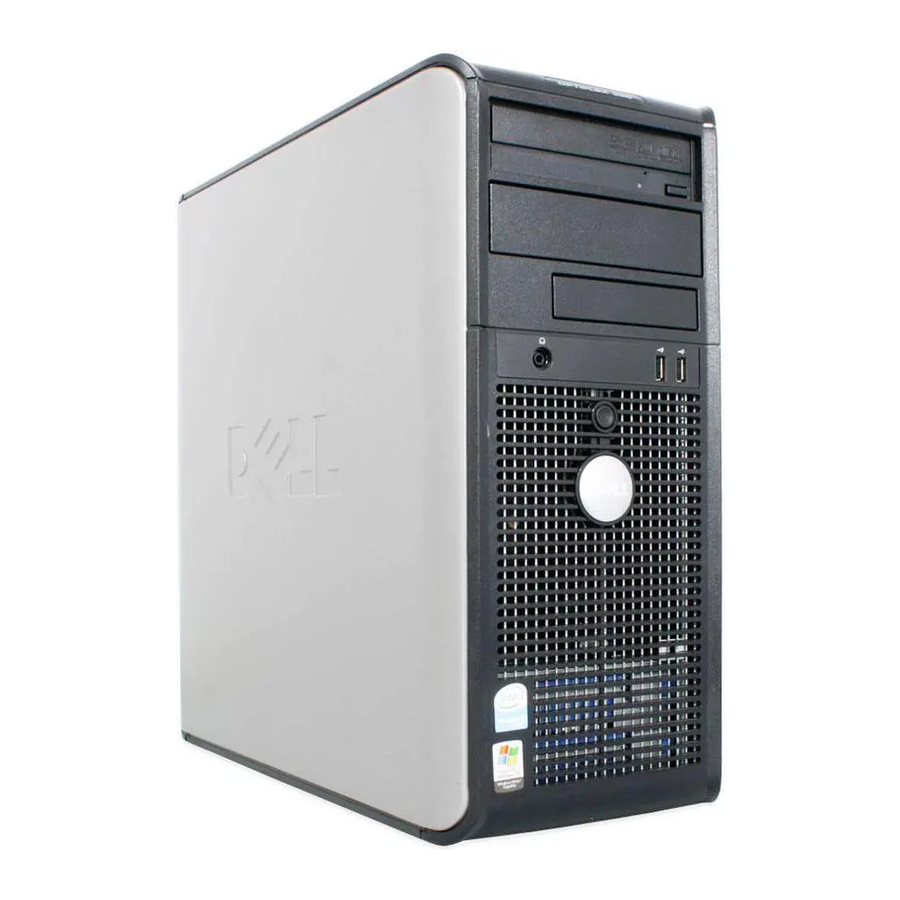
Dell OptiPlex GX520 DCTR, OptiPlex GX520 DCNE, OptiPlex GX520 DCSM Ръководство
Въведение
Бележки, известия и предупреждения
 БЕЛЕЖКА: БЕЛЕЖКАТА указва важна информация, която ви помага да използвате по-добре компютъра си.
 ИЗВЕСТИЕ: ИЗВЕСТИЕТО указва потенциална повреда на хардуера или загуба на данни и ви казва как да избегнете проблема.

ПРЕДУПРЕЖДЕНИЕ указва потенциална възможност за повреда на имущество, лични наранявания или смърт.
Ако сте закупили компютър Dell™ n Series, всички препратки в този документ към операционни системи Microsoft® Windows® не са приложими.
Краткото ръководство за справка, компактдискът с драйвери и помощни програми и носителят с операционна система са опционални и може да не се доставят с всички компютри.
Съкращения и акроними
За пълен списък на съкращенията и акронимите вижте речника в Ръководството за потребителя.
Намиране на информация
БЕЛЕЖКА: Някои функции може да не са налични за вашия компютър или в определени държави.
БЕЛЕЖКА: Допълнителна информация може да се доставя с вашия компютър.
| Какво търсите? | Намерете го тук |
| Компактдиск с драйвери и помощни програми (известен още като ResourceCD) БЕЛЕЖКА: Компактдискът с драйвери и помощни програми е опционален и може да не се доставя с вашия компютър.  Документацията и драйверите вече са инсталирани на вашия компютър. Можете да използвате компактдиска, за да преинсталирате драйвери (вижте "Използване на компактдиска с драйвери и помощни програми"), да стартирате Dell Diagnostics (вижте "Стартиране на Dell Diagnostics от компактдиска с драйвери и помощни програми") или да получите достъп до вашата документация. Файловете Readme може да бъдат включени във вашия компактдиск, за да предоставят актуални актуализации за технически промени във вашия компютър или разширен технически справочен материал за техници или опитни потребители. БЕЛЕЖКА: Актуализации на драйвери и документация можете да намерите на support.dell.com. |
| Desktop System Software (DSS) Намира се на компактдиска с драйвери и помощни програми и уебсайта за поддръжка на Dell на support.dell.com. |
| Ръководство с информация за продукта Dell™  |
| Ръководство за потребителя Предлага се в Центъра за помощ и поддръжка на Microsoft ® Windows ® XP:
|
| Service Tag и лиценз за Microsoft Windows Тези етикети се намират на вашия компютър. 
|
| Уебсайт за поддръжка на Dell — support.dell.com БЕЛЕЖКА: Изберете вашия регион, за да видите подходящия сайт за поддръжка. Уебсайтът за поддръжка на Dell предоставя няколко онлайн инструмента, включително:
|
| Уебсайт за първокласна поддръжка на Dell — premiersupport.dell.com Уебсайтът за първокласна поддръжка на Dell е персонализиран за корпоративни, правителствени и образователни клиенти. Този уебсайт може да не е достъпен в определени региони. |
| Център за помощ и поддръжка на Windows
|
| Компактдиск с операционна система БЕЛЕЖКА: Компактдискът с операционна система е опционален и може да не се доставя с вашия компютър. Операционната система вече е инсталирана на вашия компютър. За да преинсталирате вашата операционна система, използвайте компактдиска с операционна система. Вижте онлайн Ръководството за потребителя за инструкции.  След като преинсталирате вашата операционна система, използвайте опционалния компактдиск с драйвери и помощни програми, за да преинсталирате драйвери за устройствата, които са доставени с вашия компютър. Вашият продуктов ключ за операционната система се намира на вашия компютър. БЕЛЕЖКА: Цветът на вашия компактдиск варира в зависимост от операционната система, която сте поръчали. |
|
|
Системни изгледи
Мини кула компютър — преден изглед

| 1 | CD/DVD устройство | Поставете CD или DVD (ако е приложимо) в това устройство. |
| 2 | дисково устройство | Поставете дискета в това устройство. |
| 3 | USB 2.0 конектори (2) | Свържете USB устройства, като например мишка, клавиатура, ключ за памет, принтер, джойстик и компютърни високоговорители, към някой от USB конекторите. Препоръчва се да използвате USB конекторите на задния панел за устройства, които обикновено остават свързани, като например принтери и клавиатури. |
| 4 | индикаторна лампа за LAN | Тази лампа показва, че е установена LAN (мрежова) връзка. |
| 5 | диагностични лампи | Използвайте тези лампи, за да отстраните проблем с компютъра въз основа на диагностичния код. За повече информация вижте "Диагностични лампи". |
| 6 | бутон за захранване | Натиснете този бутон, за да включите компютъра. ВНИМАНИЕ: За да избегнете загуба на данни, не изключвайте компютъра, като натискате бутона за захранване за 6 секунди или повече. Вместо това извършете изключване на операционната система. ВНИМАНИЕ: Ако вашата операционна система има активиран ACPI, когато натиснете бутона за захранване, компютърът ще извърши изключване на операционната система. ВНИМАНИЕ: За да избегнете загуба на данни, не изключвайте компютъра, като натискате бутона за захранване за 6 секунди или повече. Вместо това извършете изключване на операционната система. ВНИМАНИЕ: Ако вашата операционна система има активиран ACPI, когато натиснете бутона за захранване, компютърът ще извърши изключване на операционната система. |
| 7 | светлинен индикатор за захранване | Светлинният индикатор за захранване свети и мига или остава непрекъснат, за да покаже различни работни състояния:
|
| 8 | светлинен индикатор за активност на твърдия диск | Тази светлина мига, когато твърдият диск се използва. |
| 9 | конектор за слушалки | Използвайте конектора за слушалки, за да свържете слушалки и повечето видове високоговорители. |
| 10 | конектор за микрофон | Използвайте конектора за микрофон, за да свържете микрофон. |
Мини кула компютър — заден изглед

| 1 | ключалка за освобождаване на капака | Тази ключалка ви позволява да отворите капака на компютъра. |
| 2 | халка за катинар | Поставете катинар, за да заключите капака на компютъра. |
| 3 | превключвател за избор на напрежение | Вашият компютър е оборудван с ръчен превключвател за избор на напрежение. За да избегнете повреда на компютър с ръчен превключвател за избор на напрежение, настройте превключвателя на напрежението, което най-добре съответства на променливотоковото захранване, налично във вашето местоположение. ВНИМАНИЕ: В Япония превключвателят за избор на напрежение трябва да бъде настроен на 115 V. ВНИМАНИЕ: В Япония превключвателят за избор на напрежение трябва да бъде настроен на 115 V. Също така се уверете, че вашият монитор и свързаните устройства са електрически оценени да работят с променливотоковото захранване, налично във вашето местоположение. |
| 4 | конектор за захранване | Поставете захранващия кабел в този конектор. |
| 5 | конектори на задния панел | Включете серийни, USB и други устройства в съответния конектор. |
| 6 | слотове за карти | Можете да получите достъп до конектори за всички инсталирани PCI и PCI Express карти. |
Настолен компютър — преден изглед

| 1 | USB 2.0 конектори (2) | Свържете USB устройства, като например мишка, клавиатура, ключ за памет, принтер, джойстик и компютърни високоговорители, към някой от USB конекторите. Препоръчва се да използвате USB конекторите на задния панел за устройства, които обикновено остават свързани, като например принтери и клавиатури. |
| 2 | индикаторна лампа за LAN | Тази лампа показва, че е установена LAN (мрежова) връзка. |
| 3 | бутон за захранване | Натиснете този бутон, за да включите компютъра. ВНИМАНИЕ: За да избегнете загуба на данни, не изключвайте компютъра, като натискате бутона за захранване за 6 секунди или повече. Вместо това извършете изключване на операционната система. ВНИМАНИЕ: Ако вашата операционна система има активиран ACPI, когато натиснете бутона за захранване, компютърът ще извърши изключване на операционната система. ВНИМАНИЕ: За да избегнете загуба на данни, не изключвайте компютъра, като натискате бутона за захранване за 6 секунди или повече. Вместо това извършете изключване на операционната система. ВНИМАНИЕ: Ако вашата операционна система има активиран ACPI, когато натиснете бутона за захранване, компютърът ще извърши изключване на операционната система. |
| 4 | Емблема на Dell | Емблемата може да бъде завъртяна, за да съответства на ориентацията на вашия компютър. За да завъртите емблемата, поставете пръстите си около външната страна на емблемата, натиснете здраво и завъртете емблемата. Можете също така да завъртите емблемата, като използвате слота, предоставен близо до дъното на емблемата. |
| 5 | светлинен индикатор за захранване | Тази светлина се включва и мига или остава непрекъсната, за да покаже различни работни състояния:
|
| 6 | диагностични лампи | Използвайте тези лампи, за да отстраните проблем с компютъра въз основа на диагностичния код. За повече информация вижте "Диагностични лампи". |
| 7 | светлинен индикатор за активност на твърдия диск | Тази светлина мига, когато твърдият диск се използва. |
| 8 | конектор за слушалки | Използвайте конектора за слушалки, за да свържете слушалки и повечето видове високоговорители. |
| 9 | конектор за микрофон | Използвайте конектора за микрофон, за да свържете микрофон. |
| 10 | дисково устройство | Поставете дискета в това устройство. |
| 11 | CD/DVD устройство | Поставете CD или DVD (ако е приложимо) в това устройство. |
Настолен компютър — заден изглед

| 1 | слотове за карти | Можете да получите достъп до конектори за всички инсталирани PCI и PCI Express карти. |
| 2 | конектори на задния панел | Включете серийни, USB и други устройства в съответния конектор. |
| 3 | конектор за захранване | Поставете захранващия кабел в този конектор. |
| 4 | превключвател за избор на напрежение | Вашият компютър е оборудван с ръчен превключвател за избор на напрежение. За да избегнете повреда на компютър с ръчен превключвател за избор на напрежение, настройте превключвателя на напрежението, което най-добре съответства на променливотоковото захранване, налично във вашето местоположение. ВНИМАНИЕ: В Япония превключвателят за избор на напрежение трябва да бъде настроен на 115 V. ВНИМАНИЕ: В Япония превключвателят за избор на напрежение трябва да бъде настроен на 115 V. Също така се уверете, че вашият монитор и свързаните устройства са електрически оценени да работят с променливотоковото захранване, налично във вашето местоположение. |
| 5 | халка за катинар | Поставете катинар, за да заключите капака на компютъра. |
| 6 | ключалка за освобождаване на капака | Използвайте тази ключалка, за да отворите капака на компютъра. |
Компютър с малък форм фактор — преден изглед

| 1 | USB 2.0 конектори (2) | Свържете USB устройства, като например мишка, клавиатура, ключ за памет, принтер, джойстик и компютърни високоговорители, към някой от USB конекторите. Препоръчва се да използвате USB конекторите на задния панел за устройства, които обикновено остават свързани, като например принтери и клавиатури. |
| 2 | бутон за захранване | Натиснете този бутон, за да включите компютъра. ВНИМАНИЕ: За да избегнете загуба на данни, не изключвайте компютъра, като натискате бутона за захранване за 6 секунди или повече. Вместо това извършете изключване на операционната система. ВНИМАНИЕ: Ако вашата операционна система има активиран ACPI, когато натиснете бутона за захранване, компютърът ще извърши изключване на операционната система. ВНИМАНИЕ: За да избегнете загуба на данни, не изключвайте компютъра, като натискате бутона за захранване за 6 секунди или повече. Вместо това извършете изключване на операционната система. ВНИМАНИЕ: Ако вашата операционна система има активиран ACPI, когато натиснете бутона за захранване, компютърът ще извърши изключване на операционната система. |
| 3 | Емблема на Dell | Емблемата може да бъде завъртяна, за да съответства на ориентацията на вашия компютър. За да завъртите емблемата, поставете пръсти около външната страна на емблемата, натиснете здраво и завъртете емблемата. Можете също така да завъртите емблемата, като използвате слота, предоставен близо до дъното на емблемата. |
| 4 | индикаторна лампа за LAN | Тази лампа показва, че е установена LAN (мрежова) връзка. |
| 5 | диагностични лампи | Използвайте тези лампи, за да отстраните проблем с компютъра въз основа на диагностичния код. За повече информация вижте "Диагностични лампи". |
| 6 | светлинен индикатор за активност на твърдия диск | Тази светлина мига, когато твърдият диск се използва. |
| 7 | светлинен индикатор за захранване | Включва се и мига или остава непрекъснат, за да покаже различни работни състояния:
|
| 8 | конектор за слушалки | Използвайте конектора за слушалки, за да свържете слушалки и повечето видове високоговорители. |
| 9 | конектор за микрофон | Използвайте конектора за микрофон, за да свържете микрофон. |
| 10 | дисково устройство | Поставете дискета в това устройство. |
| 11 | CD/DVD устройство | Поставете CD или DVD (ако е приложимо) в това устройство. |
Компютър с малък форм фактор — заден изглед

| 1 | слотове за карти | Можете да получите достъп до конектори за всички инсталирани PCI и PCI Express карти. |
| 2 | конектори на задния панел | Включете серийни, USB и други устройства в съответния конектор. |
| 3 | конектор за захранване | Свържете захранващия кабел към този конектор. |
| 4 | превключвател за избор на напрежение | Вашият компютър е оборудван с ръчен превключвател за избор на напрежение. За да избегнете повреда на компютър с ръчен превключвател за избор на напрежение, настройте превключвателя на напрежението, което най-добре съответства на променливотоковото захранване, налично във вашето местоположение. ВНИМАНИЕ: В Япония превключвателят за избор на напрежение трябва да бъде настроен на 115 V. ВНИМАНИЕ: В Япония превключвателят за избор на напрежение трябва да бъде настроен на 115 V. Също така се уверете, че вашият монитор и свързаните устройства са електрически оценени да работят с променливотоковото захранване, налично във вашето местоположение. |
| 5 | халка за катинар | Поставете катинар, за да заключите капака на компютъра. |
| 6 | ключалка за освобождаване на капака | Използвайте тази ключалка, за да отворите капака на компютъра. |
Конектори на задния панел

| 1 | паралелен конектор | Свържете паралелно устройство, като например принтер, към паралелния конектор. Ако имате USB принтер, го включете в USB конектор. ЗАБЕЛЕЖКА: Интегрираният паралелен конектор автоматично се деактивира, ако компютърът открие инсталирана карта, съдържаща паралелен конектор, конфигуриран към същия адрес. За повече информация вижте "Опции за системна настройка" в онлайн ръководството за потребителя. |
| 2 | лампа за цялост на връзката |
|
| 3 | конектор за мрежов адаптер | За да свържете компютъра си към мрежа или широколентово устройство, свържете единия край на мрежовия кабел към мрежов жак или към мрежата или широколентовото устройство. Свържете другия край на мрежовия кабел към конектора за мрежов адаптер на задния панел на компютъра. Щракване показва, че мрежовият кабел е здраво свързан.ЗАБЕЛЕЖКА: Не включвайте телефонен кабел в мрежовия конектор. На компютри с карта за мрежов адаптер използвайте конектора на картата. Препоръчва се да използвате окабеляване и конектори от категория 5 за вашата мрежа. Ако трябва да използвате окабеляване от категория 3, принудете скоростта на мрежата до 10 Mbps, за да осигурите надеждна работа. |
| 4 | лампа за мрежова активност | Тази светлина мига в жълто, когато компютърът предава или получава мрежови данни. Голям обем мрежов трафик може да накара тази светлина да изглежда в постоянно "включено" състояние. |
| 5 | конектор за линеен вход | Използвайте синия конектор за линеен вход, за да свържете устройство за запис/възпроизвеждане, като например касетъчен плейър, CD плейър или VCR. На компютри със звукова карта използвайте конектора на картата. |
| 6 | конектор за линеен изход | Използвайте зеления конектор за линеен изход, за да свържете слушалки и повечето високоговорители с интегрирани усилватели. На компютри със звукова карта използвайте конектора на картата. |
| 7 | конектор за микрофон | Използвайте розовия конектор за микрофон, за да свържете микрофон за персонален компютър за гласов или музикален вход в звукова или телефонна програма. На компютри със звукова карта конекторът за микрофон е на картата. |
| 8 | USB 2.0 конектори (6) | Свържете USB устройства, като например мишка, клавиатура, ключ за памет, принтер, джойстик и компютърни високоговорители, към някой от USB конекторите. |
| 9 | видео конектор | Включете кабела от вашия VGA-съвместим монитор в синия конектор.ЗАБЕЛЕЖКА: Ако сте закупили опционална графична карта, този конектор ще бъде покрит с капачка. Свържете монитора си към конектора на графичната карта. Не отстранявайте капачката. ЗАБЕЛЕЖКА: Ако използвате графична карта, която поддържа двойни монитори, използвайте y-кабела, който е доставен с вашия компютър. |
| 10 | сериен конектор | Свържете серийно устройство, като например ръчно устройство, към серийния порт. Означенията по подразбиране са COM1 за сериен конектор 1 и COM2 за сериен конектор 2. За повече информация вижте "Опции за системна настройка" в онлайн ръководството за потребителя. |
Сваляне на капака на компютъра
Преди да започнете която и да е от процедурите в този раздел, следвайте инструкциите за безопасност в Ръководството за информация за продукта.
За да се предпазите от токов удар, винаги изключвайте компютъра си от електрическия контакт, преди да свалите капака.
Преди да започнете
 ЗАБЕЛЕЖКА: За да избегнете загуба на данни, запишете и затворете всички отворени файлове и излезте от всички отворени програми, преди да изключите компютъра си.
- Изключете операционната система:
- Запишете и затворете всички отворени файлове, излезте от всички отворени програми, щракнете върху бутона Старт и след това щракнете върху Изключване на компютъра.
- В прозореца за изключване на компютъра щракнете върху Изключване.
- Уверете се, че компютърът и всички прикрепени устройства са изключени. Ако вашият компютър и прикрепени устройства не се изключват автоматично, когато изключите операционната си система, изключете ги сега.
Преди да работите вътре в компютъра си
Използвайте следните указания за безопасност, за да защитите компютъра си от потенциални повреди и да гарантирате собствената си лична безопасност.
Преди да започнете която и да е от процедурите в този раздел, следвайте инструкциите за безопасност в Ръководството за информация за продукта.
ЗАБЕЛЕЖКА: Само сертифициран сервизен техник трябва да извършва ремонти на вашия компютър. Повреди, причинени от обслужване, което не е разрешено от Dell, не се покриват от вашата гаранция.
ЗАБЕЛЕЖКА: Когато изключвате кабел, дръпнете конектора му или неговия контур за облекчаване на напрежението, а не самия кабел. Някои кабели имат конектор със заключващи зъбци; ако изключвате този тип кабел, натиснете заключващите зъбци, преди да изключите кабела. Когато разделяте конекторите, дръжте ги подравнени равномерно, за да избегнете огъване на щифтовете на конектора. Също така, преди да свържете кабел, уверете се, че и двата конектора са правилно ориентирани и подравнени.
За да избегнете повреда на компютъра, изпълнете следните стъпки, преди да започнете да работите вътре в компютъра.
- Изключете компютъра си, ако вече не е изключен.
![]() ЗАБЕЛЕЖКА: За да изключите мрежов кабел, първо изключете кабела от компютъра си и след това го изключете от контакта на мрежата.
ЗАБЕЛЕЖКА: За да изключите мрежов кабел, първо изключете кабела от компютъра си и след това го изключете от контакта на мрежата. - Изключете всички телефонни или телекомуникационни линии от компютъра.
- Изключете компютъра си и всички прикрепени устройства от техните електрически контакти и след това натиснете бутона за захранване, за да заземите системната платка.
- Премахнете стойката на компютъра, ако е прикрепена.
![]()
За да се предпазите от токов удар, винаги изключвайте компютъра си от електрическия контакт, преди да свалите капака.
![]() ЗАБЕЛЕЖКА: Преди да докоснете каквото и да било вътре в компютъра си, заземете се, като докоснете небоядисана метална повърхност, като например метала на гърба на компютъра. Докато работите, периодично докосвайте небоядисана метална повърхност, за да разсеете всеки статичен електрически заряд, който може да навреди на вътрешните компоненти.
ЗАБЕЛЕЖКА: Преди да докоснете каквото и да било вътре в компютъра си, заземете се, като докоснете небоядисана метална повърхност, като например метала на гърба на компютъра. Докато работите, периодично докосвайте небоядисана метална повърхност, за да разсеете всеки статичен електрически заряд, който може да навреди на вътрешните компоненти.
Мини кула компютър
ЗАБЕЛЕЖКА: Преди да докоснете каквото и да било вътре в компютъра си, заземете се, като докоснете небоядисана метална повърхност. Докато работите, периодично докосвайте небоядисана метална повърхност, за да разсеете всеки статичен електрически заряд, който може да навреди на вътрешните компоненти.
- Следвайте процедурите в "Преди да започнете".
- Ако сте инсталирали катинар през пръстена за катинар на задния панел, махнете катинара.
- Поставете компютъра на неговата страна, както е показано на следната илюстрация.


- слот за кабел за сигурност
- заключващ механизъм за освобождаване на капака
- пръстен за катинар
- капак на компютъра
- Плъзнете назад заключващия механизъм за освобождаване на капака, докато повдигате капака.
- Хванете страните на капака на компютъра и завъртете капака нагоре, като използвате шарнирните раздели като точки на лост.
- Свалете капака от шарнирните раздели и го оставете настрана върху чиста, неабразивна повърхност.
Настолен компютър
ЗАБЕЛЕЖКА: Преди да докоснете каквото и да било вътре в компютъра си, заземете се, като докоснете небоядисана метална повърхност. Докато работите, периодично докосвайте небоядисана метална повърхност, за да разсеете всеки статичен електрически заряд, който може да навреди на вътрешните компоненти.
- Следвайте процедурите в "Преди да започнете".
- Ако сте инсталирали катинар през пръстена за катинар на задния панел, махнете катинара.
- Плъзнете назад заключващия механизъм за освобождаване на капака, докато повдигате капака.
- Хванете страните на капака на компютъра и завъртете капака нагоре, като използвате шарнирните раздели като точки на лост.
- Свалете капака от шарнирните раздели и го оставете настрана върху чиста, неабразивна повърхност.


- слот за кабел за сигурност
- заключващ механизъм за освобождаване на капака
- пръстен за катинар
- капак на компютъра
Компютър с малък форм фактор
ЗАБЕЛЕЖКА: Преди да докоснете каквото и да било вътре в компютъра си, заземете се, като докоснете небоядисана метална повърхност. Докато работите, периодично докосвайте небоядисана метална повърхност, за да разсеете всеки статичен електрически заряд, който може да навреди на вътрешните компоненти.
- Следвайте процедурите в "Преди да започнете".
- Ако сте инсталирали катинар през пръстена за катинар на задния панел, махнете катинара.
- Плъзнете назад заключващия механизъм за освобождаване на капака, докато повдигате капака.
- Хванете страните на капака на компютъра и завъртете капака нагоре, като използвате шарнирните раздели като точки на лост.
- Свалете капака от шарнирните раздели и го оставете настрана върху чиста, неабразивна повърхност.


- слот за кабел за сигурност
- заключващ механизъм за освобождаване на капака
- пръстен за катинар
- капак на компютъра
Вътре в компютъра ви
Мини кула компютър

- CD/DVD устройство
- флопи дисково устройство
- захранване
- превключвател за проникване в шасито
- системна платка
- комплект радиатор
- твърд диск
Настолен компютър

- отсек за устройства (CD/DVD, флопи или твърд диск)
- захранване
- превключвател за проникване в шасито
- системна платка
- два нископрофилни PCI слота По избор можете да инсталирате PCI райзер карта, която преобразува един нископрофилен PCI слот в два слота с пълна височина. Налични са общо три слота за карти: един нископрофилен и два слота за карти с пълна височина.
- комплект радиатор
- преден I/O панел
Компютър с малък форм фактор

- CD/DVD устройство
- захранване и вентилатор
- твърд диск
- системна платка
- комплект радиатор
Настройване на компютъра ви
Преди да извършите която и да е от процедурите в този раздел, следвайте инструкциите за безопасност в Ръководството за информация за продукта.
ЗАБЕЛЕЖКА: Ако компютърът ви има инсталирана разширителна карта (като например модем карта), свържете съответния кабел към картата, а не към конектора на задния панел.
ЗАБЕЛЕЖКА: За да помогнете на компютъра да поддържа правилна работна температура, уверете се, че не поставяте компютъра твърде близо до стена или друго отделение за съхранение, което може да предотврати циркулацията на въздуха около шасито.
Трябва да изпълните всички стъпки, за да настроите правилно компютъра си. Вижте съответните фигури, които следват инструкциите.
- Свържете клавиатурата и мишката.
![]() ЗАБЕЛЕЖКА: Не се опитвайте да управлявате PS/2 мишка и USB мишка едновременно.
ЗАБЕЛЕЖКА: Не се опитвайте да управлявате PS/2 мишка и USB мишка едновременно. - Свържете модема или мрежовия кабел.
Поставете мрежовия кабел, а не телефонната линия, в мрежовия конектор. Ако имате опционален модем, свържете телефонната линия към модема.
![]() ЗАБЕЛЕЖКА: Не свързвайте модемен кабел към конектора на мрежовия адаптер. Напрежението от телефонните комуникации може да причини повреда на мрежовия адаптер.
ЗАБЕЛЕЖКА: Не свързвайте модемен кабел към конектора на мрежовия адаптер. Напрежението от телефонните комуникации може да причини повреда на мрежовия адаптер.
- Свържете монитора.
Подравнете и внимателно поставете кабела на монитора, за да избегнете огъване на щифтовете на конектора. Затегнете винтовете на кабелните конектори.
![информация]() ЗАБЕЛЕЖКА: Някои монитори имат видео конектор отдолу на гърба на екрана. Вижте документацията, която се доставя с вашия монитор, за местоположенията на конекторите му.
ЗАБЕЛЕЖКА: Някои монитори имат видео конектор отдолу на гърба на екрана. Вижте документацията, която се доставя с вашия монитор, за местоположенията на конекторите му. - Свържете високоговорителите.
- Свържете захранващите кабели към компютъра, монитора и устройствата и свържете другите краища на захранващите кабели към електрически контакти.
- Уверете се, че превключвателят за избор на напрежение е настроен правилно за вашето местоположение. Вашият компютър има ръчен превключвател за избор на напрежение. Компютрите с превключвател за избор на напрежение на задния панел трябва да бъдат ръчно настроени да работят при правилното работно напрежение.
![]() ЗАБЕЛЕЖКА: За да избегнете повреда на компютър с ръчен превключвател за избор на напрежение, настройте превключвателя на напрежението, което най-много съответства на променливотоковото захранване, налично във вашето местоположение.
ЗАБЕЛЕЖКА: За да избегнете повреда на компютър с ръчен превключвател за избор на напрежение, настройте превключвателя на напрежението, което най-много съответства на променливотоковото захранване, налично във вашето местоположение.
![]() ЗАБЕЛЕЖКА: В Япония превключвателят за избор на напрежение трябва да бъде настроен на 115 V.
ЗАБЕЛЕЖКА: В Япония превключвателят за избор на напрежение трябва да бъде настроен на 115 V.
![информация]() ЗАБЕЛЕЖКА: Преди да инсталирате каквито и да било устройства или софтуер, които не са били доставени с вашия компютър, прочетете документацията, която се доставя с устройството или софтуера, или се свържете с продавача, за да се уверите, че устройството или софтуерът са съвместими с вашия компютър и операционна система.
ЗАБЕЛЕЖКА: Преди да инсталирате каквито и да било устройства или софтуер, които не са били доставени с вашия компютър, прочетете документацията, която се доставя с устройството или софтуера, или се свържете с продавача, за да се уверите, че устройството или софтуерът са съвместими с вашия компютър и операционна система.
![информация]() ЗАБЕЛЕЖКА: Вашият компютър може да се различава леко от следните илюстрации.
ЗАБЕЛЕЖКА: Вашият компютър може да се различава леко от следните илюстрации.
Настройте клавиатурата и мишката си

Настройте монитора си

Захранващи връзки

Решаване на проблеми
Dell предоставя редица инструменти, които да ви помогнат, ако компютърът ви не работи според очакванията. За най-новата информация за отстраняване на неизправности, налична за вашия компютър, вижте уебсайта за поддръжка на Dell на адрес support.dell.com.
Ако възникнат проблеми с компютъра, които изискват помощ от Dell, напишете подробно описание на грешката, звуковите сигнали или моделите на светлинните индикатори за диагностика; запишете по-долу вашия код за експресно обслужване и сервизен таг; и след това се свържете с Dell от същото място като компютъра си. За информация относно свързването с Dell вижте онлайн ръководството за потребителя.
Вижте "Намиране на информация" за пример за код за експресно обслужване и сервизен таг.
Код за експресно обслужване:
Сервизен таг:
Диагностика на Dell
Преди да започнете някоя от процедурите в този раздел, следвайте инструкциите за безопасност в Ръководството за информация за продукта.
Кога да използвате диагностиката на Dell
Ако срещнете проблем с компютъра си, извършете проверките в "Решаване на проблеми" в онлайн ръководството за потребителя и стартирайте диагностиката на Dell, преди да се свържете с Dell за техническа помощ. За информация относно свързването с Dell вижте онлайн ръководството за потребителя.
ЗАБЕЛЕЖКА: Диагностиката на Dell работи само на компютри Dell™.
Влезте в системната настройка (вижте "Системна настройка" в онлайн ръководството за потребителя за инструкции), прегледайте информацията за конфигурацията на вашия компютър и се уверете, че устройството, което искате да тествате, се показва в системната настройка и е активно.
Стартирайте диагностиката на Dell от вашия твърд диск или от опционалния компактдиск с драйвери и помощни програми (известен още като ResourceCD).
Стартиране на диагностиката на Dell от вашия твърд диск
- Включете (или рестартирайте) компютъра си.
- Когато се появи логото на DELL™, натиснете незабавно <F12>.
![информация]() ЗАБЕЛЕЖКА: Ако видите съобщение, че не е открит дял за помощна програма за диагностика, стартирайте диагностиката на Dell от вашия компактдиск с драйвери и помощни програми (по избор) (вижте "Стартиране на диагностиката на Dell от компактдиска с драйвери и помощни програми").
ЗАБЕЛЕЖКА: Ако видите съобщение, че не е открит дял за помощна програма за диагностика, стартирайте диагностиката на Dell от вашия компактдиск с драйвери и помощни програми (по избор) (вижте "Стартиране на диагностиката на Dell от компактдиска с драйвери и помощни програми").
Ако изчакате твърде дълго и се появи логото на операционната система, продължете да чакате, докато видите работния плот на Microsoft ® Windows ®. След това изключете компютъра си и опитайте отново. - Когато се появи списъкът с устройства за зареждане, осветете Boot to Utility Partition и натиснете <Enter>.
- Когато се появи главното меню на диагностиката на Dell, изберете теста, който искате да стартирате.
Стартиране на диагностиката на Dell от компактдиска с драйвери и помощни програми
- Поставете компактдиска с драйвери и помощни програми.
- Изключете и рестартирайте компютъра. Когато се появи логото на DELL, натиснете незабавно <F12>. Ако изчакате твърде дълго и се появи логото на Windows, продължете да чакате, докато видите работния плот на Windows. След това изключете компютъра си и опитайте отново.
![информация]() ЗАБЕЛЕЖКА: Следващите стъпки променят последователността на зареждане само за еднократно. При следващото стартиране компютърът се зарежда според устройствата, посочени в системната настройка.
ЗАБЕЛЕЖКА: Следващите стъпки променят последователността на зареждане само за еднократно. При следващото стартиране компютърът се зарежда според устройствата, посочени в системната настройка. - Когато се появи списъкът с устройства за зареждане, осветете списъка за CD/DVD устройството и натиснете <Enter>.
- Изберете списъка за опцията CD/DVD устройство от менюто за зареждане от компактдиска.
- Изберете опцията за зареждане от CD/DVD устройството от менюто, което се появява.
- Въведете 1, за да стартирате менюто на компактдиска с драйвери и помощни програми.
- Въведете 2, за да стартирате диагностиката на Dell.
- Изберете Run the 32 Bit Dell Diagnostics (Стартиране на 32-битовата диагностика на Dell) от номерирания списък. Ако са изброени няколко версии, изберете версията, подходяща за вашия компютър.
- Когато се появи главното меню на диагностиката на Dell, изберете теста, който искате да стартирате.
Главно меню на диагностиката на Dell
- След като диагностиката на Dell се зареди и се появи екранът на главното меню, щракнете върху бутона за опцията, която искате.
| Опция | Функция |
| Express Test | Извършва бърз тест на устройствата. Този тест обикновено отнема 10 до 20 минути и не изисква взаимодействие от ваша страна. Стартирайте Express Test първо, за да увеличите възможността за бързо проследяване на проблема. |
| Extended Test | Извършва задълбочена проверка на устройствата. Този тест обикновено отнема час или повече и изисква периодично да отговаряте на въпроси. |
| Custom Test | Тества конкретно устройство. Можете да персонализирате тестовете, които искате да стартирате. |
| Symptom Tree | Изброява най-често срещаните симптоми и ви позволява да изберете тест въз основа на симптома на проблема, който имате. |
- Ако по време на тест възникне проблем, се появява съобщение с код на грешка и описание на проблема. Запишете кода на грешката и описанието на проблема и следвайте инструкциите на екрана. Ако не можете да разрешите грешката, свържете се с Dell. За информация относно свързването с Dell вижте онлайн ръководството за потребителя.
![информация]() ЗАБЕЛЕЖКА: Сервизният таг за вашия компютър се намира в горната част на всеки екран за тестване. Ако се свържете с Dell, техническата поддръжка ще поиска вашия сервизен таг.
ЗАБЕЛЕЖКА: Сервизният таг за вашия компютър се намира в горната част на всеки екран за тестване. Ако се свържете с Dell, техническата поддръжка ще поиска вашия сервизен таг. - Ако стартирате тест от опцията Custom Test или Symptom Tree, щракнете върху приложимия раздел, описан в следната таблица, за повече информация.
| Раздел | Функция |
| Results | Показва резултатите от теста и всички срещнати грешки. |
| Errors | Показва срещнатите грешки, кодовете на грешките и описанието на проблема. |
| Help | Описва теста и може да посочи изисквания за стартиране на теста. |
| Configuration | Показва вашата хардуерна конфигурация за избраното устройство. Диагностиката на Dell получава информация за конфигурацията за всички устройства от системната настройка, паметта и различни вътрешни тестове и показва информацията в списъка с устройства в левия екран на екрана. Списъкът с устройства може да не показва имената на всички компоненти, инсталирани на вашия компютър, или на всички устройства, свързани към вашия компютър. |
| Parameters | Можете да персонализирате теста, като промените настройките на теста. |
- Когато тестовете приключат, ако стартирате диагностиката на Dell от компактдиска с драйвери и помощни програми (по избор), извадете компактдиска.
- Затворете екрана за тестване, за да се върнете към екрана на главното меню. За да излезете от диагностиката на Dell и да рестартирате компютъра, затворете екрана на главното меню.
Системни светлини
Светлинният индикатор за захранване може да показва проблем с компютъра.
| Светлинен индикатор за захранване | Описание на проблема | Предложено решение |
| Постоянно зелено | Захранването е включено и компютърът работи нормално. | Не се изисква коригиращо действие. |
| Мигащо зелено | Компютърът е в режим на пестене на енергия. | Натиснете бутона за захранване, преместете мишката или натиснете клавиш на клавиатурата, за да събудите компютъра. |
| Мига зелено няколко пъти и след това се изключва | Съществува грешка в конфигурацията. | Проверете "Диагностични светлини", за да видите дали е идентифициран конкретният проблем. |
| Постоянно жълто | Диагностиката на Dell провежда тест или устройство на системната платка може да е дефектно или неправилно инсталирано. | Ако диагностиката на Dell работи, позволете на тестването да завърши. Проверете "Диагностични светлини", за да видите дали е идентифициран конкретният проблем. Ако компютърът не се зарежда, свържете се с Dell за техническа помощ. За информация относно свързването с Dell вижте онлайн ръководството за потребителя. |
| Мигащо жълто | Възникнала е повреда в захранването или системната платка. | Проверете "Диагностични светлини", за да видите дали е идентифициран конкретният проблем. Вижте "Проблеми със захранването" в онлайн ръководството за потребителя. |
| Постоянно зелено и звуков сигнал по време на POST | Открит е проблем, докато BIOS се изпълняваше. | Вижте "Звукови сигнали" за инструкции относно диагностицирането на звуковия сигнал. Също така проверете "Диагностични светлини", за да видите дали е идентифициран конкретният проблем. |
| Постоянен зелен светлинен индикатор за захранване, няма звуков сигнал и няма видео по време на POST | Мониторът или графичната карта може да са дефектни или неправилно инсталирани. | Проверете "Диагностични светлини", за да видите дали е идентифициран конкретният проблем. |
| Постоянен зелен светлинен индикатор за захранване и няма звуков сигнал, но компютърът блокира по време на POST | Интегрирано устройство на системната платка може да е дефектно. | Проверете "Диагностични светлини", за да видите дали е идентифициран конкретният проблем. Ако проблемът не е идентифициран, свържете се с Dell за техническа помощ. За информация относно свързването с Dell вижте онлайн ръководството за потребителя. |
Диагностични светлини
Преди да започнете която и да е процедура в този раздел, следвайте инструкциите за безопасност в Ръководството за информация за продукта.
За да ви помогне да отстраните проблем, компютърът ви има четири светлини, обозначени с "1", "2", "3" и "4" на предния или задния панел. Светлините могат да бъдат "изключени" или зелени. Когато компютърът стартира нормално, моделите или кодовете на светлините се променят при завършване на процеса на зареждане. Когато компютърът стартира нормално, моделите или кодовете на светлините се променят при завършване на процеса на зареждане. Ако частта POST от зареждането на системата завърши успешно, всичките четири светлини светят постоянно зелено за кратко време и след това се изключват. Ако компютърът функционира неправилно по време на процеса POST, моделът, показан на светодиодите, може да помогне да се идентифицира къде в процеса е спрял компютърът. Ако компютърът функционира неправилно след успешен POST, диагностичните светлини не показват причината за проблема.
ЗАБЕЛЕЖКА: Ориентацията на диагностичните светлини може да варира в зависимост от типа на системата. Диагностичните светлини могат да се показват или вертикално, или хоризонтално.
| Светлинен модел | Описание на проблема | Предложено решение |
 | Компютърът е в нормално "изключено" състояние или е възникнала възможна грешка преди BIOS. Диагностичните светлини не светят, след като компютърът успешно се зареди в операционната система. | Включете компютъра в работещ електрически контакт и натиснете бутона за захранване. |
 | Възможна е повреда в BIOS; компютърът е в режим на възстановяване. | Изпълнете помощната програма за възстановяване на BIOS, изчакайте завършване на възстановяването и след това рестартирайте компютъра. |
 | Възможна е повреда на процесора. Преинсталирайте процесора и рестартирайте | компютъра. За информация относно преинсталирането на процесора вижте вашето онлайн Ръководство за потребителя. |
 | Открити са модули памет, но е възникнала повреда в паметта. |
|
 | Възможна е повреда на графичната карта. |
|
 | Възможна е повреда на флопи или твърдия диск. | Поставете отново всички захранващи и информационни кабели и рестартирайте компютъра. |
 | Възможна е повреда на USB. | Преинсталирайте всички USB устройства, проверете кабелните връзки и след това рестартирайте компютъра |
 | Не са открити модули памет. |
|
 | Открити са модули памет, но съществува грешка в конфигурацията или съвместимостта на паметта. |
|
 | Възникнала е грешка. Този модел също се показва, когато влезете в системната настройка, и може да не показва проблем. |
|
 | След като POST приключи, всичките четири диагностични светлини светват зелено за кратко, преди да се изключат, за да покажат нормално работно състояние. | Няма. |
Кодове на звукови сигнали
Вашият компютър може да издаде поредица от звукови сигнали по време на стартиране, ако мониторът не може да показва грешки или проблеми. Тази поредица от звукови сигнали, наречена код на звуков сигнал, идентифицира проблем. Един възможен код на звуков сигнал (код 1-3-1) се състои от един звуков сигнал, изблик от три звукови сигнала и след това един звуков сигнал. Този код на звуков сигнал ви казва, че компютърът е срещнал проблем с паметта.
Ако вашият компютър издава звуков сигнал по време на стартиране:
- Запишете кода на звуковия сигнал.
- Вижте "Dell Diagnostics" за да идентифицирате по-сериозна причина.
- Свържете се с Dell за техническа помощ. За информация относно свързването с Dell вижте вашето онлайн Ръководство за потребителя.
| Код | Причина | Код | Причина |
| 1-1-2 | Неизправност на регистъра на микропроцесора | 3-1-4 | Неизправност на регистъра на маската за прекъсване на подчиненото устройство |
| 1-1-3 | Неизправност при четене/запис на NVRAM | 3-2-2 | Неизправност при зареждане на вектора на прекъсване |
| 1-1-4 | Неизправност на контролната сума на ROM BIOS | 3-2-4 | Неизправност при тестване на контролера на клавиатурата |
| 1-2-1 | Неизправност на програмируемия интервален таймер 3-3-1 | Загуба на захранване на NVRAM | |
| 1-2-2 | Неизправност при инициализация на DMA | 3-3-2 | Невалидна конфигурация на NVRAM |
| 1-2-3 | Неизправност при четене/запис на регистъра на страницата на DMA | 3-3-4 | Неизправност при тестване на видеопаметта |
| 1-3 | Неизправност при тестване на видеопаметта | 3-4-1 | Неизправност при инициализация на екрана |
| От 1-3-1 до 2-4-4 Паметта не се | идентифицира или използва правилно | 3-4-2 | Неизправност при повторно проследяване на екрана |
| 3-1-1 | Неизправност на регистъра на подчинения DMA | 3-4-3 | Търсене на неизправност на видео ROM |
| 3-1-2 | Неизправност на регистъра на главния DMA | 4-2-1 | Няма отметка на таймера |
| 3-1-3 | Неизправност на регистъра на маската за прекъсване на главното устройство | 4-2-2 | Неизправност при изключване |
| 4-2-3 | Неизправност на Gate A20 | 4-4-1 | Неизправност при тестване на сериен или паралелен порт |
| 4-2-4 | Неочаквано прекъсване в защитен режим | 4-4-2 | Неизправност при декомпресиране на код в засенчена памет |
| 4-3-1 | Неизправност на паметта над адрес 0FFFFh | 4-4-3 | Неизправност при тестване на математическия копроцесор |
| 4-3-3 | Неизправност на брояча 2 на таймерния чип | 4-4-4 | Неизправност при тестване на кеша |
| 4-3-4 | Часовникът за времето на деня е спрял |
Изпълнение на Dell™ IDE Hard Drive Diagnostics
Dell IDE Hard Drive Diagnostics е помощна програма, която тества твърдия диск за отстраняване на неизправности или потвърждаване на повреда на твърдия диск.
- Включете компютъра си (ако компютърът ви вече е включен, рестартирайте го).
- Когато F2= Setup се появи в горния десен ъгъл на екрана, натиснете <Ctrl><Alt><d>.
- Следвайте инструкциите на екрана.
Ако бъде съобщена грешка, вижте "Проблеми с твърдия диск" в раздела "Решаване на проблеми" на онлайн Ръководството за потребителя.
Разрешаване на несъвместимости на софтуер и хардуер
Ако устройство не бъде открито по време на настройката на операционната система или бъде открито, но е конфигурирано неправилно, можете да използвате Hardware Troubleshooter, за да разрешите несъвместимостта.
- Щракнете върху бутона Start и щракнете върху Help and Support.
- Въведете hardware troubleshooter в полето Search и щракнете върху стрелката, за да стартирате търсенето.
- Щракнете върху Hardware Troubleshooter в списъка Search Results.
- В списъка Hardware Troubleshooter щракнете върху I need to resolve a hardware conflict on my computer и щракнете върху Next.
Използване на възстановяване на системата в Microsoft ® Windows ® XP
Операционната система Microsoft Windows XP предоставя възстановяване на системата, за да ви позволи да върнете компютъра си към по-ранно работно състояние (без да засягате файлове с данни), ако промените в хардуера, софтуера или други системни настройки са оставили компютъра в нежелано работно състояние. Вижте помощния център на Windows за информация относно използването на възстановяване на системата. За да получите достъп до помощния център на Windows, вижте "Помощен център на Windows".
ЗАБЕЛЕЖКА: Правете редовни резервни копия на вашите файлове с данни. Възстановяването на системата не следи вашите файлове с данни и не ги възстановява.
Създаване на точка за възстановяване
- Щракнете върху бутона Старт и щракнете върху Помощ и поддръжка.
- Щракнете върху Възстановяване на системата.
- Следвайте инструкциите на екрана.
Възстановяване на компютъра към по-ранно работно състояние
ЗАБЕЛЕЖКА: Преди да възстановите компютъра до по-ранно работно състояние, запишете и затворете всички отворени файлове и излезте от всички отворени програми. Не променяйте, отваряйте или изтривайте никакви файлове или програми, докато възстановяването на системата не завърши.
- Щракнете върху бутона Старт, посочете Всички програми→ Аксесоари→ Системни инструменти и след това щракнете върху Възстановяване на системата.
- Уверете се, че е избрано Възстановяване на моя компютър към по-ранен момент и щракнете върху Напред.
- Щракнете върху дата в календара, до която искате да възстановите компютъра си. Екранът Изберете точка за възстановяване предоставя календар, който ви позволява да виждате и избирате точки за възстановяване. Всички дати в календара с налични точки за възстановяване се показват с удебелен шрифт.
- Изберете точка за възстановяване и щракнете върху Напред. Ако дадена дата в календара има само една точка за възстановяване, тогава тази точка за възстановяване се избира автоматично. Ако има две или повече налични точки за възстановяване, щракнете върху точката за възстановяване, която предпочитате.
- Щракнете върху Напред. Екранът Възстановяването е завършено се появява, след като възстановяването на системата приключи със събирането на данни и след това компютърът се рестартира.
- След като компютърът се рестартира, щракнете върху OK.
За да промените точката за възстановяване, можете или да повторите стъпките, като използвате различна точка за възстановяване, или можете да отмените възстановяването.
Отмяна на последното възстановяване на системата
ЗАБЕЛЕЖКА: Преди да отмените последното възстановяване на системата, запишете и затворете всички отворени файлове и излезте от всички отворени програми. Не променяйте, отваряйте или изтривайте никакви файлове или програми, докато възстановяването на системата не завърши.
- Щракнете върху бутона Старт, посочете Всички програми→ Аксесоари→ Системни инструменти и след това щракнете върху Възстановяване на системата.
- Щракнете върху Отмяна на последното ми възстановяване и щракнете върху Напред.
- Щракнете върху Напред. Появява се екранът Възстановяване на системата и компютърът се рестартира.
- След като компютърът се рестартира, щракнете върху OK.
Активиране на възстановяване на системата
Ако преинсталирате Windows XP с по-малко от 200 MB свободно място на твърдия диск, възстановяването на системата автоматично се деактивира. За да проверите дали възстановяването на системата е активирано:
- Щракнете върху бутона Старт и щракнете върху Контролен панел.
- Щракнете върху Производителност и поддръжка.
- Щракнете върху Система.
- Щракнете върху раздела Възстановяване на системата.
- Уверете се, че изключването на възстановяването на системата е премахнато.
Преинсталиране на Microsoft ® Windows ® XP
Преди да започнете
ЗАБЕЛЕЖКА: Процедурите в този документ са написани за изгледа по подразбиране на Windows в Windows XP Home Edition, така че стъпките ще се различават, ако зададете компютъра си Dell™ на класическия изглед на Windows или използвате Windows XP Professional.
Ако обмисляте преинсталиране на операционната система Windows XP, за да коригирате проблем с наскоро инсталиран драйвер, първо опитайте да използвате връщането на драйвери на устройства на Windows XP.
- Щракнете върху бутона Старт и щракнете върху Контролен панел.
- Под Избор на категория щракнете върху Производителност и поддръжка.
- Щракнете върху Система.
- В прозореца Свойства на системата щракнете върху раздела Хардуер.
- Щракнете върху Диспечер на устройствата.
- Щракнете с десния бутон върху устройството, за което е инсталиран новият драйвер, и щракнете върху Свойства.
- Щракнете върху раздела Драйвери.
- Щракнете върху Връщане на драйвер.
Ако връщането на драйвери на устройства не разреши проблема, тогава използвайте възстановяването на системата (вижте "Използване на възстановяване на системата в Microsoft® Windows® XP"), за да върнете операционната си система в състоянието, в което е била, преди да инсталирате новия драйвер на устройството.
ЗАБЕЛЕЖКА: Компактдискът с драйвери и помощни програми съдържа драйвери, които са били инсталирани по време на сглобяването на компютъра. Използвайте компактдиска с драйвери и помощни програми, за да заредите всички необходими драйвери, включително драйверите, необходими, ако компютърът ви има RAID контролер.
Преинсталиране на Windows XP
ЗАБЕЛЕЖКА: Трябва да използвате Windows XP Service Pack 1 или по-нова версия, когато преинсталирате Windows XP.
ЗАБЕЛЕЖКА: Преди да извършите инсталацията, архивирайте всички файлове с данни на основния си твърд диск. За конвенционалните конфигурации на твърдия диск, основният твърд диск е първият диск, открит от компютъра.
За да преинсталирате Windows XP, имате нужда от следните елементи:
- Компактдиск с операционната система Dell™
- Компактдиск с драйвери и помощни програми на Dell
За да преинсталирате Windows XP, изпълнете всички стъпки в следващите раздели в реда, в който са изброени.
Процесът на преинсталиране може да отнеме от 1 до 2 часа, за да завърши. След като преинсталирате операционната система, трябва също да преинсталирате драйверите на устройствата, програмата за защита от вируси и друг софтуер.
ЗАБЕЛЕЖКА: Компактдискът с операционната система предоставя опции за преинсталиране на Windows XP. Опциите могат да презапишат файлове и евентуално да засегнат програми, инсталирани на вашия твърд диск. Ето защо, не преинсталирайте Windows XP, освен ако представител на техническата поддръжка на Dell не ви инструктира да го направите.
ЗАБЕЛЕЖКА: За да предотвратите конфликти с Windows XP, деактивирайте всеки софтуер за защита от вируси, инсталиран на вашия компютър, преди да преинсталирате Windows XP. Вижте документацията, доставена със софтуера, за инструкции.
Стартиране от компактдиска с операционната система
- Запазете и затворете всички отворени файлове и излезте от всички отворени програми.
- Поставете компактдиска с операционната система. Щракнете върху Изход, ако се появи съобщението Инсталиране на Windows XP.
- Рестартирайте компютъра.
- Натиснете <F12> веднага след като се появи логото на DELL™. Ако се появи логото на операционната система, изчакайте, докато видите работния плот на Windows, след което изключете компютъра и опитайте отново.
- Натиснете клавишите със стрелки, за да изберете CD-ROM, и натиснете <Enter>.
- Когато се появи съобщението Натиснете произволен клавиш, за да стартирате от компактдиска, натиснете произволен клавиш.
Windows XP Setup (Настройка на Windows XP)
- Когато се появи екранът Windows XP Setup (Настройка на Windows XP), натиснете <Enter>, за да изберете To set up Windows now (Да настроите Windows сега).
- Прочетете информацията на екрана Microsoft Windows Licensing Agreement (Лицензионно споразумение на Microsoft Windows) и натиснете <F8>, за да приемете лицензионното споразумение.
- Ако на вашия компютър вече е инсталиран Windows XP и искате да възстановите текущите си данни от Windows XP, въведете r, за да изберете опцията за поправка, и извадете CD-то.
- Ако искате да инсталирате ново копие на Windows XP, натиснете <Esc>, за да изберете тази опция.
- Натиснете <Enter>, за да изберете маркирания дял (препоръчително) и следвайте инструкциите на екрана. Появява се екранът Windows XP Setup (Настройка на Windows XP) и операционната система започва да копира файлове и да инсталира устройствата. Компютърът автоматично се рестартира няколко пъти.
![]() NOTICE: Do not press any key when the following message appears: Press any key to boot from the CD. (Не натискайте никакъв клавиш, когато се появи следното съобщение: Натиснете произволен клавиш, за да стартирате от CD.)
NOTICE: Do not press any key when the following message appears: Press any key to boot from the CD. (Не натискайте никакъв клавиш, когато се появи следното съобщение: Натиснете произволен клавиш, за да стартирате от CD.)
![информация]() NOTE: The time required to complete the setup depends on the size of the hard drive and the speed of your computer. (Времето, необходимо за завършване на настройката, зависи от размера на твърдия диск и скоростта на вашия компютър.)
NOTE: The time required to complete the setup depends on the size of the hard drive and the speed of your computer. (Времето, необходимо за завършване на настройката, зависи от размера на твърдия диск и скоростта на вашия компютър.) - Когато се появи екранът Regional and Language Options (Регионални и езикови опции), изберете настройките за вашето местоположение и щракнете върху Next (Напред).
- Въведете вашето име и организация (по желание) в екрана Personalize Your Software (Персонализиране на вашия софтуер) и щракнете върху Next (Напред).
- В прозореца Computer Name and Administrator Password (Име на компютъра и парола на администратора) въведете име за вашия компютър (или приемете предоставеното) и парола и щракнете върху Next (Напред).
- Ако се появи екранът Modem Dialing Information (Информация за набиране на модем), въведете поисканата информация и щракнете върху Next (Напред).
- Въведете датата, часа и часовата зона в прозореца Date and Time Settings (Настройки за дата и час) и щракнете върху Next (Напред).
- Ако се появи екранът Networking Settings (Мрежови настройки), щракнете върху Typical (Типични) и щракнете върху Next (Напред).
- Ако преинсталирате Windows XP Professional и бъдете подканени да предоставите допълнителна информация относно вашата мрежова конфигурация, въведете вашите селекции. Ако не сте сигурни в настройките си, приемете настройките по подразбиране. Windows XP инсталира компонентите на операционната система и конфигурира компютъра. Компютърът автоматично се рестартира.
![]() NOTICE: Do not press any key when the following message appears: Press any key to boot from the CD. (Не натискайте никакъв клавиш, когато се появи следното съобщение: Натиснете произволен клавиш, за да стартирате от CD.)
NOTICE: Do not press any key when the following message appears: Press any key to boot from the CD. (Не натискайте никакъв клавиш, когато се появи следното съобщение: Натиснете произволен клавиш, за да стартирате от CD.) - Когато се появи екранът Welcome to Microsoft (Добре дошли в Microsoft), щракнете върху Next (Напред).
- Когато се появи съобщението How will this computer connect to the Internet? (Как този компютър ще се свързва с интернет?), щракнете върху Skip (Пропусни).
- Когато се появи екранът Ready to register with Microsoft? (Готови ли сте да се регистрирате в Microsoft?), изберете No, not at this time (Не, не в момента) и щракнете върху Next (Напред).
- Когато се появи екранът Who will use this computer? (Кой ще използва този компютър?), можете да въведете до петима потребители.
- Щракнете върху Next (Напред).
- Щракнете върху Finish (Край), за да завършите настройката, и извадете CD-то.
- Преинсталирайте съответните драйвери с CD-то с драйвери и помощни програми.
- Преинсталирайте вашия софтуер за защита от вируси.
- Преинсталирайте вашите програми.
![информация]() NOTE: To reinstall and activate your Microsoft Office or Microsoft Works Suite programs, you need the Product Key number located on the back of the Microsoft Office or Microsoft Works Suite CD sleeve. (За да преинсталирате и активирате вашите програми Microsoft Office или Microsoft Works Suite, ви е необходим продуктовият ключ, който се намира на гърба на обложката на CD-то на Microsoft Office или Microsoft Works Suite.)
NOTE: To reinstall and activate your Microsoft Office or Microsoft Works Suite programs, you need the Product Key number located on the back of the Microsoft Office or Microsoft Works Suite CD sleeve. (За да преинсталирате и активирате вашите програми Microsoft Office или Microsoft Works Suite, ви е необходим продуктовият ключ, който се намира на гърба на обложката на CD-то на Microsoft Office или Microsoft Works Suite.)
Изтегли ръководство
Тук можете да изтеглите пълната версия на ръководството в pdf формат, което може да съдържа допълнителни инструкции за безопасност, информация за гаранцията, правила на FCC и др.
Изтегли Dell OptiPlex GX520 DCTR, OptiPlex GX520 DCNE, OptiPlex GX520 DCSM Ръководство


