Dell OptiPlex GX520 DCTR, OptiPlex GX520 DCNE, OptiPlex GX520 DCSM-manual
Introduksjon
Merknader, varsler og forsiktighetsregler
 MERK: En MERK-melding angir viktig informasjon som hjelper deg å bruke datamaskinen bedre.
 MERK: Et VARSEL angir enten potensiell skade på maskinvare eller tap av data og forteller deg hvordan du unngår problemet.

En FORSIKTIG-melding angir en mulighet for skade på eiendom, personskade eller død.
Hvis du kjøpte en Dell™ n Series-datamaskin, gjelder ikke eventuelle referanser i dette dokumentet til Microsoft® Windows®-operativsystemer.
Hurtigreferanseveiledningen, CD-en med drivere og verktøy og operativsystemmediet er valgfrie og leveres kanskje ikke med alle datamaskiner.
Forkortelser og akronymer
Du finner en fullstendig liste over forkortelser og akronymer i ordlisten i brukerhåndboken.
Finne informasjon
MERK: Enkelte funksjoner er kanskje ikke tilgjengelige for datamaskinen din eller i enkelte land.
MERK: Ekstra informasjon kan leveres med datamaskinen.
| Hva leter du etter? | Finn det her |
| CD-en med drivere og verktøy (også kjent som ressurs-CD-en) MERK: CD-en med drivere og verktøy er valgfri og leveres kanskje ikke med datamaskinen.  Dokumentasjon og drivere er allerede installert på datamaskinen. Du kan bruke CD-en til å installere drivere på nytt (se "Bruke CD-en med drivere og verktøy"), kjøre Dell Diagnostics (se "Starte Dell Diagnostics fra CD-en med drivere og verktøy") eller få tilgang til dokumentasjonen. Viktig-filer kan inkluderes på CD-en for å gi oppdateringer i siste liten om tekniske endringer på datamaskinen eller avansert teknisk referansemateriell for teknikere eller erfarne brukere. MERK: Du finner oppdateringer for drivere og dokumentasjon på support.dell.com. |
| Desktop System Software (DSS) Finnes på CD-en med drivere og verktøy og Dells nettsted for kundestøtte på support.dell.com. |
| Dell™ Product Information Guide  |
| Brukerhåndbok Tilgjengelig i Hjelp og støtte i Microsoft ® Windows ® XP:
|
| Service-ID og Microsoft Windows-lisens Disse etikettene finner du på datamaskinen. 
|
| Dells nettsted for kundestøtte – support.dell.com MERK: Velg din region for å vise det aktuelle nettstedet for kundestøtte. Dells nettsted for kundestøtte tilbyr flere nettbaserte verktøy, inkludert:
|
| Dells nettsted for Premier Support – premiersupport.dell.com Dells nettsted for Premier Support er tilpasset for bedrifts-, myndighets- og utdanningskunder. Dette nettstedet er kanskje ikke tilgjengelig i enkelte regioner. |
| Hjelp og støtte i Windows
|
| Operativsystem-CD MERK: Operativsystem-CD-en er valgfri og leveres kanskje ikke med datamaskinen. Operativsystemet er allerede installert på datamaskinen. Hvis du vil installere operativsystemet på nytt, bruker du operativsystem-CD-en. Se brukerveiledningen på nettet for instruksjoner.  Når du har installert operativsystemet på nytt, bruker du den valgfrie CD-en med drivere og verktøy til å installere drivere på nytt for enhetene som fulgte med datamaskinen. Produktnøkkelen for operativsystemet finner du på datamaskinen. MERK: Fargen på CD-en varierer avhengig av operativsystemet du bestilte. |
|
|
Systemvisninger
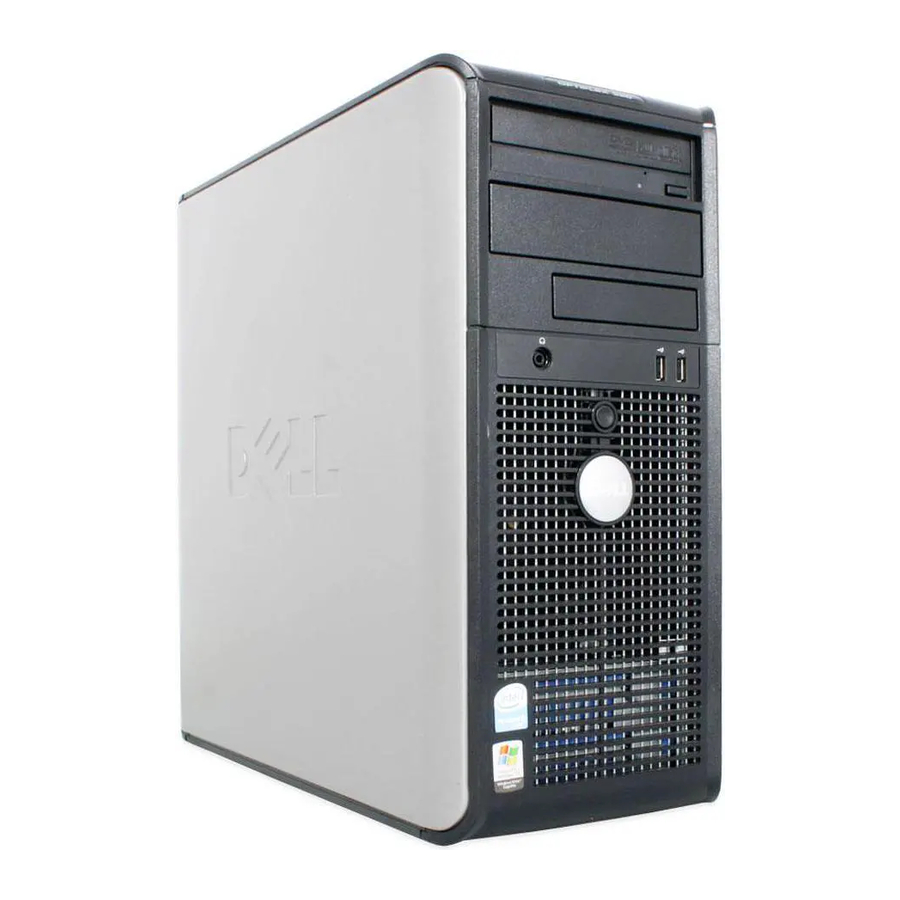
Mini Tower-datamaskin — Frontvisning

| 1 | CD/DVD-stasjon | Sett en CD eller DVD (hvis aktuelt) inn i denne stasjonen. |
| 2 | diskettstasjon | Sett en diskett inn i denne stasjonen. |
| 3 | USB 2.0-kontakter (2) | Koble USB-enheter, som mus, tastatur, minnenøkkel, skriver, styrespak og datamaskinhøyttalere, til en av USB-kontaktene. Det anbefales at du bruker USB-kontaktene på bakpanelet for enheter som vanligvis er tilkoblet, for eksempel skrivere og tastaturer. |
| 4 | LAN-indikatorlampe | Denne lampen indikerer at en LAN-tilkobling (nettverk) er etablert. |
| 5 | diagnoselamper | Bruk disse lampene for å feilsøke et datamaskinproblem basert på diagnosekoden. Se «Diagnoselamper» for mer informasjon. |
| 6 | strømknapp | Trykk på denne knappen for å slå på datamaskinen. MERK: For å unngå tap av data må du ikke slå av datamaskinen ved å trykke på strømknappen i 6 sekunder eller lenger. Utfør i stedet en avslutning av operativsystemet. MERK: Hvis operativsystemet ditt har ACPI aktivert, vil datamaskinen utføre en avslutning av operativsystemet når du trykker på strømknappen. MERK: For å unngå tap av data må du ikke slå av datamaskinen ved å trykke på strømknappen i 6 sekunder eller lenger. Utfør i stedet en avslutning av operativsystemet. MERK: Hvis operativsystemet ditt har ACPI aktivert, vil datamaskinen utføre en avslutning av operativsystemet når du trykker på strømknappen. |
| 7 | strømlampe | Strømlampen lyser og blinker eller lyser konstant for å indikere ulike driftsstatuser:
|
| 8 | lampe for harddiskaktivitet | Denne lampen blinker når harddisken er i bruk. |
| 9 | hodetelefonkontakt | Bruk hodetelefonkontakten til å koble til hodetelefoner og de fleste typer høyttalere. |
| 10 | mikrofonkontakt | Bruk mikrofonkontakten til å koble til en mikrofon. |
Mini Tower-datamaskin — Bakvisning

| 1 | deksellås | Med denne låsen kan du åpne datamaskindekselet. |
| 2 | hengelåsring | Sett en hengelås inn i ringen for å låse datamaskindekselet. |
| 3 | bryter for spenningsvalg | Datamaskinen din er utstyrt med en manuell bryter for spenningsvalg. For å unngå å skade en datamaskin med en manuell bryter for spenningsvalg, setter du bryteren til den spenningen som er nærmest AC-strømmen som er tilgjengelig på stedet ditt. MERK: I Japan må bryteren for spenningsvalg være satt til 115 V. MERK: I Japan må bryteren for spenningsvalg være satt til 115 V. Sørg også for at skjermen og tilkoblede enheter er elektrisk vurdert til å fungere med AC-strømmen som er tilgjengelig på stedet ditt. |
| 4 | strømkontakt | Sett strømkabelen inn i denne kontakten. |
| 5 | kontakter på bakpanelet | Koble serielle enheter, USB-enheter og andre enheter til den riktige kontakten. |
| 6 | kortplasser | Du kan få tilgang til kontakter for eventuelle installerte PCI- og PCI Express-kort. |
Stasjonær datamaskin — Frontvisning

| 1 | USB 2.0-kontakter (2) | Koble USB-enheter, som mus, tastatur, minnenøkkel, skriver, styrespak og datamaskinhøyttalere, til en av USB-kontaktene. Det anbefales at du bruker USB-kontaktene på bakpanelet for enheter som vanligvis er tilkoblet, for eksempel skrivere og tastaturer. |
| 2 | LAN-indikatorlampe | Denne lampen indikerer at en LAN-tilkobling (nettverk) er etablert. |
| 3 | strømknapp | Trykk på denne knappen for å slå på datamaskinen. MERK: For å unngå tap av data må du ikke slå av datamaskinen ved å trykke på strømknappen i 6 sekunder eller lenger. Utfør i stedet en avslutning av operativsystemet. MERK: Hvis operativsystemet ditt har ACPI aktivert, vil datamaskinen utføre en avslutning av operativsystemet når du trykker på strømknappen. MERK: For å unngå tap av data må du ikke slå av datamaskinen ved å trykke på strømknappen i 6 sekunder eller lenger. Utfør i stedet en avslutning av operativsystemet. MERK: Hvis operativsystemet ditt har ACPI aktivert, vil datamaskinen utføre en avslutning av operativsystemet når du trykker på strømknappen. |
| 4 | Dell-merke | Merket kan roteres for å samsvare med retningen på datamaskinen din. For å rotere merket plasserer du fingrene rundt utsiden av merket, trykker bestemt og dreier merket. Du kan også rotere merket ved hjelp av sporet som er plassert nær bunnen av merket. |
| 5 | strømlampe | Denne lampen slås på og blinker eller lyser konstant for å indikere ulike driftsstatuser:
|
| 6 | diagnoselamper | Bruk disse lampene for å feilsøke et datamaskinproblem basert på diagnosekoden. Se «Diagnoselamper» for mer informasjon. |
| 7 | lampe for harddiskaktivitet | Denne lampen blinker når harddisken er i bruk. |
| 8 | hodetelefonkontakt | Bruk hodetelefonkontakten til å koble til hodetelefoner og de fleste typer høyttalere. |
| 9 | mikrofonkontakt | Bruk mikrofonkontakten til å koble til en mikrofon. |
| 10 | diskettstasjon | Sett en diskett inn i denne stasjonen. |
| 11 | CD/DVD-stasjon | Sett en CD eller DVD (hvis aktuelt) inn i denne stasjonen. |
Stasjonær datamaskin — Bakvisning

| 1 | kortplasser | Du kan få tilgang til kontakter for eventuelle installerte PCI- og PCI Express-kort. |
| 2 | kontakter på bakpanelet | Koble serielle enheter, USB-enheter og andre enheter til den riktige kontakten. |
| 3 | strømkontakt | Sett strømkabelen inn i denne kontakten. |
| 4 | bryter for spenningsvalg | Datamaskinen din er utstyrt med en manuell bryter for spenningsvalg. For å unngå å skade en datamaskin med en manuell bryter for spenningsvalg, setter du bryteren til den spenningen som er nærmest AC-strømmen som er tilgjengelig på stedet ditt. MERK: I Japan må bryteren for spenningsvalg være satt til 115 V. MERK: I Japan må bryteren for spenningsvalg være satt til 115 V. Sørg også for at skjermen og tilkoblede enheter er elektrisk vurdert til å fungere med AC-strømmen som er tilgjengelig på stedet ditt. |
| 5 | hengelåsring | Sett en hengelås inn i ringen for å låse datamaskindekselet. |
| 6 | deksellås | Bruk denne låsen til å åpne datamaskindekselet. |
Liten datamaskin med formfaktor — Frontvisning

| 1 | USB 2.0-kontakter (2) | Koble USB-enheter, som mus, tastatur, minnenøkkel, skriver, styrespak og datamaskinhøyttalere, til en av USB-kontaktene. Det anbefales at du bruker USB-kontaktene på bakpanelet for enheter som vanligvis er tilkoblet, for eksempel skrivere og tastaturer. |
| 2 | strømknapp | Trykk på denne knappen for å slå på datamaskinen. MERK: For å unngå tap av data må du ikke slå av datamaskinen ved å trykke på strømknappen i 6 sekunder eller lenger. Utfør i stedet en avslutning av operativsystemet. MERK: Hvis operativsystemet ditt har ACPI aktivert, vil datamaskinen utføre en avslutning av operativsystemet når du trykker på strømknappen. MERK: For å unngå tap av data må du ikke slå av datamaskinen ved å trykke på strømknappen i 6 sekunder eller lenger. Utfør i stedet en avslutning av operativsystemet. MERK: Hvis operativsystemet ditt har ACPI aktivert, vil datamaskinen utføre en avslutning av operativsystemet når du trykker på strømknappen. |
| 3 | Dell-merke | Merket kan roteres for å samsvare med retningen på datamaskinen din. For å rotere merket plasserer du fingrene rundt utsiden av merket, trykker bestemt og dreier merket. Du kan også rotere merket ved hjelp av sporet som er plassert nær bunnen av merket. |
| 4 | LAN-indikatorlampe | Denne lampen indikerer at en LAN-tilkobling (nettverk) er etablert. |
| 5 | diagnoselamper | Bruk disse lampene for å feilsøke et datamaskinproblem basert på diagnosekoden. Se «Diagnoselamper» for mer informasjon. |
| 6 | lampe for harddiskaktivitet | Denne lampen blinker når harddisken er i bruk. |
| 7 | strømlampe | Slås på og blinker eller lyser konstant for å indikere ulike driftsstatuser:
|
| 8 | hodetelefonkontakt | Bruk hodetelefonkontakten til å koble til hodetelefoner og de fleste typer høyttalere. |
| 9 | mikrofonkontakt | Bruk mikrofonkontakten til å koble til en mikrofon. |
| 10 | diskettstasjon | Sett en diskett inn i denne stasjonen. |
| 11 | CD/DVD-stasjon | Sett en CD eller DVD (hvis aktuelt) inn i denne stasjonen. |
Liten datamaskin med formfaktor — Bakvisning

| 1 | kortplasser | Du kan få tilgang til kontakter for eventuelle installerte PCI- og PCI Express-kort. |
| 2 | kontakter på bakpanelet | Koble serielle enheter, USB-enheter og andre enheter til den riktige kontakten. |
| 3 | strømkontakt | Koble strømkabelen til denne kontakten. |
| 4 | bryter for spenningsvalg | Datamaskinen din er utstyrt med en manuell bryter for spenningsvalg. For å unngå å skade en datamaskin med en manuell bryter for spenningsvalg, setter du bryteren til den spenningen som er nærmest AC-strømmen som er tilgjengelig på stedet ditt. MERK: I Japan må bryteren for spenningsvalg være satt til 115 V. MERK: I Japan må bryteren for spenningsvalg være satt til 115 V. Sørg også for at skjermen og tilkoblede enheter er elektrisk vurdert til å fungere med AC-strømmen som er tilgjengelig på stedet ditt. |
| 5 | hengelåsring | Sett en hengelås inn i ringen for å låse datamaskindekselet. |
| 6 | deksellås | Bruk denne låsen til å åpne datamaskindekselet. |
Kontakter på bakpanelet

| 1 | parallellkontakt | Koble en parallellenhet, for eksempel en skriver, til parallellkontakten. Hvis du har en USB-skriver, kobler du den til en USB-kontakt. MERK: Den integrerte parallellkontakten deaktiveres automatisk hvis datamaskinen oppdager et installert kort som inneholder en parallellkontakt konfigurert til samme adresse. Se «Systemoppsettsalternativer» i brukerhåndboken din på nettet for mer informasjon. |
| 2 | lampe for koblingsintegritet |
|
| 3 | nettverksadapterkontakt | For å koble datamaskinen din til et nettverk eller en bredbåndsenhet, kobler du den ene enden av en nettverkskabel til enten en nettverkskontakt eller nettverks- eller bredbåndsenheten din. Koble den andre enden av nettverkskabelen til nettverksadapterkontakten på bakpanelet på datamaskinen din. Et klikk indikerer at nettverkskabelen er festet sikkert.MERK: Ikke koble en telefonkabel til nettverkskontakten. På datamaskiner med et nettverksadapterkort, bruk kontakten på kortet. Det anbefales at du bruker kategori 5-kabler og -kontakter for nettverket ditt. Hvis du må bruke kategori 3-kabler, tving nettverkshastigheten til 10 Mbps for å sikre pålitelig drift. |
| 4 | lampe for nettverksaktivitet | Denne lampen blinker gult når datamaskinen overfører eller mottar nettverksdata. Et høyt volum av nettverkstrafikk kan få denne lampen til å se ut som om den er konstant «på». |
| 5 | linje inn-kontakt | Bruk den blå linje inn-kontakten til å koble til en innspillings-/avspillingsenhet som en kassettspiller, CD-spiller eller videospiller. På datamaskiner med et lydkort, bruk kontakten på kortet. |
| 6 | linje ut-kontakt | Bruk den grønne linje ut-kontakten til å koble til hodetelefoner og de fleste høyttalere med integrerte forsterkere. På datamaskiner med et lydkort, bruk kontakten på kortet. |
| 7 | mikrofonkontakt | Bruk den rosa mikrofonkontakten til å koble til en personlig datamaskinmikrofon for tale eller musikalsk inndata i et lyd- eller telefoniprogram. På datamaskiner med et lydkort er mikrofonkontakten på kortet. |
| 8 | USB 2.0-kontakter (6) | Koble USB-enheter, som mus, tastatur, minnenøkkel, skriver, styrespak og datamaskinhøyttalere, til en av USB-kontaktene. |
| 9 | videokontakt | Koble kabelen fra din VGA-kompatible skjerm til den blå kontakten.MERK: Hvis du kjøpte et valgfritt grafikkort, vil denne kontakten være dekket av en hette. Koble skjermen din til kontakten på grafikkortet. Ikke fjern hetten. MERK: Hvis du bruker et grafikkort som støtter doble skjermer, bruk y-kabelen som fulgte med datamaskinen. |
| 10 | seriell kontakt | Koble en seriell enhet, som en håndholdt enhet, til den serielle porten. Standardbetegnelsene er COM1 for seriell kontakt 1 og COM2 for seriell kontakt 2. Se «Systemoppsettsalternativer» i brukerhåndboken din på nettet for mer informasjon. |
Fjerne datamaskindekselet
Før du begynner med noen av fremgangsmåtene i denne delen, må du følge sikkerhetsinstruksjonene i produktinformasjonsveiledningen.
For å unngå elektrisk støt må du alltid koble datamaskinen fra stikkontakten før du fjerner dekselet.
Før du begynner
 MERK: For å unngå å miste data må du lagre og lukke alle åpne filer og avslutte alle åpne programmer før du slår av datamaskinen.
- Slå av operativsystemet:
- Lagre og lukk alle åpne filer, avslutt alle åpne programmer, klikk på Start-knappen og klikk deretter på Slå av datamaskinen.
- I vinduet Slå av datamaskinen klikker du på Slå av.
- Kontroller at datamaskinen og alle tilkoblede enheter er slått av. Hvis datamaskinen og tilkoblede enheter ikke ble slått av automatisk da du slo av operativsystemet, slår du dem av nå.
Før du arbeider inne i datamaskinen
Bruk følgende sikkerhetsretningslinjer for å beskytte datamaskinen mot potensiell skade og for å ivareta din egen personlige sikkerhet.
Før du begynner med noen av fremgangsmåtene i denne delen, må du følge sikkerhetsinstruksjonene i produktinformasjonsveiledningen.
MERK: Reparasjoner på datamaskinen skal kun utføres av en sertifisert servicetekniker. Skader som skyldes service som ikke er autorisert av Dell, dekkes ikke av garantien.
MERK: Når du kobler fra en kabel, må du trekke i kontakten eller strekkavlastningsløkken, ikke i selve kabelen. Noen kabler har en kontakt med låsetapper. Hvis du kobler fra denne typen kabel, trykker du inn låsetappene før du kobler fra kabelen. Når du trekker kontaktene fra hverandre, må du holde dem jevnt justert for å unngå å bøye kontaktpinner. Før du kobler til en kabel, må du også sørge for at begge kontaktene er riktig orientert og justert.
For å unngå å skade datamaskinen må du utføre følgende trinn før du begynner å arbeide inne i datamaskinen.
- Slå av datamaskinen hvis den ikke allerede er slått av.
![]() MERK: For å koble fra en nettverkskabel må du først koble kabelen fra datamaskinen og deretter koble den fra nettverksveggkontakten.
MERK: For å koble fra en nettverkskabel må du først koble kabelen fra datamaskinen og deretter koble den fra nettverksveggkontakten. - Koble fra alle telefon- eller telekommunikasjonslinjer fra datamaskinen.
- Koble datamaskinen og alle tilkoblede enheter fra stikkontaktene, og trykk deretter på strømknappen for å jorde systemkortet.
- Fjern datamaskinens stativ, hvis det er festet.

For å unngå elektrisk støt må du alltid koble datamaskinen fra stikkontakten før du fjerner dekselet.
![]() MERK: Før du berører noe inne i datamaskinen, må du jorde deg selv ved å berøre en ubehandlet metalloverflate, for eksempel metallet på baksiden av datamaskinen. Mens du arbeider, må du regelmessig berøre en ubehandlet metalloverflate for å fjerne statisk elektrisitet som kan skade interne komponenter.
MERK: Før du berører noe inne i datamaskinen, må du jorde deg selv ved å berøre en ubehandlet metalloverflate, for eksempel metallet på baksiden av datamaskinen. Mens du arbeider, må du regelmessig berøre en ubehandlet metalloverflate for å fjerne statisk elektrisitet som kan skade interne komponenter.
Mini Tower-datamaskin
MERK: Før du berører noe inne i datamaskinen, må du jorde deg selv ved å berøre en ubehandlet metalloverflate. Mens du arbeider, må du regelmessig berøre en ubehandlet metalloverflate for å fjerne statisk elektrisitet som kan skade interne komponenter.
- Følg fremgangsmåtene i "Før du begynner".
- Hvis du har installert en hengelås gjennom hengelåsringen på bakpanelet, må du fjerne hengelåsen.
- Legg datamaskinen på siden som vist i illustrasjonen nedenfor.


- spor for sikkerhetskabel
- deksellås
- hengelåsring
- datamaskindeksel
- Skyv deksellåsen bakover mens du løfter dekselet.
- Grip tak i sidene på datamaskindekselet, og drei dekselet opp ved hjelp av hengseltappene som kraftpunkter.
- Fjern dekselet fra hengseltappene og legg det til side på en ren, ikke-slipende overflate.
Stasjonær datamaskin
MERK: Før du berører noe inne i datamaskinen, må du jorde deg selv ved å berøre en ubehandlet metalloverflate. Mens du arbeider, må du regelmessig berøre en ubehandlet metalloverflate for å fjerne statisk elektrisitet som kan skade interne komponenter.
- Følg fremgangsmåtene i "Før du begynner".
- Hvis du har installert en hengelås gjennom hengelåsringen på bakpanelet, må du fjerne hengelåsen.
- Skyv deksellåsen bakover mens du løfter dekselet.
- Grip tak i sidene på datamaskindekselet, og drei dekselet opp ved hjelp av hengseltappene som kraftpunkter.
- Fjern dekselet fra hengseltappene og legg det til side på en ren, ikke-slipende overflate.


- spor for sikkerhetskabel
- deksellås
- hengelåsring
- datamaskindeksel
Liten datamaskin
MERK: Før du berører noe inne i datamaskinen, må du jorde deg selv ved å berøre en ubehandlet metalloverflate. Mens du arbeider, må du regelmessig berøre en ubehandlet metalloverflate for å fjerne statisk elektrisitet som kan skade interne komponenter.
- Følg fremgangsmåtene i "Før du begynner".
- Hvis du har installert en hengelås gjennom hengelåsringen på bakpanelet, må du fjerne hengelåsen.
- Skyv deksellåsen bakover mens du løfter dekselet.
- Grip tak i sidene på datamaskindekselet, og drei dekselet opp ved hjelp av hengseltappene som kraftpunkter.
- Fjern dekselet fra hengseltappene og legg det til side på en ren, ikke-slipende overflate.


- spor for sikkerhetskabel
- deksellås
- hengelåsring
- datamaskindeksel
Inne i datamaskinen
Mini Tower-datamaskin

- CD/DVD-stasjon
- diskettstasjon
- strømforsyning
- bryter for kabinettinntrenging
- systemkort
- kjøleribbe
- harddisk
Stasjonær datamaskin

- stasjonsbrønn (CD/DVD, diskett eller harddisk)
- strømforsyning
- bryter for kabinettinntrenging
- systemkort
- to lavprofils PCI-kortspor Du kan eventuelt installere et PCI-stigerørkort som konverterer ett lavprofils PCI-spor til to kortspor i full høyde. Totalt er det tre kortspor tilgjengelig: ett lavprofils og to kortspor i full høyde.
- kjøleribbe
- frontpanel for inn-/utgang
Liten datamaskin

- CD/DVD-stasjon
- strømforsyning og vifte
- harddisk
- systemkort
- kjøleribbe
Konfigurere datamaskinen
Før du utfører noen av fremgangsmåtene i denne delen, må du følge sikkerhetsinstruksjonene i produktinformasjonsveiledningen.
MERK: Hvis datamaskinen har et utvidelseskort installert (for eksempel et modemkort), må du koble den aktuelle kabelen til kortet, ikke til kontakten på bakpanelet.
MERK: For å hjelpe datamaskinen med å opprettholde riktig driftstemperatur må du sørge for at du ikke plasserer datamaskinen for nær en vegg eller et annet oppbevaringsrom som kan hindre luftsirkulasjon rundt kabinettet.
Du må fullføre alle trinnene for å konfigurere datamaskinen på riktig måte. Se de aktuelle figurene som følger instruksjonene.
- Koble til tastaturet og musen.
![]() MERK: Ikke forsøk å bruke en PS/2-mus og en USB-mus samtidig.
MERK: Ikke forsøk å bruke en PS/2-mus og en USB-mus samtidig. - Koble til modem- eller nettverkskabelen.
Sett nettverkskabelen, ikke telefonlinjen, inn i nettverkskontakten. Hvis du har et valgfritt modem, kobler du telefonlinjen til modemet.
![]() MERK: Ikke koble en modemkabel til nettverksadapterkontakten. Spenning fra telefonkommunikasjon kan skade nettverksadapteren.
MERK: Ikke koble en modemkabel til nettverksadapterkontakten. Spenning fra telefonkommunikasjon kan skade nettverksadapteren.
- Koble til skjermen.
Juster og sett skjermkabelen forsiktig inn for å unngå å bøye kontaktpinner. Stram til vingeskruene på kabelkontaktene.
![informasjon]() MERK: Noen skjermer har videokontakten under baksiden av skjermen. Se dokumentasjonen som fulgte med skjermen for å finne kontaktene.
MERK: Noen skjermer har videokontakten under baksiden av skjermen. Se dokumentasjonen som fulgte med skjermen for å finne kontaktene. - Koble til høyttalerne.
- Koble strømkablene til datamaskinen, skjermen og enhetene, og koble de andre endene av strømkablene til stikkontakter.
- Kontroller at spenningsvelgerbryteren er riktig innstilt for din plassering. Datamaskinen har en manuell spenningsvelgerbryter. Datamaskiner med en spenningsvelgerbryter på bakpanelet må stilles inn manuelt for å fungere med riktig driftsspenning.
![]() MERK: For å unngå å skade en datamaskin med en manuell spenningsvelgerbryter, må du stille bryteren til spenningen som er nærmest vekselstrømmen som er tilgjengelig der du befinner deg.
MERK: For å unngå å skade en datamaskin med en manuell spenningsvelgerbryter, må du stille bryteren til spenningen som er nærmest vekselstrømmen som er tilgjengelig der du befinner deg.
![]() MERK: I Japan må spenningsvelgerbryteren stilles inn på 115 V.
MERK: I Japan må spenningsvelgerbryteren stilles inn på 115 V.
![informasjon]() MERK: Før du installerer enheter eller programvare som ikke ble levert med datamaskinen, må du lese dokumentasjonen som fulgte med enheten eller programvaren, eller kontakte leverandøren for å bekrefte at enheten eller programvaren er kompatibel med datamaskinen og operativsystemet.
MERK: Før du installerer enheter eller programvare som ikke ble levert med datamaskinen, må du lese dokumentasjonen som fulgte med enheten eller programvaren, eller kontakte leverandøren for å bekrefte at enheten eller programvaren er kompatibel med datamaskinen og operativsystemet.
![informasjon]() MERK: Datamaskinen kan variere litt fra illustrasjonene nedenfor.
MERK: Datamaskinen kan variere litt fra illustrasjonene nedenfor.
Konfigurere tastaturet og musen

Konfigurere skjermen

Strømtilkoblinger

Løse problemer
Dell tilbyr en rekke verktøy som kan hjelpe deg hvis datamaskinen ikke fungerer som forventet. Du finner den nyeste feilsøkingsinformasjonen som er tilgjengelig for datamaskinen din på Dells nettsted for kundestøtte på support.dell.com.
Hvis det oppstår problemer med datamaskinen som krever hjelp fra Dell, skriver du en detaljert beskrivelse av feilen, pipelydene eller de diagnostiske lysmønstrene. Noter deg Ekspresservicekoden og serviceetiketten nedenfor, og kontakt deretter Dell fra samme sted som datamaskinen. Hvis du vil ha informasjon om hvordan du kontakter Dell, kan du se brukerhåndboken på Internett.
Se "Finne informasjon" for et eksempel på Ekspresservicekoden og serviceetiketten.
Ekspresservicekode:
Serviceetikett:
Dell Diagnostics
Før du begynner på noen av fremgangsmåtene i denne delen, må du følge sikkerhetsinstruksjonene i produktinformasjonsveiledningen.
Når du skal bruke Dell Diagnostics
Hvis det oppstår et problem med datamaskinen, utfører du kontrollene i "Løse problemer" i brukerhåndboken på Internett, og du kjører Dell Diagnostics før du kontakter Dell for teknisk assistanse. Hvis du vil ha informasjon om hvordan du kontakter Dell, kan du se brukerhåndboken på Internett.
MERK: Dell Diagnostics fungerer bare på Dell™-datamaskiner.
Gå inn i systemoppsettet (se "Systemoppsett" i brukerhåndboken på Internett for å få instruksjoner), se gjennom datamaskinens konfigurasjonsinformasjon, og sørg for at enheten du vil teste, vises i systemoppsettet og er aktiv.
Start Dell Diagnostics fra enten harddisken eller fra den valgfrie CD-en med drivere og verktøy (også kjent som ResourceCD).
Starte Dell Diagnostics fra harddisken
- Slå på (eller start på nytt) datamaskinen.
- Når DELL™-logoen vises, trykker du umiddelbart på <F12>.
![informasjon]() MERK: Hvis du ser en melding om at det ikke er funnet noen partisjon for diagnostikkverktøyet, kjører du Dell
MERK: Hvis du ser en melding om at det ikke er funnet noen partisjon for diagnostikkverktøyet, kjører du Dell
Diagnostics fra CD-en med drivere og verktøy (valgfritt) (se "Starte Dell Diagnostics fra CD-en med drivere og verktøy").
Hvis du venter for lenge og operativsystemlogoen vises, fortsetter du å vente til du ser Microsoft ® Windows ®-skrivebordet. Deretter slår du av datamaskinen og prøver på nytt. - Når listen over oppstartsenheter vises, merker du Boot to Utility Partition (Start til verktøypartisjon) og trykker på <Enter>.
- Når hovedmenyen i Dell Diagnostics vises, velger du testen du vil kjøre.
Starte Dell Diagnostics fra CD-en med drivere og verktøy
- Sett inn CD-en med drivere og verktøy.
- Slå av og start datamaskinen på nytt. Når DELL-logoen vises, trykker du umiddelbart på <F12>. Hvis du venter for lenge og Windows-logoen vises, fortsetter du å vente til du ser Windows-skrivebordet. Deretter slår du av datamaskinen og prøver på nytt.
![informasjon]() MERK: De neste trinnene endrer oppstartsrekkefølgen bare én gang. Ved neste oppstart starter datamaskinen opp i henhold til enhetene som er angitt i systemoppsettet.
MERK: De neste trinnene endrer oppstartsrekkefølgen bare én gang. Ved neste oppstart starter datamaskinen opp i henhold til enhetene som er angitt i systemoppsettet. - Når listen over oppstartsenheter vises, merker du CD/DVD-stasjonen i listen og trykker på <Enter>.
- Velg oppføringen for CD/DVD-stasjonsalternativet fra CD-oppstartsmenyen.
- Velg alternativet for å starte opp fra CD/DVD-stasjonen fra menyen som vises.
- Skriv inn 1 for å starte menyen for CD-en med drivere og verktøy.
- Skriv inn 2 for å starte Dell Diagnostics.
- Velg Run the 32 Bit Dell Diagnostics (Kjør 32-biters Dell Diagnostics) fra den nummererte listen. Hvis flere versjoner er oppført, velger du versjonen som passer for datamaskinen din.
- Når hovedmenyen i Dell Diagnostics vises, velger du testen du vil kjøre.
Hovedmeny i Dell Diagnostics
- Når Dell Diagnostics er lastet inn og hovedmenyen vises, klikker du på knappen for alternativet du ønsker.
| Alternativ | Funksjon |
| Express Test | Utfører en rask test av enheter. Denne testen tar vanligvis 10 til 20 minutter og krever ingen interaksjon fra din side. Kjør Express Test først for å øke muligheten for å spore problemet raskt. |
| Extended Test | Utfører en grundig kontroll av enheter. Denne testen tar vanligvis en time eller mer, og krever at du svarer på spørsmål med jevne mellomrom. |
| Custom Test | Tester en bestemt enhet. Du kan tilpasse testene du vil kjøre. |
| Symptom Tree | Lister opp de vanligste symptomene som oppstår, og lar deg velge en test basert på symptomet på problemet du har. |
- Hvis det oppstår et problem under en test, vises en melding med en feilkode og en beskrivelse av problemet. Skriv ned feilkoden og problembeskrivelsen og følg instruksjonene på skjermen. Hvis du ikke kan løse feiltilstanden, kontakter du Dell. Hvis du vil ha informasjon om hvordan du kontakter Dell, kan du se brukerhåndboken på Internett.
![informasjon]() MERK: Serviceetiketten for datamaskinen din er plassert øverst på hver testskjerm. Hvis du kontakter Dell, vil teknisk støtte be om serviceetiketten.
MERK: Serviceetiketten for datamaskinen din er plassert øverst på hver testskjerm. Hvis du kontakter Dell, vil teknisk støtte be om serviceetiketten. - Hvis du kjører en test fra alternativet Custom Test (Tilpasset test) eller Symptom Tree (Symptomtre), klikker du på den aktuelle fanen som er beskrevet i tabellen nedenfor for å få mer informasjon.
| Fane | Funksjon |
| Results | Viser resultatene av testen og eventuelle feiltilstander som er oppstått. |
| Errors | Viser feiltilstander som er oppstått, feilkoder og problembeskrivelsen. |
| Help | Beskriver testen og kan indikere krav for å kjøre testen. |
| Configuration | Viser maskinvarekonfigurasjonen for den valgte enheten. Dell Diagnostics henter konfigurasjonsinformasjon for alle enheter fra systemoppsett, minne og ulike interne tester, og viser informasjonen i enhetslisten i venstre rute på skjermen. Enhetslisten viser kanskje ikke navnene på alle komponentene som er installert på datamaskinen, eller alle enheter som er koblet til datamaskinen. |
| Parameters | Du kan tilpasse testen ved å endre testinnstillingene. |
- Når testene er fullført, fjerner du CD-en hvis du kjører Dell Diagnostics fra CD-en med drivere og verktøy (valgfritt).
- Lukk testskjermen for å gå tilbake til hovedmenyen. For å avslutte Dell Diagnostics og starte datamaskinen på nytt, lukker du hovedmenyen.
Systemlys
Strømlampen kan indikere et problem med datamaskinen.
| Strømlampe | Problembeskrivelse | Foreslått løsning |
| Kontinuerlig grønt lys | Strømmen er på, og datamaskinen fungerer normalt. | Ingen korrigerende tiltak er nødvendig. |
| Blinker grønt | Datamaskinen er i strømsparingsmodus. | Trykk på strømknappen, beveg musen eller trykk på en tast på tastaturet for å vekke datamaskinen. |
| Blinker grønt flere ganger og slås deretter av | Det finnes en konfigurasjonsfeil. | Sjekk "Diagnostiske lys" for å se om det spesifikke problemet er identifisert. |
| Kontinuerlig gult lys | Dell Diagnostics kjører en test, eller en enhet på hovedkortet kan være defekt eller feil installert. | Hvis Dell Diagnostics kjører, må du la testingen fullføres. Sjekk "Diagnostiske lys" for å se om det spesifikke problemet er identifisert. Hvis datamaskinen ikke starter opp, kontakter du Dell for teknisk assistanse. Hvis du vil ha informasjon om hvordan du kontakter Dell, kan du se brukerhåndboken på Internett. |
| Blinker gult | Det har oppstått en feil med strømforsyningen eller hovedkortet. | Sjekk "Diagnostiske lys" for å se om det spesifikke problemet er identifisert. Se "Strømproblemer" i brukerhåndboken på Internett. |
| Kontinuerlig grønt lys og en pipelydkode under POST | Et problem ble oppdaget mens BIOS kjørte. | Se "Pipelyder" for instruksjoner om hvordan du diagnostiserer pipelydkoden. Sjekk også "Diagnostiske lys" for å se om det spesifikke problemet er identifisert. |
| Kontinuerlig grønt strømlys, ingen pipelydkode og ingen video under POST | Skjermen eller skjermkortet kan være defekt eller feil installert. | Sjekk "Diagnostiske lys" for å se om det spesifikke problemet er identifisert. |
| Kontinuerlig grønt strømlys og ingen pipelydkode, men datamaskinen låser seg under POST | En integrert hovedkortfunksjon kan være defekt. | Sjekk "Diagnostiske lys" for å se om det spesifikke problemet er identifisert. Hvis problemet ikke er identifisert, kontakter du Dell for teknisk assistanse. Hvis du vil ha informasjon om hvordan du kontakter Dell, kan du se brukerhåndboken på Internett. |
Diagnostiske lys
Før du begynner på noen av fremgangsmåtene i denne delen, må du følge sikkerhetsinstruksjonene i produktinformasjonsveiledningen.
For å hjelpe deg med å feilsøke et problem, har datamaskinen fire lys merket «1», «2», «3» og «4» på front- eller bakpanelet. Lysene kan være «av» eller grønne. Når datamaskinen starter normalt, endres mønstrene eller kodene på lysene når oppstartsprosessen fullføres. Når datamaskinen starter normalt, endres mønstrene eller kodene på lysene når oppstartsprosessen fullføres. Hvis POST-delen av systemoppstarten fullføres, viser alle fire lysene grønt lys i en kort periode, og slås deretter av. Hvis datamaskinen ikke fungerer under POST-prosessen, kan mønsteret som vises på LED-ene, hjelpe deg med å identifisere hvor i prosessen datamaskinen stoppet. Hvis datamaskinen ikke fungerer etter en vellykket POST, indikerer ikke de diagnostiske lysene årsaken til problemet.
MERK: Retningen på de diagnostiske lysene kan variere avhengig av systemtypen. De diagnostiske lysene kan vises enten vertikalt eller horisontalt.
| Lysmønster | Problembeskrivelse | Foreslått løsning |
 | Datamaskinen er i en normal «av»-tilstand, eller en mulig pre-BIOS-feil har oppstått. De diagnostiske lysene lyser ikke etter at datamaskinen har startet opp til operativsystemet. | Koble datamaskinen til et fungerende strømuttak og trykk på strømknappen. |
 | En mulig BIOS-feil har oppstått; datamaskinen er i gjenopprettingsmodus. | Kjør BIOS Recovery-verktøyet, vent til gjenopprettingen er fullført, og start deretter datamaskinen på nytt. |
 | En mulig prosessorfeil har oppstått. Installer prosessoren på nytt, og start datamaskinen på nytt | . Hvis du vil ha informasjon om hvordan du installerer prosessoren på nytt, kan du se brukerhåndboken på nettet. |
 | Minne moduler er oppdaget, men en minnefeil har oppstått. |
|
 | En mulig feil på grafikkortet har oppstått. |
|
 | En mulig diskett- eller hard disk feil har oppstått. | Sett inn alle strøm- og datakabler på nytt, og start datamaskinen på nytt. |
 | En mulig USB-feil har oppstått. | Installer alle USB-enheter på nytt, kontroller kabeltilkoblingene, og start deretter datamaskinen på nytt. |
 | Ingen minne moduler oppdages. |
|
 | Minne moduler er oppdaget, men det finnes en konfigurasjons- eller kompatibilitetsfeil for minne. |
|
 | En feil har oppstått. Dette mønsteret vises også når du går inn i systemoppsettet, og indikerer kanskje ikke et problem. |
|
 | Etter at POST er fullført, lyser alle fire diagnostiske lysene grønt i en kort periode før de slås av for å indikere normal driftstilstand. | Ingen. |
Pipelyder
Datamaskinen kan slippe ut en rekke pipelyder under oppstart hvis skjermen ikke kan vise feil eller problemer. Denne serien med pipelyder, kalt en pipelyd, identifiserer et problem. En mulig pipelyd (kode 1-3-1) består av ett pip, en serie på tre pip og deretter ett pip. Denne pipelyden forteller deg at datamaskinen har oppdaget et minne problem.
Hvis datamaskinen piper under oppstart:
- Skriv ned pipelyden.
- Se «Dell Diagnostics» for å identifisere en mer alvorlig årsak.
- Kontakt Dell for teknisk assistanse. Hvis du vil ha informasjon om hvordan du kontakter Dell, kan du se brukerhåndboken på nettet.
| Kode | Årsak | Kode | Årsak |
| 1-1-2 | Mikroprosessorregisterfeil | 3-1-4 | Feil i slaveavbruddsmaskeregister |
| 1-1-3 | NVRAM-lese-/skrivefeil | 3-2-2 | Feil ved lasting av avbruddsvektor |
| 1-1-4 | ROM BIOS-kontrollsumfeil | 3-2-4 | Feil ved tastaturkontrollertest |
| 1-2-1 | Feil i programmerbar intervalltimer 3-3-1 | NVRAM-strømtap | |
| 1-2-2 | DMA-initialiseringsfeil | 3-3-2 | Ugyldig NVRAM-konfigurasjon |
| 1-2-3 | DMA-sideregisterlese-/skrivefeil | 3-3-4 | Feil ved test av videomminne |
| 1-3 | Feil ved test av videomminne | 3-4-1 | Feil ved skjerminitialisering |
| 1-3-1 til 2-4-4 Minne identifiseres eller brukes ikke på riktig måte | identifisert eller brukt | 3-4-2 | Skjermtilbaketrekksfeil |
| 3-1-1 | Slave DMA-registerfeil | 3-4-3 | Søk etter video-ROM-feil |
| 3-1-2 | Master DMA-registerfeil | 4-2-1 | Ingen timer tick |
| 3-1-3 | Master-avbruddsmaskeregisterfeil | 4-2-2 | Avslutningsfeil |
| 4-2-3 | Gate A20-feil | 4-4-1 | Feil ved test av seriell eller parallell port |
| 4-2-4 | Uventet avbrudd i beskyttet modus | 4-4-2 | Kan ikke dekomprimere kode til skyggelagt minne |
| 4-3-1 | Minne feil over adresse 0FFFFh | 4-4-3 | Feil ved test av matematikkprosessor |
| 4-3-3 | Feil i timerbrikke teller 2 | 4-4-4 | Cache-testfeil |
| 4-3-4 | Tidspunkt-på-dag-klokken stoppet |
Kjøre Dell™ IDE Hard Drive Diagnostics
Dell IDE Hard Drive Diagnostics er et verktøy som tester harddisken for å feilsøke eller bekrefte en harddiskfeil.
- Slå på datamaskinen (hvis datamaskinen allerede er slått på, starter du den på nytt).
- Når F2= Setup vises i øvre høyre hjørne av skjermen, trykker du på <Ctrl><Alt><d>.
- Følg instruksjonene på skjermen.
Hvis en feil rapporteres, kan du se «Hard Drive Problems» i delen «Solving Problems» i brukerhåndboken på nettet.
Løse programvare- og maskinvareinkompatibilitet
Hvis en enhet enten ikke oppdages under installasjonen av operativsystemet eller oppdages, men er feil konfigurert, kan du bruke feilsøking for maskinvare for å løse inkompatibiliteten.
- Klikk på Start-knappen, og klikk på Hjelp og støtte.
- Skriv inn hardware troubleshooter (feilsøking for maskinvare) i søkefeltet, og klikk på pilen for å starte søket.
- Klikk på Hardware Troubleshooter (Feilsøking for maskinvare) i listen over søkeresultater.
- I listen over Hardware Troubleshooter (Feilsøking for maskinvare) klikker du på I need to resolve a hardware conflict on my computer (Jeg må løse en maskinvarekonflikt på datamaskinen min) og klikker på Next (Neste).
Bruke Microsoft ® Windows ® XP Systemgjenoppretting
Microsoft Windows XP-operativsystemet har en funksjon for systemgjenoppretting som lar deg sette datamaskinen tilbake til en tidligere driftsstatus (uten å påvirke datafiler) hvis endringer i maskinvare, programvare eller andre systeminnstillinger har ført til at datamaskinen har en uønsket driftsstatus. Se Windows Hjelp og støttesenter for informasjon om bruk av Systemgjenoppretting. For å få tilgang til Windows Hjelp og støttesenter, se "Windows Hjelp og støttesenter".
MERK: Ta regelmessige sikkerhetskopier av datafilene dine. Systemgjenoppretting overvåker ikke datafilene dine og gjenoppretter dem heller ikke.
Opprette et gjenopprettingspunkt
- Klikk på Start-knappen og klikk på Hjelp og støtte.
- Klikk på Systemgjenoppretting.
- Følg instruksjonene på skjermen.
Gjenopprette datamaskinen til en tidligere driftsstatus
MERK: Før du gjenoppretter datamaskinen til en tidligere driftsstatus, må du lagre og lukke alle åpne filer og avslutte alle åpne programmer. Ikke endre, åpne eller slette filer eller programmer før systemgjenopprettingen er fullført.
- Klikk på Start-knappen, pek på Alle programmer→ Tilbehør→ Systemverktøy, og klikk deretter på Systemgjenoppretting.
- Kontroller at Gjenopprett datamaskinen til et tidligere tidspunkt er valgt, og klikk på Neste.
- Klikk på en kalenderdato som du vil gjenopprette datamaskinen til. Skjermbildet Velg et gjenopprettingspunkt viser en kalender som lar deg se og velge gjenopprettingspunkter. Alle kalenderdatoer med tilgjengelige gjenopprettingspunkter vises med fet skrift.
- Velg et gjenopprettingspunkt og klikk på Neste. Hvis en kalenderdato bare har ett gjenopprettingspunkt, velges det gjenopprettingspunktet automatisk. Hvis to eller flere gjenopprettingspunkter er tilgjengelige, klikker du på gjenopprettingspunktet du foretrekker.
- Klikk på Neste. Skjermbildet Gjenopprettingen er fullført vises etter at Systemgjenoppretting er ferdig med å samle inn data, og deretter starter datamaskinen på nytt.
- Når datamaskinen har startet på nytt, klikker du på OK (OK).
Hvis du vil endre gjenopprettingspunktet, kan du enten gjenta trinnene ved hjelp av et annet gjenopprettingspunkt, eller du kan angre gjenopprettingen.
Angre den siste systemgjenopprettingen
MERK: Før du angrer den siste systemgjenopprettingen, må du lagre og lukke alle åpne filer og avslutte alle åpne programmer. Ikke endre, åpne eller slette filer eller programmer før systemgjenopprettingen er fullført.
- Klikk på Start-knappen, pek på Alle programmer→ Tilbehør→ Systemverktøy, og klikk deretter på Systemgjenoppretting.
- Klikk på Angre min siste gjenoppretting og klikk på Neste.
- Klikk på Neste. Skjermbildet Systemgjenoppretting vises, og datamaskinen starter på nytt.
- Når datamaskinen har startet på nytt, klikker du på OK (OK).
Aktivere Systemgjenoppretting
Hvis du installerer Windows XP på nytt med mindre enn 200 MB ledig harddiskplass, deaktiveres Systemgjenoppretting automatisk. Slik bekrefter du at Systemgjenoppretting er aktivert:
- Klikk på Start-knappen og klikk på Kontrollpanel.
- Klikk på Ytelse og vedlikehold.
- Klikk på System.
- Klikk på kategorien Systemgjenoppretting.
- Kontroller at Slå av Systemgjenoppretting ikke er merket av.
Installere Microsoft ® Windows ® XP på nytt
Før du begynner
MERK: Fremgangsmåtene i dette dokumentet er skrevet for Windows-standardvisningen i Windows XP Home Edition, så trinnene vil være forskjellige hvis du angir at Dell™-datamaskinen skal ha Windows Klassisk-visning, eller bruker Windows XP Professional.
Hvis du vurderer å installere Windows XP-operativsystemet på nytt for å korrigere et problem med en nylig installert driver, bør du først prøve å bruke Windows XP-funksjonen Rull tilbake enhetsdriver.
- Klikk på Start-knappen og klikk på Kontrollpanel.
- Under Velg en kategori klikker du på Ytelse og vedlikehold.
- Klikk på System.
- I vinduet Systemegenskaper klikker du på kategorien Maskinvare.
- Klikk på Enhetsbehandling.
- Høyreklikk på enheten som den nye driveren ble installert for, og klikk på Egenskaper.
- Klikk på kategorien Drivere.
- Klikk på Rull tilbake driver.
Hvis Rull tilbake enhetsdriver ikke løser problemet, kan du bruke Systemgjenoppretting (se "Bruke Microsoft® Windows® XP Systemgjenoppretting") for å sette operativsystemet tilbake til driftsstatusen det var i før du installerte den nye enhetsdriveren.
MERK: CD-en Drivers and Utilities inneholder drivere som ble installert under monteringen av datamaskinen. Bruk CD-en Drivers and Utilities for å laste inn eventuelle nødvendige drivere, inkludert driverne som kreves hvis datamaskinen har en RAID-kontroller.
Installere Windows XP på nytt
MERK: Du må bruke Windows XP Service Pack 1 eller nyere når du installerer Windows XP på nytt.
MERK: Før du utfører installasjonen, må du sikkerhetskopiere alle datafiler på den primære harddisken. For konvensjonelle harddiskkonfigurasjoner er den primære harddisken den første stasjonen som oppdages av datamaskinen.
For å installere Windows XP på nytt trenger du følgende:
- Dell™ Operating System CD
- Dell Drivers and Utilities CD
For å installere Windows XP på nytt, må du utføre alle trinnene i de følgende avsnittene i den rekkefølgen de er oppført i.
Gjeninstallasjonsprosessen kan ta 1 til 2 timer å fullføre. Etter at du har installert operativsystemet på nytt, må du også installere enhetsdriverne, virusbeskyttelsesprogrammet og annen programvare på nytt.
MERK: Operating System CD tilbyr alternativer for å installere Windows XP på nytt. Alternativene kan overskrive filer og muligens påvirke programmer som er installert på harddisken. Derfor må du ikke installere Windows XP på nytt med mindre en representant for Dells tekniske støtte ber deg om å gjøre det.
MERK: For å unngå konflikter med Windows XP må du deaktivere all virusbeskyttelsesprogramvare som er installert på datamaskinen før du installerer Windows XP på nytt. Se dokumentasjonen som fulgte med programvaren for instruksjoner.
Starte opp fra Operating System CD
- Lagre og lukk alle åpne filer og avslutt alle åpne programmer.
- Sett inn Operating System CD. Klikk på Avslutt hvis meldingen Installer Windows XP vises.
- Start datamaskinen på nytt.
- Trykk på <F12> umiddelbart etter at DELL™-logoen vises. Hvis operativsystemlogoen vises, vent til du ser Windows-skrivebordet, og slå deretter av datamaskinen og prøv på nytt.
- Trykk på piltastene for å velge CD-ROM, og trykk på <Enter>.
- Når meldingen Trykk på en tast for å starte opp fra CD vises, trykker du på en vilkårlig tast.
Windows XP-oppsett
- Når Windows XP-oppsettskjermen vises, trykker du på <Enter> for å velge Å konfigurere Windows nå.
- Les informasjonen på skjermbildet for lisensavtalen for Microsoft Windows, og trykk på <F8> for å godta lisensavtalen.
- Hvis datamaskinen allerede har Windows XP installert og du vil gjenopprette dine nåværende Windows XP-data, skriver du r for å velge reparasjonsalternativet og fjerner CD-en.
- Hvis du vil installere en ny kopi av Windows XP, trykker du på <Esc> for å velge det alternativet.
- Trykk på <Enter> for å velge den uthevede partisjonen (anbefales), og følg instruksjonene på skjermen. Windows XP-oppsettskjermen vises, og operativsystemet begynner å kopiere filer og installere enhetene. Datamaskinen starter automatisk på nytt flere ganger.
![]() MERK: Ikke trykk på noen tast når følgende melding vises: Trykk på en tast for å starte opp fra CD-en.
MERK: Ikke trykk på noen tast når følgende melding vises: Trykk på en tast for å starte opp fra CD-en.
![informasjon]() MERK: Tiden det tar å fullføre oppsettet avhenger av størrelsen på harddisken og hastigheten på datamaskinen.
MERK: Tiden det tar å fullføre oppsettet avhenger av størrelsen på harddisken og hastigheten på datamaskinen. - Når skjermbildet Regionale og språklige alternativer vises, velger du innstillingene for din plassering og klikker på Neste.
- Skriv inn navn og organisasjon (valgfritt) i skjermbildet Tilpass programvaren, og klikk på Neste.
- I vinduet Datamaskinnavn og administratorpassord skriver du inn et navn for datamaskinen (eller godtar det som er oppgitt) og et passord, og klikker på Neste.
- Hvis skjermbildet Oppringingsinformasjon for modem vises, skriver du inn den forespurte informasjonen og klikker på Neste.
- Skriv inn dato, klokkeslett og tidssone i vinduet Dato- og klokkeslettinnstillinger, og klikk på Neste.
- Hvis skjermbildet Nettverksinnstillinger vises, klikker du på Vanlig og klikker på Neste.
- Hvis du installerer Windows XP Professional på nytt og du blir bedt om å oppgi ytterligere informasjon om nettverkskonfigurasjonen, skriver du inn valgene dine. Hvis du er usikker på innstillingene dine, godtar du standardvalgene. Windows XP installerer operativsystemkomponentene og konfigurerer datamaskinen. Datamaskinen starter automatisk på nytt.
![]() MERK: Ikke trykk på noen tast når følgende melding vises: Trykk på en tast for å starte opp fra CD-en.
MERK: Ikke trykk på noen tast når følgende melding vises: Trykk på en tast for å starte opp fra CD-en. - Når skjermbildet Velkommen til Microsoft vises, klikker du på Neste.
- Når meldingen Hvordan skal denne datamaskinen koble seg til Internett? vises, klikker du på Hopp over.
- Når skjermbildet Klar til å registrere deg hos Microsoft? vises, velger du Nei, ikke nå og klikker på Neste.
- Når skjermbildet Hvem skal bruke denne datamaskinen? vises, kan du angi opptil fem brukere.
- Klikk på Neste.
- Klikk på Fullfør for å fullføre oppsettet, og fjern CD-en.
- Installer de riktige driverne på nytt med CD-en for drivere og verktøy.
- Installer programvaren for virusbeskyttelse på nytt.
- Installer programmene dine på nytt.
![informasjon]() MERK: For å installere og aktivere Microsoft Office- eller Microsoft Works Suite-programmene dine på nytt, trenger du produktnøkkelnummeret som er plassert på baksiden av CD-omslaget til Microsoft Office eller Microsoft Works Suite.
MERK: For å installere og aktivere Microsoft Office- eller Microsoft Works Suite-programmene dine på nytt, trenger du produktnøkkelnummeret som er plassert på baksiden av CD-omslaget til Microsoft Office eller Microsoft Works Suite.
Last ned manual
Her kan du laste ned fullstendig pdf-versjon av manualen, den kan inneholde ytterligere sikkerhetsinstruksjoner, garantiinformasjon, FCC-regler, etc.
Last ned Dell OptiPlex GX520 DCTR, OptiPlex GX520 DCNE, OptiPlex GX520 DCSM-manual


