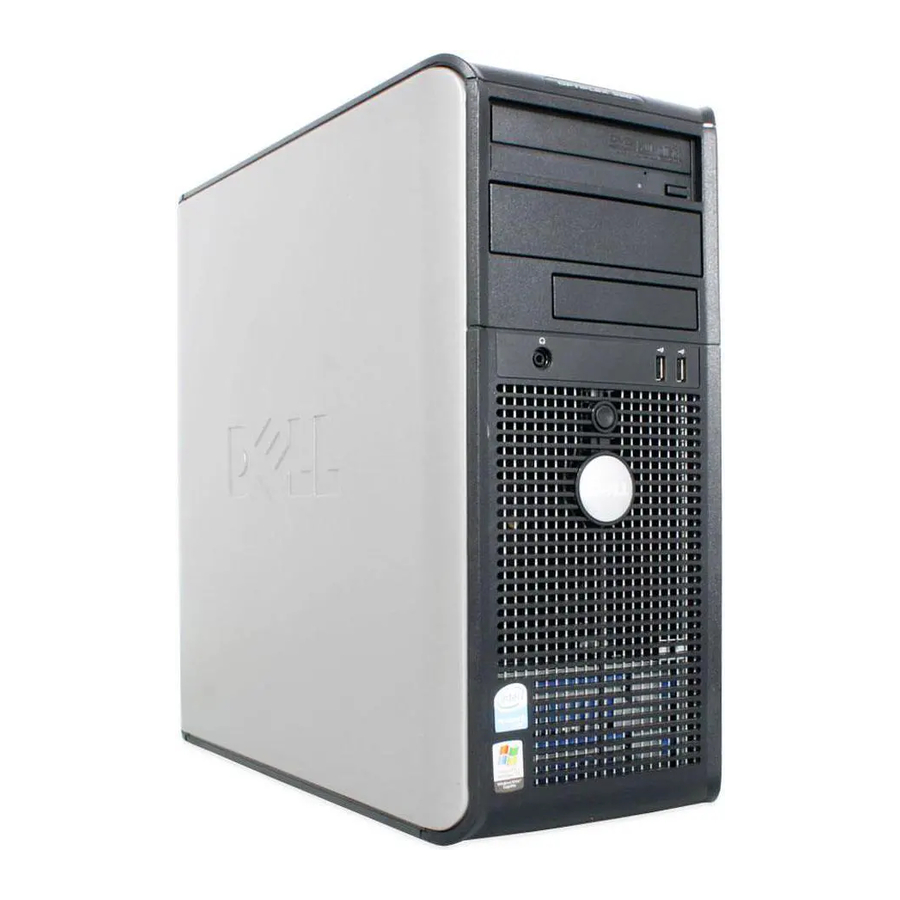
Priručnik za Dell OptiPlex GX520 DCTR, OptiPlex GX520 DCNE, OptiPlex GX520 DCSM
Uvod
Napomene, Obavijesti i Upozorenja
 NAPOMENA: NAPOMENA ukazuje na važne informacije koje vam pomažu da bolje koristite svoje računalo.
 OBAVIJEST: OBAVIJEST ukazuje na potencijalno oštećenje hardvera ili gubitak podataka te vam govori kako izbjeći problem.

UPOZORENJE ukazuje na mogućnost oštećenja imovine, osobnih ozljeda ili smrti.
Ako ste kupili računalo serije Dell™ n, sve reference u ovom dokumentu na operacijske sustave Microsoft® Windows® ne vrijede.
Vodič za brzi početak, CD s upravljačkim programima i uslužnim programima i medij operacijskog sustava nisu obavezni i možda se neće isporučiti sa svim računalima.
Kratice i akronimi
Za potpuni popis kratica i akronima pogledajte Rječnik u Korisničkom priručniku.
Pronalaženje informacija
NAPOMENA: Neke značajke možda neće biti dostupne za vaše računalo ili u određenim zemljama.
NAPOMENA: Dodatne informacije mogu se isporučiti s vašim računalom.
| Što tražite? | Pronađite ovdje |
| CD s upravljačkim programima i uslužnim programima (poznat i kao ResourceCD) NAPOMENA: CD s upravljačkim programima i uslužnim programima nije obavezan i možda se neće isporučiti sa vašim računalom.  Dokumentacija i upravljački programi već su instalirani na vašem računalu. Možete koristiti CD za ponovnu instalaciju upravljačkih programa (pogledajte "Korištenje CD-a s upravljačkim programima i uslužnim programima" ), pokrenuti Dell Diagnostics (pogledajte "Pokretanje Dell Diagnostics s CD-a s upravljačkim programima i uslužnim programima" ) ili pristupiti svojoj dokumentaciji. Datoteke Readme mogu biti uključene na vaš CD radi pružanja najnovijih ažuriranja o tehničkim promjenama na vašem računalu ili naprednom tehničkom referentnom materijalu za tehničare ili iskusne korisnike. NAPOMENA: Ažuriranja upravljačkih programa i dokumentacije mogu se pronaći na support.dell.com. |
| Desktop System Software (DSS) Nalazi se na CD-u s upravljačkim programima i uslužnim programima i na web-mjestu podrške tvrtke Dell na support.dell.com. |
| Dell™ Informacijski vodič za proizvode  |
| Korisnički priručnik Dostupan u Centru za pomoć i podršku za Microsoft ® Windows ® XP:
|
| Servisna oznaka i Microsoft Windows License Ove se naljepnice nalaze na vašem računalu. 
|
| Web-mjesto podrške tvrtke Dell — support.dell.com NAPOMENA: Odaberite svoju regiju da biste vidjeli odgovarajuće web-mjesto podrške. Web-mjesto podrške tvrtke Dell pruža nekoliko online alata, uključujući:
|
| Web-mjesto Dell Premier Support — premiersupport.dell.com Web-mjesto Dell Premier Support prilagođeno je korporativnim, državnim i obrazovnim korisnicima. Ovo web-mjesto možda neće biti dostupno u određenim regijama. |
| Centar za pomoć i podršku za Windows
|
| CD operacijskog sustava NAPOMENA: CD operacijskog sustava nije obavezan i možda se neće isporučiti sa vašim računalom. Operacijski sustav već je instaliran na vašem računalu. Da biste ponovno instalirali operacijski sustav, koristite CD operacijskog sustava. Upute potražite u online korisničkom priručniku.  Nakon što ponovno instalirate operacijski sustav, upotrijebite izborni CD s upravljačkim programima i uslužnim programima za ponovnu instalaciju upravljačkih programa za uređaje koji su došli s vašim računalom. Naljepnica s ključem proizvoda operacijskog sustava nalazi se na vašem računalu. NAPOMENA: Boja vašeg CD-a varira ovisno o operacijskom sustavu koji ste naručili. |
|
|
Prikazi sustava
Mini Tower računalo — prednji pogled

| 1 | CD/DVD pogon | Umetnite CD ili DVD (ako je primjenjivo) u ovaj pogon. |
| 2 | disketni pogon | Umetnite disketu u ovaj pogon. |
| 3 | USB 2.0 konektori (2) | Spojite USB uređaje, kao što su miš, tipkovnica, memorijski ključ, pisač, joystick i računalni zvučnici u bilo koji od USB konektora. Preporučuje se da koristite USB konektore na stražnjoj ploči za uređaje koji obično ostaju spojeni, kao što su pisači i tipkovnice. |
| 4 | indikatorska lampica LAN | Ova lampica pokazuje da je uspostavljena LAN (mrežna) veza. |
| 5 | dijagnostičke lampice | Koristite ove lampice da biste lakše riješili problem s računalom na temelju dijagnostičke šifre. Za više informacija pogledajte "Dijagnostičke lampice". |
| 6 | gumb za uključivanje | Pritisnite ovaj gumb da biste uključili računalo. OBAVIJEST: Da biste izbjegli gubitak podataka, nemojte isključiti računalo pritiskom na gumb za uključivanje na 6 sekundi ili dulje. Umjesto toga, izvršite gašenje operativnog sustava. OBAVIJEST: Ako je na vašem operativnom sustavu omogućen ACPI, kada pritisnete gumb za uključivanje, računalo će izvršiti gašenje operativnog sustava. OBAVIJEST: Da biste izbjegli gubitak podataka, nemojte isključiti računalo pritiskom na gumb za uključivanje na 6 sekundi ili dulje. Umjesto toga, izvršite gašenje operativnog sustava. OBAVIJEST: Ako je na vašem operativnom sustavu omogućen ACPI, kada pritisnete gumb za uključivanje, računalo će izvršiti gašenje operativnog sustava. |
| 7 | lampica napajanja | Lampica napajanja svijetli i treperi ili ostaje svijetliti stalno kako bi označila različita stanja rada:
|
| 8 | lampica aktivnosti tvrdog diska | Ova lampica treperi kada se koristi tvrdi disk. |
| 9 | konektor za slušalice | Koristite konektor za slušalice za spajanje slušalica i većine vrsta zvučnika. |
| 10 | konektor za mikrofon | Koristite konektor za mikrofon za spajanje mikrofona. |
Mini Tower računalo — stražnji pogled

| 1 | zasun za otpuštanje poklopca | Ovaj zasun vam omogućuje otvaranje poklopca računala. |
| 2 | prsten za lokot | Umetnite lokot da biste zaključali poklopac računala. |
| 3 | prekidač za odabir napona | Vaše je računalo opremljeno ručnim prekidačem za odabir napona. Da biste izbjegli oštećenje računala s ručnim prekidačem za odabir napona, postavite prekidač na napon koji najviše odgovara AC napajanju dostupnom na vašoj lokaciji. OBAVIJEST: U Japanu prekidač za odabir napona mora biti postavljen na 115 V. OBAVIJEST: U Japanu prekidač za odabir napona mora biti postavljen na 115 V. Također, provjerite jesu li vaš monitor i priključeni uređaji električno ocijenjeni za rad s AC napajanjem dostupnim na vašoj lokaciji. |
| 4 | konektor za napajanje | Umetnite kabel za napajanje u ovaj konektor. |
| 5 | konektori na stražnjoj ploči | Uključite serijske, USB i druge uređaje u odgovarajući konektor. |
| 6 | utori za kartice | Možete pristupiti konektorima za sve instalirane PCI i PCI Express kartice. |
Stolno računalo — prednji pogled

| 1 | USB 2.0 konektori (2) | Spojite USB uređaje, kao što su miš, tipkovnica, memorijski ključ, pisač, joystick i računalni zvučnici u bilo koji od USB konektora. Preporučuje se da koristite USB konektore na stražnjoj ploči za uređaje koji obično ostaju spojeni, kao što su pisači i tipkovnice. |
| 2 | indikatorska lampica LAN | Ova lampica pokazuje da je uspostavljena LAN (mrežna) veza. |
| 3 | gumb za uključivanje | Pritisnite ovaj gumb da biste uključili računalo. OBAVIJEST: Da biste izbjegli gubitak podataka, nemojte isključiti računalo pritiskom na gumb za uključivanje na 6 sekundi ili dulje. Umjesto toga, izvršite gašenje operativnog sustava. OBAVIJEST: Ako je na vašem operativnom sustavu omogućen ACPI, kada pritisnete gumb za uključivanje, računalo će izvršiti gašenje operativnog sustava. OBAVIJEST: Da biste izbjegli gubitak podataka, nemojte isključiti računalo pritiskom na gumb za uključivanje na 6 sekundi ili dulje. Umjesto toga, izvršite gašenje operativnog sustava. OBAVIJEST: Ako je na vašem operativnom sustavu omogućen ACPI, kada pritisnete gumb za uključivanje, računalo će izvršiti gašenje operativnog sustava. |
| 4 | značka Dell | Značka se može rotirati kako bi odgovarala orijentaciji vašeg računala. Da biste rotirali značku, stavite prste oko vanjskog dijela značke, čvrsto pritisnite i okrenite značku. Također možete rotirati značku pomoću utora koji se nalazi blizu dna značke. |
| 5 | lampica napajanja | Ova se lampica uključuje i treperi ili ostaje svijetliti stalno kako bi označila različita stanja rada:
|
| 6 | dijagnostičke lampice | Koristite ove lampice da biste lakše riješili problem s računalom na temelju dijagnostičke šifre. Za više informacija pogledajte "Dijagnostičke lampice". |
| 7 | lampica aktivnosti tvrdog diska | Ova lampica treperi kada se koristi tvrdi disk. |
| 8 | konektor za slušalice | Koristite konektor za slušalice za spajanje slušalica i većine vrsta zvučnika. |
| 9 | konektor za mikrofon | Koristite konektor za mikrofon za spajanje mikrofona. |
| 10 | disketni pogon | Umetnite disketu u ovaj pogon. |
| 11 | CD/DVD pogon | Umetnite CD ili DVD (ako je primjenjivo) u ovaj pogon. |
Stolno računalo — stražnji pogled

| 1 | utori za kartice | Možete pristupiti konektorima za sve instalirane PCI i PCI Express kartice. |
| 2 | konektori na stražnjoj ploči | Uključite serijske, USB i druge uređaje u odgovarajući konektor. |
| 3 | konektor za napajanje | Umetnite kabel za napajanje u ovaj konektor. |
| 4 | prekidač za odabir napona | Vaše je računalo opremljeno ručnim prekidačem za odabir napona. Da biste izbjegli oštećenje računala s ručnim prekidačem za odabir napona, postavite prekidač na napon koji najviše odgovara AC napajanju dostupnom na vašoj lokaciji. OBAVIJEST: U Japanu prekidač za odabir napona mora biti postavljen na 115 V. OBAVIJEST: U Japanu prekidač za odabir napona mora biti postavljen na 115 V. Također, provjerite jesu li vaš monitor i priključeni uređaji električno ocijenjeni za rad s AC napajanjem dostupnim na vašoj lokaciji. |
| 5 | prsten za lokot | Umetnite lokot da biste zaključali poklopac računala. |
| 6 | zasun za otpuštanje poklopca | Koristite ovaj zasun za otvaranje poklopca računala. |
Računalo malog oblika — prednji pogled

| 1 | USB 2.0 konektori (2) | Spojite USB uređaje, kao što su miš, tipkovnica, memorijski ključ, pisač, joystick i računalni zvučnici u bilo koji od USB konektora. Preporučuje se da koristite USB konektore na stražnjoj ploči za uređaje koji obično ostaju spojeni, kao što su pisači i tipkovnice. |
| 2 | gumb za uključivanje | Pritisnite ovaj gumb da biste uključili računalo. OBAVIJEST: Da biste izbjegli gubitak podataka, nemojte isključiti računalo pritiskom na gumb za uključivanje na 6 sekundi ili dulje. Umjesto toga, izvršite gašenje operativnog sustava. OBAVIJEST: Ako je na vašem operativnom sustavu omogućen ACPI, kada pritisnete gumb za uključivanje, računalo će izvršiti gašenje operativnog sustava. OBAVIJEST: Da biste izbjegli gubitak podataka, nemojte isključiti računalo pritiskom na gumb za uključivanje na 6 sekundi ili dulje. Umjesto toga, izvršite gašenje operativnog sustava. OBAVIJEST: Ako je na vašem operativnom sustavu omogućen ACPI, kada pritisnete gumb za uključivanje, računalo će izvršiti gašenje operativnog sustava. |
| 3 | značka Dell | Značka se može rotirati kako bi odgovarala orijentaciji vašeg računala. Da biste rotirali značku, stavite prste oko vanjskog dijela značke, čvrsto pritisnite i okrenite značku. Također možete rotirati značku pomoću utora koji se nalazi blizu dna značke. |
| 4 | indikatorska lampica LAN | Ova lampica pokazuje da je uspostavljena LAN (mrežna) veza. |
| 5 | dijagnostičke lampice | Koristite ove lampice da biste lakše riješili problem s računalom na temelju dijagnostičke šifre. Za više informacija pogledajte "Dijagnostičke lampice". |
| 6 | lampica aktivnosti tvrdog diska | Ova lampica treperi kada se koristi tvrdi disk. |
| 7 | lampica napajanja | Uključuje se i treperi ili ostaje svijetliti stalno kako bi označila različita stanja rada:
|
| 8 | konektor za slušalice | Koristite konektor za slušalice za spajanje slušalica i većine vrsta zvučnika. |
| 9 | konektor za mikrofon | Koristite konektor za mikrofon za spajanje mikrofona. |
| 10 | disketni pogon | Umetnite disketu u ovaj pogon. |
| 11 | CD/DVD pogon | Umetnite CD ili DVD (ako je primjenjivo) u ovaj pogon. |
Računalo malog oblika — stražnji pogled

| 1 | utori za kartice | Možete pristupiti konektorima za sve instalirane PCI i PCI Express kartice. |
| 2 | konektori na stražnjoj ploči | Uključite serijske, USB i druge uređaje u odgovarajući konektor. |
| 3 | konektor za napajanje | Spojite kabel za napajanje na ovaj konektor. |
| 4 | prekidač za odabir napona | Vaše je računalo opremljeno ručnim prekidačem za odabir napona. Da biste izbjegli oštećenje računala s ručnim prekidačem za odabir napona, postavite prekidač na napon koji najviše odgovara AC napajanju dostupnom na vašoj lokaciji. OBAVIJEST: U Japanu prekidač za odabir napona mora biti postavljen na 115 V. OBAVIJEST: U Japanu prekidač za odabir napona mora biti postavljen na 115 V. Također, provjerite jesu li vaš monitor i priključeni uređaji električno ocijenjeni za rad s AC napajanjem dostupnim na vašoj lokaciji. |
| 5 | prsten za lokot | Umetnite lokot da biste zaključali poklopac računala. |
| 6 | zasun za otpuštanje poklopca | Koristite ovaj zasun za otvaranje poklopca računala. |
Konektori na stražnjoj ploči

| 1 | paralelni konektor | Spojite paralelni uređaj, kao što je pisač, na paralelni konektor. Ako imate USB pisač, uključite ga u USB konektor. NAPOMENA: Integrirani paralelni konektor automatski se onemogućuje ako računalo otkrije instaliranu karticu koja sadrži paralelni konektor konfiguriran na istu adresu. Za više informacija pogledajte "Opcije postavljanja sustava" u vašem mrežnom korisničkom priručniku. |
| 2 | lampica integriteta veze |
|
| 3 | konektor mrežnog adaptera | Da biste priključili računalo na mrežu ili širokopojasni uređaj, spojite jedan kraj mrežnog kabela na mrežnu utičnicu ili na svoj mrežni ili širokopojasni uređaj. Spojite drugi kraj mrežnog kabela na konektor mrežnog adaptera na stražnjoj ploči računala. Klik označava da je mrežni kabel sigurno priključen.NAPOMENA: Nemojte priključivati telefonski kabel u mrežni konektor. Na računalima s karticom mrežnog adaptera koristite konektor na kartici. Preporučuje se da koristite kablove i konektore kategorije 5 za svoju mrežu. Ako morate koristiti kablove kategorije 3, forsirajte brzinu mreže na 10 Mbps kako biste osigurali pouzdan rad. |
| 4 | lampica mrežne aktivnosti | Ova lampica treperi žuto kada računalo odašilje ili prima mrežne podatke. Veliki volumen mrežnog prometa može uzrokovati da se ova lampica čini u stalnom stanju "uključeno". |
| 5 | line-in konektor | Koristite plavi line-in konektor za spajanje uređaja za snimanje/reprodukciju, kao što je kazetofon, CD player ili videorekorder. Na računalima sa zvučnom karticom koristite konektor na kartici. |
| 6 | line-out konektor | Koristite zeleni line-out konektor za spajanje slušalica i većine zvučnika s integriranim pojačalima. Na računalima sa zvučnom karticom koristite konektor na kartici. |
| 7 | konektor za mikrofon | Koristite ružičasti konektor za mikrofon za spajanje mikrofona osobnog računala za glasovni ili glazbeni unos u program za zvuk ili telefoniju. Na računalima sa zvučnom karticom, konektor za mikrofon nalazi se na kartici. |
| 8 | USB 2.0 konektori (6) | Spojite USB uređaje, kao što su miš, tipkovnica, memorijski ključ, pisač, joystick i računalni zvučnici u bilo koji od USB konektora. |
| 9 | video konektor | Uključite kabel s monitora kompatibilnog s VGA u plavi konektor.NAPOMENA: Ako ste kupili dodatnu grafičku karticu, ovaj konektor bit će prekriven poklopcem. Spojite monitor na konektor na grafičkoj kartici. Nemojte uklanjati poklopac. NAPOMENA: Ako koristite grafičku karticu koja podržava dva monitora, koristite y-kabel koji ste dobili s računalom. |
| 10 | serijski konektor | Spojite serijski uređaj, kao što je ručni uređaj, na serijski priključak. Zadane oznake su COM1 za serijski konektor 1 i COM2 za serijski konektor 2. Za više informacija pogledajte "Opcije postavljanja sustava" u vašem mrežnom korisničkom priručniku. |
Uklanjanje poklopca računala
Prije nego što započnete bilo koji postupak u ovom odjeljku, slijedite sigurnosne upute u Vodiču s informacijama o proizvodu.
Kako biste se zaštitili od strujnog udara, uvijek isključite računalo iz električne utičnice prije uklanjanja poklopca.
Prije nego što započnete
 OBAVIJEST: kako biste izbjegli gubitak podataka, spremite i zatvorite sve otvorene datoteke i izađite iz svih otvorenih programa prije nego što isključite računalo.
- Isključite operativni sustav:
- Spremite i zatvorite sve otvorene datoteke, izađite iz svih otvorenih programa, kliknite gumb Start (Start) i zatim kliknite Isključi računalo.
- U prozoru Isključi računalo kliknite Isključi.
- Provjerite jesu li računalo i svi priključeni uređaji isključeni. Ako se vaše računalo i priključeni uređaji nisu automatski isključili kada ste isključili operativni sustav, isključite ih sada.
Prije rada unutar računala
Koristite sljedeće sigurnosne smjernice kako biste zaštitili računalo od potencijalnih oštećenja i osigurali vlastitu osobnu sigurnost.
Prije nego što započnete bilo koji postupak u ovom odjeljku, slijedite sigurnosne upute u Vodiču s informacijama o proizvodu.
OBAVIJEST: popravke na računalu smije izvoditi samo ovlašteni servisni tehničar. Oštećenja nastala servisiranjem koje nije odobreno od strane tvrtke Dell nisu pokrivena vašim jamstvom.
OBAVIJEST: kada iskopčavate kabel, povucite njegov priključak ili petlju za rasterećenje naprezanja, a ne sam kabel. Neki kabeli imaju priključak s jezičcima za zaključavanje; ako iskopčavate ovu vrstu kabela, pritisnite jezičke za zaključavanje prije nego što iskopčate kabel. Prilikom razdvajanja priključaka, držite ih ravnomjerno poravnatima kako biste izbjegli savijanje pinova priključka. Također, prije nego što priključite kabel, provjerite jesu li oba priključka pravilno orijentirana i poravnata.
Kako biste izbjegli oštećenje računala, izvršite sljedeće korake prije nego što počnete raditi unutar računala.
- Isključite računalo ako već nije isključeno.
![]() OBAVIJEST: za iskopčavanje mrežnog kabela, prvo iskopčajte kabel iz računala, a zatim ga iskopčajte iz mrežne zidne utičnice.
OBAVIJEST: za iskopčavanje mrežnog kabela, prvo iskopčajte kabel iz računala, a zatim ga iskopčajte iz mrežne zidne utičnice. - Iskopčajte sve telefonske ili telekomunikacijske linije iz računala.
- Iskopčajte računalo i sve priključene uređaje iz njihovih električnih utičnica, a zatim pritisnite gumb za napajanje kako biste uzemljili matičnu ploču sustava.
- Uklonite postolje računala, ako je pričvršćeno.
![]()
Kako biste se zaštitili od strujnog udara, uvijek isključite računalo iz električne utičnice prije uklanjanja poklopca.
![]() OBAVIJEST: prije dodirivanja bilo čega unutar računala, uzemljite se dodirivanjem neobojene metalne površine, kao što je metal na stražnjoj strani računala. Dok radite, povremeno dodirnite neobojenu metalnu površinu kako biste raspršili statički elektricitet koji bi mogao oštetiti unutarnje komponente.
OBAVIJEST: prije dodirivanja bilo čega unutar računala, uzemljite se dodirivanjem neobojene metalne površine, kao što je metal na stražnjoj strani računala. Dok radite, povremeno dodirnite neobojenu metalnu površinu kako biste raspršili statički elektricitet koji bi mogao oštetiti unutarnje komponente.
Mini Tower računalo
OBAVIJEST: prije dodirivanja bilo čega unutar računala, uzemljite se dodirivanjem neobojene metalne površine. Dok radite, povremeno dodirnite neobojenu metalnu površinu kako biste raspršili statički elektricitet koji bi mogao oštetiti unutarnje komponente.
- Slijedite postupke u "Prije nego što započnete".
- Ako ste instalirali lokot kroz prsten za lokot na stražnjoj ploči, uklonite lokot.
- Položite računalo na bok kao što je prikazano na sljedećoj slici.


- utor za sigurnosni kabel
- zasun za otpuštanje poklopca
- prsten za lokot
- poklopac računala
- Povucite zasun za otpuštanje poklopca unatrag dok podižete poklopac.
- Uhvatite bočne strane poklopca računala i zakrenite poklopac prema gore koristeći jezičke šarki kao točke oslonca.
- Uklonite poklopac s jezičaka šarki i stavite ga na čistu, neabrazivnu površinu.
Stolno računalo
OBAVIJEST: prije dodirivanja bilo čega unutar računala, uzemljite se dodirivanjem neobojene metalne površine. Dok radite, povremeno dodirnite neobojenu metalnu površinu kako biste raspršili statički elektricitet koji bi mogao oštetiti unutarnje komponente.
- Slijedite postupke u "Prije nego što započnete".
- Ako ste instalirali lokot kroz prsten za lokot na stražnjoj ploči, uklonite lokot.
- Povucite zasun za otpuštanje poklopca unatrag dok podižete poklopac.
- Uhvatite bočne strane poklopca računala i zakrenite poklopac prema gore koristeći jezičke šarki kao točke oslonca.
- Uklonite poklopac s jezičaka šarki i stavite ga na čistu, neabrazivnu površinu.


- utor za sigurnosni kabel
- zasun za otpuštanje poklopca
- prsten za lokot
- poklopac računala
Malo računalo
OBAVIJEST: prije dodirivanja bilo čega unutar računala, uzemljite se dodirivanjem neobojene metalne površine. Dok radite, povremeno dodirnite neobojenu metalnu površinu kako biste raspršili statički elektricitet koji bi mogao oštetiti unutarnje komponente.
- Slijedite postupke u "Prije nego što započnete".
- Ako ste instalirali lokot kroz prsten za lokot na stražnjoj ploči, uklonite lokot.
- Povucite zasun za otpuštanje poklopca unatrag dok podižete poklopac.
- Uhvatite bočne strane poklopca računala i zakrenite poklopac prema gore koristeći jezičke šarki kao točke oslonca.
- Uklonite poklopac s jezičaka šarki i stavite ga na čistu, neabrazivnu površinu.


- utor za sigurnosni kabel
- zasun za otpuštanje poklopca
- prsten za lokot
- poklopac računala
Unutar vašeg računala
Mini Tower računalo

- CD/DVD pogon
- pogon diskete
- napajanje
- sklopka za otkrivanje provale u kućište
- matična ploča sustava
- sklop hladnjaka
- tvrdi disk
Stolno računalo

- utor za pogone (CD/DVD, disketa ili tvrdi disk)
- napajanje
- sklopka za otkrivanje provale u kućište
- matična ploča sustava
- dva niskoprofilna utora za PCI kartice Po izboru, možete instalirati PCI karticu za proširenje koja jedan niskoprofilni PCI utor pretvara u dva utora pune visine. Dostupno je ukupno tri utora za kartice: jedan niskoprofilni i dva utora za kartice pune visine.
- sklop hladnjaka
- prednja I/O ploča
Malo računalo

- CD/DVD pogon
- napajanje i ventilator
- tvrdi disk
- matična ploča sustava
- sklop hladnjaka
Postavljanje računala
Prije izvođenja bilo kojeg postupka u ovom odjeljku, slijedite sigurnosne upute u Vodiču s informacijama o proizvodu.
OBAVIJEST: ako vaše računalo ima instaliranu karticu za proširenje (kao što je modem kartica), spojite odgovarajući kabel na karticu, a ne na priključak na stražnjoj ploči.
OBAVIJEST: kako biste omogućili računalu da održava odgovarajuću radnu temperaturu, pazite da ne postavite računalo preblizu zidu ili drugom prostoru za pohranu koji bi mogao spriječiti cirkulaciju zraka oko kućišta.
Morate dovršiti sve korake kako biste pravilno postavili računalo. Pogledajte odgovarajuće slike koje slijede upute.
- Spojite tipkovnicu i miš.
![]() OBAVIJEST: nemojte pokušavati istovremeno koristiti PS/2 miš i USB miš.
OBAVIJEST: nemojte pokušavati istovremeno koristiti PS/2 miš i USB miš. - Spojite modem ili mrežni kabel.
Umetnite mrežni kabel, a ne telefonsku liniju, u mrežni priključak. Ako imate dodatni modem, spojite telefonsku liniju na modem.
![]() OBAVIJEST: nemojte spajati modem kabel na priključak mrežnog adaptera. Napon iz telefonske komunikacije može uzrokovati oštećenje mrežnog adaptera.
OBAVIJEST: nemojte spajati modem kabel na priključak mrežnog adaptera. Napon iz telefonske komunikacije može uzrokovati oštećenje mrežnog adaptera.
- Spojite monitor.
Poravnajte i nježno umetnite kabel monitora kako biste izbjegli savijanje pinova priključka. Zategnite vijke s glavom na kabel priključcima.
![informacije]() NAPOMENA: neki monitori imaju video priključak ispod stražnje strane zaslona. Pogledajte dokumentaciju koja je isporučena s vašim monitorom za lokacije priključaka.
NAPOMENA: neki monitori imaju video priključak ispod stražnje strane zaslona. Pogledajte dokumentaciju koja je isporučena s vašim monitorom za lokacije priključaka. - Spojite zvučnike.
- Spojite kabele za napajanje na računalo, monitor i uređaje i spojite druge krajeve kabela za napajanje na električne utičnice.
- Provjerite je li prekidač za odabir napona pravilno postavljen za vašu lokaciju. Vaše računalo ima ručni prekidač za odabir napona. Računala s prekidačem za odabir napona na stražnjoj ploči moraju se ručno postaviti za rad na ispravnom radnom naponu.
![]() OBAVIJEST: kako biste izbjegli oštećenje računala s ručnim prekidačem za odabir napona, postavite prekidač na napon koji najviše odgovara izmjeničnoj struji dostupnoj na vašoj lokaciji.
OBAVIJEST: kako biste izbjegli oštećenje računala s ručnim prekidačem za odabir napona, postavite prekidač na napon koji najviše odgovara izmjeničnoj struji dostupnoj na vašoj lokaciji.
![]() OBAVIJEST: u Japanu prekidač za odabir napona mora biti postavljen na 115 V.
OBAVIJEST: u Japanu prekidač za odabir napona mora biti postavljen na 115 V.
![informacije]() NAPOMENA: prije nego što instalirate bilo koji uređaj ili softver koji nije isporučen s vašim računalom, pročitajte dokumentaciju koja je isporučena s uređajem ili softverom ili se obratite prodavaču kako biste provjerili je li uređaj ili softver kompatibilan s vašim računalom i operativnim sustavom.
NAPOMENA: prije nego što instalirate bilo koji uređaj ili softver koji nije isporučen s vašim računalom, pročitajte dokumentaciju koja je isporučena s uređajem ili softverom ili se obratite prodavaču kako biste provjerili je li uređaj ili softver kompatibilan s vašim računalom i operativnim sustavom.
![informacije]() NAPOMENA: vaše se računalo može malo razlikovati od sljedećih ilustracija.
NAPOMENA: vaše se računalo može malo razlikovati od sljedećih ilustracija.
Postavljanje tipkovnice i miša

Postavljanje monitora

Priključci napajanja

Rješavanje problema
Dell nudi brojne alate koji vam mogu pomoći ako vaše računalo ne radi kako se očekuje. Najnovije informacije o rješavanju problema dostupne za vaše računalo potražite na web-mjestu podrške tvrtke Dell na adresi support.dell.com.
Ako se pojave problemi s računalom koji zahtijevaju pomoć tvrtke Dell, napišite detaljan opis pogreške, kodove zvučnih signala ili uzorke dijagnostičkih lampica; zabilježite svoj Express Service Code i Service Tag u nastavku; a zatim se obratite tvrtki Dell s iste lokacije kao i vaše računalo. Informacije o kontaktiranju tvrtke Dell potražite u online korisničkom priručniku.
Primjer Express Service Codea i Service Taga potražite u odjeljku "Pronalaženje informacija".
Express Service Code:
Service Tag:
Dell Diagnostics
Prije nego što započnete bilo koji postupak u ovom odjeljku, slijedite sigurnosne upute u Vodiču s informacijama o proizvodu.
Kada koristiti Dell Diagnostics
Ako imate problema s računalom, izvršite provjere u odjeljku "Rješavanje problema" u online korisničkom priručniku i pokrenite Dell Diagnostics prije nego što se obratite tvrtki Dell za tehničku pomoć. Informacije o kontaktiranju tvrtke Dell potražite u online korisničkom priručniku.
NAPOMENA: Dell Diagnostics radi samo na računalima Dell™.
Uđite u postavke sustava (upute potražite u odjeljku "Postavke sustava" u online korisničkom priručniku), pregledajte informacije o konfiguraciji računala i provjerite prikazuje li se uređaj koji želite testirati u postavkama sustava i je li aktivan.
Pokrenite Dell Diagnostics s tvrdog diska ili s izbornog CD-a s upravljačkim programima i uslužnim programima (poznatog i kao ResourceCD).
Pokretanje programa Dell Diagnostics s tvrdog diska
- Uključite (ili ponovno pokrenite) računalo.
- Kada se pojavi logotip DELL™, odmah pritisnite tipku <F12>.
![informacije]() NAPOMENA: Ako vidite poruku da nije pronađena particija uslužnog programa za dijagnostiku, pokrenite Dell
NAPOMENA: Ako vidite poruku da nije pronađena particija uslužnog programa za dijagnostiku, pokrenite Dell
Diagnostics s CD-a s upravljačkim programima i uslužnim programima (izborno) (pogledajte "Pokretanje programa Dell Diagnostics s CD-a s upravljačkim programima i uslužnim programima").
Ako predugo čekate i pojavi se logotip operativnog sustava, nastavite čekati dok ne vidite radnu površinu Microsoft ® Windows ®. Zatim isključite računalo i pokušajte ponovo. - Kada se pojavi popis uređaja za pokretanje, označite Boot to Utility Partition i pritisnite tipku <Enter>.
- Kada se pojavi glavni izbornik programa Dell Diagnostics, odaberite test koji želite pokrenuti.
Pokretanje programa Dell Diagnostics s CD-a s upravljačkim programima i uslužnim programima
- Umetnite CD s upravljačkim programima i uslužnim programima.
- Isključite i ponovno pokrenite računalo. Kada se pojavi logotip DELL, odmah pritisnite tipku <F12>. Ako predugo čekate i pojavi se logotip Windows, nastavite čekati dok ne vidite radnu površinu Windows. Zatim isključite računalo i pokušajte ponovo.
![informacije]() NAPOMENA: Sljedeći koraci mijenjaju redoslijed pokretanja samo jedanput. Prilikom sljedećeg pokretanja računalo se pokreće u skladu s uređajima navedenim u postavkama sustava.
NAPOMENA: Sljedeći koraci mijenjaju redoslijed pokretanja samo jedanput. Prilikom sljedećeg pokretanja računalo se pokreće u skladu s uređajima navedenim u postavkama sustava. - Kada se pojavi popis uređaja za pokretanje, označite unos za CD/DVD pogon i pritisnite tipku <Enter>.
- S CD izbornika za pokretanje odaberite unos za opciju CD/DVD pogona.
- S izbornika koji se pojavi odaberite opciju za pokretanje s CD/DVD pogona.
- Upišite 1 za pokretanje izbornika CD-a s upravljačkim programima i uslužnim programima.
- Upišite 2 za pokretanje programa Dell Diagnostics.
- S numeriranog popisa odaberite Run the 32 Bit Dell Diagnostics. Ako je navedeno više verzija, odaberite verziju prikladnu za vaše računalo.
- Kada se pojavi glavni izbornik programa Dell Diagnostics, odaberite test koji želite pokrenuti.
Glavni izbornik programa Dell Diagnostics
- Nakon što se program Dell Diagnostics učita i pojavi se glavni izbornik, kliknite gumb za željenu opciju.
| Opcija | Funkcija |
| Express Test | Izvodi brzo testiranje uređaja. Ovo testiranje obično traje 10 do 20 minuta i ne zahtijeva nikakvu interakciju s vaše strane. Prvo pokrenite Express Test kako biste povećali mogućnost brzog pronalaženja problema. |
| Extended Test | Izvodi temeljitu provjeru uređaja. Ovo testiranje obično traje sat vremena ili više i zahtijeva da povremeno odgovarate na pitanja. |
| Custom Test | Testira određeni uređaj. Možete prilagoditi testove koje želite pokrenuti. |
| Symptom Tree | Navodi najčešće simptome na koje se nailazi i omogućuje vam da odaberete test na temelju simptoma problema koji imate. |
- Ako se tijekom testiranja naiđe na problem, pojavit će se poruka s kodom pogreške i opisom problema. Zapišite kod pogreške i opis problema i slijedite upute na zaslonu. Ako ne možete riješiti stanje pogreške, obratite se tvrtki Dell. Informacije o kontaktiranju tvrtke Dell potražite u online korisničkom priručniku.
![informacije]() NAPOMENA: Service Tag vašeg računala nalazi se na vrhu svakog zaslona za testiranje. Ako se obratite tvrtki Dell, tehnička podrška će zatražiti vaš Service Tag.
NAPOMENA: Service Tag vašeg računala nalazi se na vrhu svakog zaslona za testiranje. Ako se obratite tvrtki Dell, tehnička podrška će zatražiti vaš Service Tag. - Ako pokrenete test pomoću opcije Custom Test ili Symptom Tree, kliknite odgovarajuću karticu opisanu u sljedećoj tablici za više informacija.
| Kartica | Funkcija |
| Results | Prikazuje rezultate testiranja i sva stanja pogreške na koja se naišlo. |
| Errors | Prikazuje stanja pogreške na koja se naišlo, kodove pogreške i opis problema. |
| Help | Opisuje testiranje i može ukazivati na zahtjeve za pokretanje testiranja. |
| Configuration | Prikazuje vašu konfiguraciju hardvera za odabrani uređaj. Dell Diagnostics dobiva informacije o konfiguraciji svih uređaja iz postavki sustava, memorije i raznih internih testova, a informacije prikazuje na popisu uređaja u lijevom oknu zaslona. Na popisu uređaja možda se neće prikazivati nazivi svih komponenti instaliranih na vašem računalu ili svih uređaja spojenih na vaše računalo. |
| Parameters | Test možete prilagoditi promjenom postavki testiranja. |
- Kada su testiranja dovršena, ako program Dell Diagnostics pokrećete s CD-a s upravljačkim programima i uslužnim programima (izborno), izvadite CD.
- Zatvorite zaslon testiranja da biste se vratili na glavni izbornik. Da biste izašli iz programa Dell Diagnostics i ponovno pokrenuli računalo, zatvorite glavni izbornik.
Lampice sustava
Lampica napajanja može ukazivati na problem s računalom.
| Lampica napajanja | Opis problema | Predloženo rješenje |
| Neprekidno zelena | Napajanje je uključeno i računalo radi normalno. | Nije potrebna korektivna radnja. |
| Treperi zeleno | Računalo je u načinu rada za uštedu energije. | Pritisnite gumb za napajanje, pomaknite miš ili pritisnite tipku na tipkovnici da biste probudili računalo. |
| Nekoliko puta treperi zeleno, a zatim se isključuje | Postoji pogreška konfiguracije. | Provjerite "Dijagnostičke lampice" da biste vidjeli je li identificiran određeni problem. |
| Neprekidno žuta | Program Dell Diagnostics izvodi testiranje ili je uređaj na matičnoj ploči možda neispravan ili je pogrešno instaliran. | Ako se program Dell Diagnostics izvodi, dopustite da se testiranje dovrši. Provjerite "Dijagnostičke lampice" da biste vidjeli je li identificiran određeni problem. Ako se računalo ne pokreće, obratite se tvrtki Dell za tehničku pomoć. Informacije o kontaktiranju tvrtke Dell potražite u online korisničkom priručniku. |
| Treperi žuto | Došlo je do kvara napajanja ili matične ploče. | Provjerite "Dijagnostičke lampice" da biste vidjeli je li identificiran određeni problem. Pogledajte "Problemi s napajanjem" u online korisničkom priručniku. |
| Neprekidno zelena i kod zvučnog signala tijekom POST-a | Problem je otkriven tijekom izvršavanja BIOS-a. | Pogledajte "Kodovi zvučnih signala" za upute o dijagnosticiranju koda zvučnog signala. Također, provjerite "Dijagnostičke lampice" da biste vidjeli je li identificiran određeni problem. |
| Neprekidno zelena lampica napajanja, nema koda zvučnog signala i nema videozapisa tijekom POST-a | Monitor ili grafička kartica možda su neispravni ili pogrešno instalirani. | Provjerite "Dijagnostičke lampice" da biste vidjeli je li identificiran određeni problem. |
| Neprekidno zelena lampica napajanja i nema koda zvučnog signala, ali se računalo zaključava tijekom POST-a | Integrirani uređaj na matičnoj ploči možda je neispravan. | Provjerite "Dijagnostičke lampice" da biste vidjeli je li identificiran određeni problem. Ako problem nije identificiran, obratite se tvrtki Dell za tehničku pomoć. Informacije o kontaktiranju tvrtke Dell potražite u online korisničkom priručniku. |
Dijagnostička svjetla
Prije nego što započnete bilo koji postupak u ovom odjeljku, slijedite sigurnosne upute u Vodiču s informacijama o proizvodu.
Kako bi vam se pomoglo u rješavanju problema, vaše računalo ima četiri svjetla s oznakama "1", "2", "3" i "4" na prednjoj ili stražnjoj ploči. Svjetla mogu biti "isključena" ili zelena. Kada se računalo normalno pokrene, uzorci ili kodovi na svjetlima mijenjaju se kako se postupak pokretanja dovršava. Kada se računalo normalno pokrene, uzorci ili kodovi na svjetlima mijenjaju se kako se postupak pokretanja dovršava. Ako se POST dio pokretanja sustava uspješno dovrši, sva četiri svjetla kratko će vrijeme prikazivati neprekidno zeleno svjetlo, a zatim će se isključiti. Ako računalo neispravno radi tijekom POST postupka, uzorak prikazan na LED diodama može pomoći u prepoznavanju gdje se u procesu računalo zaustavilo. Ako računalo neispravno radi nakon uspješnog POST-a, dijagnostička svjetla ne ukazuju na uzrok problema.
NAPOMENA: Orijentacija dijagnostičkih svjetala može se razlikovati ovisno o vrsti sustava. Dijagnostička svjetla mogu se pojaviti okomito ili vodoravno.
| Uzorak svjetla | Opis problema | Predloženo rješenje |
 | Računalo je u normalnom stanju "isključeno" ili je došlo do mogućeg kvara prije BIOS-a. Dijagnostička svjetla ne svijetle nakon što se računalo uspješno pokrene u operativni sustav. | Uključite računalo u ispravnu električnu utičnicu i pritisnite gumb za napajanje. |
 | Došlo je do mogućeg kvara BIOS-a; računalo je u načinu oporavka. | Pokrenite uslužni program BIOS Recovery, pričekajte da se oporavak dovrši, a zatim ponovno pokrenite računalo. |
 | Došlo je do mogućeg kvara procesora. Ponovno instalirajte procesor i ponovno pokrenite | računalo. Za informacije o ponovnoj instalaciji procesora, pogledajte svoj online Korisnički vodič. |
 | Otkriveni su memorijski moduli, ali je došlo do kvara memorije. |
|
 | Došlo je do mogućeg kvara grafičke kartice. |
|
 | Došlo je do mogućeg kvara disketnog pogona ili tvrdog diska. | Ponovno spojite sve kabele za napajanje i podatke i ponovno pokrenite računalo. |
 | Došlo je do mogućeg kvara USB-a. | Ponovno instalirajte sve USB uređaje, provjerite kabelske veze, a zatim ponovno pokrenite računalo |
 | Nisu otkriveni memorijski moduli. |
|
 | Otkriveni su memorijski moduli, ali postoji pogreška u konfiguraciji ili kompatibilnosti memorije. |
|
 | Došlo je do kvara. Ovaj se uzorak također prikazuje kada uđete u postavljanje sustava i možda ne ukazuje na problem. |
|
 | Nakon dovršetka POST-a, sva četiri dijagnostička svjetla nakratko se pale zeleno prije nego što se ugase kako bi označila normalno radno stanje. | Nijedan. |
Kodovi zvučnog signala
Vaše računalo može emitirati niz zvučnih signala tijekom pokretanja ako monitor ne može prikazati pogreške ili probleme. Ovaj niz zvučnih signala, koji se naziva kod zvučnog signala, identificira problem. Jedan mogući kod zvučnog signala (kod 1-3-1) sastoji se od jednog zvučnog signala, niza od tri zvučna signala, a zatim jednog zvučnog signala. Ovaj kod zvučnog signala govori vam da je računalo naišlo na problem s memorijom.
Ako vaše računalo pišti tijekom pokretanja:
- Zapišite kod zvučnog signala.
- Pogledajte "Dell Diagnostics" da biste identificirali ozbiljniji uzrok.
- Obratite se tvrtki Dell za tehničku pomoć. Za informacije o kontaktiranju tvrtke Dell, pogledajte svoj online Korisnički vodič.
| Kod | Uzrok | Kod | Uzrok |
| 1-1-2 | Kvar registra mikroprocesora | 3-1-4 | Kvar registra maske prekidnog signala podređenog uređaja |
| 1-1-3 | Pogreška čitanja/pisanja NVRAM-a | 3-2-2 | Pogreška učitavanja vektora prekida |
| 1-1-4 | Pogreška kontrolne sume ROM BIOS-a | 3-2-4 | Pogreška testa kontrolera tipkovnice |
| 1-2-1 | Pogreška programabilnog intervalnog timera 3-3-1 | Gubitak napajanja NVRAM-a | |
| 1-2-2 | Pogreška inicijalizacije DMA | 3-3-2 | Nevažeća konfiguracija NVRAM-a |
| 1-2-3 | Pogreška čitanja/pisanja registra DMA stranice | 3-3-4 | Pogreška testa video memorije |
| 1-3 | Pogreška testa video memorije | 3-4-1 | Pogreška inicijalizacije zaslona |
| 1-3-1 do 2-4-4 Memorija se ne identificira ili koristi ispravno | 3-4-2 | Pogreška povrata zaslona | |
| 3-1-1 | Pogreška registra DMA podređenog uređaja | 3-4-3 | Traženje pogreške video ROM-a |
| 3-1-2 | Pogreška registra DMA glavnog uređaja | 4-2-1 | Nema takta timera |
| 3-1-3 | Pogreška registra maske prekidnog signala glavnog uređaja | 4-2-2 | Pogreška isključivanja |
| 4-2-3 | Pogreška vrata A20 | 4-4-1 | Pogreška testa serijskog ili paralelnog porta |
| 4-2-4 | Neočekivani prekid u zaštićenom načinu rada | 4-4-2 | Pogreška dekomprimiranja koda u memoriju u sjeni |
| 4-3-1 | Pogreška memorije iznad adrese 0FFFFh | 4-4-3 | Pogreška testa matematičkog koprocesora |
| 4-3-3 | Pogreška brojača 2 čipa timera | 4-4-4 | Pogreška testa predmemorije |
| 4-3-4 | Zaustavljen sat stvarnog vremena |
Pokretanje dijagnostike tvrdog diska Dell™ IDE
Dijagnostika tvrdog diska Dell IDE je uslužni program koji testira tvrdi disk za rješavanje problema ili potvrdu kvara tvrdog diska.
- Uključite računalo (ako je vaše računalo već uključeno, ponovno ga pokrenite).
- Kada se u gornjem desnom kutu zaslona pojavi F2= Setup, pritisnite <Ctrl><Alt><d>.
- Slijedite upute na zaslonu.
Ako se prijavi kvar, pogledajte "Problemi s tvrdim diskom" u odjeljku "Rješavanje problema" u online Korisničkom vodiču.
Rješavanje nekompatibilnosti softvera i hardvera
Ako se uređaj ne otkrije tijekom postavljanja operativnog sustava ili se otkrije, ali je pogrešno konfiguriran, možete koristiti alat za rješavanje problema s hardverom kako biste riješili nekompatibilnost.
- Kliknite gumb Start i kliknite Pomoć i podrška.
- Upišite alat za rješavanje problema s hardverom u polje Pretraživanje i kliknite strelicu za pokretanje pretraživanja.
- Kliknite Alat za rješavanje problema s hardverom na popisu Rezultati pretraživanja.
- Na popisu Alata za rješavanje problema s hardverom kliknite Trebam riješiti sukob hardvera na svom računalu i kliknite Dalje.
Korištenje programa Microsoft ® Windows ® XP System Restore
Operativni sustav Microsoft Windows XP pruža značajku System Restore koja vam omogućuje da vratite svoje računalo u ranije radno stanje (bez utjecaja na podatkovne datoteke) ako su promjene hardvera, softvera ili drugih postavki sustava ostavile računalo u neželjenom radnom stanju. Pogledajte Centar za pomoć i podršku za Windows za informacije o korištenju programa System Restore. Za pristup Centru za pomoć i podršku za Windows, pogledajte "Windows Help and Support Center".
OBAVIJEST: Redovito izrađujte sigurnosne kopije svojih podatkovnih datoteka. System Restore ne nadzire vaše podatkovne datoteke niti ih obnavlja.
Stvaranje točke vraćanja
- Kliknite gumb Start i kliknite Pomoć i podrška.
- Kliknite System Restore.
- Slijedite upute na zaslonu.
Vraćanje računala u ranije radno stanje
OBAVIJEST: Prije nego što vratite računalo u ranije radno stanje, spremite i zatvorite sve otvorene datoteke i izađite iz svih otvorenih programa. Nemojte mijenjati, otvarati ili brisati datoteke ili programe dok se obnova sustava ne dovrši.
- Kliknite gumb Start, pokažite na Svi programi→ Dodatna oprema→ Alati sustava, a zatim kliknite System Restore.
- Provjerite je li odabrana opcija Vrati moje računalo na ranije vrijeme i kliknite Dalje.
- Kliknite datum u kalendaru na koji želite vratiti računalo. Zaslon Odabir točke vraćanja pruža kalendar koji vam omogućuje pregled i odabir točaka vraćanja. Svi datumi u kalendaru s dostupnim točkama vraćanja pojavljuju se u podebljanom obliku.
- Odaberite točku vraćanja i kliknite Dalje. Ako datum u kalendaru ima samo jednu točku vraćanja, ta se točka vraćanja automatski odabire. Ako su dostupne dvije ili više točaka vraćanja, kliknite točku vraćanja koju želite.
- Kliknite Dalje. Zaslon Obnova je dovršena pojavljuje se nakon što System Restore završi s prikupljanjem podataka, a zatim se računalo ponovno pokreće.
- Nakon ponovnog pokretanja računala, kliknite U redu.
Da biste promijenili točku vraćanja, možete ponoviti korake koristeći drugu točku vraćanja ili možete poništiti vraćanje.
Poništavanje zadnje obnove sustava
OBAVIJEST: Prije nego što poništite zadnju obnovu sustava, spremite i zatvorite sve otvorene datoteke i izađite iz svih otvorenih programa. Nemojte mijenjati, otvarati ili brisati datoteke ili programe dok se obnova sustava ne dovrši.
- Kliknite gumb Start, pokažite na Svi programi→ Dodatna oprema→ Alati sustava, a zatim kliknite System Restore.
- Kliknite Poništi moju zadnju obnovu i kliknite Dalje.
- Kliknite Dalje. Pojavljuje se zaslon System Restore i računalo se ponovno pokreće.
- Nakon ponovnog pokretanja računala, kliknite U redu.
Omogućavanje obnove sustava
Ako ponovno instalirate Windows XP s manje od 200 MB dostupnog slobodnog prostora na tvrdom disku, System Restore se automatski onemogućuje. Da biste provjerili je li System Restore omogućen:
- Kliknite gumb Start i kliknite Upravljačka ploča.
- Kliknite Performanse i održavanje.
- Kliknite Sustav.
- Kliknite karticu System Restore.
- Provjerite je li poništena opcija Isključi System Restore.
Ponovna instalacija sustava Microsoft ® Windows ® XP
Prije nego što počnete
NAPOMENA: Postupci u ovom dokumentu napisani su za zadani prikaz sustava Windows u sustavu Windows XP Home Edition, tako da će se koraci razlikovati ako svoje računalo Dell™ postavite na klasični prikaz sustava Windows ili koristite Windows XP Professional.
Ako razmišljate o ponovnoj instalaciji operativnog sustava Windows XP kako biste ispravili problem s novo instaliranim upravljačkim programom, prvo pokušajte koristiti alat za vraćanje upravljačkog programa uređaja sustava Windows XP.
- Kliknite gumb Start i kliknite Upravljačka ploča.
- U odjeljku Odaberite kategoriju kliknite Performanse i održavanje.
- Kliknite Sustav.
- U prozoru Svojstva sustava kliknite karticu Hardver.
- Kliknite Upravitelj uređaja.
- Desnom tipkom miša kliknite uređaj za koji je instaliran novi upravljački program i kliknite Svojstva.
- Kliknite karticu Upravljački programi.
- Kliknite Vrati upravljački program.
Ako vraćanje upravljačkog programa uređaja ne riješi problem, upotrijebite System Restore (pogledajte "Korištenje programa Microsoft® Windows® XP System Restore") da biste vratili svoj operativni sustav u radno stanje u kojem je bio prije nego što ste instalirali novi upravljački program uređaja.
NAPOMENA: CD s upravljačkim programima i uslužnim programima sadrži upravljačke programe koji su instalirani tijekom sastavljanja računala. Upotrijebite CD s upravljačkim programima i uslužnim programima za učitavanje svih potrebnih upravljačkih programa, uključujući upravljačke programe potrebne ako vaše računalo ima RAID kontroler.
Ponovna instalacija sustava Windows XP
OBAVIJEST: Morate koristiti Windows XP Service Pack 1 ili noviji kada ponovno instalirate Windows XP.
OBAVIJEST: Prije izvođenja instalacije, sigurnosno kopirajte sve podatkovne datoteke na primarnom tvrdom disku. Za uobičajene konfiguracije tvrdog diska, primarni tvrdi disk je prvi disk koji računalo otkrije.
Za ponovnu instalaciju sustava Windows XP potrebne su vam sljedeće stavke:
- CD s operativnim sustavom Dell™
- CD s upravljačkim programima i uslužnim programima tvrtke Dell
Da biste ponovno instalirali Windows XP, izvedite sve korake u sljedećim odjeljcima redoslijedom kojim su navedeni.
Proces ponovne instalacije može trajati od 1 do 2 sata. Nakon ponovne instalacije operativnog sustava, također morate ponovno instalirati upravljačke programe uređaja, program za zaštitu od virusa i drugi softver.
OBAVIJEST: CD s operativnim sustavom pruža mogućnosti za ponovnu instalaciju sustava Windows XP. Opcije mogu prebrisati datoteke i moguće utjecati na programe instalirane na vašem tvrdom disku. Stoga nemojte ponovno instalirati Windows XP osim ako vas predstavnik tehničke podrške tvrtke Dell ne uputi da to učinite.
OBAVIJEST: Kako biste spriječili sukobe sa sustavom Windows XP, onemogućite sav softver za zaštitu od virusa instaliran na vašem računalu prije ponovne instalacije sustava Windows XP. Pogledajte dokumentaciju koja se isporučuje sa softverom za upute.
Dizanje sustava s CD-a s operativnim sustavom
- Spremite i zatvorite sve otvorene datoteke i izađite iz svih otvorenih programa.
- Umetnite CD s operativnim sustavom. Kliknite Izlaz ako se pojavi poruka Instaliraj Windows XP.
- Ponovno pokrenite računalo.
- Pritisnite <F12> odmah nakon što se pojavi logotip DELL™. Ako se pojavi logotip operativnog sustava, pričekajte dok ne vidite radnu površinu sustava Windows, a zatim isključite računalo i pokušajte ponovno.
- Pritisnite tipke sa strelicama da biste odabrali CD-ROM i pritisnite <Enter>.
- Kada se pojavi poruka Pritisnite bilo koju tipku za pokretanje s CD-a, pritisnite bilo koju tipku.
Postavljanje sustava Windows XP
- Kada se pojavi zaslon za postavljanje sustava Windows XP, pritisnite <Enter> da biste odabrali opciju To set up Windows now (Za postavljanje sustava Windows sada).
- Pročitajte informacije na zaslonu Microsoftovog ugovora o licenciranju za Windows i pritisnite <F8> da biste prihvatili ugovor o licenciranju.
- Ako je na vašem računalu već instaliran Windows XP i želite oporaviti svoje trenutne podatke sustava Windows XP, upišite r da biste odabrali opciju popravka i uklonite CD.
- Ako želite instalirati novu kopiju sustava Windows XP, pritisnite <Esc> da biste odabrali tu opciju.
- Pritisnite <Enter> da biste odabrali označenu particiju (preporučeno) i slijedite upute na zaslonu. Pojavljuje se zaslon za postavljanje sustava Windows XP, a operativni sustav počinje kopirati datoteke i instalirati uređaje. Računalo se automatski ponovno pokreće nekoliko puta.
![]() OBAVIJEST: Nemojte pritisnuti nijednu tipku kada se pojavi sljedeća poruka: Press any key to boot from the CD (Pritisnite bilo koju tipku za pokretanje s CD-a).
OBAVIJEST: Nemojte pritisnuti nijednu tipku kada se pojavi sljedeća poruka: Press any key to boot from the CD (Pritisnite bilo koju tipku za pokretanje s CD-a).
![informacije]() NAPOMENA: Vrijeme potrebno za dovršetak postavljanja ovisi o veličini tvrdog diska i brzini vašeg računala.
NAPOMENA: Vrijeme potrebno za dovršetak postavljanja ovisi o veličini tvrdog diska i brzini vašeg računala. - Kada se pojavi zaslon Regional and Language Options (Regionalne i jezične opcije), odaberite postavke za svoju lokaciju i kliknite Next (Dalje).
- U zaslon Personalize Your Software (Personalizirajte svoj softver) unesite svoje ime i organizaciju (nije obavezno) i kliknite Next (Dalje).
- U prozoru Computer Name and Administrator Password (Naziv računala i administratorska lozinka) unesite naziv za svoje računalo (ili prihvatite onaj koji je naveden) i lozinku, a zatim kliknite Next (Dalje).
- Ako se pojavi zaslon Modem Dialing Information (Informacije o modemskom biranju), unesite tražene podatke i kliknite Next (Dalje).
- Unesite datum, vrijeme i vremensku zonu u prozoru Date and Time Settings (Postavke datuma i vremena) i kliknite Next (Dalje).
- Ako se pojavi zaslon Networking Settings (Mrežne postavke), kliknite Typical (Tipično) i kliknite Next (Dalje).
- Ako ponovno instalirate Windows XP Professional i zatraži se da navedete dodatne informacije o konfiguraciji mreže, unesite svoje odabire. Ako niste sigurni u svoje postavke, prihvatite zadane odabire. Windows XP instalira komponente operativnog sustava i konfigurira računalo. Računalo se automatski ponovno pokreće.
![]() OBAVIJEST: Nemojte pritisnuti nijednu tipku kada se pojavi sljedeća poruka: Press any key to boot from the CD (Pritisnite bilo koju tipku za pokretanje s CD-a).
OBAVIJEST: Nemojte pritisnuti nijednu tipku kada se pojavi sljedeća poruka: Press any key to boot from the CD (Pritisnite bilo koju tipku za pokretanje s CD-a). - Kada se pojavi zaslon Welcome to Microsoft (Dobrodošli u Microsoft), kliknite Next (Dalje).
- Kada se pojavi poruka How will this computer connect to the Internet? (Kako će se ovo računalo povezati s internetom?), kliknite Skip (Preskoči).
- Kada se pojavi zaslon Ready to register with Microsoft? (Jeste li spremni registrirati se kod Microsofta?), odaberite No, not at this time (Ne, ne sada) i kliknite Next (Dalje).
- Kada se pojavi zaslon Who will use this computer? (Tko će koristiti ovo računalo?), možete unijeti do pet korisnika.
- Kliknite Next (Dalje).
- Kliknite Finish (Završi) da biste dovršili postavljanje i uklonite CD.
- Ponovno instalirajte odgovarajuće upravljačke programe s CD-a s upravljačkim programima i uslužnim programima.
- Ponovno instalirajte softver za zaštitu od virusa.
- Ponovno instalirajte svoje programe.
![informacije]() NAPOMENA: Da biste ponovno instalirali i aktivirali programe Microsoft Office ili Microsoft Works Suite, trebat će vam broj ključa proizvoda koji se nalazi na stražnjoj strani omotnice CD-a za Microsoft Office ili Microsoft Works Suite.
NAPOMENA: Da biste ponovno instalirali i aktivirali programe Microsoft Office ili Microsoft Works Suite, trebat će vam broj ključa proizvoda koji se nalazi na stražnjoj strani omotnice CD-a za Microsoft Office ili Microsoft Works Suite.
Preuzmi priručnik
Ovdje možete preuzeti punu pdf verziju priručnika, koja može sadržavati dodatne sigurnosne upute, informacije o jamstvu, FCC pravila, itd.
Preuzmi Priručnik za Dell OptiPlex GX520 DCTR, OptiPlex GX520 DCNE, OptiPlex GX520 DCSM


