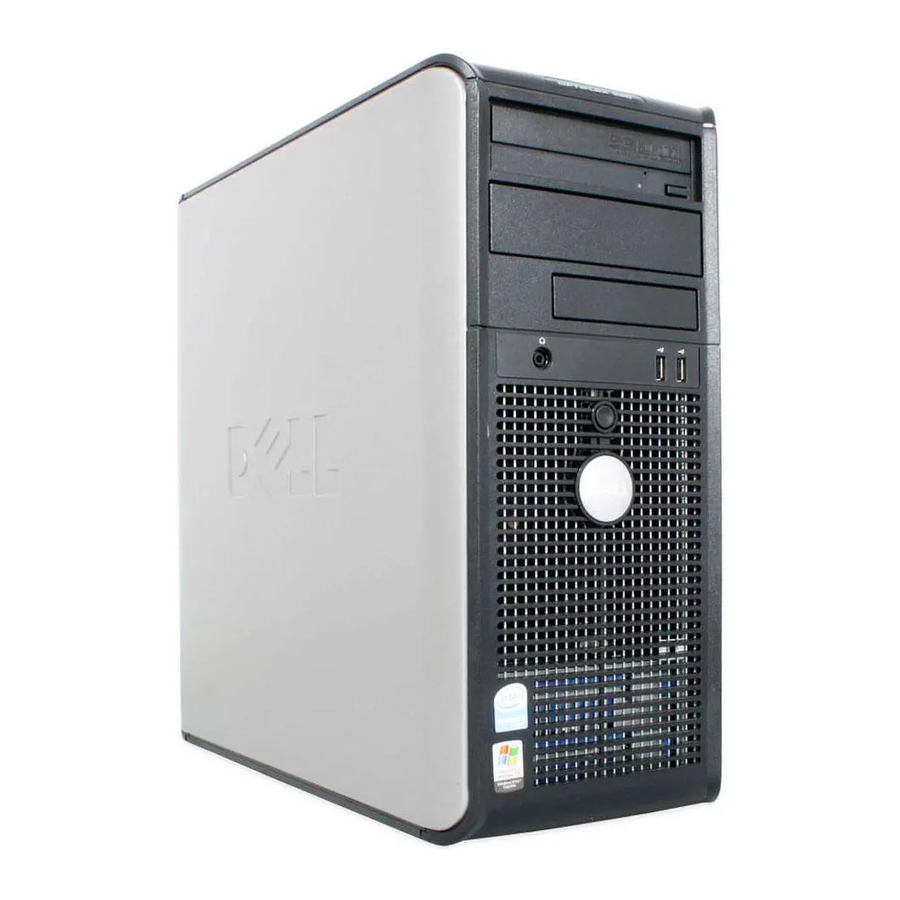
Dell OptiPlex GX520 DCTR, OptiPlex GX520 DCNE, OptiPlex GX520 DCSM kézikönyv
Bevezetés
Megjegyzések, Közlemények és Figyelmeztetések
 MEGJEGYZÉS: A MEGJEGYZÉS fontos információt jelöl, amely segít a számítógép jobb kihasználásában.
 KÖZLEMÉNY: A KÖZLEMÉNY a hardver potenciális károsodását vagy adatvesztést jelez, és elmondja, hogyan kerülheti el a problémát.

A FIGYELMEZTETÉS vagyoni károk, személyi sérülések vagy halál lehetőségét jelzi.
Ha Dell™ n Series számítógépet vásárolt, a Microsoft® Windows® operációs rendszerekre vonatkozó hivatkozások nem érvényesek.
A Gyors üzembe helyezési útmutató, az Illesztőprogramok és segédprogramok CD, valamint az operációsrendszer-hordozó opcionálisak, és nem biztos, hogy minden számítógéphez mellékelik.
Rövidítések és betűszavak
A rövidítések és betűszavak teljes listáját a Felhasználói kézikönyv Szójegyzékében találja.
Információ keresése
MEGJEGYZÉS: Előfordulhat, hogy egyes funkciók nem érhetők el a számítógépén vagy bizonyos országokban.
MEGJEGYZÉS: További információk is mellékelve lehetnek a számítógéphez.
| Mit keres? | Itt találja meg |
| Drivers and Utilities CD (más néven ResourceCD) MEGJEGYZÉS: Az Illesztőprogramok és segédprogramok CD opcionális, és nem biztos, hogy a számítógéphez mellékelik.  A dokumentáció és az illesztőprogramok már telepítve vannak a számítógépére. A CD segítségével újratelepítheti az illesztőprogramokat (lásd: "Az Illesztőprogramok és segédprogramok CD használata"), futtathatja a Dell Diagnostics alkalmazást (lásd: "A Dell Diagnostics elindítása az Illesztőprogramok és segédprogramok CD-ről"), vagy hozzáférhet a dokumentációhoz. A CD-n található Readme fájlok tartalmazhatnak frissítéseket a számítógép műszaki változásairól, vagy haladó műszaki referenciákat technikusok vagy tapasztalt felhasználók számára. MEGJEGYZÉS: Az illesztőprogramok és a dokumentáció frissítései a support.dell.com címen találhatók. |
| Desktop System Software (DSS) Megtalálható az Illesztőprogramok és segédprogramok CD-n és a Dell támogatási weboldalán a support.dell.com címen. |
| Dell™ termékinformációs útmutató  |
| Felhasználói kézikönyv Elérhető a Microsoft ® Windows ® XP Súgó és támogatás központban:
|
| Szervizcímke és Microsoft Windows licenc Ezek a címkék a számítógépén találhatók. 
|
| Dell támogatási weboldal – support.dell.com MEGJEGYZÉS: Válassza ki a régióját a megfelelő támogatási oldal megtekintéséhez. A Dell támogatási weboldala számos online eszközt kínál, többek között:
|
| Dell Premier támogatási weboldal – premiersupport.dell.com A Dell Premier támogatási weboldala testreszabott a vállalati, kormányzati és oktatási ügyfelek számára. Ez a weboldal nem érhető el minden régióban. |
| Windows Súgó és támogatás központ
|
| Operációs rendszer CD MEGJEGYZÉS: Az operációs rendszer CD opcionális, és nem biztos, hogy a számítógéphez mellékelik. Az operációs rendszer már telepítve van a számítógépére. Az operációs rendszer újratelepítéséhez használja az operációs rendszer CD-t. Tekintse meg az online felhasználói kézikönyvet az utasításokért.  Az operációs rendszer újratelepítése után használja az opcionális Illesztőprogramok és segédprogramok CD-t a számítógéphez mellékelt eszközök illesztőprogramjainak újratelepítéséhez. Az operációs rendszer termékkulcs címkéje a számítógépén található. MEGJEGYZÉS: A CD színe a megrendelt operációs rendszertől függően változik. |
|
|
Rendszernézetek
Mini torony számítógép — Elölnézet

| 1 | CD/DVD meghajtó | Helyezzen be egy CD-t vagy DVD-t (ha van) ebbe a meghajtóba. |
| 2 | floppy meghajtó | Helyezzen be egy floppy lemezt ebbe a meghajtóba. |
| 3 | USB 2.0 csatlakozók (2) | Csatlakoztasson USB-eszközöket, például egeret, billentyűzetet, memóriakulcsot, nyomtatót, joystickot és számítógépes hangszórókat az USB-csatlakozók bármelyikébe. Javasoljuk, hogy a hátsó panelen található USB-csatlakozókat használja az általában csatlakoztatva maradó eszközökhöz, például nyomtatókhoz és billentyűzetekhez. |
| 4 | LAN jelzőfény | Ez a fény jelzi, hogy létrejött egy LAN (hálózati) kapcsolat. |
| 5 | diagnosztikai fények | Használja ezeket a fényeket a számítógépes probléma hibaelhárításához a diagnosztikai kód alapján. További információkért lásd a "Diagnosztikai fények" részt. |
| 6 | bekapcsoló gomb | Nyomja meg ezt a gombot a számítógép bekapcsolásához. FIGYELMEZTETÉS: Az adatvesztés elkerülése érdekében ne kapcsolja ki a számítógépet a bekapcsoló gomb 6 másodpercnél hosszabb ideig történő nyomva tartásával. Ehelyett hajtson végre egy operációs rendszer leállítását. FIGYELMEZTETÉS: Ha az operációs rendszeren engedélyezve van az ACPI, a bekapcsoló gomb megnyomásakor a számítógép végrehajt egy operációs rendszer leállítását. FIGYELMEZTETÉS: Az adatvesztés elkerülése érdekében ne kapcsolja ki a számítógépet a bekapcsoló gomb 6 másodpercnél hosszabb ideig történő nyomva tartásával. Ehelyett hajtson végre egy operációs rendszer leállítását. FIGYELMEZTETÉS: Ha az operációs rendszeren engedélyezve van az ACPI, a bekapcsoló gomb megnyomásakor a számítógép végrehajt egy operációs rendszer leállítását. |
| 7 | tápellátás jelzőfény | A tápellátás jelzőfény világít és villog, vagy folyamatosan világít, jelezve a különböző működési állapotokat:
|
| 8 | merevlemez-aktivitás jelzőfénye | Ez a fény villog, amikor a merevlemez használatban van. |
| 9 | fejhallgató csatlakozó | A fejhallgató-csatlakozóval csatlakoztathat fejhallgatót és a legtöbb hangszórót. |
| 10 | mikrofon csatlakozó | A mikrofon csatlakozóval csatlakoztathat mikrofont. |
Mini torony számítógép — Hátulnézet

| 1 | fedél kioldó retesze | Ez a retesz lehetővé teszi a számítógép fedelének kinyitását. |
| 2 | lakatgyűrű | Helyezzen be egy lakatot a számítógép fedelének lezárásához. |
| 3 | feszültségválasztó kapcsoló | A számítógép kézi feszültségválasztó kapcsolóval van felszerelve. A kézi feszültségválasztó kapcsolóval rendelkező számítógép károsodásának elkerülése érdekében állítsa a kapcsolót arra a feszültségre, amely a leginkább megfelel az Ön helyén rendelkezésre álló váltóáramú tápellátásnak. FIGYELMEZTETÉS: Japánban a feszültségválasztó kapcsolót 115 V-ra kell állítani. FIGYELMEZTETÉS: Japánban a feszültségválasztó kapcsolót 115 V-ra kell állítani. Győződjön meg arról is, hogy a monitor és a csatlakoztatott eszközök elektromosan alkalmasak a helyén rendelkezésre álló váltóáramú tápellátással való működésre. |
| 4 | tápcsatlakozó | Dugja be a tápkábelt ebbe a csatlakozóba. |
| 5 | hátlap csatlakozói | Dugja be a soros, USB és egyéb eszközöket a megfelelő csatlakozóba. |
| 6 | kártyahelyek | Hozzáférhet a telepített PCI és PCI Express kártyák csatlakozóihoz. |
Asztali számítógép — Elölnézet

| 1 | USB 2.0 csatlakozók (2) | Csatlakoztasson USB-eszközöket, például egeret, billentyűzetet, memóriakulcsot, nyomtatót, joystickot és számítógépes hangszórókat az USB-csatlakozók bármelyikébe. Javasoljuk, hogy a hátsó panelen található USB-csatlakozókat használja az általában csatlakoztatva maradó eszközökhöz, például nyomtatókhoz és billentyűzetekhez. |
| 2 | LAN jelzőfény | Ez a fény jelzi, hogy létrejött egy LAN (hálózati) kapcsolat. |
| 3 | bekapcsoló gomb | Nyomja meg ezt a gombot a számítógép bekapcsolásához. FIGYELMEZTETÉS: Az adatvesztés elkerülése érdekében ne kapcsolja ki a számítógépet a bekapcsoló gomb 6 másodpercnél hosszabb ideig történő nyomva tartásával. Ehelyett hajtson végre egy operációs rendszer leállítását. FIGYELMEZTETÉS: Ha az operációs rendszeren engedélyezve van az ACPI, a bekapcsoló gomb megnyomásakor a számítógép végrehajt egy operációs rendszer leállítását. FIGYELMEZTETÉS: Az adatvesztés elkerülése érdekében ne kapcsolja ki a számítógépet a bekapcsoló gomb 6 másodpercnél hosszabb ideig történő nyomva tartásával. Ehelyett hajtson végre egy operációs rendszer leállítását. FIGYELMEZTETÉS: Ha az operációs rendszeren engedélyezve van az ACPI, a bekapcsoló gomb megnyomásakor a számítógép végrehajt egy operációs rendszer leállítását. |
| 4 | Dell jelvény | A jelvény elforgatható, hogy megfeleljen a számítógép tájolásának. A jelvény elforgatásához helyezze az ujjait a jelvény külső részére, nyomja meg határozottan, és forgassa el a jelvényt. A jelvényt a jelvény alja közelében lévő nyílás segítségével is elforgathatja. |
| 5 | tápellátás jelzőfény | Ez a fény bekapcsol és villog, vagy folyamatosan világít, jelezve a különböző működési állapotokat:
|
| 6 | diagnosztikai fények | Használja ezeket a fényeket a számítógépes probléma hibaelhárításához a diagnosztikai kód alapján. További információkért lásd a "Diagnosztikai fények" részt. |
| 7 | merevlemez-aktivitás jelzőfénye | Ez a fény villog, amikor a merevlemez használatban van. |
| 8 | fejhallgató csatlakozó | A fejhallgató-csatlakozóval csatlakoztathat fejhallgatót és a legtöbb hangszórót. |
| 9 | mikrofon csatlakozó | A mikrofon csatlakozóval csatlakoztathat mikrofont. |
| 10 | floppy meghajtó | Helyezzen be egy floppy lemezt ebbe a meghajtóba. |
| 11 | CD/DVD meghajtó | Helyezzen be egy CD-t vagy DVD-t (ha van) ebbe a meghajtóba. |
Asztali számítógép — Hátulnézet

| 1 | kártyahelyek | Hozzáférhet a telepített PCI és PCI Express kártyák csatlakozóihoz. |
| 2 | hátlap csatlakozói | Dugja be a soros, USB és egyéb eszközöket a megfelelő csatlakozóba. |
| 3 | tápcsatlakozó | Dugja be a tápkábelt ebbe a csatlakozóba. |
| 4 | feszültségválasztó kapcsoló | A számítógép kézi feszültségválasztó kapcsolóval van felszerelve. A kézi feszültségválasztó kapcsolóval rendelkező számítógép károsodásának elkerülése érdekében állítsa a kapcsolót arra a feszültségre, amely a leginkább megfelel az Ön helyén rendelkezésre álló váltóáramú tápellátásnak. FIGYELMEZTETÉS: Japánban a feszültségválasztó kapcsolót 115 V-ra kell állítani. FIGYELMEZTETÉS: Japánban a feszültségválasztó kapcsolót 115 V-ra kell állítani. Győződjön meg arról is, hogy a monitor és a csatlakoztatott eszközök elektromosan alkalmasak a helyén rendelkezésre álló váltóáramú tápellátással való működésre. |
| 5 | lakatgyűrű | Helyezzen be egy lakatot a számítógép fedelének lezárásához. |
| 6 | fedél kioldó retesze | Használja ezt a reteszt a számítógép fedelének kinyitásához. |
Kis helyigényű számítógép — Elölnézet

| 1 | USB 2.0 csatlakozók (2) | Csatlakoztasson USB-eszközöket, például egeret, billentyűzetet, memóriakulcsot, nyomtatót, joystickot és számítógépes hangszórókat az USB-csatlakozók bármelyikébe. Javasoljuk, hogy a hátsó panelen található USB-csatlakozókat használja az általában csatlakoztatva maradó eszközökhöz, például nyomtatókhoz és billentyűzetekhez. |
| 2 | bekapcsoló gomb | Nyomja meg ezt a gombot a számítógép bekapcsolásához. FIGYELMEZTETÉS: Az adatvesztés elkerülése érdekében ne kapcsolja ki a számítógépet a bekapcsoló gomb 6 másodpercnél hosszabb ideig történő nyomva tartásával. Ehelyett hajtson végre egy operációs rendszer leállítását. FIGYELMEZTETÉS: Ha az operációs rendszeren engedélyezve van az ACPI, a bekapcsoló gomb megnyomásakor a számítógép végrehajt egy operációs rendszer leállítását. FIGYELMEZTETÉS: Az adatvesztés elkerülése érdekében ne kapcsolja ki a számítógépet a bekapcsoló gomb 6 másodpercnél hosszabb ideig történő nyomva tartásával. Ehelyett hajtson végre egy operációs rendszer leállítását. FIGYELMEZTETÉS: Ha az operációs rendszeren engedélyezve van az ACPI, a bekapcsoló gomb megnyomásakor a számítógép végrehajt egy operációs rendszer leállítását. |
| 3 | Dell jelvény | A jelvény elforgatható, hogy megfeleljen a számítógép tájolásának. A jelvény elforgatásához helyezze az ujjait a jelvény külső részére, nyomja meg határozottan, és forgassa el a jelvényt. A jelvényt a jelvény alja közelében lévő nyílás segítségével is elforgathatja. |
| 4 | LAN jelzőfény | Ez a fény jelzi, hogy létrejött egy LAN (hálózati) kapcsolat. |
| 5 | diagnosztikai fények | Használja ezeket a fényeket a számítógépes probléma hibaelhárításához a diagnosztikai kód alapján. További információkért lásd a "Diagnosztikai fények" részt. |
| 6 | merevlemez-aktivitás jelzőfénye | Ez a fény villog, amikor a merevlemez használatban van. |
| 7 | tápellátás jelzőfény | Bekapcsol és villog, vagy folyamatosan világít, jelezve a különböző működési állapotokat:
|
| 8 | fejhallgató csatlakozó | A fejhallgató-csatlakozóval csatlakoztathat fejhallgatót és a legtöbb hangszórót. |
| 9 | mikrofon csatlakozó | A mikrofon csatlakozóval csatlakoztathat mikrofont. |
| 10 | floppy meghajtó | Helyezzen be egy floppy lemezt ebbe a meghajtóba. |
| 11 | CD/DVD meghajtó | Helyezzen be egy CD-t vagy DVD-t (ha van) ebbe a meghajtóba. |
Kis helyigényű számítógép — Hátulnézet

| 1 | kártyahelyek | Hozzáférhet a telepített PCI és PCI Express kártyák csatlakozóihoz. |
| 2 | hátlap csatlakozói | Dugja be a soros, USB és egyéb eszközöket a megfelelő csatlakozóba. |
| 3 | tápcsatlakozó | Csatlakoztassa a tápkábelt ehhez a csatlakozóhoz. |
| 4 | feszültségválasztó kapcsoló | A számítógép kézi feszültségválasztó kapcsolóval van felszerelve. A kézi feszültségválasztó kapcsolóval rendelkező számítógép károsodásának elkerülése érdekében állítsa a kapcsolót arra a feszültségre, amely a leginkább megfelel az Ön helyén rendelkezésre álló váltóáramú tápellátásnak. FIGYELMEZTETÉS: Japánban a feszültségválasztó kapcsolót 115 V-ra kell állítani. FIGYELMEZTETÉS: Japánban a feszültségválasztó kapcsolót 115 V-ra kell állítani. Győződjön meg arról is, hogy a monitor és a csatlakoztatott eszközök elektromosan alkalmasak a helyén rendelkezésre álló váltóáramú tápellátással való működésre. |
| 5 | lakatgyűrű | Helyezzen be egy lakatot a számítógép fedelének lezárásához. |
| 6 | fedél kioldó retesze | Használja ezt a reteszt a számítógép fedelének kinyitásához. |
Hátlap csatlakozói

| 1 | párhuzamos csatlakozó | Csatlakoztasson egy párhuzamos eszközt, például egy nyomtatót a párhuzamos csatlakozóhoz. Ha USB-nyomtatója van, csatlakoztassa egy USB-csatlakozóhoz. MEGJEGYZÉS: Az integrált párhuzamos csatlakozó automatikusan letiltásra kerül, ha a számítógép egy párhuzamos csatlakozót tartalmazó, azonos címre konfigurált kártyát észlel. További információkért lásd az online Felhasználói kézikönyv "Rendszerbeállítási opciók" című részét. |
| 2 | link integritás jelzőfénye |
|
| 3 | hálózati adapter csatlakozója | A számítógép hálózathoz vagy szélessávú eszközhöz való csatlakoztatásához csatlakoztassa a hálózati kábel egyik végét egy hálózati aljzathoz vagy a hálózati vagy szélessávú eszközhöz. Csatlakoztassa a hálózati kábel másik végét a számítógép hátlapján található hálózati adapter csatlakozójához. A kattanás azt jelzi, hogy a hálózati kábel biztonságosan csatlakoztatva van.MEGJEGYZÉS: Ne dugjon telefonkábelt a hálózati csatlakozóba. Hálózati adapterkártyával rendelkező számítógépeken használja a kártyán lévő csatlakozót. Javasoljuk, hogy a hálózathoz 5-ös kategóriájú kábeleket és csatlakozókat használjon. Ha 3-as kategóriájú kábeleket kell használnia, kényszerítse a hálózati sebességet 10 Mbps-ra a megbízható működés biztosítása érdekében. |
| 4 | hálózati aktivitás jelzőfénye | Ez a fény sárgán villog, amikor a számítógép hálózati adatokat küld vagy fogad. A nagy mennyiségű hálózati forgalom miatt ez a fény folyamatosan "be" állapotban lehet. |
| 5 | vonalbemenet csatlakozó | A kék vonalbemenet csatlakozóval csatlakoztathat egy rögzítő/lejátszó eszközt, például kazettás lejátszót, CD-lejátszót vagy videomagnót. Hang kártyával rendelkező számítógépeken használja a kártyán lévő csatlakozót. |
| 6 | vonal kimenet csatlakozó | A zöld vonal kimenet csatlakozóval csatlakoztathat fejhallgatót és a legtöbb integrált erősítővel rendelkező hangszórót. Hang kártyával rendelkező számítógépeken használja a kártyán lévő csatlakozót. |
| 7 | mikrofon csatlakozó | A rózsaszín mikrofon csatlakozóval csatlakoztathat egy személyi számítógépes mikrofont hang vagy zenei bevitelhez egy hang- vagy telefonprogramba. Hang kártyával rendelkező számítógépeken a mikrofon csatlakozó a kártyán található. |
| 8 | USB 2.0 csatlakozók (6) | Csatlakoztasson USB-eszközöket, például egeret, billentyűzetet, memóriakulcsot, nyomtatót, joystickot és számítógépes hangszórókat az USB-csatlakozók bármelyikébe. |
| 9 | videó csatlakozó | Dugja be a VGA-kompatibilis monitor kábelét a kék csatlakozóba.MEGJEGYZÉS: Ha opcionális grafikus kártyát vásárolt, ez a csatlakozó kupakkal lesz lefedve. Csatlakoztassa a monitort a grafikus kártyán lévő csatlakozóhoz. Ne távolítsa el a kupakot. MEGJEGYZÉS: Ha kettős monitort támogató grafikus kártyát használ, használja a számítógéphez mellékelt y-kábelt. |
| 10 | soros csatlakozó | Csatlakoztasson egy soros eszközt, például egy kézi eszközt a soros porthoz. Az alapértelmezett megnevezések a COM1 az 1. soros csatlakozóhoz és a COM2 a 2. soros csatlakozóhoz. További információkért lásd az online Felhasználói kézikönyv "Rendszerbeállítási opciók" című részét. |
A számítógépház eltávolítása
Mielőtt elkezdené a fejezetben található eljárások bármelyikét, kövesse a Termékinformációs útmutatóban található biztonsági utasításokat.
Az áramütés elkerülése érdekében mindig húzza ki a számítógépet a konnektorból, mielőtt eltávolítaná a fedelet.
Mielőtt elkezdené
 MEGJEGYZÉS: Az adatvesztés elkerülése érdekében mentse és zárja be az összes megnyitott fájlt, és lépjen ki az összes megnyitott programból, mielőtt kikapcsolja a számítógépet.
- Állítsa le az operációs rendszert:
- Mentse és zárja be az összes megnyitott fájlt, lépjen ki az összes megnyitott programból, kattintson a Start gombra, majd a Számítógép kikapcsolása elemre.
- A Számítógép kikapcsolása ablakban kattintson a Kikapcsolás gombra.
- Győződjön meg arról, hogy a számítógép és a csatlakoztatott eszközök ki vannak kapcsolva. Ha a számítógép és a csatlakoztatott eszközök nem kapcsolnak ki automatikusan az operációs rendszer leállításakor, kapcsolja ki őket most.
Mielőtt a számítógép belsejében dolgozna
Az alábbi biztonsági irányelvek segítenek megvédeni számítógépét a lehetséges károktól, és biztosítják saját személyes biztonságát.
Mielőtt elkezdené a fejezetben található eljárások bármelyikét, kövesse a Termékinformációs útmutatóban található biztonsági utasításokat.
MEGJEGYZÉS: A számítógép javítását csak képzett szerviztechnikus végezheti. A Dell által nem engedélyezett szervizelésből eredő károkra nem vonatkozik a garancia.
MEGJEGYZÉS: Ha kábelt választ le, a csatlakozóját vagy a húzásgátló hurkot húzza, ne magát a kábelt. Egyes kábelek reteszelő fülekkel ellátott csatlakozóval rendelkeznek; ha ilyen típusú kábelt választ le, a kábel leválasztása előtt nyomja be a reteszelő füleket. A csatlakozók széthúzásakor tartsa őket egyenletesen igazítva, hogy elkerülje a csatlakozó tüskéinek meghajlását. Továbbá, mielőtt csatlakoztatna egy kábelt, győződjön meg arról, hogy mindkét csatlakozó megfelelően van tájolva és igazítva.
A számítógép károsodásának elkerülése érdekében hajtsa végre a következő lépéseket, mielőtt a számítógép belsejében dolgozna.
- Kapcsolja ki a számítógépet, ha még nincs kikapcsolva.
![]() MEGJEGYZÉS: Hálózati kábel leválasztásához először húzza ki a kábelt a számítógépből, majd a hálózati fali aljzatból.
MEGJEGYZÉS: Hálózati kábel leválasztásához először húzza ki a kábelt a számítógépből, majd a hálózati fali aljzatból. - Válassza le a számítógépről az összes telefon- vagy távközlési vonalat.
- Válassza le a számítógépet és az összes csatlakoztatott eszközt az elektromos aljzatokról, majd nyomja meg a bekapcsológombot a rendszerpanel földeléséhez.
- Távolítsa el a számítógép állványát, ha fel van szerelve.

Az áramütés elkerülése érdekében mindig húzza ki a számítógépet az elektromos aljzatból, mielőtt eltávolítaná a fedelet.
![]() MEGJEGYZÉS: Mielőtt bármihez hozzányúlna a számítógép belsejében, földelje le magát úgy, hogy megérint egy festetlen fémfelületet, például a számítógép hátulján lévő fémet. Munka közben időnként érintsen meg egy festetlen fémfelületet, hogy elvezesse a statikus elektromosságot, amely károsíthatja a belső alkatrészeket.
MEGJEGYZÉS: Mielőtt bármihez hozzányúlna a számítógép belsejében, földelje le magát úgy, hogy megérint egy festetlen fémfelületet, például a számítógép hátulján lévő fémet. Munka közben időnként érintsen meg egy festetlen fémfelületet, hogy elvezesse a statikus elektromosságot, amely károsíthatja a belső alkatrészeket.
Mini torony számítógép
MEGJEGYZÉS: Mielőtt bármihez hozzányúlna a számítógép belsejében, földelje le magát úgy, hogy megérint egy festetlen fémfelületet. Munka közben időnként érintsen meg egy festetlen fémfelületet, hogy elvezesse a statikus elektromosságot, amely károsíthatja a belső alkatrészeket.
- Kövesse a "Mielőtt elkezdené" című részben található eljárásokat.
- Ha lakattal rögzítette a hátlapon lévő lakathoz, távolítsa el a lakatot.
- Fektesse a számítógépet az oldalára az alábbi ábrán látható módon.


- biztonsági kábel nyílás
- fedélkioldó retesz
- lakatgyűrű
- számítógépház
- Húzza hátra a fedélkioldó reteszt, miközben felemeli a fedelet.
- Fogja meg a számítógépház oldalait, és fordítsa fel a fedelet a zsanérfülek segítségével, mint emelési pontokkal.
- Vegye le a fedelet a zsanérfülekről, és tegye félre egy tiszta, nem karcoló felületre.
Asztali számítógép
MEGJEGYZÉS: Mielőtt bármihez hozzányúlna a számítógép belsejében, földelje le magát úgy, hogy megérint egy festetlen fémfelületet. Munka közben időnként érintsen meg egy festetlen fémfelületet, hogy elvezesse a statikus elektromosságot, amely károsíthatja a belső alkatrészeket.
- Kövesse a "Mielőtt elkezdené" című részben található eljárásokat.
- Ha lakattal rögzítette a hátlapon lévő lakathoz, távolítsa el a lakatot.
- Húzza hátra a fedélkioldó reteszt, miközben felemeli a fedelet.
- Fogja meg a számítógépház oldalait, és fordítsa fel a fedelet a zsanérfülek segítségével, mint emelési pontokkal.
- Vegye le a fedelet a zsanérfülekről, és tegye félre egy tiszta, nem karcoló felületre.


- biztonsági kábel nyílás
- fedélkioldó retesz
- lakatgyűrű
- számítógépház
Kisméretű számítógép
MEGJEGYZÉS: Mielőtt bármihez hozzányúlna a számítógép belsejében, földelje le magát úgy, hogy megérint egy festetlen fémfelületet. Munka közben időnként érintsen meg egy festetlen fémfelületet, hogy elvezesse a statikus elektromosságot, amely károsíthatja a belső alkatrészeket.
- Kövesse a "Mielőtt elkezdené" című részben található eljárásokat.
- Ha lakattal rögzítette a hátlapon lévő lakathoz, távolítsa el a lakatot.
- Húzza hátra a fedélkioldó reteszt, miközben felemeli a fedelet.
- Fogja meg a számítógépház oldalait, és fordítsa fel a fedelet a zsanérfülek segítségével, mint emelési pontokkal.
- Vegye le a fedelet a zsanérfülekről, és tegye félre egy tiszta, nem karcoló felületre.


- biztonsági kábel nyílás
- fedélkioldó retesz
- lakatgyűrű
- számítógépház
A számítógép belseje
Mini torony számítógép

- CD-/DVD-meghajtó
- hajlékonylemez-meghajtó
- tápegység
- háznyitás-érzékelő
- rendszerpanel
- hűtőborda szerelvény
- merevlemez
Asztali számítógép

- meghajtóhely (CD-/DVD-, hajlékonylemez- vagy merevlemez-meghajtó)
- tápegység
- háznyitás-érzékelő
- rendszerpanel
- két alacsony profilú PCI-kártyahely Opcionálisan telepíthet egy PCI-emelőkártyát, amely egy alacsony profilú PCI-helyet két teljes magasságú hellyé alakít át. Összesen három kártyahely áll rendelkezésre: egy alacsony profilú és két teljes magasságú kártyahely.
- hűtőborda szerelvény
- elülső I/O panel
Kisméretű számítógép

- CD-/DVD-meghajtó
- tápegység és ventilátor
- merevlemez
- rendszerpanel
- hűtőborda szerelvény
A számítógép beállítása
Mielőtt elvégezné a fejezetben található eljárások bármelyikét, kövesse a Termékinformációs útmutatóban található biztonsági utasításokat.
MEGJEGYZÉS: Ha a számítógépbe bővítőkártya van telepítve (például modemkártya), csatlakoztassa a megfelelő kábelt a kártyához, ne a hátlapon lévő csatlakozóhoz.
MEGJEGYZÉS: Annak érdekében, hogy a számítógép megőrizze a megfelelő üzemi hőmérsékletet, ügyeljen arra, hogy a számítógépet ne helyezze túl közel a falhoz vagy más tárolórekeszhez, amely megakadályozhatja a levegő keringését a ház körül.
A számítógép megfelelő beállításához az összes lépést el kell végeznie. Tekintse meg az utasításokat követő ábrákat.
- Csatlakoztassa a billentyűzetet és az egeret.
![]() MEGJEGYZÉS: Ne próbáljon meg egyszerre PS/2-es egeret és USB-s egeret használni.
MEGJEGYZÉS: Ne próbáljon meg egyszerre PS/2-es egeret és USB-s egeret használni. - Csatlakoztassa a modemet vagy a hálózati kábelt.
Dugja be a hálózati kábelt, ne a telefonvonalat a hálózati csatlakozóba. Ha van opcionális modemje, csatlakoztassa a telefonvonalat a modemhez.
![]() MEGJEGYZÉS: Ne csatlakoztasson modemkábelt a hálózati adapter csatlakozójához. A telefonos kommunikációból származó feszültség károsíthatja a hálózati adaptert.
MEGJEGYZÉS: Ne csatlakoztasson modemkábelt a hálózati adapter csatlakozójához. A telefonos kommunikációból származó feszültség károsíthatja a hálózati adaptert.
- Csatlakoztassa a monitort.
Igazítsa és óvatosan helyezze be a monitorkábelt, hogy elkerülje a csatlakozó tüskéinek meghajlását. Húzza meg a szárnyas csavarokat a kábelcsatlakozókon.
![információ]() MEGJEGYZÉS: Egyes monitorok képernyőjének hátulján van a videocsatlakozó. A csatlakozók helyét a monitorhoz mellékelt dokumentációban találja meg.
MEGJEGYZÉS: Egyes monitorok képernyőjének hátulján van a videocsatlakozó. A csatlakozók helyét a monitorhoz mellékelt dokumentációban találja meg. - Csatlakoztassa a hangszórókat.
- Csatlakoztassa a tápkábeleket a számítógéphez, a monitorhoz és az eszközökhöz, a tápkábelek másik végét pedig a konnektorokhoz.
- Ellenőrizze, hogy a feszültségválasztó kapcsoló megfelelően van-e beállítva az Ön tartózkodási helyéhez. A számítógép manuális feszültségválasztó kapcsolóval rendelkezik. A hátlapon feszültségválasztó kapcsolóval rendelkező számítógépeket manuálisan kell beállítani a megfelelő üzemi feszültségre.
![]() MEGJEGYZÉS: A manuális feszültségválasztó kapcsolóval rendelkező számítógép károsodásának elkerülése érdekében állítsa a kapcsolót arra a feszültségre, amely a leginkább megfelel az Ön tartózkodási helyén rendelkezésre álló váltóáramú tápellátásnak.
MEGJEGYZÉS: A manuális feszültségválasztó kapcsolóval rendelkező számítógép károsodásának elkerülése érdekében állítsa a kapcsolót arra a feszültségre, amely a leginkább megfelel az Ön tartózkodási helyén rendelkezésre álló váltóáramú tápellátásnak.
![]() MEGJEGYZÉS: Japánban a feszültségválasztó kapcsolót 115 V-ra kell állítani.
MEGJEGYZÉS: Japánban a feszültségválasztó kapcsolót 115 V-ra kell állítani.
![információ]() MEGJEGYZÉS: Mielőtt bármilyen olyan eszközt vagy szoftvert telepítene, amely nem a számítógéphez volt mellékelve, olvassa el az eszközhöz vagy szoftverhez mellékelt dokumentációt, vagy lépjen kapcsolatba a gyártóval, hogy ellenőrizze, hogy az eszköz vagy szoftver kompatibilis-e a számítógépével és az operációs rendszerével.
MEGJEGYZÉS: Mielőtt bármilyen olyan eszközt vagy szoftvert telepítene, amely nem a számítógéphez volt mellékelve, olvassa el az eszközhöz vagy szoftverhez mellékelt dokumentációt, vagy lépjen kapcsolatba a gyártóval, hogy ellenőrizze, hogy az eszköz vagy szoftver kompatibilis-e a számítógépével és az operációs rendszerével.
![információ]() MEGJEGYZÉS: A számítógépe kissé eltérhet az alábbi ábráktól.
MEGJEGYZÉS: A számítógépe kissé eltérhet az alábbi ábráktól.
A billentyűzet és az egér beállítása

A monitor beállítása

Tápcsatlakozások

Problémamegoldás
A Dell számos eszközt biztosít, amelyek segítségével elháríthatja a problémákat, ha a számítógépe nem a várt módon működik. A számítógépére vonatkozó legújabb hibaelhárítási információkért látogasson el a Dell támogatási weboldalára a support.dell.com címen.
Ha olyan számítógépes problémák merülnek fel, amelyekhez a Dell segítségére van szükség, írja le részletesen a hibát, a hangjelzéssorozatokat vagy a diagnosztikai jelzőfények mintázatait; jegyezze fel az Expressz szervizkódot és a Szervizcímkét az alábbiak szerint; majd lépjen kapcsolatba a Dell céggel ugyanarról a helyről, ahol a számítógépe található. A Dell céggel való kapcsolatfelvételről az online felhasználói kézikönyvben talál információkat.
Az Expressz szervizkódra és a Szervizcímkére példát a „Információkeresés” részben talál.
Expressz szervizkód:
Szervizcímke:
Dell Diagnostics
Mielőtt elkezdené az ebben a szakaszban található eljárások bármelyikét, kövesse a Termékinformációs útmutatóban található biztonsági utasításokat.
Mikor használja a Dell Diagnosztikát?
Ha problémát tapasztal a számítógépével, végezze el az online felhasználói kézikönyv „Problémamegoldás” című részében található ellenőrzéseket, és futtassa a Dell Diagnosztikát, mielőtt felvenné a kapcsolatot a Dell céggel a műszaki segítségnyújtásért. A Dell céggel való kapcsolatfelvételről az online felhasználói kézikönyvben talál információkat.
MEGJEGYZÉS: A Dell Diagnosztika csak Dell™ számítógépeken működik.
Lépjen be a rendszerbeállításokba (az utasításokat lásd az online felhasználói kézikönyv „Rendszerbeállítások” című részében), tekintse át a számítógép konfigurációs adatait, és győződjön meg arról, hogy a tesztelni kívánt eszköz megjelenik a rendszerbeállításokban, és aktív.
Indítsa el a Dell Diagnosztikát a merevlemezről vagy az opcionális Illesztőprogramok és segédprogramok CD-ről (más néven ResourceCD).
A Dell Diagnosztika elindítása a merevlemezről
- Kapcsolja be (vagy indítsa újra) a számítógépet.
- Amikor megjelenik a DELL™ embléma, azonnal nyomja meg az <F12> billentyűt.
![információ]() MEGJEGYZÉS: Ha olyan üzenet jelenik meg, amely szerint nem található diagnosztikai segédprogram-partíció, futtassa a Dell
MEGJEGYZÉS: Ha olyan üzenet jelenik meg, amely szerint nem található diagnosztikai segédprogram-partíció, futtassa a Dell
Diagnosztikát az Illesztőprogramok és segédprogramok CD-ről (opcionális) (lásd: „A Dell Diagnosztika elindítása az Illesztőprogramok és segédprogramok CD-ről”).
Ha túl sokat vár, és megjelenik az operációs rendszer emblémája, várjon, amíg meg nem jelenik a Microsoft ® Windows ® asztal. Ezután állítsa le a számítógépet, és próbálja újra. - Amikor megjelenik a rendszerindító eszközök listája, jelölje ki a Boot to Utility Partition (Rendszerindítás a segédprogram-partícióra) elemet, és nyomja meg az <Enter> billentyűt.
- Amikor megjelenik a Dell Diagnosztika főmenüje, válassza ki a futtatni kívánt tesztet.
A Dell Diagnosztika elindítása az Illesztőprogramok és segédprogramok CD-ről
- Helyezze be az Illesztőprogramok és segédprogramok CD-t.
- Állítsa le, majd indítsa újra a számítógépet. Amikor megjelenik a DELL embléma, azonnal nyomja meg az <F12> billentyűt. Ha túl sokat vár, és megjelenik a Windows embléma, várjon, amíg meg nem jelenik a Windows asztal. Ezután állítsa le a számítógépet, és próbálja újra.
![információ]() MEGJEGYZÉS: A következő lépések csak egyszer módosítják a rendszerindítási sorrendet. A következő indításkor a számítógép a rendszerbeállításokban megadott eszközök szerint indul el.
MEGJEGYZÉS: A következő lépések csak egyszer módosítják a rendszerindítási sorrendet. A következő indításkor a számítógép a rendszerbeállításokban megadott eszközök szerint indul el. - Amikor megjelenik a rendszerindító eszközök listája, jelölje ki a CD-/DVD-meghajtó listáját, és nyomja meg az <Enter> billentyűt.
- Válassza ki a CD-/DVD-meghajtó bejegyzését a CD rendszerindító menüjében.
- Válassza ki a CD-/DVD-meghajtóról való indítás lehetőségét a megjelenő menüben.
- A Driver and Utilities CD (Illesztőprogramok és segédprogramok CD) menüjének elindításához írja be az 1-es számot.
- A Dell Diagnosztika elindításához írja be a 2-es számot.
- Válassza a Run the 32 Bit Dell Diagnostics (A 32 bites Dell Diagnosztika futtatása) lehetőséget a számozott listából. Ha több verzió is szerepel a listában, válassza ki a számítógépének megfelelő verziót.
- Amikor megjelenik a Dell Diagnosztika főmenüje, válassza ki a futtatni kívánt tesztet.
A Dell Diagnosztika főmenüje
- Miután a Dell Diagnosztika betöltődött és megjelenik a főmenü képernyője, kattintson a kívánt beállítás gombjára.
| Opció | Funkció |
| Express Test | Gyors tesztet végez az eszközökön. Ez a teszt általában 10-20 percet vesz igénybe, és nem igényel beavatkozást az Ön részéről. A probléma gyors nyomon követésének lehetőségének növelése érdekében először futtassa az Express Testet. |
| Extended Test | Alaposan ellenőrzi az eszközöket. Ez a teszt általában egy órát vagy többet vesz igénybe, és időnként meg kell válaszolnia a kérdéseket. |
| Custom Test | Egy adott eszközt tesztel. Testreszabhatja a futtatni kívánt teszteket. |
| Symptom Tree | Felsorolja a leggyakoribb tüneteket, és lehetővé teszi, hogy a probléma tünete alapján válasszon egy tesztet. |
- Ha a teszt során probléma merül fel, egy üzenet jelenik meg egy hibakóddal és a probléma leírásával. Írja le a hibakódot és a probléma leírását, és kövesse a képernyőn megjelenő utasításokat. Ha nem tudja megoldani a hibát, lépjen kapcsolatba a Dell céggel. A Dell céggel való kapcsolatfelvételről az online felhasználói kézikönyvben talál információkat.
![információ]() MEGJEGYZÉS: A számítógépe Szervizcímkéje minden tesztképernyő tetején található. Ha kapcsolatba lép a Dell céggel, a műszaki támogatás elkéri a Szervizcímkéjét.
MEGJEGYZÉS: A számítógépe Szervizcímkéje minden tesztképernyő tetején található. Ha kapcsolatba lép a Dell céggel, a műszaki támogatás elkéri a Szervizcímkéjét. - Ha tesztet futtat a Custom Test (Egyéni teszt) vagy a Symptom Tree (Tünetfa) opcióból, kattintson a következő táblázatban leírt megfelelő fülre a további információkért.
| Fül | Funkció |
| Results (Eredmények) | Megjeleníti a teszt eredményeit és a felmerült hibákat. |
| Errors (Hibák) | Megjeleníti a felmerült hibákat, a hibakódokat és a probléma leírását. |
| Help (Súgó) | Leírja a tesztet, és jelezheti a teszt futtatásának követelményeit. |
| Configuration (Konfiguráció) | Megjeleníti a kiválasztott eszköz hardverkonfigurációját. A Dell Diagnosztika a rendszerbeállításokból, a memóriából és a különféle belső tesztekből szerzi be az összes eszköz konfigurációs adatait, és az információkat a képernyő bal oldalán található eszközlistában jeleníti meg. Előfordulhat, hogy az eszközlista nem jeleníti meg a számítógépére telepített összes összetevő vagy a számítógéphez csatlakoztatott összes eszköz nevét. |
| Parameters (Paraméterek) | A teszt beállításainak módosításával testreszabhatja a tesztet. |
- Ha a tesztek befejeződtek, és a Dell Diagnosztikát az Illesztőprogramok és segédprogramok CD-ről (opcionális) futtatja, távolítsa el a CD-t.
- Zárja be a tesztképernyőt, hogy visszatérjen a főmenü képernyőre. A Dell Diagnosztika bezárásához és a számítógép újraindításához zárja be a főmenü képernyőjét.
Rendszerjelzőfények
A tápellátásjelző fény számítógépes problémát jelezhet.
| Tápellátásjelző fény | A probléma leírása | Javasolt megoldás |
| Folyamatosan világító zöld | A tápellátás be van kapcsolva, és a számítógép megfelelően működik. | Nincs szükség korrekciós intézkedésre. |
| Villogó zöld | A számítógép energiatakarékos üzemmódban van. | A számítógép felébresztéséhez nyomja meg a bekapcsológombot, mozgassa az egeret vagy nyomjon meg egy billentyűt a billentyűzeten. |
| Néhányszor zölden villog, majd kikapcsol | Konfigurációs hiba történt. | Ellenőrizze a „Diagnosztikai jelzőfények” részt, hogy a konkrét probléma azonosítható-e. |
| Folyamatosan világító sárga | A Dell Diagnosztika tesztet futtat, vagy az alaplapon lévő valamelyik eszköz hibás vagy helytelenül van beépítve. | Ha a Dell Diagnosztika fut, hagyja, hogy a teszt befejeződjön. Ellenőrizze a „Diagnosztikai jelzőfények” részt, hogy a konkrét probléma azonosítható-e. Ha a számítógép nem indul el, forduljon a Dell műszaki támogatásához. A Dell céggel való kapcsolatfelvételről az online felhasználói kézikönyvben talál információkat. |
| Villogó sárga | Tápellátási vagy alaplapi hiba történt. | Ellenőrizze a „Diagnosztikai jelzőfények” részt, hogy a konkrét probléma azonosítható-e. Lásd az online felhasználói kézikönyv „Tápellátási problémák” című részét. |
| Folyamatosan világító zöld és hangjelzéssorozat a POST során | A BIOS futtatása közben problémát észlelt. | A hangjelzéssorozat diagnosztizálásával kapcsolatos utasításokat lásd a „Hangjelzéssorozatok” részben. Ezenkívül ellenőrizze a „Diagnosztikai jelzőfények” részt, hogy a konkrét probléma azonosítható-e. |
| Folyamatosan világító zöld tápellátásjelző fény, nincs hangjelzéssorozat és nincs videó a POST során | A monitor vagy a grafikus kártya hibás vagy helytelenül van beépítve. | Ellenőrizze a „Diagnosztikai jelzőfények” részt, hogy a konkrét probléma azonosítható-e. |
| Folyamatosan világító zöld tápellátásjelző fény és nincs hangjelzéssorozat, de a számítógép lefagy a POST során | Egy integrált alaplapi eszköz hibás lehet. | Ellenőrizze a „Diagnosztikai jelzőfények” részt, hogy a konkrét probléma azonosítható-e. Ha a probléma nem azonosítható, forduljon a Dell műszaki támogatásához. A Dell céggel való kapcsolatfelvételről az online felhasználói kézikönyvben talál információkat. |
Diagnosztikai jelzőfények
Mielőtt elkezdené az ebben a szakaszban leírt eljárások bármelyikét, kövesse a Termékinformációs útmutatóban található biztonsági utasításokat.
A problémák elhárításának megkönnyítése érdekében számítógépe négy jelzőfénnyel rendelkezik, amelyek „1”, „2”, „3” és „4” jelzéssel vannak ellátva az előlapon vagy a hátlapon. A jelzőfények lehetnek „ki” vagy zöld színűek. Amikor a számítógép normál módon indul, a jelzőfények mintái vagy kódjai a rendszerindítási folyamat befejeztével megváltoznak. Amikor a számítógép normál módon indul, a jelzőfények mintái vagy kódjai a rendszerindítási folyamat befejeztével megváltoznak. Ha a rendszerindítási POST-szakasza sikeresen befejeződik, mind a négy jelzőfény rövid ideig folyamatosan zölden világít, majd kialszik. Ha a számítógép a POST-folyamat során meghibásodik, a LED-eken megjelenő minta segíthet azonosítani, hogy a folyamat mely pontján állt le a számítógép. Ha a számítógép a sikeres POST után meghibásodik, a diagnosztikai jelzőfények nem jelzik a probléma okát.
MEGJEGYZÉS: A diagnosztikai jelzőfények tájolása a rendszer típusától függően változhat. A diagnosztikai jelzőfények függőlegesen vagy vízszintesen is megjelenhetnek.
| Fényminta | Probléma leírása | Javasolt megoldás |
 | A számítógép normál „kikapcsolt” állapotban van, vagy lehetséges, hogy BIOS előtti hiba történt. A diagnosztikai jelzőfények nem világítanak, miután a számítógép sikeresen elindult az operációs rendszerbe. | Dugja be a számítógépet egy működő elektromos aljzatba, és nyomja meg a bekapcsológombot. |
 | Lehetséges BIOS-hiba történt; a számítógép helyreállítási módban van. | Futtassa a BIOS Recovery segédprogramot, várja meg a helyreállítás befejezését, majd indítsa újra a számítógépet. |
 | Lehetséges processzorhiba történt. Szerelje vissza a processzort, és indítsa újra a | számítógépet. A processzor újratelepítésével kapcsolatos információkért lásd az online felhasználói kézikönyvet. |
 | A memóriamodulok észlelhetők, de memóriahiba történt. |
|
 | Lehetséges grafikus kártya hiba történt. |
|
 | Lehetséges hajlékonylemez- vagy merevlemez-hiba történt. | Helyezze vissza az összes táp- és adatkábelét, és indítsa újra a számítógépet. |
 | Lehetséges USB hiba történt. | Telepítse újra az összes USB-eszközt, ellenőrizze a kábelcsatlakozásokat, majd indítsa újra a számítógépet. |
 | Nem észlelt memóriamodul. |
|
 | A memóriamodulok észlelhetők, de memóriakonfigurációs vagy kompatibilitási hiba van. |
|
 | Hiba történt. Ez a minta akkor is megjelenik, amikor belép a rendszerbeállításba, és nem feltétlenül jelez problémát. |
|
 | A POST befejezése után mind a négy diagnosztikai jelzőfény röviden zöldre vált, mielőtt kikapcsolna, jelezve a normál működési állapotot. | Nincs. |
Hangjelzéskódok
A számítógép a rendszerindítás során hangjelzéseket adhat ki, ha a monitor nem tud hibákat vagy problémákat megjeleníteni. Ez a hangjelzés-sorozat, amelyet hangjelzéskódnak neveznek, azonosítja a problémát. Az egyik lehetséges hangjelzéskód (1-3-1 kód) egy hangjelzésből, egy három hangjelzésből álló sorozatból, majd egy hangjelzésből áll. Ez a hangjelzéskód azt jelzi, hogy a számítógép memóriaproblémát észlelt.
Ha a számítógép hangjelzést ad a rendszerindítás során:
- Írja le a hangjelzéskódot.
- Lásd a "Dell Diagnostics" részt a súlyosabb ok azonosításához.
- Forduljon a Dell ügyfélszolgálatához. A Dell vállalattal való kapcsolatfelvételre vonatkozó információkért lásd az online felhasználói kézikönyvet.
| Kód | Ok | Kód | Ok |
| 1-1-2 | Mikroprocesszor regiszterhiba | 3-1-4 | Slave megszakítási maszk regiszterhiba |
| 1-1-3 | NVRAM olvasási/írási hiba | 3-2-2 | Megszakítási vektor betöltési hiba |
| 1-1-4 | ROM BIOS ellenőrzőösszeg hiba | 3-2-4 | Billentyűzet-vezérlő tesztelési hiba |
| 1-2-1 | Programozható intervallum időzítő hiba 3-3-1 | NVRAM áramkimaradás | |
| 1-2-2 | DMA inicializálási hiba | 3-3-2 | Érvénytelen NVRAM-konfiguráció |
| 1-2-3 | DMA oldalregiszter olvasási/írási hiba | 3-3-4 | Videomemória tesztelési hiba |
| 1-3 | Videomemória tesztelési hiba | 3-4-1 | Képernyő inicializálási hiba |
| 1-3-1 – 2-4-4 A memória nincs megfelelően | azonosítva vagy használva | 3-4-2 | Képernyővisszahúzási hiba |
| 3-1-1 | Slave DMA regiszterhiba | 3-4-3 | Videó ROM keresési hiba |
| 3-1-2 | Master DMA regiszterhiba | 4-2-1 | Nincs időzítőjel |
| 3-1-3 | Master megszakítási maszk regiszterhiba | 4-2-2 | Leállítási hiba |
| 4-2-3 | A20-as kapu hiba | 4-4-1 | Soros vagy párhuzamos port tesztelési hiba |
| 4-2-4 | Váratlan megszakítás védett módban | 4-4-2 | Nem sikerült kibontani a kódot az árnyékolt memóriába |
| 4-3-1 | Memóriahiba a 0FFFFh cím felett | 4-4-3 | Matematikai társprocesszor tesztelési hiba |
| 4-3-3 | Időzítő chip számláló 2 hiba | 4-4-4 | Gyorsítótár tesztelési hiba |
| 4-3-4 | A napi óra leállt |
A Dell™ IDE merevlemez diagnosztika futtatása
A Dell IDE Hard Drive Diagnostics egy segédprogram, amely teszteli a merevlemezt a merevlemez hibaelhárításához vagy megerősítéséhez.
- Kapcsolja be a számítógépet (ha a számítógép már be van kapcsolva, indítsa újra).
- Amikor a F2= Setup megjelenik a képernyő jobb felső sarkában, nyomja meg a <Ctrl><Alt><d> billentyűket.
- Kövesse a képernyőn megjelenő utasításokat.
Ha hibát jeleznek, tekintse meg a "Merevlemez-problémák" című részt az online felhasználói kézikönyv "Problémamegoldás" című szakaszában.
Szoftver- és hardverkompatibilitási problémák megoldása
Ha egy eszközt nem észlelnek az operációs rendszer telepítése során, vagy észlelik, de helytelenül van konfigurálva, a Hardver hibaelhárítóval megoldhatja a kompatibilitási problémát.
- Kattintson a Start gombra, majd a Súgó és támogatás elemre.
- Írja be a hardware troubleshooter kifejezést a Keresés mezőbe, és kattintson a nyílra a keresés elindításához.
- Kattintson a Hardware Troubleshooter elemre a Keresési eredmények listában.
- A Hardware Troubleshooter listában kattintson az I need to resolve a hardware conflict on my computer (Hardverütközést kell megoldanom a számítógépemen) elemre, majd kattintson a Next (Tovább) gombra.
A Microsoft ® Windows ® XP Rendszer-visszaállítás használata
A Microsoft Windows XP operációs rendszer tartalmazza a Rendszer-visszaállítást, amely lehetővé teszi, hogy számítógépét egy korábbi működési állapotba állítsa vissza (az adatfájlok érintése nélkül), ha a hardverben, a szoftverben vagy más rendszerbeállításokban végzett változtatások miatt a számítógép nem kívánt működési állapotba került. A Rendszer-visszaállítás használatáról a Windows Súgó és támogatás központban talál információt. A Windows Súgó és támogatás központ eléréséhez lásd a „Windows Súgó és támogatás központ” című részt.
MEGJEGYZÉS: Készítsen rendszeres biztonsági másolatokat az adatfájlokról. A Rendszer-visszaállítás nem figyeli és nem állítja vissza az adatfájlokat.
Visszaállítási pont létrehozása
- Kattintson a Start gombra, majd a Súgó és támogatás lehetőségre.
- Kattintson a Rendszer-visszaállítás elemre.
- Kövesse a képernyőn megjelenő utasításokat.
A számítógép visszaállítása egy korábbi működési állapotba
MEGJEGYZÉS: Mielőtt visszaállítaná a számítógépet egy korábbi működési állapotba, mentse és zárja be az összes megnyitott fájlt, és lépjen ki az összes megnyitott programból. Ne módosítsa, nyissa meg vagy törölje a fájlokat vagy programokat, amíg a rendszer-visszaállítás be nem fejeződik.
- Kattintson a Start gombra, mutasson a Minden program→Kellékek→Rendszereszközök pontra, majd kattintson a Rendszer-visszaállítás elemre.
- Győződjön meg arról, hogy a A számítógép visszaállítása egy korábbi időpontra opció van kiválasztva, majd kattintson a Tovább gombra.
- Kattintson egy naptári dátumra, amelyre vissza szeretné állítani a számítógépét. A Válasszon visszaállítási pontot képernyő egy naptárat jelenít meg, amely lehetővé teszi a visszaállítási pontok megtekintését és kiválasztását. Az összes naptári dátum, amelyhez elérhető visszaállítási pont, félkövér betűtípussal jelenik meg.
- Válasszon egy visszaállítási pontot, és kattintson a Tovább gombra. Ha egy naptári dátumhoz csak egy visszaállítási pont tartozik, akkor a rendszer automatikusan kiválasztja azt a visszaállítási pontot. Ha két vagy több visszaállítási pont is rendelkezésre áll, kattintson a kívánt visszaállítási pontra.
- Kattintson a Tovább gombra. A Visszaállítás befejeződött képernyő jelenik meg, miután a Rendszer-visszaállítás befejezte az adatgyűjtést, majd a számítógép újraindul.
- A számítógép újraindulása után kattintson az OK gombra.
A visszaállítási pont módosításához megismételheti a lépéseket egy másik visszaállítási ponttal, vagy visszavonhatja a visszaállítást.
A legutóbbi rendszer-visszaállítás visszavonása
MEGJEGYZÉS: Mielőtt visszavonná a legutóbbi rendszer-visszaállítást, mentse és zárja be az összes megnyitott fájlt, és lépjen ki az összes megnyitott programból. Ne módosítsa, nyissa meg vagy törölje a fájlokat vagy programokat, amíg a rendszer-visszaállítás be nem fejeződik.
- Kattintson a Start gombra, mutasson a Minden program→Kellékek→Rendszereszközök pontra, majd kattintson a Rendszer-visszaállítás elemre.
- Kattintson a Legutóbbi visszaállítás visszavonása elemre, majd kattintson a Tovább gombra.
- Kattintson a Tovább gombra. Megjelenik a Rendszer-visszaállítás képernyő, és a számítógép újraindul.
- A számítógép újraindulása után kattintson az OK gombra.
A Rendszer-visszaállítás engedélyezése
Ha a Windows XP-t kevesebb, mint 200 MB szabad merevlemez-területtel telepíti újra, a Rendszer-visszaállítás automatikusan le lesz tiltva. A Rendszer-visszaállítás engedélyezésének ellenőrzéséhez:
- Kattintson a Start gombra, majd a Vezérlőpult elemre.
- Kattintson a Teljesítmény és karbantartás elemre.
- Kattintson a Rendszer elemre.
- Kattintson a Rendszer-visszaállítás fülre.
- Győződjön meg arról, hogy a Rendszer-visszaállítás kikapcsolása nincs bejelölve.
A Microsoft ® Windows ® XP újratelepítése
Mielőtt elkezdené
MEGJEGYZÉS: A dokumentumban szereplő eljárások a Windows XP Home Edition Windows alapértelmezett nézetére vonatkoznak, ezért a lépések eltérőek lesznek, ha a Dell™ számítógépét a Windows Classic nézetre állította, vagy Windows XP Professional rendszert használ.
Ha a Windows XP operációs rendszer újratelepítését fontolgatja egy újonnan telepített illesztőprogram problémájának megoldása érdekében, először próbálja ki a Windows XP Eszközillesztő visszaállítását.
- Kattintson a Start gombra, majd a Vezérlőpult elemre.
- A Válasszon egy kategóriát alatt kattintson a Teljesítmény és karbantartás elemre.
- Kattintson a Rendszer elemre.
- A Rendszer tulajdonságai ablakban kattintson a Hardver fülre.
- Kattintson az Eszközkezelő elemre.
- Kattintson a jobb gombbal arra az eszközre, amelyhez az új illesztőprogramot telepítette, majd kattintson a Tulajdonságok elemre.
- Kattintson az Illesztőprogramok fülre.
- Kattintson az Illesztőprogram visszaállítása elemre.
Ha az Eszközillesztő visszaállítása nem oldja meg a problémát, akkor használja a Rendszer-visszaállítást (lásd a „Microsoft® Windows® XP Rendszer-visszaállítás használata” című részt) az operációs rendszer visszaállításához arra az állapotra, amelyben az új eszközillesztő telepítése előtt volt.
MEGJEGYZÉS: Az Illesztőprogramok és segédprogramok CD azokat az illesztőprogramokat tartalmazza, amelyeket a számítógép összeszerelése során telepítettek. Használja az Illesztőprogramok és segédprogramok CD-t a szükséges illesztőprogramok betöltéséhez, beleértve azokat az illesztőprogramokat is, amelyekre akkor van szükség, ha a számítógépe RAID vezérlővel rendelkezik.
A Windows XP újratelepítése
MEGJEGYZÉS: A Windows XP újratelepítésekor a Windows XP Service Pack 1 vagy újabb verziót kell használnia.
MEGJEGYZÉS: A telepítés végrehajtása előtt készítsen biztonsági másolatot az összes adatfájlról az elsődleges merevlemezen. A hagyományos merevlemez-konfigurációk esetén az elsődleges merevlemez a számítógép által elsőként észlelt meghajtó.
A Windows XP újratelepítéséhez a következő elemekre van szüksége:
- Dell™ operációs rendszer CD
- Dell illesztőprogramok és segédprogramok CD
A Windows XP újratelepítéséhez hajtsa végre az alábbi szakaszokban található összes lépést a felsorolás sorrendjében.
Az újratelepítési folyamat 1–2 órát vehet igénybe. Az operációs rendszer újratelepítése után újra kell telepítenie az eszközillesztőket, a vírusvédelmi programot és más szoftvereket is.
MEGJEGYZÉS: Az operációs rendszer CD lehetőséget biztosít a Windows XP újratelepítésére. A beállítások felülírhatják a fájlokat, és esetleg befolyásolhatják a merevlemezre telepített programokat. Ezért ne telepítse újra a Windows XP rendszert, hacsak egy Dell műszaki támogatási képviselő nem utasítja erre.
MEGJEGYZÉS: A Windows XP-vel való ütközések elkerülése érdekében tiltsa le a számítógépére telepített vírusvédelmi szoftvereket a Windows XP újratelepítése előtt. A szoftverhez mellékelt dokumentációban talál utasításokat.
Indítás az operációs rendszer CD-ről
- Mentse és zárja be az összes megnyitott fájlt, és lépjen ki az összes megnyitott programból.
- Helyezze be az operációs rendszer CD-t. Kattintson a Kilépés gombra, ha megjelenik a Windows XP telepítése üzenet.
- Indítsa újra a számítógépet.
- Nyomja meg az <F12> billentyűt közvetlenül a DELL™ logó megjelenése után. Ha megjelenik az operációs rendszer logója, várjon, amíg meg nem jelenik a Windows asztal, majd kapcsolja ki a számítógépet, és próbálja újra.
- A nyílbillentyűkkel válassza ki a CD-ROM elemet, majd nyomja meg az <Enter> billentyűt.
- Amikor megjelenik a Bármely billentyű megnyomásával indítható a rendszer a CD-ről üzenet, nyomjon meg egy tetszőleges billentyűt.
Windows XP telepítés
- Amikor megjelenik a Windows XP telepítő képernyője, nyomja meg az <Enter> gombot a To set up Windows now (A Windows mostani beállítása) kiválasztásához.
- Olvassa el a Microsoft Windows licencszerződés képernyőjén található információkat, és nyomja meg az <F8> gombot a licencszerződés elfogadásához.
- Ha a számítógépére már telepítve van a Windows XP, és vissza szeretné állítani a jelenlegi Windows XP adatait, írja be az r betűt a javítási lehetőség kiválasztásához, és távolítsa el a CD-t.
- Ha a Windows XP új példányát szeretné telepíteni, nyomja meg az <Esc> gombot a megfelelő opció kiválasztásához.
- Nyomja meg az <Enter> gombot a kiemelt partíció kiválasztásához (ajánlott), és kövesse a képernyőn megjelenő utasításokat. Megjelenik a Windows XP telepítő képernyője, és az operációs rendszer elkezdi a fájlok másolását és az eszközök telepítését. A számítógép többször automatikusan újraindul.
![]() FIGYELEM: Ne nyomjon meg semmilyen gombot, amikor a következő üzenet jelenik meg: Press any key to boot from the CD (Nyomjon meg egy gombot a CD-ről való indításhoz).
FIGYELEM: Ne nyomjon meg semmilyen gombot, amikor a következő üzenet jelenik meg: Press any key to boot from the CD (Nyomjon meg egy gombot a CD-ről való indításhoz).
![információ]() MEGJEGYZÉS: A telepítés befejezéséhez szükséges idő a merevlemez méretétől és a számítógép sebességétől függ.
MEGJEGYZÉS: A telepítés befejezéséhez szükséges idő a merevlemez méretétől és a számítógép sebességétől függ. - Amikor megjelenik a Területi és nyelvi beállítások képernyő, válassza ki a helyének megfelelő beállításokat, és kattintson a Next (Tovább) gombra.
- Adja meg a nevét és a szervezete nevét (opcionális) a Personalize Your Software (A szoftver személyre szabása) képernyőn, és kattintson a Next (Tovább) gombra.
- A Computer Name and Administrator Password (Számítógép neve és rendszergazdai jelszó) ablakban adja meg a számítógép nevét (vagy fogadja el a megadottat) és egy jelszót, majd kattintson a Next (Tovább) gombra.
- Ha megjelenik a Modem Dialing Information (Modem tárcsázási információk) képernyő, adja meg a kért információkat, és kattintson a Next (Tovább) gombra.
- Adja meg a dátumot, az időt és az időzónát a Date and Time Settings (Dátum és idő beállításai) ablakban, és kattintson a Next (Tovább) gombra.
- Ha megjelenik a Networking Settings (Hálózati beállítások) képernyő, kattintson a Typical (Szokásos) gombra, majd a Next (Tovább) gombra.
- Ha újratelepíti a Windows XP Professionalt, és a rendszer további információkat kér a hálózati konfigurációval kapcsolatban, adja meg a beállításait. Ha nem biztos a beállításaiban, fogadja el az alapértelmezett beállításokat. A Windows XP telepíti az operációs rendszer összetevőit, és konfigurálja a számítógépet. A számítógép automatikusan újraindul.
![]() FIGYELEM: Ne nyomjon meg semmilyen gombot, amikor a következő üzenet jelenik meg: Press any key to boot from the CD (Nyomjon meg egy gombot a CD-ről való indításhoz).
FIGYELEM: Ne nyomjon meg semmilyen gombot, amikor a következő üzenet jelenik meg: Press any key to boot from the CD (Nyomjon meg egy gombot a CD-ről való indításhoz). - Amikor megjelenik a Welcome to Microsoft (Üdvözli a Microsoft) képernyő, kattintson a Next (Tovább) gombra.
- Amikor megjelenik a How will this computer connect to the Internet? (Hogyan fog ez a számítógép csatlakozni az internethez?) üzenet, kattintson a Skip (Kihagyás) gombra.
- Amikor megjelenik a Ready to register with Microsoft? (Készen áll a regisztrációra a Microsoftnál?) képernyő, válassza a No, not at this time (Nem, most nem) lehetőséget, és kattintson a Next (Tovább) gombra.
- Amikor megjelenik a Who will use this computer? (Ki fogja használni ezt a számítógépet?) képernyő, legfeljebb öt felhasználót adhat meg.
- Kattintson a Next (Tovább) gombra.
- Kattintson a Finish (Befejezés) gombra a telepítés befejezéséhez, és távolítsa el a CD-t.
- Telepítse újra a megfelelő illesztőprogramokat a Drivers and Utilities (Illesztőprogramok és segédprogramok) CD-vel.
- Telepítse újra a vírusvédelmi szoftvert.
- Telepítse újra a programokat.
![információ]() MEGJEGYZÉS: A Microsoft Office vagy a Microsoft Works Suite programok újratelepítéséhez és aktiválásához szüksége van a termékkulcsra, amely a Microsoft Office vagy a Microsoft Works Suite CD borítójának hátoldalán található.
MEGJEGYZÉS: A Microsoft Office vagy a Microsoft Works Suite programok újratelepítéséhez és aktiválásához szüksége van a termékkulcsra, amely a Microsoft Office vagy a Microsoft Works Suite CD borítójának hátoldalán található.
Kézikönyv letöltése
Itt letöltheti a kézikönyv teljes pdf verzióját, amely további biztonsági utasításokat, garanciális információkat, FCC szabályokat stb. tartalmazhat.
Dell OptiPlex GX520 DCTR, OptiPlex GX520 DCNE, OptiPlex GX520 DCSM kézikönyv letöltése


