Dell OptiPlex GX280 DHP, OptiPlex GX280 DHS, OptiPlex GX280 DCNE kézikönyv
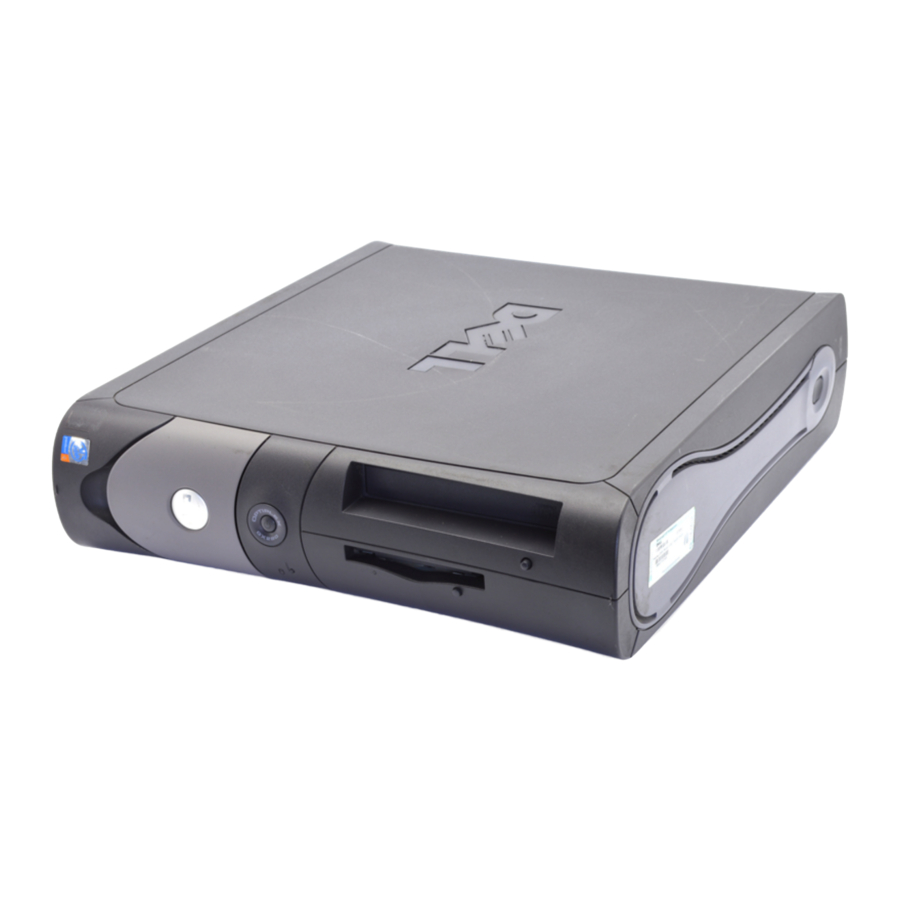
Bevezetés
Megjegyzések, közlemények és figyelmeztetések
 MEGJEGYZÉS: A MEGJEGYZÉS fontos információkat tartalmaz, amelyek segítenek a számítógép jobb kihasználásában.
 FIGYELMEZTETÉS: A FIGYELMEZTETÉS a hardver esetleges károsodására vagy adatvesztésre utal, és elmondja, hogyan kerülheti el a problémát.

A VIGYÁZAT anyagi károkat, személyi sérülést vagy halált okozhat.
Ha Dell™ n Series számítógépet vásárolt, akkor a dokumentumban a Microsoft® Windows® operációs rendszerekre vonatkozó hivatkozások nem érvényesek.
A Gyors üzembe helyezési útmutató, az Illesztőprogramok és segédprogramok CD, valamint az operációs rendszer adathordozója opcionális, és nem biztos, hogy minden számítógéphez mellékelve van.
Információk keresése a számítógéphez
| Mit keres? | Itt találja |
| Illesztőprogramok és segédprogramok CD (más néven ResourceCD) A dokumentáció és az illesztőprogramok már telepítve vannak a számítógépén. A CD segítségével újratelepítheti az illesztőprogramokat, futtathatja a Dell Diagnostics programot, vagy hozzáférhet a dokumentációhoz. MEGJEGYZÉS: Az Illesztőprogramok és segédprogramok CD opcionális, és nem biztos, hogy minden számítógéphez mellékelve van. A Readme fájlok szerepelhetnek a CD-n, hogy a számítógép műszaki változásairól szóló utolsó pillanatban érkezett frissítéseket vagy a technikusoknak vagy a tapasztalt felhasználóknak szánt speciális műszaki referenciákat tartalmazzák. |
| Desktop System Software (DSS) Az Illesztőprogramok és segédprogramok CD-n és a Dell támogatási webhelyén található: support.dell.com. |
| Termékinformációs útmutató  |
| Dell™ OptiPlex™ Felhasználói kézikönyv Microsoft ® Windows ® XP Súgó és támogatás központ
|
| Szervizcímke és Microsoft Windows licenc Ezek a címkék a számítógépen találhatók. 
|
| Dell támogatási webhely — support.dell.com MEGJEGYZÉS: Válassza ki a régiót a megfelelő támogatási oldal megtekintéséhez. A Dell támogatási webhely számos online eszközt kínál, többek között:
|
| Dell Premier támogatási webhely — premiersupport.dell.com A Dell Premier támogatási webhely testreszabott a vállalati, kormányzati és oktatási ügyfelek számára. Ez a webhely nem minden régióban érhető el. |
| Windows Súgó és támogatás központ
|
| Operációs rendszer CD Az operációs rendszer már telepítve van a számítógépén. Az operációs rendszer újratelepítéséhez használja az Operációs rendszer CD-t. Az utasításokat az OptiPlex felhasználói útmutatójában találja. MEGJEGYZÉS: Az operációs rendszer adathordozója opcionális, és nem biztos, hogy minden számítógéphez mellékelve van. Az operációs rendszer újratelepítése után használja az Illesztőprogramok és segédprogramok CD-t (opcionális) a számítógéphez mellékelt eszközök illesztőprogramjainak újratelepítéséhez. Az operációs rendszer termékkulcsának címkéje a számítógépén található. MEGJEGYZÉS: A CD színe a megrendelt operációs rendszertől függően változik. |
|
|
Elölnézet és hátulnézet
Kis méretű számítógép

Kis asztali számítógép

Asztali számítógép

Kis mini-torony számítógép


Kis mini-torony számítógép — Előlapi ajtó és zsanérkarok
A számítógép károsodásának elkerülése érdekében az előlapi ajtót úgy tervezték, hogy "letörjön", ha túl messzire emelik vagy tolják le.
Mielőtt elkezdené a szakaszban található eljárások bármelyikét, kövesse a Termékinformációs útmutatóban található biztonsági utasításokat.
Az előlapi ajtó visszahelyezéséhez:

A zsanérkarok visszahelyezéséhez először távolítsa el az előlapi ajtót úgy, hogy óvatosan lepattintja a két zsanérkarról:

Mini-torony számítógép

A számítógép fedelének felnyitása
Mielőtt elkezdené a szakaszban található eljárások bármelyikét, kövesse a Termékinformációs útmutatóban található biztonsági utasításokat.
Az áramütés elkerülése érdekében mindig húzza ki a számítógépet a fali aljzatból, mielőtt felnyitná a fedelet.
A fedél felnyitása előtt távolítsa el a zárat, ha a számítógép hátulján található zár.
Kis méretű, kis asztali és kis mini-torony számítógépek
 FIGYELMEZTETÉS: Győződjön meg arról, hogy elegendő hely van a nyitott fedél megtámasztásához – legalább 30 cm (1 láb) asztalfelület.
- Távolítsa el a számítógép állványát, ha van rögzítve.
- Keresse meg az ábrán látható két kioldógombot. Ezután nyomja meg a két kioldógombot, miközben felemeli a fedelet.
![]() FIGYELMEZTETÉS: Lassan nyissa ki a fedelet, hogy ne sérüljenek meg a kábelek.
FIGYELMEZTETÉS: Lassan nyissa ki a fedelet, hogy ne sérüljenek meg a kábelek.
![]()
- Emelje fel a fedél hátulját, és forgassa a számítógép eleje felé.
![információ]() MEGJEGYZÉS: A kis mini-torony számítógép felnyitásakor először nyomja meg a számítógép jobb oldalán lévő kioldógombot az egyik kezével, miközben a másik kezével felfelé húzza a fedél tetejét, majd nyomja meg a számítógép bal oldalán lévő kioldógombot az egyik kezével, miközben a másik kezével felfelé húzza a fedél tetejét.
MEGJEGYZÉS: A kis mini-torony számítógép felnyitásakor először nyomja meg a számítógép jobb oldalán lévő kioldógombot az egyik kezével, miközben a másik kezével felfelé húzza a fedél tetejét, majd nyomja meg a számítógép bal oldalán lévő kioldógombot az egyik kezével, miközben a másik kezével felfelé húzza a fedél tetejét.
![]()
 FIGYELMEZTETÉS: Lassan nyissa ki a fedelet, hogy ne sérüljenek meg a kábelek.

Asztali és mini-torony számítógépek
Keresse meg a fedél kioldókarját a számítógép hátulján, és nyomja meg a kart a fedél kioldásához.

A számítógép belseje
Kis méretű számítógép

Kis asztali számítógép

Asztali számítógép

Kis mini-torony számítógép

Mini-torony számítógép

A számítógép beállítása
Mielőtt elvégezné a jelen szakaszban ismertetett eljárásokat, kövesse a Termékinformációs útmutatóban található biztonsági utasításokat.
 FIGYELMEZTETÉS: Ha a számítógépbe bővítőkártya van behelyezve (például modemkártya), csatlakoztassa a megfelelő kábelt a kártyához, ne a hátlapon lévő csatlakozóhoz.
A számítógép megfelelő beállításához minden lépést el kell végeznie. Nézze meg az utasításokat követő megfelelő ábrákat.
- Csatlakoztassa a billentyűzetet és az egeret.
![]() FIGYELMEZTETÉS: Ne kísérelje meg a PS/2 egeret és az USB egeret egyszerre működtetni.
FIGYELMEZTETÉS: Ne kísérelje meg a PS/2 egeret és az USB egeret egyszerre működtetni.
Csatlakoztassa a modem- vagy hálózati kábelt. Dugja be a hálózati kábelt, ne a telefonvonalat a hálózati csatlakozóba. Ha rendelkezik opcionális modemmel, csatlakoztassa a telefonvonalat a modemhez.
![]() FIGYELMEZTETÉS: Ne csatlakoztasson modemkábelt a hálózati adapterhez. A telefonos kommunikációból származó feszültség károsíthatja a hálózati adaptert.
FIGYELMEZTETÉS: Ne csatlakoztasson modemkábelt a hálózati adapterhez. A telefonos kommunikációból származó feszültség károsíthatja a hálózati adaptert.- Csatlakoztassa a monitort.
Igazítsa és óvatosan helyezze be a monitorkábelt, hogy elkerülje a csatlakozó tűinek meghajlását. Húzza meg a szorítócsavarokat a kábelcsatlakozókon.
![információ]() MEGJEGYZÉS: Egyes monitorok videocsatlakozója a képernyő hátuljának alján található. A csatlakozók helyét a monitorhoz mellékelt dokumentációban találja.
MEGJEGYZÉS: Egyes monitorok videocsatlakozója a képernyő hátuljának alján található. A csatlakozók helyét a monitorhoz mellékelt dokumentációban találja. - Csatlakoztassa a hangszórókat.
- Csatlakoztassa a tápkábeleket a számítógéphez, a monitorhoz és az eszközökhöz, a tápkábelek másik végét pedig dugja be a fali aljzatokba.
- Ellenőrizze, hogy a feszültségválasztó kapcsoló megfelelően van-e beállítva az Ön tartózkodási helyének megfelelően.
A számítógép kézi feszültségválasztó kapcsolóval rendelkezik. A hátlapon feszültségválasztó kapcsolóval rendelkező számítógépeket manuálisan be kell állítani a megfelelő üzemi feszültségre.
![]() FIGYELMEZTETÉS: A kézi feszültségválasztó kapcsolóval rendelkező számítógép károsodásának elkerülése érdekében állítsa a kapcsolót arra a feszültségre, amely a leginkább megfelel az Ön tartózkodási helyén rendelkezésre álló váltóáramú feszültségnek.
FIGYELMEZTETÉS: A kézi feszültségválasztó kapcsolóval rendelkező számítógép károsodásának elkerülése érdekében állítsa a kapcsolót arra a feszültségre, amely a leginkább megfelel az Ön tartózkodási helyén rendelkezésre álló váltóáramú feszültségnek.
![információ]() MEGJEGYZÉS: Mielőtt bármilyen olyan eszközt vagy szoftvert telepítene, amely nem a számítógépével együtt érkezett, olvassa el az eszközhöz vagy szoftverhez mellékelt dokumentációt, vagy vegye fel a kapcsolatot a forgalmazóval, hogy megbizonyosodjon arról, hogy az eszköz vagy szoftver kompatibilis a számítógépével és az operációs rendszerével.
MEGJEGYZÉS: Mielőtt bármilyen olyan eszközt vagy szoftvert telepítene, amely nem a számítógépével együtt érkezett, olvassa el az eszközhöz vagy szoftverhez mellékelt dokumentációt, vagy vegye fel a kapcsolatot a forgalmazóval, hogy megbizonyosodjon arról, hogy az eszköz vagy szoftver kompatibilis a számítógépével és az operációs rendszerével.
![információ]() MEGJEGYZÉS: A számítógépe kissé eltérhet a következő beállítási ábráktól.
MEGJEGYZÉS: A számítógépe kissé eltérhet a következő beállítási ábráktól.
 FIGYELMEZTETÉS: Ne kísérelje meg a PS/2 egeret és az USB egeret egyszerre működtetni.
 FIGYELMEZTETÉS: Ne csatlakoztasson modemkábelt a hálózati adapterhez. A telefonos kommunikációból származó feszültség károsíthatja a hálózati adaptert.
 FIGYELMEZTETÉS: A kézi feszültségválasztó kapcsolóval rendelkező számítógép károsodásának elkerülése érdekében állítsa a kapcsolót arra a feszültségre, amely a leginkább megfelel az Ön tartózkodási helyén rendelkezésre álló váltóáramú feszültségnek.
A billentyűzet és az egér beállítása

A monitor beállítása

Elektromos csatlakozások

Problémamegoldás
A Dell számos eszközt kínál a számítógép vártnál rosszabb teljesítménye esetén. A számítógép legújabb hibaelhárítási információiért látogasson el a Dell támogatási webhelyére a support.dell.com címen.
Ha olyan számítógépes problémák merülnek fel, amelyek a Dell segítségét igénylik, írjon egy részletes leírást a hibáról, a hangjelzésekről vagy a diagnosztikai jelzések mintáiról; jegyezze fel az Expressz szolgáltatási kódját és a Szervizcímkéjét alább; majd vegye fel a kapcsolatot a Dell-lel ugyanarról a helyről, mint a számítógépe.
Az Expressz szolgáltatási kód és a Szervizcímke példáját lásd a "Információk keresése a számítógépéhez" részben.
Expressz szolgáltatási kód:
Szervizcímke:
Dell Diagnostics
Mielőtt bármilyen eljárást megkezdene ebben a szakaszban, kövesse a biztonsági utasításokat a Termékinformációs útmutatóban.
MEGJEGYZÉS: A Drivers and Utilities CD (ResourceCD) opcionális, ezért nem feltétlenül tartozik minden számítógéphez.
Mikor használja a Dell Diagnosticst
Ha problémát tapasztal a számítógépével, végezze el az online Felhasználói kézikönyv "Problémamegoldás" részében található ellenőrzéseket, és futtassa a Dell Diagnosticst, mielőtt felvenné a kapcsolatot a Dell műszaki támogatásával.
 FIGYELMEZTETÉS: A Dell Diagnostics csak Dell™ számítógépeken működik.
Lépjen be a rendszerbeállításokba, tekintse át a számítógép konfigurációs adatait, és győződjön meg arról, hogy a tesztelni kívánt eszköz megjelenik a rendszerbeállításokban és aktív.
Indítsa el a Dell Diagnosticst a merevlemezről vagy az opcionális Drivers and Utilities CD-ről (más néven ResourceCD).
A Dell Diagnostics elindítása a merevlemezről
- Kapcsolja be (vagy indítsa újra) a számítógépet.
- Amikor megjelenik a DELL™ embléma, azonnal nyomja meg az <F12> billentyűt.
![információ]() MEGJEGYZÉS: Ha egy olyan üzenet jelenik meg, amely szerint nem található diagnosztikai segédprogram partíció, futtassa a Dell Diagnosticst a Drivers and Utilities CD-ről (opcionális).
MEGJEGYZÉS: Ha egy olyan üzenet jelenik meg, amely szerint nem található diagnosztikai segédprogram partíció, futtassa a Dell Diagnosticst a Drivers and Utilities CD-ről (opcionális).
Ha túl sokat vár, és megjelenik az operációs rendszer emblémája, várjon tovább, amíg meg nem jelenik a Microsoft® Windows® asztala. Ezután kapcsolja ki a számítógépet, és próbálja újra. - Amikor megjelenik a rendszerindító eszközök listája, jelölje ki a Boot to Utility Partition (Indítás a segédprogram partícióról) lehetőséget, és nyomja meg az <Enter> billentyűt.
- Amikor megjelenik a Dell Diagnostics főmenüje, válassza ki a futtatni kívánt tesztet.
A Dell Diagnostics elindítása a Drivers and Utilities CD-ről
MEGJEGYZÉS: A Drivers and Utilities CD (ResourceCD) opcionális, ezért nem feltétlenül tartozik minden számítógéphez.
- Helyezze be a Drivers and Utilities CD-t.
- Kapcsolja ki és indítsa újra a számítógépet.
Amikor megjelenik a DELL embléma, azonnal nyomja meg az <F12> billentyűt.
Ha túl sokat vár, és megjelenik a Windows embléma, várjon tovább, amíg meg nem jelenik a Windows asztala. Ezután kapcsolja ki a számítógépet, és próbálja újra.
![információ]() MEGJEGYZÉS: A következő lépések csak egyszer módosítják a rendszerindítási sorrendet. A következő indításkor a számítógép a rendszerbeállításokban megadott eszközök szerint indul el.
MEGJEGYZÉS: A következő lépések csak egyszer módosítják a rendszerindítási sorrendet. A következő indításkor a számítógép a rendszerbeállításokban megadott eszközök szerint indul el. - Amikor megjelenik a rendszerindító eszközök listája, jelölje ki az IDE CD-ROM Device (IDE CD-ROM eszköz) lehetőséget, és nyomja meg az <Enter> billentyűt.
- Válassza ki az IDE CD-ROM Device (IDE CD-ROM eszköz) lehetőséget a CD rendszerindító menüjéből.
- Válassza a Boot from CD-ROM (Indítás CD-ROM-ról) lehetőséget a megjelenő menüből.
- Írja be az 1-et a ResourceCD menü elindításához.
- Írja be a 2-t a Dell Diagnostics elindításához.
- Válassza a Run the 32 Bit Dell Diagnostics (32 bites Dell Diagnostics futtatása) lehetőséget a számozott listából. Ha több verzió is szerepel a listán, válassza ki a számítógépének megfelelő verziót.
- Amikor megjelenik a Dell Diagnostics főmenüje, válassza ki a futtatni kívánt tesztet.
Dell Diagnostics főmenü
- Miután a Dell Diagnostics betöltődött, és megjelenik a főmenü képernyő, kattintson a kívánt opció gombjára.
| Opció | Funkció |
| Express Test | Gyors tesztet végez az eszközökön. Ez a teszt általában 10-20 percet vesz igénybe, és nem igényel beavatkozást. A probléma gyors felderítésének növelése érdekében futtassa először az Express Testet. |
| Extended Test | Alapos ellenőrzést végez az eszközökön. Ez a teszt általában egy órát vagy annál többet vesz igénybe, és időnként kérdéseket kell válaszolnia. |
| Custom Test | Egy adott eszközt tesztel. Testreszabhatja a futtatni kívánt teszteket. |
| Symptom Tree | Felsorolja a leggyakoribb tüneteket, és lehetővé teszi, hogy a probléma tünete alapján válasszon tesztet. |
- Ha egy teszt során probléma merül fel, megjelenik egy üzenet egy hibakóddal és a probléma leírásával. Jegyezze fel a hibakódot és a probléma leírását, és kövesse a képernyőn megjelenő utasításokat.
Ha nem tudja megoldani a hibát, forduljon a Dellhez.
![információ]() MEGJEGYZÉS: A számítógép Szervizcímkéje minden tesztképernyő tetején található. Ha felveszi a kapcsolatot a Dell-lel, a műszaki támogatás elkéri a Szervizcímkéjét.
MEGJEGYZÉS: A számítógép Szervizcímkéje minden tesztképernyő tetején található. Ha felveszi a kapcsolatot a Dell-lel, a műszaki támogatás elkéri a Szervizcímkéjét. - Ha egy tesztet a Custom Test (Egyéni teszt) vagy a Symptom Tree (Tünetfa) opcióval futtat, kattintson a következő táblázatban leírt megfelelő fülre a további információkért.
| Fül | Funkció |
| Results | Megjeleníti a teszt eredményeit és az esetlegesen felmerült hibákat. |
| Errors | Megjeleníti a felmerült hibákat, a hibakódokat és a probléma leírását. |
| Help | Leírja a tesztet, és jelezheti a teszt futtatásának követelményeit. |
| Configuration | Megjeleníti a kiválasztott eszköz hardverkonfigurációját. A Dell Diagnostics a rendszerbeállításokból, a memóriából és a különböző belső tesztekből szerzi be az összes eszköz konfigurációs adatait, és az információkat a képernyő bal oldali ablaktábláján található eszközlistában jeleníti meg. Az eszközlista nem feltétlenül jeleníti meg a számítógépére telepített összes összetevő nevét, vagy a számítógépéhez csatlakoztatott összes eszközt. |
| Parameters | Lehetővé teszi a teszt testreszabását a tesztbeállítások módosításával. |
- A tesztek befejezése után, ha a Dell Diagnosticst a Drivers and Utilities CD-ről (opcionális) futtatja, távolítsa el a CD-t.
- Zárja be a tesztképernyőt, hogy visszatérjen a főmenü képernyőre. A Dell Diagnosticsből való kilépéshez és a számítógép újraindításához zárja be a főmenü képernyőt.
Rendszerjelzők
A tápellátás jelzőfénye számítógépes problémát jelezhet.
| Tápellátás jelzőfénye | A probléma leírása | Javasolt megoldás |
| Folyamatosan világító zöld | A tápellátás be van kapcsolva, és a számítógép normálisan működik. | Nincs szükség korrekciós intézkedésre. |
| Villogó zöld | A számítógép felfüggesztett állapotban van (Microsoft® Windows® 2000 és Windows XP). | Nyomja meg a bekapcsológombot, mozgassa az egeret, vagy nyomjon meg egy billentyűt a billentyűzeten a számítógép felébresztéséhez. |
| Néhányszor zölden villog, majd kikapcsol | Konfigurációs hiba van. | Ellenőrizze a "Diagnosztikai jelzőfények" részt, hogy a konkrét probléma azonosítva van-e. |
| Folyamatosan világító sárga | A Dell Diagnostics tesztet futtat, vagy az alaplapon lévő eszköz hibás vagy helytelenül van telepítve. | Ha a Dell Diagnostics fut, hagyja, hogy a teszt befejeződjön. Ellenőrizze a "Diagnosztikai jelzőfények" részt, hogy a konkrét probléma azonosítva van-e. Ha a számítógép nem indul el, forduljon a Dell műszaki támogatásához. A Dell-lel való kapcsolatfelvételre vonatkozó információkért lásd az online felhasználói kézikönyvet. |
| Villogó sárga | Tápellátási vagy alaplapi hiba történt. | Ellenőrizze a "Diagnosztikai jelzőfények" részt, hogy a konkrét probléma azonosítva van-e. Lásd a "Tápellátási problémák" részt az online Felhasználói kézikönyvben. |
| Folyamatosan világító zöld és hangjelzés a POST során | Problémát észlelt a BIOS futása közben. | A hangjelzés diagnosztizálásával kapcsolatos utasításokat lásd a "Hangjelzések" részben. Ezenkívül ellenőrizze a "Diagnosztikai jelzőfények" részt, hogy a konkrét probléma azonosítva van-e. |
| Folyamatosan világító zöld tápellátás jelzőfény, nincs hangjelzés és nincs kép a POST során | A monitor vagy a grafikus kártya hibás vagy helytelenül van telepítve. | Ellenőrizze a "Diagnosztikai jelzőfények" részt, hogy a konkrét probléma azonosítva van-e. |
| Folyamatosan világító zöld tápellátás jelzőfény és nincs hangjelzés, de a számítógép lefagy a POST során | Egy integrált alaplapi eszköz hibás lehet. | Ellenőrizze a "Diagnosztikai jelzőfények" részt, hogy a konkrét probléma azonosítva van-e. Ha a problémát nem sikerül azonosítani, forduljon a Dell műszaki támogatásához. A Dell-lel való kapcsolatfelvételre vonatkozó információkért lásd az online felhasználói kézikönyvet. |
Diagnosztikai jelzőfények
Mielőtt elkezdené az ebben a szakaszban található bármely eljárást, kövesse a Termékinformációs útmutatóban található biztonsági utasításokat.
A problémák elhárításának megkönnyítése érdekében a kis méretű, a kis asztali és a kis mini-tower számítógépek hátlapján négy, "A", "B", "C" és "D" jelzésű jelzőfény található. A jelzőfények sárga vagy zöld színűek lehetnek. Amikor a számítógép normálisan elindul, a jelzőfényeken lévő minták vagy kódok a rendszerindítási folyamat befejezésével változnak. Ha a rendszerindítás POST szakasza sikeresen befejeződik, mind a négy jelzőfény folyamatosan zölden világít. Ha a számítógép a POST folyamat során meghibásodik, a LED-eken megjelenő minta segíthet azonosítani, hogy a számítógép a folyamat melyik pontján állt le.
MEGJEGYZÉS: A diagnosztikai jelzőfények tájolása a rendszer típusától függően eltérő lehet. A diagnosztikai jelzőfények függőleges vagy vízszintes tájolásban is megjelenhetnek.
Y = sárga
G = zöld
| Fényminta | A probléma leírása | Javasolt megoldás |
 | A számítógép normál "kikapcsolt" állapotban van, vagy lehetséges, hogy a BIOS előtti hiba lépett fel. | Csatlakoztassa a számítógépet egy működő elektromos aljzathoz, és nyomja meg a bekapcsológombot. |
 | Lehetséges BIOS hiba történt; a számítógép helyreállítási módban van. | Futtassa a BIOS Recovery segédprogramot, várja meg a helyreállítás befejezését, majd indítsa újra a számítógépet. |
 | Lehetséges processzorhiba lépett fel. | Telepítse újra a processzort, és indítsa újra a számítógépet. A processzor újratelepítésével kapcsolatos információkért tekintse meg az online felhasználói kézikönyvet. |
 | A memóriamodulok felismerhetők, de memória hiba lépett fel. |
|
 | Lehetséges bővítőkártya-hiba lépett fel. |
|
 | Lehetséges grafikus kártya hiba lépett fel. |
|
 | Lehetséges floppy vagy merevlemez hiba lépett fel. | Helyezze vissza az összes táp- és adatkábelét, és indítsa újra a számítógépet. |
 | Lehetséges USB hiba lépett fel. | Telepítse újra az összes USB-eszközt, ellenőrizze a kábelcsatlakozásokat, majd indítsa újra a számítógépet. |
 | Nem érzékelhetők memóriamodulok. |
|
 | A memóriamodulok felismerhetők, de memória konfigurációs vagy kompatibilitási hiba van. |
|
 | Más hiba lépett fel. |
|
 | A számítógép a POST után normál üzemi állapotban van. | Nincs. |
Hangjelzéskódok
Előfordulhat, hogy a számítógép indításkor hangjelzéseket ad ki, ha a monitor nem tudja megjeleníteni a hibákat vagy problémákat. Ez a hangjelzéssorozat, amelyet hangjelzéskódnak neveznek, azonosít egy problémát. Az egyik lehetséges hangjelzéskód (1-3-1 kód) egy hangjelzésből, egy három hangjelzésből álló sorozatból, majd egy hangjelzésből áll. Ez a hangjelzéskód azt jelzi, hogy a számítógép memóriaproblémát észlelt.
Ha a számítógép indításkor hangjelzést ad:
- Jegyezze fel a hangjelzéskódot.
- A súlyosabb ok azonosításához lásd a "Dell Diagnostics" (Dell diagnosztika) részt.
- Technikai segítségért forduljon a Dellhez. A Dell vállalattal való kapcsolatfelvétellel kapcsolatos információkért tekintse meg az online felhasználói kézikönyvet.
| Kód | Ok | Kód | Ok |
| 1-1-2 | Mikroprocesszor regiszterhiba | 3-1-4 | Slave interrupt mask regiszterhiba |
| 1-1-3 | NVRAM olvasási/írási hiba | 3-2-2 | Interrupt vektor betöltési hiba |
| 1-1-4 | ROM BIOS ellenőrzőösszeg-hiba | 3-2-4 | Keyboard Controller Test hiba |
| 1-2-1 | Programozható időzítő hiba | 3-3-1 | NVRAM áramkimaradás |
| 1-2-2 | DMA inicializálási hiba | 3-3-2 | Érvénytelen NVRAM konfiguráció |
| 1-2-3 | DMA oldalregiszter olvasási/írási hiba | 3-3-4 | Video Memory Test hiba |
| 1-3 | Video Memory Test hiba | 3-4-1 | Képernyő inicializálási hiba |
| 1-3-1 through 2-4-4 | A memória nincs megfelelően azonosítva vagy használva | 3-4-2 | Képernyő visszahúzási hiba |
| 3-1-1 | Slave DMA regiszterhiba | 3-4-3 | Videó ROM keresési hiba |
| 3-1-2 | Master DMA regiszterhiba | 4-2-1 | Nincs időzítőjel |
| 3-1-3 | Master interrupt mask regiszterhiba | 4-2-2 | Leállítási hiba |
| 4-2-3 | Gate A20 hiba | 4-4-1 | Soros vagy párhuzamos port tesztelési hiba |
| 4-2-4 | Váratlan megszakítás védett módban | 4-4-2 | Nem sikerült dekompresszálni a kódot az árnyékolt memóriába |
| 4-3-1 | Memóriahiba a 0FFFFh cím felett | 4-4-3 | Matematikai társprocesszor tesztelési hiba |
| 4-3-3 | Timer-chip counter 2 hiba | 4-4-4 | Gyorsítótár tesztelési hiba |
| 4-3-4 | A napi időmérő óra leállt |
A Dell™ IDE merevlemez diagnosztika futtatása
A Dell IDE Hard Drive Diagnostics egy olyan segédprogram, amely teszteli a merevlemezt a merevlemez meghibásodásának elhárítása vagy megerősítése érdekében.
- Kapcsolja be a számítógépet (ha a számítógép már be van kapcsolva, indítsa újra).
- Amikor az F2=Setup megjelenik a képernyő jobb felső sarkában, nyomja meg a <Ctrl><Alt><d> gombot.
- Kövesse a képernyőn megjelenő utasításokat.
Ha hibát jelent, olvassa el a "Merevlemez problémák" című részt az online felhasználói kézikönyv "Problémamegoldás" című részében.
Szoftver- és hardver-összeférhetetlenségek feloldása
Ha egy eszközt nem észlel a rendszer a rendszer operációs rendszer telepítése során, vagy a rendszer észleli, de helytelenül van konfigurálva, a Hardware Troubleshooter (Hardver hibaelhárító) segítségével feloldhatja az összeférhetetlenséget. A Microsoft® Windows® 2000 operációs rendszerben az Device Manager (Eszközkezelő) segítségével is feloldhatja az összeférhetetlenségeket.
Windows XP
Az összeférhetetlenségek a Hardware Troubleshooter (Hardver hibaelhárító) segítségével történő feloldása:
- Kattintson a Start gombra, majd a Help and Support (Súgó és támogatás) elemre.
- Írja be a hardware troubleshooter (hardver hibaelhárító) kifejezést a Search (Keresés) mezőbe, és a keresés megkezdéséhez kattintson a nyílra.
- A Search Results (Keresési eredmények) listában kattintson a Hardware Troubleshooter (Hardver hibaelhárító) elemre.
- A Hardware Troubleshooter (Hardver hibaelhárító) listában kattintson az I need to resolve a hardware conflict on my computer (Egy hardverütközést kell megoldanom a számítógépemen) elemre, majd kattintson a Next (Tovább) gombra.
Windows 2000
A kompatibilitási problémák megoldása az Eszközkezelővel:
- Kattintson a Start gombra, mutasson a Beállítások pontra, majd kattintson a Vezérlőpult elemre.
- A Vezérlőpult ablakban kattintson duplán a Rendszer elemre.
- Kattintson a Hardver fülre.
- Kattintson az Eszközkezelő elemre.
- Kattintson a Nézet menüre, majd az Erőforrások kapcsolat szerint lehetőségre.
- Kattintson duplán a Megszakításkérés (IRQ) elemre.
A helytelenül konfigurált eszközöket sárga felkiáltójel (!) jelzi, vagy piros X, ha az eszköz le van tiltva. - Kattintson duplán bármely felkiáltójellel jelölt eszközre a Tulajdonságok ablak megjelenítéséhez.
A Tulajdonságok ablak Eszköz állapota területén megjelennek az újrakonfigurálást igénylő kártyák vagy eszközök. - Konfigurálja újra az eszközöket, vagy távolítsa el az eszközöket az Eszközkezelőből. Az eszköz konfigurálásával kapcsolatos információkért lásd az eszközhöz mellékelt dokumentációt.
A kompatibilitási problémák megoldása a Hardver hibaelhárítóval:
- Kattintson a Start gombra, majd a Súgó elemre.
- A Tartalomjegyzék lapon kattintson a Hibaelhárítás és karbantartás elemre, kattintson a Windows 2000 hibaelhárítók elemre, majd kattintson a Hardver elemre.
A Hardver hibaelhárító listában kattintson a Hardverütközést kell megoldanom a számítógépemen lehetőségre, majd kattintson a Tovább gombra.
A Microsoft® Windows® XP rendszer-visszaállítás használata
A Microsoft® Windows® XP operációs rendszer Rendszer-visszaállítást biztosít, amely lehetővé teszi, hogy a számítógépet egy korábbi működési állapotba állítsa vissza (az adatfájlok érintése nélkül), ha a hardver, a szoftver vagy más rendszerbeállítások módosítása miatt a számítógép nemkívánatos működési állapotba került. A Rendszer-visszaállítás használatával kapcsolatos információkért lásd a Windows Súgó és támogatás központot.
 FIGYELMEZTETÉS: Készítsen rendszeres biztonsági másolatokat az adatfájljairól. A Rendszer-visszaállítás nem figyeli az adatfájlokat, és nem állítja helyre azokat.
Visszaállítási pont létrehozása
- Kattintson a Start gombra, majd a Súgó és támogatás elemre.
- Kattintson a Rendszer-visszaállítás elemre.
- Kövesse a képernyőn megjelenő utasításokat.
A számítógép visszaállítása egy korábbi működési állapotba
 FIGYELMEZTETÉS: Mielőtt visszaállítaná a számítógépet egy korábbi működési állapotba, mentse és zárja be az összes megnyitott fájlt, és lépjen ki az összes megnyitott programból. Ne módosítson, nyisson meg vagy töröljön semmilyen fájlt vagy programot, amíg a rendszer-visszaállítás be nem fejeződik.
- Kattintson a Start gombra, mutasson a Minden program→ Kellékek→ Rendszereszközök pontra, majd kattintson a Rendszer-visszaállítás elemre.
- Győződjön meg arról, hogy a Számítógép visszaállítása egy korábbi időpontra lehetőség van kiválasztva, és kattintson a Tovább gombra.
- Kattintson egy naptári dátumra, amelyre vissza szeretné állítani a számítógépet.
A Visszaállítási pont kiválasztása képernyő egy naptárat biztosít, amely lehetővé teszi a visszaállítási pontok megtekintését és kiválasztását. Az összes naptári dátum, amelyhez elérhető visszaállítási pont van, félkövér betűtípussal jelenik meg. - Válasszon egy visszaállítási pontot, és kattintson a Tovább gombra.
Ha egy naptári dátumon csak egy visszaállítási pont van, akkor a rendszer automatikusan kiválasztja ezt a visszaállítási pontot. Ha kettő vagy több visszaállítási pont érhető el, kattintson a kívánt visszaállítási pontra. - Kattintson a Tovább gombra.
A Visszaállítás befejeződött képernyő jelenik meg, miután a Rendszer-visszaállítás befejezte az adatok gyűjtését, majd a számítógép újraindul. - A számítógép újraindulása után kattintson az OK gombra.
A visszaállítási pont módosításához megismételheti a lépéseket egy másik visszaállítási ponttal, vagy visszavonhatja a visszaállítást.
Az utolsó rendszer-visszaállítás visszavonása
 FIGYELMEZTETÉS: Mielőtt visszavonná az utolsó rendszer-visszaállítást, mentse és zárja be az összes megnyitott fájlt, és lépjen ki az összes megnyitott programból. Ne módosítson, nyisson meg vagy töröljön semmilyen fájlt vagy programot, amíg a rendszer-visszaállítás be nem fejeződik.
- Kattintson a Start gombra, mutasson a Minden program→ Kellékek→ Rendszereszközök pontra, majd kattintson a Rendszer-visszaállítás elemre.
- Kattintson Az utolsó visszaállítás visszavonása elemre, majd kattintson a Tovább gombra.
- Kattintson a Tovább gombra.
Megjelenik a Rendszer-visszaállítás képernyő, és a számítógép újraindul. - A számítógép újraindulása után kattintson az OK gombra.
A Rendszer-visszaállítás engedélyezése
Ha a Windows XP-t 200 MB-nál kevesebb szabad merevlemez-területtel telepíti újra, a rendszer automatikusan letiltja a Rendszer-visszaállítást. A Rendszer-visszaállítás engedélyezésének ellenőrzése:
- Kattintson a Start gombra, majd a Vezérlőpult elemre.
- Kattintson a Teljesítmény és karbantartás elemre.
- Kattintson a Rendszer elemre.
- Kattintson a Rendszer-visszaállítás fülre.
- Győződjön meg arról, hogy a Rendszer-visszaállítás kikapcsolása nincs bejelölve.
A Microsoft® Windows® XP újratelepítése
Mielőtt elkezdené
Ha a Windows XP operációs rendszer újratelepítését fontolgatja egy újonnan telepített illesztőprogrammal kapcsolatos probléma megoldása érdekében, először próbálja meg használni a Windows XP Eszközillesztő visszaállítást. Ha az Eszközillesztő visszaállítás nem oldja meg a problémát, akkor a Rendszer-visszaállítás segítségével állítsa vissza az operációs rendszert arra az állapotra, amelyben az új eszközillesztő telepítése előtt volt.
 FIGYELMEZTETÉS: A telepítés végrehajtása előtt készítsen biztonsági másolatot az összes adatfájlról az elsődleges merevlemezen. A hagyományos merevlemez-konfigurációk esetén az elsődleges merevlemez az a meghajtó, amelyet a számítógép először észlel.
A Windows XP újratelepítéséhez a következőkre van szüksége:
- Dell™ operációs rendszer CD
- Dell illesztőprogramok és segédprogramok CD
 MEGJEGYZÉS: Az Illesztőprogramok és segédprogramok CD tartalmazza azokat az illesztőprogramokat, amelyeket a számítógép összeszerelése során telepítettek. Az Illesztőprogramok és segédprogramok CD segítségével töltse be a szükséges illesztőprogramokat, beleértve azokat az illesztőprogramokat, amelyek akkor szükségesek, ha a számítógép RAID-vezérlővel rendelkezik.
A Windows XP újratelepítése
 FIGYELMEZTETÉS: A Windows XP újratelepítésekor a Windows XP Service Pack 1-et vagy újabbat kell használnia.
A Windows XP újratelepítéséhez hajtsa végre az alábbi szakaszokban található összes lépést a felsorolásuk sorrendjében.
Az újratelepítési folyamat 1–2 órát vehet igénybe. Az operációs rendszer újratelepítése után újra kell telepítenie az eszközillesztőket, a vírusvédelmi programot és más szoftvereket is.
 FIGYELMEZTETÉS: Az operációs rendszer CD lehetőségeket biztosít a Windows XP újratelepítéséhez. A lehetőségek felülírhatják a fájlokat, és esetlegesen befolyásolhatják a merevlemezre telepített programokat. Ezért ne telepítse újra a Windows XP-t, hacsak a Dell műszaki támogatási képviselője nem utasítja erre.
 FIGYELMEZTETÉS: A Windows XP-vel való ütközések elkerülése érdekében tiltsa le a számítógépre telepített vírusvédelmi szoftvereket a Windows XP újratelepítése előtt. Az utasításokért lásd a szoftverhez mellékelt dokumentációt.
Indítás az operációs rendszer CD-ről
- Mentse és zárja be az összes megnyitott fájlt, és lépjen ki az összes megnyitott programból.
- Helyezze be az operációs rendszer CD-t. Kattintson a Kilépés gombra, ha megjelenik a Windows XP telepítése üzenet.
- Indítsa újra a számítógépet.
- Nyomja meg az <F12> billentyűt közvetlenül a DELL™ logó megjelenése után.
Ha megjelenik az operációs rendszer logója, várjon, amíg meg nem jelenik a Windows asztal, majd állítsa le a számítógépet, és próbálja újra. - A nyílbillentyűkkel válassza ki a CD-ROM lehetőséget, majd nyomja meg az <Enter> billentyűt.
- Amikor megjelenik a „Press any key to boot from CD” (Nyomjon meg egy billentyűt a CD-ről történő indításhoz) üzenet, nyomjon meg egy tetszőleges billentyűt.
Windows XP telepítése
- Amikor megjelenik a Windows XP telepítő képernyő, nyomja meg az <Enter> gombot a Windows beállításához.
- Olvassa el a Microsoft Windows licencszerződés képernyőn található információkat, és nyomja meg az <F8> gombot a licencszerződés elfogadásához.
- Ha a számítógépére már telepítve van a Windows XP, és vissza szeretné állítani a jelenlegi Windows XP adatait, írja be az r betűt a javítási lehetőség kiválasztásához, és távolítsa el a CD-t.
- Ha a Windows XP új példányát szeretné telepíteni, nyomja meg az <Esc> gombot a kívánt lehetőség kiválasztásához.
- Nyomja meg az <Enter> gombot a kijelölt partíció kiválasztásához (ajánlott), és kövesse a képernyőn megjelenő utasításokat.
Megjelenik a Windows XP telepítő képernyő, és az operációs rendszer elkezdi a fájlok másolását és az eszközök telepítését. A számítógép automatikusan többször újraindul.
![információ]() MEGJEGYZÉS: A telepítés befejezéséhez szükséges idő a merevlemez méretétől és a számítógép sebességétől függ.
MEGJEGYZÉS: A telepítés befejezéséhez szükséges idő a merevlemez méretétől és a számítógép sebességétől függ.
![]() FIGYELMEZTETÉS: Ne nyomjon meg semmilyen gombot, amikor a következő üzenet jelenik meg: Press any key to boot from the CD.
FIGYELMEZTETÉS: Ne nyomjon meg semmilyen gombot, amikor a következő üzenet jelenik meg: Press any key to boot from the CD. - Amikor megjelenik a Területi és nyelvi beállítások képernyő, válassza ki a tartózkodási helyének megfelelő beállításokat, és kattintson a Next (Következő) gombra.
- Írja be a nevét és a szervezetét (opcionális) a Personalize Your Software (Szoftver személyre szabása) képernyőn, és kattintson a Next (Következő) gombra.
- A Computer Name and Administrator Password (Számítógép neve és rendszergazdai jelszó) ablakban írja be a számítógép nevét (vagy fogadja el a megadottat) és egy jelszót, majd kattintson a Next (Következő) gombra.
- Ha megjelenik a Modem Dialing Information (Modem tárcsázási információk) képernyő, adja meg a kért adatokat, és kattintson a Next (Következő) gombra.
- Adja meg a dátumot, az időt és az időzónát a Date and Time Settings (Dátum és idő beállításai) ablakban, és kattintson a Next (Következő) gombra.
- Ha megjelenik a Networking Settings (Hálózati beállítások) képernyő, kattintson a Typical (Tipikus) elemre, majd a Next (Következő) gombra.
- Ha újratelepíti a Windows XP Professional rendszert, és a rendszer további információkat kér a hálózati konfigurációval kapcsolatban, adja meg a kívánt beállításokat. Ha nem biztos a beállításaiban, fogadja el az alapértelmezett beállításokat.
A Windows XP telepíti az operációs rendszer összetevőit, és konfigurálja a számítógépet. A számítógép automatikusan újraindul.
![]() FIGYELMEZTETÉS: Ne nyomjon meg semmilyen gombot, amikor a következő üzenet jelenik meg: Press any key to boot from the CD.
FIGYELMEZTETÉS: Ne nyomjon meg semmilyen gombot, amikor a következő üzenet jelenik meg: Press any key to boot from the CD. - Amikor megjelenik a Welcome to Microsoft (Üdvözli a Microsoft) képernyő, kattintson a Next (Következő) gombra.
- Amikor megjelenik a How will this computer connect to the Internet? (Hogyan fog ez a számítógép csatlakozni az internethez?) üzenet, kattintson a Skip (Átugrás) gombra.
- Amikor megjelenik a Ready to register with Microsoft? (Kész regisztrálni a Microsoftnál?) képernyő, válassza a No, not at this time (Nem, nem most) lehetőséget, és kattintson a Next (Következő) gombra.
- Amikor megjelenik a Who will use this computer? (Ki fogja használni ezt a számítógépet?) képernyő, legfeljebb öt felhasználót adhat meg.
- Kattintson a Next (Következő) gombra.
- Kattintson a Finish (Befejezés) gombra a telepítés befejezéséhez, és távolítsa el a CD-t.
- Telepítse újra a megfelelő illesztőprogramokat az Illesztőprogramok és segédprogramok CD-vel.
- Telepítse újra a vírusvédelmi szoftvert.
- Telepítse újra a programokat.
![információ]() MEGJEGYZÉS: A Microsoft Office vagy a Microsoft Works Suite programok újratelepítéséhez és aktiválásához szüksége van a termékkulcsra, amely a Microsoft Office vagy a Microsoft Works Suite CD-tok hátoldalán található.
MEGJEGYZÉS: A Microsoft Office vagy a Microsoft Works Suite programok újratelepítéséhez és aktiválásához szüksége van a termékkulcsra, amely a Microsoft Office vagy a Microsoft Works Suite CD-tok hátoldalán található.
 FIGYELMEZTETÉS: Ne nyomjon meg semmilyen gombot, amikor a következő üzenet jelenik meg: Press any key to boot from the CD.
 FIGYELMEZTETÉS: Ne nyomjon meg semmilyen gombot, amikor a következő üzenet jelenik meg: Press any key to boot from the CD.
A Drivers and Utilities CD használata
MEGJEGYZÉS: A Drivers and Utilities CD (ResourceCD) opcionális, ezért nem biztos, hogy minden számítógéphez mellékelik.
A Drivers and Utilities CD (más néven ResourceCD) használata a Windows operációs rendszer futtatása közben:
MEGJEGYZÉS: Az eszközillesztőkhöz és a felhasználói dokumentációhoz a Drivers and Utilities CD-t a Windows futtatása közben kell használnia.
- Kapcsolja be a számítógépet, és várja meg, amíg betöltődik a Windows asztal.
- Helyezze be a Drivers and Utilities CD-t a CD-meghajtóba.
Ha először használja a Drivers and Utilities CD-t ezen a számítógépen, a ResourceCD telepítési ablak tájékoztatja, hogy a Drivers and Utilities CD telepítése hamarosan megkezdődik. - A folytatáshoz kattintson az OK gombra.
A telepítés befejezéséhez válaszoljon a telepítőprogram által felkínált kérdésekre. - Kattintson a Next (Tovább) gombra a Welcome Dell System Owner (Üdvözli a Dell rendszertulajdonost) képernyőn.
- Válassza ki a megfelelő System Model (Rendszermodell), Operating System (Operációs rendszer), Device Type (Eszköztípus) és Topic (Téma) lehetőségeket.
Illesztőprogramok a számítógépéhez
A számítógéphez tartozó eszközillesztők listájának megjelenítéséhez:
- Kattintson a My Drivers (Saját illesztőprogramok) elemre a Topic (Téma) legördülő menüben.
A Drivers and Utilities CD (opcionális) átvizsgálja a számítógép hardverét és operációs rendszerét, majd megjelenik a képernyőn a rendszerkonfigurációjához tartozó eszközillesztők listája. - Kattintson a megfelelő illesztőprogramra, és kövesse az utasításokat az illesztőprogram számítógépre történő letöltéséhez.
A számítógéphez elérhető összes illesztőprogram megtekintéséhez kattintson a Drivers (Illesztőprogramok) elemre a Topic (Téma) legördülő menüben.
Kézikönyv letöltése
Itt letöltheti a kézikönyv teljes pdf verzióját, amely további biztonsági utasításokat, garanciális információkat, FCC szabályokat stb. tartalmazhat.
Dell OptiPlex GX280 DHP, OptiPlex GX280 DHS, OptiPlex GX280 DCNE kézikönyv letöltése


