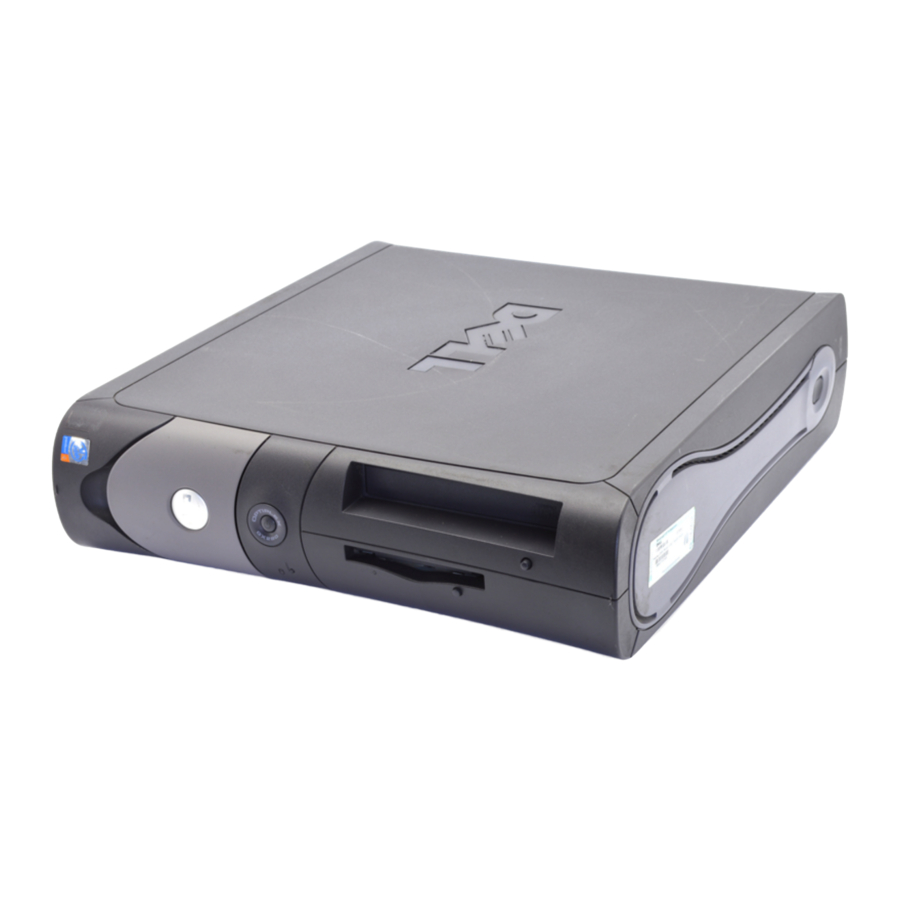
Dell OptiPlex GX280 DHP, OptiPlex GX280 DHS, OptiPlex GX280 DCNE vadovas
Įvadas
Pastabos, pranešimai ir įspėjimai
 PASTABA: PASTABA nurodo svarbią informaciją, padedančią geriau išnaudoti kompiuterį.
 PRANEŠIMAS: PRANEŠIMAS nurodo galimą žalą aparatinei įrangai arba duomenų praradimą ir paaiškina, kaip išvengti problemos.

ATSARGIAI nurodo galimą turto sugadinimą, asmens sužalojimą arba mirtį.
Jei įsigijote Dell™ n serijos kompiuterį, jokie šio dokumento paminėjimai apie Microsoft® Windows® operacines sistemas nėra taikomi.
Greitosios nuorodos vadovas, tvarkyklių ir įrankių kompaktinis diskas bei operacinės sistemos laikmena yra neprivalomi ir gali būti nepristatomi su visais kompiuteriais.
Informacijos paieška kompiuteriui
| Ko ieškote? | Raskite čia |
| Tvarkyklių ir įrankių kompaktinis diskas (taip pat žinomas kaip „ResourceCD“) Dokumentacija ir tvarkyklės jau įdiegtos jūsų kompiuteryje. Galite naudoti kompaktinį diską, kad iš naujo įdiegtumėte tvarkykles, paleistumėte Dell Diagnostics arba pasiektumėte dokumentaciją. PASTABA: Tvarkyklių ir įrankių kompaktinis diskas yra neprivalomas ir gali būti nepristatomas su visais kompiuteriais. „Readme“ failai gali būti įtraukti į jūsų kompaktinį diską, kad pateiktų naujausius atnaujinimus apie techninius kompiuterio pakeitimus arba išplėstinę techninės nuorodos medžiagą technikams arba patyrusiems vartotojams. |
| Desktop System Software (DSS) Randama tvarkyklių ir įrankių kompaktiniame diske ir Dell palaikymo svetainėje support.dell.com. |
| Produkto informacijos vadovas  |
| Dell™ OptiPlex™ naudotojo vadovas Microsoft ® Windows ® XP pagalbos ir palaikymo centras
|
| Aptarnavimo žymė ir „Microsoft Windows“ licencija Šios etiketės yra ant jūsų kompiuterio. 
|
| Dell palaikymo svetainė – support.dell.com PASTABA: Pasirinkite savo regioną, kad peržiūrėtumėte atitinkamą palaikymo svetainę. „Dell“ palaikymo svetainė teikia keletą internetinių įrankių, įskaitant:
|
| Dell Premier palaikymo svetainė – premiersupport.dell.com „Dell Premier“ palaikymo svetainė yra pritaikyta įmonių, vyriausybinių ir švietimo įstaigų klientams. Ši svetainė gali būti neprieinama visuose regionuose. |
| „Windows“ pagalbos ir palaikymo centras
|
| Operacinės sistemos kompaktinis diskas Operacinė sistema jau įdiegta jūsų kompiuteryje. Norėdami iš naujo įdiegti operacinę sistemą, naudokite operacinės sistemos kompaktinį diską. Instrukcijas rasite „OptiPlex“ naudotojo vadove. PASTABA: Operacinės sistemos laikmena yra neprivaloma ir gali būti nepristatoma su visais kompiuteriais. Iš naujo įdiegę operacinę sistemą, naudokite tvarkyklių ir įrankių kompaktinį diską (neprivalomas), kad iš naujo įdiegtumėte įrenginių, kurie buvo pateikti su kompiuteriu, tvarkykles. Jūsų operacinės sistemos produkto kodo etiketė yra ant jūsų kompiuterio. PASTABA: Jūsų kompaktinio disko spalva skiriasi priklausomai nuo užsakytos operacinės sistemos. |
|
|
Priekinis ir galinis vaizdai
Mažo formato kompiuteris

Mažas stalinio kompiuterio kompiuteris

Stalinis kompiuteris

Mažas mini bokšto kompiuteris


Mažas mini bokšto kompiuteris – priekinio skydelio durelės ir vyrių svirtys
Kad nepažeistumėte kompiuterio, priekinio skydelio durelės sukurtos taip, kad "atsiskirtų", jei jos per daug pakeliamos aukštyn arba nuleidžiamos žemyn.
Prieš pradėdami bet kurią šio skyriaus procedūrą, vadovaukitės saugos instrukcijomis, pateiktomis Produkto informacijos vadove.
Norėdami vėl pritvirtinti priekinio skydelio dureles:

Norėdami vėl pritvirtinti vyrių svirtis, pirmiausia nuimkite priekinio skydelio dureles, švelniai atkabindami jas nuo dviejų vyrių svirčių:

Mini bokšto kompiuteris

Kompiuterio dangčio atidarymas
Prieš pradėdami bet kurią šio skyriaus procedūrą, vadovaukitės saugos instrukcijomis, pateiktomis Produkto informacijos vadove.
Kad apsisaugotumėte nuo elektros smūgio, prieš atidarydami dangtį visada atjunkite kompiuterį nuo elektros lizdo.
Prieš atidarydami dangtį, nuimkite spyną, jei ji sumontuota kompiuterio gale.
Mažo formato, mažo stalinio kompiuterio ir mažo mini bokšto kompiuteriai
 PRANEŠIMAS: Įsitikinkite, kad yra pakankamai vietos atidarytam dangčiui palaikyti – mažiausiai 30 cm (1 pėda) stalo viršaus erdvės.
- Nuimkite kompiuterio stovą, jei jis pritvirtintas.
- Suraskite du atleidimo mygtukus, parodytus paveikslėlyje. Tada paspauskite du atleidimo mygtukus, kai pakeliate dangtį.
![]() PRANEŠIMAS: Atidarykite dangtį lėtai, kad nepažeistumėte jokių laidų.
PRANEŠIMAS: Atidarykite dangtį lėtai, kad nepažeistumėte jokių laidų.
![]()
- Pakelkite dangčio galą ir pasukite jį link kompiuterio priekio.
![informacija]() PASTABA: Atidarydami mažą mini bokšto kompiuterį, pirmiausia viena ranka paspauskite atleidimo mygtuką dešinėje kompiuterio pusėje, o kita ranka traukite dangčio viršų aukštyn, tada viena ranka paspauskite atleidimo mygtuką kairėje kompiuterio pusėje, o kita ranka traukite dangčio viršų aukštyn.
PASTABA: Atidarydami mažą mini bokšto kompiuterį, pirmiausia viena ranka paspauskite atleidimo mygtuką dešinėje kompiuterio pusėje, o kita ranka traukite dangčio viršų aukštyn, tada viena ranka paspauskite atleidimo mygtuką kairėje kompiuterio pusėje, o kita ranka traukite dangčio viršų aukštyn.
![]()
 PRANEŠIMAS: Atidarykite dangtį lėtai, kad nepažeistumėte jokių laidų.

Stalinis ir mini bokšto kompiuteriai
Suraskite dangčio atleidimo svirtį kompiuterio gale ir paspauskite svirtį, kad atlaisvintumėte dangtį.

Kompiuterio viduje
Mažo formato kompiuteris

Mažas stalinio kompiuterio kompiuteris

Stalinis kompiuteris

Mažas mini bokšto kompiuteris

Mini bokšto kompiuteris

Kompiuterio nustatymas
Prieš atlikdami bet kurią procedūrą šiame skyriuje, laikykitės saugos instrukcijų, pateiktų Produkto informacijos vadove.
 PRANEŠIMAS: Jei kompiuteryje įdėta išplėtimo plokštė (pvz., modemo plokštė), prijunkite atitinkamą laidą prie plokštės, o ne prie jungties galiniame skydelyje.
Turite atlikti visus veiksmus, kad tinkamai nustatytumėte kompiuterį. Žr. atitinkamus paveikslus, pateiktus po instrukcijų.
- Prijunkite klaviatūrą ir pelę.
![]() PRANEŠIMAS: Nemėginkite vienu metu naudoti PS/2 pelės ir USB pelės.
PRANEŠIMAS: Nemėginkite vienu metu naudoti PS/2 pelės ir USB pelės.
Prijunkite modemo arba tinklo laidą. Į tinklo jungtį įkiškite tinklo laidą, o ne telefono liniją. Jei turite papildomą modemą, prijunkite telefono liniją prie modemo.
![]() PRANEŠIMAS: Nejunkite modemo kabelio prie tinklo adapterio. Įtampa iš telefono ryšio gali sugadinti tinklo adapterį.
PRANEŠIMAS: Nejunkite modemo kabelio prie tinklo adapterio. Įtampa iš telefono ryšio gali sugadinti tinklo adapterį.- Prijunkite monitorių.
Sulygiuokite ir švelniai įkiškite monitoriaus laidą, kad neįlenktumėte jungties kaiščių. Priveržkite varžtus ant kabelio jungčių.
![informacija]() PASTABA: Kai kuriuose monitoriuose vaizdo jungtis yra ekrano galinėje pusėje. Žr. dokumentus, pateiktus kartu su monitoriumi, kad sužinotumėte jungties vietas.
PASTABA: Kai kuriuose monitoriuose vaizdo jungtis yra ekrano galinėje pusėje. Žr. dokumentus, pateiktus kartu su monitoriumi, kad sužinotumėte jungties vietas. - Prijunkite garsiakalbius.
- Prijunkite maitinimo laidus prie kompiuterio, monitoriaus ir įrenginių, o kitus maitinimo laidų galus įkiškite į elektros lizdus.
- Patikrinkite, ar įtampos pasirinkimo jungiklis nustatytas teisingai jūsų vietovei.
Jūsų kompiuteryje yra rankinis įtampos pasirinkimo jungiklis. Kompiuteriai su įtampos pasirinkimo jungikliu galiniame skydelyje turi būti rankiniu būdu nustatyti, kad veiktų esant teisingai darbinei įtampai.
![]() PRANEŠIMAS: Kad nepažeistumėte kompiuterio su rankiniu įtampos pasirinkimo jungikliu, nustatykite jungiklį tokiai įtampai, kuri labiausiai atitinka jūsų vietovėje esančią kintamosios srovės maitinimo įtampą.
PRANEŠIMAS: Kad nepažeistumėte kompiuterio su rankiniu įtampos pasirinkimo jungikliu, nustatykite jungiklį tokiai įtampai, kuri labiausiai atitinka jūsų vietovėje esančią kintamosios srovės maitinimo įtampą.
![informacija]() PASTABA: Prieš įdiegdami bet kokius įrenginius ar programinę įrangą, kurie nebuvo pateikti kartu su kompiuteriu, perskaitykite įrenginio ar programinės įrangos dokumentus arba susisiekite su pardavėju, kad įsitikintumėte, jog įrenginys ar programinė įranga yra suderinama su jūsų kompiuteriu ir operacine sistema.
PASTABA: Prieš įdiegdami bet kokius įrenginius ar programinę įrangą, kurie nebuvo pateikti kartu su kompiuteriu, perskaitykite įrenginio ar programinės įrangos dokumentus arba susisiekite su pardavėju, kad įsitikintumėte, jog įrenginys ar programinė įranga yra suderinama su jūsų kompiuteriu ir operacine sistema.
![informacija]() PASTABA: Jūsų kompiuteris gali šiek tiek skirtis nuo toliau pateiktų sąrankos paveikslų.
PASTABA: Jūsų kompiuteris gali šiek tiek skirtis nuo toliau pateiktų sąrankos paveikslų.
 PRANEŠIMAS: Nemėginkite vienu metu naudoti PS/2 pelės ir USB pelės.
 PRANEŠIMAS: Nejunkite modemo kabelio prie tinklo adapterio. Įtampa iš telefono ryšio gali sugadinti tinklo adapterį.
 PRANEŠIMAS: Kad nepažeistumėte kompiuterio su rankiniu įtampos pasirinkimo jungikliu, nustatykite jungiklį tokiai įtampai, kuri labiausiai atitinka jūsų vietovėje esančią kintamosios srovės maitinimo įtampą.
Klaviatūros ir pelės nustatymas

Monitoriaus nustatymas

Maitinimo jungtys

Problemų sprendimas
Jei kompiuteris veikia ne taip, kaip tikėtasi, „Dell“ siūlo daugybę įrankių, kurie padės. Naujausią trikčių šalinimo informaciją, skirtą jūsų kompiuteriui, rasite „Dell“ palaikymo svetainėje adresu support.dell.com.
Jei iškyla kompiuterio problemų, dėl kurių reikia „Dell“ pagalbos, parašykite išsamų klaidos, pyptelėjimo kodų arba diagnostikos lemputės signalų aprašymą; užrašykite savo „Express Service Code“ ir „Service Tag“ žemiau; tada susisiekite su „Dell“ iš tos pačios vietos, kurioje yra jūsų kompiuteris.
„Express Service Code“ ir „Service Tag“ pavyzdį žr. skyriuje „Informacijos apie jūsų kompiuterį radimas“.
„Express Service Code“:
„Service Tag“:
„Dell Diagnostics“
Prieš pradėdami bet kurią iš šio skyriaus procedūrų, laikykitės saugos instrukcijų, pateiktų Produkto informacijos vadove.
PASTABA: „Drivers and Utilities CD“ („ResourceCD“) yra pasirenkamas ir todėl gali būti nepridedamas prie visų kompiuterių.
Kada naudoti „Dell Diagnostics“
Jei kyla problemų su kompiuteriu, atlikite patikrinimus, nurodytus internetinio naudotojo vadovo skyriuje „Problemų sprendimas“, ir paleiskite „Dell Diagnostics“ prieš kreipdamiesi į „Dell“ dėl techninės pagalbos.
 PRANEŠIMAS: „Dell Diagnostics“ veikia tik „Dell™“ kompiuteriuose.
Įeikite į sistemos sąranką, peržiūrėkite kompiuterio konfigūracijos informaciją ir įsitikinkite, kad įrenginys, kurį norite išbandyti, rodomas sistemos sąrankoje ir yra aktyvus.
Paleiskite „Dell Diagnostics“ iš standžiojo disko arba iš pasirenkamo „Drivers and Utilities CD“ (dar žinomo kaip „ResourceCD“).
„Dell Diagnostics“ paleidimas iš standžiojo disko
- Įjunkite (arba iš naujo paleiskite) kompiuterį.
- Kai pasirodys „DELL™“ logotipas, nedelsdami paspauskite <F12>.
![informacija]() PASTABA: jei matote pranešimą, kad nerasta diagnostikos priemonės skaidinio, paleiskite „Dell Diagnostics“ iš „Drivers and Utilities CD“ (pasirenkamas).
PASTABA: jei matote pranešimą, kad nerasta diagnostikos priemonės skaidinio, paleiskite „Dell Diagnostics“ iš „Drivers and Utilities CD“ (pasirenkamas).
Jei laukiate per ilgai ir pasirodo operacinės sistemos logotipas, laukite, kol pamatysite „Microsoft® Windows®“ darbalaukį. Tada išjunkite kompiuterį ir bandykite dar kartą. - Kai pasirodys įkrovos įrenginio sąrašas, paryškinkite Įkrauti į priemonės skaidinį ir paspauskite <Enter>.
- Kai pasirodys „Dell Diagnostics“ pagrindinis meniu, pasirinkite testą, kurį norite paleisti.
„Dell Diagnostics“ paleidimas iš „Drivers and Utilities CD“
PASTABA: „Drivers and Utilities CD“ („ResourceCD“) yra pasirenkamas ir todėl gali būti nepridedamas prie visų kompiuterių.
- Įdėkite „Drivers and Utilities CD“.
- Išjunkite ir iš naujo paleiskite kompiuterį.
Kai pasirodys „DELL“ logotipas, nedelsdami paspauskite <F12>.
Jei laukiate per ilgai ir pasirodo „Windows“ logotipas, laukite, kol pamatysite „Windows“ darbalaukį. Tada išjunkite kompiuterį ir bandykite dar kartą.
![informacija]() PASTABA: tolesni veiksmai pakeičia įkrovos seką tik vieną kartą. Kitą kartą paleidžiant kompiuteris įkraunamas pagal įrenginius, nurodytus sistemos sąrankoje.
PASTABA: tolesni veiksmai pakeičia įkrovos seką tik vieną kartą. Kitą kartą paleidžiant kompiuteris įkraunamas pagal įrenginius, nurodytus sistemos sąrankoje. - Kai pasirodys įkrovos įrenginio sąrašas, paryškinkite IDE CD-ROM įrenginys ir paspauskite <Enter>.
- CD įkrovos meniu pasirinkite IDE CD-ROM įrenginio parinktį.
- Meniu, kuris pasirodys, pasirinkite parinktį Įkrauti iš CD-ROM.
- Įveskite 1, kad paleistumėte „ResourceCD“ meniu.
- Įveskite 2, kad paleistumėte „Dell Diagnostics“.
- Numeruotame sąraše pasirinkite Paleisti 32 bitų „Dell Diagnostics“. Jei pateikiama keletas versijų, pasirinkite kompiuteriui tinkamą versiją.
- Kai pasirodys „Dell Diagnostics“ pagrindinis meniu, pasirinkite testą, kurį norite paleisti.
„Dell Diagnostics“ pagrindinis meniu
- Kai „Dell Diagnostics“ įkeliama ir pasirodo pagrindinio meniu ekranas, spustelėkite mygtuką, skirtą norimai parinkčiai.
| Parinktis | Funkcija |
| „Express Test“ | Atlieka greitą įrenginių testą. Šis testas paprastai trunka 10–20 minučių ir nereikalauja jokių jūsų veiksmų. Pirmiausia paleiskite „Express Test“, kad padidintumėte galimybę greitai atsekti problemą. |
| „Extended Test“ | Atlieka išsamų įrenginių patikrinimą. Šis testas paprastai trunka valandą ar ilgiau ir reikalauja, kad periodiškai atsakytumėte į klausimus. |
| „Custom Test“ | Testuoja konkretų įrenginį. Galite tinkinti testus, kuriuos norite paleisti. |
| „Symptom Tree“ | Pateikia dažniausiai pasitaikančius simptomus ir leidžia pasirinkti testą pagal problemos, kurią patiriate, simptomą. |
- Jei testo metu iškyla problema, pasirodo pranešimas su klaidos kodu ir problemos aprašymu. Užrašykite klaidos kodą ir problemos aprašymą bei vykdykite ekrane pateiktas instrukcijas.
Jei negalite išspręsti klaidos būsenos, susisiekite su „Dell“.
![informacija]() PASTABA: kompiuterio „Service Tag“ yra kiekvieno testo ekrano viršuje. Jei susisieksite su „Dell“, techninė pagalba paprašys jūsų „Service Tag“.
PASTABA: kompiuterio „Service Tag“ yra kiekvieno testo ekrano viršuje. Jei susisieksite su „Dell“, techninė pagalba paprašys jūsų „Service Tag“. - Jei paleidžiate testą iš „Custom Test“ arba „Symptom Tree“ parinkties, spustelėkite atitinkamą skirtuką, aprašytą tolesnėje lentelėje, kad gautumėte daugiau informacijos.
| Skirtukas | Funkcija |
| „Results“ | Rodo testo rezultatus ir bet kokias iškilusias klaidas. |
| „Errors“ | Rodo iškilusias klaidas, klaidos kodus ir problemos aprašymą. |
| „Help“ | Aprašo testą ir gali nurodyti testo vykdymo reikalavimus. |
| „Configuration“ | Rodo jūsų aparatūros konfigūraciją pasirinktam įrenginiui. „Dell Diagnostics“ gauna visų įrenginių konfigūracijos informaciją iš sistemos sąrankos, atminties ir įvairių vidinių testų ir rodo informaciją įrenginių sąraše kairėje ekrano srityje. Įrenginių sąraše gali nebūti rodomi visų kompiuteryje įdiegtų komponentų arba visų prie kompiuterio prijungtų įrenginių pavadinimai. |
| „Parameters“ | Leidžia tinkinti testą keičiant testo parametrus. |
- Kai testai bus baigti, jei paleidžiate „Dell Diagnostics“ iš „Drivers and Utilities CD“ (pasirenkamas), išimkite CD.
- Uždarykite testo ekraną, kad grįžtumėte į pagrindinio meniu ekraną. Norėdami išeiti iš „Dell Diagnostics“ ir iš naujo paleisti kompiuterį, uždarykite pagrindinio meniu ekraną.
Sistemos lemputės
Maitinimo lemputė gali rodyti kompiuterio problemą.
| Maitinimo lemputė | Problemos aprašymas | Siūlomas sprendimas |
| Vientisa žalia | Maitinimas įjungtas, o kompiuteris veikia normaliai. | Jokių korekcinių veiksmų nereikia. |
| Mirksi žaliai | Kompiuteris yra sustabdytos būsenos (Microsoft® Windows® 2000 ir Windows XP). | Paspauskite maitinimo mygtuką, pajudinkite pelę arba paspauskite klaviatūros klavišą, kad pažadintumėte kompiuterį. |
| Kelis kartus sumirksi žaliai ir išsijungia | Yra konfigūracijos klaida. | Patikrinkite „Diagnostikos lemputės“, kad sužinotumėte, ar nustatyta konkreti problema. |
| Vientisa geltona | „Dell Diagnostics“ atlieka testą arba sistemos plokštėje esantis įrenginys gali būti sugedęs arba netinkamai įdiegtas. | Jei „Dell Diagnostics“ veikia, leiskite testui užbaigti. Patikrinkite „Diagnostikos lemputės“, kad sužinotumėte, ar nustatyta konkreti problema. Jei kompiuteris neįsijungia, kreipkitės į „Dell“ dėl techninės pagalbos. Informacijos apie susisiekimą su „Dell“ ieškokite savo internetiniame naudotojo vadove. |
| Mirksi geltonai | Įvyko maitinimo šaltinio arba sistemos plokštės gedimas. | Patikrinkite „Diagnostikos lemputės“, kad sužinotumėte, ar nustatyta konkreti problema. Žr. „Maitinimo problemos“ savo internetiniame naudotojo vadove. |
| Vientisa žalia spalva ir pyptelėjimo kodas per POST | Aptikta problema, kai BIOS vykdė. | Žr. „Pyptelėjimo kodai“ ir vadovaukitės instrukcijomis, kaip diagnozuoti pyptelėjimo kodą. Taip pat patikrinkite „Diagnostikos lemputės“, kad sužinotumėte, ar nustatyta konkreti problema. |
| Vientisa žalia maitinimo lemputė, nėra pyptelėjimo kodo ir vaizdo įrašo per POST | Monitorius arba grafikos plokštė gali būti sugedę arba netinkamai įdiegti. | Patikrinkite „Diagnostikos lemputės“, kad sužinotumėte, ar nustatyta konkreti problema. |
| Vientisa žalia maitinimo lemputė ir nėra pyptelėjimo kodo, bet kompiuteris užstringa per POST | Integruotas sistemos plokštės įrenginys gali būti sugedęs. | Patikrinkite „Diagnostikos lemputės“, kad sužinotumėte, ar nustatyta konkreti problema. Jei problema nenustatyta, kreipkitės į „Dell“ dėl techninės pagalbos. Informacijos apie susisiekimą su „Dell“ ieškokite savo internetiniame naudotojo vadove. |
Diagnostikos lemputės
Prieš pradėdami bet kurią iš šio skyriaus procedūrų, laikykitės saugos instrukcijų, pateiktų Gaminio informacijos vadove.
Siekiant padėti jums šalinti triktis, jūsų mažo formato, mažo stalinio ir mažo mini bokšto kompiuteriai turi keturias lemputes, pažymėtas "A", "B", "C" ir "D" galiniame skydelyje. Lemputės gali būti geltonos arba žalios. Kai kompiuteris paleidžiamas normaliai, lemputės keičiasi, kai baigiamas paleidimo procesas. Jei sistemos paleidimo POST dalis sėkmingai baigiama, visos keturios lemputės šviečia žaliai. Jei kompiuteris sugenda POST proceso metu, šviesos diodų rodomas šablonas gali padėti nustatyti, kurioje proceso vietoje kompiuteris sustojo.
PASTABA: diagnostikos lempučių orientacija gali skirtis priklausomai nuo sistemos tipo. Diagnostikos lemputės gali būti vertikalios arba horizontalios orientacijos.
G = Geltona
Ž = Žalia
| Šviesos šablonas | Problemos aprašymas | Siūlomas sprendimas |
 | Kompiuteris yra normalioje "išjungtoje" būsenoje arba įvyko galimas gedimas prieš BIOS. | Įjunkite kompiuterį į veikiantį elektros lizdą ir paspauskite maitinimo mygtuką. |
 | Įvyko galimas BIOS gedimas; kompiuteris yra atkūrimo režime. | Paleiskite BIOS atkūrimo priemonę, palaukite, kol bus baigtas atkūrimas, tada iš naujo paleiskite kompiuterį. |
 | Įvyko galimas procesoriaus gedimas. | Iš naujo įdiekite procesorių ir iš naujo paleiskite kompiuterį. Informacijos apie procesoriaus iš naujo įdiegimą ieškokite internetiniame vartotojo vadove. |
 | Atminties moduliai aptinkami, tačiau įvyko atminties gedimas. |
|
 | Įvyko galimas išplėtimo plokštės gedimas. |
|
 | Įvyko galimas grafikos plokštės gedimas. |
|
 | Įvyko galimas diskelio arba standžiojo disko gedimas. | Iš naujo prijunkite visus maitinimo ir duomenų kabelius ir iš naujo paleiskite kompiuterį. |
 | Įvyko galimas USB gedimas. | Iš naujo įdiekite visus USB įrenginius, patikrinkite kabelių jungtis ir iš naujo paleiskite kompiuterį. |
 | Neaptinkami jokie atminties moduliai. |
|
 | Atminties moduliai aptinkami, tačiau egzistuoja atminties konfigūracijos arba suderinamumo klaida. |
|
 | Įvyko kita klaida. |
|
 | Kompiuteris yra normalios veikimo būsenos po POST. | Nėra. |
Pyptelėjimo kodai
Jūsų kompiuteris paleidimo metu gali skleisti pyptelėjimų seriją, jei monitorius negali rodyti klaidų ar problemų. Ši pyptelėjimų serija, vadinama pyptelėjimo kodu, nustato problemą. Vienas galimas pyptelėjimo kodas (kodas 1-3-1) susideda iš vieno pyptelėjimo, trijų pyptelėjimų serijos ir tada vieno pyptelėjimo. Šis pyptelėjimo kodas jums sako, kad kompiuteris susidūrė su atminties problema.
Jei jūsų kompiuteris pypsi paleidimo metu:
- Užsirašykite pyptelėjimo kodą.
- Žr. "Dell Diagnostics", kad nustatytumėte rimtesnę priežastį.
- Kreipkitės į „Dell“ dėl techninės pagalbos. Informacijos apie kreipimąsi į „Dell“ ieškokite internetiniame vartotojo vadove.
| Kodas | Priežastis | Kodas | Priežastis |
| 1-1-2 | Mikroprocesoriaus registro gedimas | 3-1-4 | Pavaldinio pertraukimo kaukės registro gedimas |
| 1-1-3 | NVRAM skaitymo/rašymo gedimas | 3-2-2 | Pertraukimo vektoriaus įkėlimo gedimas |
| 1-1-4 | ROM BIOS kontrolinės sumos gedimas | 3-2-4 | Klaviatūros valdiklio bandymo gedimas |
| 1-2-1 | Programuojamo intervalo laikmačio gedimas | 3-3-1 | NVRAM maitinimo praradimas |
| 1-2-2 | DMA inicijavimo gedimas | 3-3-2 | Netinkama NVRAM konfigūracija |
| 1-2-3 | DMA puslapio registro skaitymo/rašymo gedimas | 3-3-4 | Vaizdo atminties bandymo gedimas |
| 1-3 | Vaizdo atminties bandymo gedimas | 3-4-1 | Ekrano inicijavimo gedimas |
| 1-3-1 through 2-4-4 | Atmintis nėra tinkamai identifikuojama arba naudojama | 3-4-2 | Ekrano grįžimo gedimas |
| 3-1-1 | Pavaldinio DMA registro gedimas | 3-4-3 | Vaizdo ROM paieškos gedimas |
| 3-1-2 | Pagrindinio DMA registro gedimas | 4-2-1 | Nėra laikmačio takto |
| 3-1-3 | Pagrindinio pertraukimo kaukės registro gedimas | 4-2-2 | Išjungimo gedimas |
| 4-2-3 | A20 vartų gedimas | 4-4-1 | Nuoseklaus arba lygiagretaus prievado bandymo gedimas |
| 4-2-4 | Netikėtas pertraukimas apsaugotu režimu | 4-4-2 | Nepavyko išskleisti kodo į šešėlinę atmintį |
| 4-3-1 | Atminties gedimas virš adreso 0FFFFh | 4-4-3 | Matematinio koprocesoriaus bandymo gedimas |
| 4-3-3 | Laikmačio lusto skaitiklio 2 gedimas | 4-4-4 | Talpyklos bandymo gedimas |
| 4-3-4 | Dienos laiko laikrodis sustojo |
„Dell™“ IDE standžiojo disko diagnostikos paleidimas
„Dell“ IDE standžiojo disko diagnostika yra priemonė, kuri patikrina standųjį diską, kad būtų galima pašalinti triktis arba patvirtinti standžiojo disko gedimą.
- Įjunkite kompiuterį (jei kompiuteris jau įjungtas, iš naujo jį paleiskite).
- Kai ekrano viršutiniame dešiniajame kampe pasirodo F2= Sąranka, paspauskite <Ctrl><Alt><d>.
- Vykdykite ekrane pateiktas instrukcijas.
Jei pranešama apie gedimą, žr. "Standžiojo disko problemos" internetinio vartotojo vadovo skyriuje "Problemų sprendimas".
Programinės ir aparatinės įrangos nesuderinamumo sprendimas
Jei įrenginys neaptinkamas operacinės sistemos sąrankos metu arba aptinkamas, bet netinkamai sukonfigūruotas, galite naudoti Aparatinės įrangos trikčių šalinimo priemonę, kad išspręstumėte nesuderinamumą. „Microsoft® Windows® 2000“ operacinėje sistemoje taip pat galite naudoti Įrenginių tvarkytuvę, kad išspręstumėte nesuderinamumus.
Windows XP
Norėdami išspręsti nesuderinamumus naudodami Aparatinės įrangos trikčių šalinimo priemonę:
- Spustelėkite mygtuką Pradėti ir spustelėkite Žinynas ir palaikymas.
- Lauke Ieškoti įveskite aparatinės įrangos trikčių šalinimo priemonę ir spustelėkite rodyklę, kad pradėtumėte paiešką.
- Sąraše Paieškos rezultatai spustelėkite Aparatinės įrangos trikčių šalinimo priemonė.
- Aparatinės įrangos trikčių šalinimo priemonės sąraše spustelėkite Man reikia išspręsti aparatinės įrangos konfliktą savo kompiuteryje ir spustelėkite Pirmyn.
Windows 2000
Norint išspręsti nesuderinamumus naudojant įrenginių tvarkytuvę:
- Spustelėkite Start (pradėti) mygtuką, nukreipkite į Settings (nustatymai) ir spustelėkite Control Panel (valdymo skydas).
- Valdymo skydo lange dukart spustelėkite System (sistema).
- Spustelėkite Hardware (aparatinė įranga) skirtuką.
- Spustelėkite Device Manager (įrenginių tvarkytuvė).
- Spustelėkite View (rodinys) ir spustelėkite Resources by connection (ištekliai pagal ryšį).
- Dukart spustelėkite Interrupt request (IRQ) (pertraukimo užklausa (IRQ)).
Neteisingai sukonfigūruoti įrenginiai pažymėti geltonu šauktuku (!) arba raudonu X, jei įrenginys buvo išjungtas. - Dukart spustelėkite bet kurį įrenginį, pažymėtą šauktuku, kad būtų parodytas Properties (savybės) langas.
Device status (įrenginio būsena) sritis Properties (savybės) lange nurodo korteles arba įrenginius, kuriuos reikia iš naujo sukonfigūruoti. - Iš naujo sukonfigūruokite įrenginius arba pašalinkite įrenginius iš įrenginių tvarkytuvės. Norėdami gauti informacijos apie įrenginio konfigūravimą, žr. įrenginio dokumentaciją.
Norint išspręsti nesuderinamumus naudojant aparatūros trikčių šalinimo įrankį:
- Spustelėkite Start (pradėti) mygtuką ir spustelėkite Help (pagalba).
- Contents (turinys) skirtuke spustelėkite Troubleshooting and Maintenance (trikčių šalinimas ir priežiūra), spustelėkite Windows 2000 troubleshooters (Windows 2000 trikčių šalinimo įrankiai), tada spustelėkite Hardware (aparatinė įranga).
Hardware Troubleshooter (aparatinės įrangos trikčių šalinimo įrankio) sąraše spustelėkite I need to resolve a hardware conflict on my computer (man reikia išspręsti aparatinės įrangos konfliktą mano kompiuteryje) ir spustelėkite Next (toliau).
Microsoft® Windows® XP sistemos atkūrimo naudojimas
Microsoft® Windows® XP operacinė sistema teikia sistemos atkūrimo funkciją, leidžiančią grąžinti kompiuterį į ankstesnę veikimo būseną (nepaveikiant duomenų failų), jei aparatinės įrangos, programinės įrangos ar kitų sistemos nustatymų pakeitimai paliko kompiuterį nepageidaujamoje veikimo būsenoje. Informacijos apie sistemos atkūrimo naudojimą ieškokite „Windows“ žinyno ir palaikymo centre.
 PASTABA: reguliariai kurkite atsargines duomenų failų kopijas. Sistemos atkūrimo funkcija nestebi jūsų duomenų failų ir jų neatkuria.
Atkūrimo taško kūrimas
- Spustelėkite Start (pradėti) mygtuką ir spustelėkite Help and Support (pagalba ir palaikymas).
- Spustelėkite System Restore (sistemos atkūrimas).
- Vykdykite ekrane pateikiamas instrukcijas.
Kompiuterio atkūrimas į ankstesnę veikimo būseną
 PASTABA: prieš atkurdami kompiuterį į ankstesnę veikimo būseną, įrašykite ir uždarykite visus atidarytus failus ir išeikite iš visų atidarytų programų. Nekeiskite, neatidarykite ir netrinkite jokių failų ar programų, kol nebus baigtas sistemos atkūrimas.
- Spustelėkite Start (pradėti) mygtuką, nukreipkite į All Programs (visos programos)→ Accessories (priedai)→ System Tools (sistemos įrankiai), tada spustelėkite System Restore (sistemos atkūrimas).
- Įsitikinkite, kad pažymėta Restore my computer to an earlier time (atkūrti mano kompiuterį į ankstesnį laiką) ir spustelėkite Next (toliau).
- Spustelėkite kalendoriaus datą, į kurią norite atkurti kompiuterį.
Ekrane Select a Restore Point (pasirinkite atkūrimo tašką) pateikiamas kalendorius, kuriame galite peržiūrėti ir pasirinkti atkūrimo taškus. Visos kalendoriaus datos su galimais atkūrimo taškais rodomos paryškintu šriftu. - Pasirinkite atkūrimo tašką ir spustelėkite Next (toliau).
Jei kalendoriaus data turi tik vieną atkūrimo tašką, tas atkūrimo taškas pasirenkamas automatiškai. Jei yra du ar daugiau atkūrimo taškų, spustelėkite pageidaujamą atkūrimo tašką. - Spustelėkite Next (toliau).
Ekrane Restoration Complete (atkūrimas baigtas) pasirodo, kai System Restore (sistemos atkūrimas) baigia rinkti duomenis ir kompiuteris paleidžiamas iš naujo. - Paleidus kompiuterį iš naujo, spustelėkite OK (gerai).
Norėdami pakeisti atkūrimo tašką, galite pakartoti veiksmus naudodami kitą atkūrimo tašką arba atšaukti atkūrimą.
Paskutinio sistemos atkūrimo atšaukimas
 PASTABA: prieš atšaukdami paskutinį sistemos atkūrimą, įrašykite ir uždarykite visus atidarytus failus ir išeikite iš visų atidarytų programų. Nekeiskite, neatidarykite ir netrinkite jokių failų ar programų, kol nebus baigtas sistemos atkūrimas.
- Spustelėkite Start (pradėti) mygtuką, nukreipkite į All Programs (visos programos)→ Accessories (priedai)→ System Tools (sistemos įrankiai), tada spustelėkite System Restore (sistemos atkūrimas).
- Spustelėkite Undo my last restoration (atšaukti paskutinį atkūrimą) ir spustelėkite Next (toliau).
- Spustelėkite Next (toliau).
Atsiras System Restore (sistemos atkūrimas) ekranas ir kompiuteris paleidžiamas iš naujo. - Paleidus kompiuterį iš naujo, spustelėkite OK (gerai).
Sistemos atkūrimo įgalinimas
Jei iš naujo įdiegiate Windows XP su mažiau nei 200 MB laisvos vietos standžiajame diske, System Restore (sistemos atkūrimas) automatiškai išjungiamas. Norėdami patikrinti, ar System Restore (sistemos atkūrimas) yra įgalintas:
- Spustelėkite Start (pradėti) mygtuką ir spustelėkite Control Panel (valdymo skydas).
- Spustelėkite Performance and Maintenance (našumas ir priežiūra).
- Spustelėkite System (sistema).
- Spustelėkite System Restore (sistemos atkūrimas) skirtuką.
- Įsitikinkite, kad Turn off System Restore (išjungti sistemos atkūrimą) nėra pažymėtas.
Microsoft® Windows® XP iš naujo įdiegimas
Prieš pradedant
Jei svarstote galimybę iš naujo įdiegti Windows XP operacinę sistemą, kad ištaisytumėte naujai įdiegto tvarkyklės problemą, pirmiausia pabandykite naudoti Windows XP Device Driver Rollback (įrenginio tvarkyklės atstatymas). Jei Device Driver Rollback (įrenginio tvarkyklės atstatymas) neišsprendžia problemos, naudokite System Restore (sistemos atkūrimas), kad grąžintumėte operacinę sistemą į veikimo būseną, kurioje ji buvo prieš įdiegiant naują įrenginio tvarkyklę.
 PASTABA: prieš atlikdami diegimą, sukurkite atsargines visų duomenų failų kopijas pagrindiniame standžiajame diske. Įprastose standžiojo disko konfigūracijose pagrindinis standusis diskas yra pirmasis kompiuterio aptiktas diskas.
Norint iš naujo įdiegti Windows XP, reikia šių elementų:
- Dell™ operacinės sistemos CD
- Dell Drivers and Utilities (Dell tvarkyklės ir įrankiai) CD
![informacija]() PASTABA: Drivers and Utilities (tvarkyklės ir įrankiai) CD yra tvarkyklės, kurios buvo įdiegtos surenkant kompiuterį. Naudokite Drivers and Utilities (tvarkyklės ir įrankiai) CD, kad įkeltumėte visas reikiamas tvarkykles, įskaitant tvarkykles, kurių reikia, jei jūsų kompiuteryje yra RAID valdiklis.
PASTABA: Drivers and Utilities (tvarkyklės ir įrankiai) CD yra tvarkyklės, kurios buvo įdiegtos surenkant kompiuterį. Naudokite Drivers and Utilities (tvarkyklės ir įrankiai) CD, kad įkeltumėte visas reikiamas tvarkykles, įskaitant tvarkykles, kurių reikia, jei jūsų kompiuteryje yra RAID valdiklis.
Windows XP iš naujo įdiegimas
 PASTABA: iš naujo įdiegdami Windows XP, turite naudoti Windows XP Service Pack 1 arba naujesnę versiją.
Norėdami iš naujo įdiegti Windows XP, atlikite visus toliau pateiktų skyrių veiksmus ta tvarka, kuria jie yra išvardyti.
Iš naujo įdiegimo procesas gali trukti nuo 1 iki 2 valandų. Iš naujo įdiegę operacinę sistemą, taip pat turite iš naujo įdiegti įrenginių tvarkykles, antivirusinę programą ir kitą programinę įrangą.
 PASTABA: operacinės sistemos CD pateikia Windows XP iš naujo įdiegimo parinktis. Parinktys gali perrašyti failus ir paveikti standžiajame diske įdiegtas programas. Todėl iš naujo neįdiekite Windows XP, nebent tai nurodo Dell techninės pagalbos atstovas.
 PASTABA: norėdami išvengti konfliktų su Windows XP, išjunkite bet kokią kompiuteryje įdiegtą antivirusinę programinę įrangą prieš iš naujo įdiegdami Windows XP. Instrukcijų ieškokite programinės įrangos dokumentacijoje.
Paleidimas iš operacinės sistemos CD
- Įrašykite ir uždarykite visus atidarytus failus ir išeikite iš visų atidarytų programų.
- Įdėkite operacinės sistemos CD. Paspauskite Exit (išeiti), jei pasirodo Install Windows XP (įdiegti Windows XP) pranešimas.
- Paleiskite kompiuterį iš naujo.
- Iškart po to, kai pasirodys DELL™ logotipas, paspauskite <F12>.
Jei pasirodo operacinės sistemos logotipas, palaukite, kol pamatysite Windows darbalaukį, tada išjunkite kompiuterį ir bandykite dar kartą. - Paspauskite rodyklių klavišus, kad pasirinktumėte CD-ROM, ir paspauskite <Enter>.
- Kai pasirodys pranešimas Press any key to boot from CD (paspauskite bet kurį klavišą, kad paleistumėte iš CD), paspauskite bet kurį klavišą.
Windows XP sąranka
- Kai pasirodys Windows XP sąrankos ekranas, paspauskite <Enter>, kad pasirinktumėte „To set up Windows now“ (Norėdami dabar nustatyti „Windows“).
- Perskaitykite informaciją ekrane „Microsoft Windows Licensing Agreement“ (Microsoft Windows licencijos sutartis) ir paspauskite <F8>, kad sutiktumėte su licencijos sutartimi.
- Jei jūsų kompiuteryje jau įdiegta Windows XP ir norite atkurti dabartinius Windows XP duomenis, įveskite r, kad pasirinktumėte taisymo parinktį, ir išimkite CD.
- Jei norite įdiegti naują Windows XP kopiją, paspauskite <Esc>, kad pasirinktumėte tą parinktį.
- Paspauskite <Enter>, kad pasirinktumėte paryškintą skaidinį (rekomenduojama), ir vykdykite ekrane pateikiamas instrukcijas.
Pasirodo Windows XP sąrankos ekranas, o operacinė sistema pradeda kopijuoti failus ir diegti įrenginius. Kompiuteris automatiškai paleidžiamas kelis kartus.
![informacija]() PASTABA: sąrankos užbaigimo laikas priklauso nuo standžiojo disko dydžio ir kompiuterio greičio.
PASTABA: sąrankos užbaigimo laikas priklauso nuo standžiojo disko dydžio ir kompiuterio greičio.
![]() PRANEŠIMAS: nepaspauskite jokio klavišo, kai pasirodys šis pranešimas: Press any key to boot from the CD (Paspauskite bet kurį klavišą, kad paleistumėte iš CD).
PRANEŠIMAS: nepaspauskite jokio klavišo, kai pasirodys šis pranešimas: Press any key to boot from the CD (Paspauskite bet kurį klavišą, kad paleistumėte iš CD). - Kai pasirodys ekranas „Regional and Language Options“ (Regioniniai ir kalbos parametrai), pasirinkite savo vietos parametrus ir spustelėkite Next (Pirmyn).
- Ekrane „Personalize Your Software“ (Programinės įrangos suasmeninimas) įveskite savo vardą ir organizaciją (nebūtina) ir spustelėkite Next (Pirmyn).
- Lange „Computer Name and Administrator Password“ (Kompiuterio pavadinimas ir administratoriaus slaptažodis) įveskite kompiuterio pavadinimą (arba priimkite pateiktąjį) ir slaptažodį ir spustelėkite Next (Pirmyn).
- Jei pasirodo ekranas „Modem Dialing Information“ (Modemo rinkimo informacija), įveskite prašomą informaciją ir spustelėkite Next (Pirmyn).
- Lange „Date and Time Settings“ (Datos ir laiko nustatymai) įveskite datą, laiką ir laiko juostą ir spustelėkite Next (Pirmyn).
- Jei pasirodo ekranas „Networking Settings“ (Tinklo nustatymai), spustelėkite Typical (Tipiniai) ir spustelėkite Next (Pirmyn).
- Jei iš naujo įdiegiate Windows XP Professional ir esate paraginti pateikti daugiau informacijos apie tinklo konfigūraciją, įveskite savo pasirinktus parametrus. Jei nesate tikri dėl savo parametrų, priimkite numatytuosius pasirinkimus.
Windows XP įdiegia operacinės sistemos komponentus ir sukonfigūruoja kompiuterį. Kompiuteris automatiškai paleidžiamas iš naujo.
![]() PRANEŠIMAS: nepaspauskite jokio klavišo, kai pasirodys šis pranešimas: Press any key to boot from the CD (Paspauskite bet kurį klavišą, kad paleistumėte iš CD).
PRANEŠIMAS: nepaspauskite jokio klavišo, kai pasirodys šis pranešimas: Press any key to boot from the CD (Paspauskite bet kurį klavišą, kad paleistumėte iš CD). - Kai pasirodys ekranas „Welcome to Microsoft“ (Sveiki atvykę į „Microsoft“), spustelėkite Next (Pirmyn).
- Kai pasirodys pranešimas „How will this computer connect to the Internet?“ (Kaip šis kompiuteris prisijungs prie interneto?), spustelėkite Skip (Praleisti).
- Kai pasirodys ekranas „Ready to register with Microsoft?“ (Pasirengę registruotis „Microsoft“?), pasirinkite No, not at this time (Ne, ne dabar) ir spustelėkite Next (Pirmyn).
- Kai pasirodys ekranas „Who will use this computer?“ (Kas naudos šį kompiuterį?), galite įvesti iki penkių naudotojų.
- Spustelėkite Next (Pirmyn).
- Spustelėkite Finish (Baigti), kad užbaigtumėte sąranką, ir išimkite CD.
- Iš naujo įdiekite atitinkamus tvarkykles naudodami tvarkyklių ir įrankių CD.
- Iš naujo įdiekite savo antivirusinę programinę įrangą.
- Iš naujo įdiekite savo programas.
![informacija]() PASTABA: norėdami iš naujo įdiegti ir suaktyvinti savo Microsoft Office arba Microsoft Works Suite programas, jums reikės produkto kodo numerio, esančio Microsoft Office arba Microsoft Works Suite CD dėklo gale.
PASTABA: norėdami iš naujo įdiegti ir suaktyvinti savo Microsoft Office arba Microsoft Works Suite programas, jums reikės produkto kodo numerio, esančio Microsoft Office arba Microsoft Works Suite CD dėklo gale.
 PRANEŠIMAS: nepaspauskite jokio klavišo, kai pasirodys šis pranešimas: Press any key to boot from the CD (Paspauskite bet kurį klavišą, kad paleistumėte iš CD).
 PRANEŠIMAS: nepaspauskite jokio klavišo, kai pasirodys šis pranešimas: Press any key to boot from the CD (Paspauskite bet kurį klavišą, kad paleistumėte iš CD).
Vairuotojų ir įrankių kompaktinio disko naudojimas
PASTABA: Vairuotojų ir įrankių kompaktinis diskas (ResourceCD) yra pasirinktinis, todėl ne visuose kompiuteriuose gali būti.
Norėdami naudoti Vairuotojų ir įrankių kompaktinį diską (dar vadinamą ResourceCD), kai naudojate Windows operacinę sistemą:
PASTABA: norėdami pasiekti įrenginio tvarkykles ir vartotojo dokumentaciją, turite naudoti Vairuotojų ir įrankių kompaktinį diską, kai naudojate Windows.
- Įjunkite kompiuterį ir leiskite jam įkelti Windows darbalaukį.
- Įdėkite Vairuotojų ir įrankių kompaktinį diską į kompaktinių diskų įrenginį.
Jei šiame kompiuteryje pirmą kartą naudojate Vairuotojų ir įrankių kompaktinį diską, atsidarys ResourceCD diegimo langas, kuriame bus pranešta, kad netrukus bus pradėtas Vairuotojų ir įrankių kompaktinio disko diegimas. - Spustelėkite OK, kad tęstumėte.
Norėdami baigti diegimą, atsakykite į diegimo programos pateiktus raginimus. - Ekrane Welcome Dell System Owner (Sveiki atvykę, Dell sistemos savininke) spustelėkite Next (Kitas).
- Pasirinkite atitinkamą System Model (Sistemos modelį), Operating System (Operacinę sistemą), Device Type (Įrenginio tipą) ir Topic (Temą).
Jūsų kompiuterio tvarkyklės
Norėdami atvaizduoti kompiuterio įrenginio tvarkyklių sąrašą:
- Išplečiamajame meniu Topic (Tema) spustelėkite My Drivers (Mano tvarkyklės).
Vairuotojų ir įrankių kompaktinis diskas (pasirinktinai) nuskaito jūsų kompiuterio aparatinę įrangą ir operacinę sistemą, o tada ekrane parodomas įrenginio tvarkyklių, skirtų jūsų sistemos konfigūracijai, sąrašas. - Spustelėkite atitinkamą tvarkyklę ir vadovaukitės instrukcijomis, kad atsisiųstumėte ją į savo kompiuterį.
Norėdami peržiūrėti visas galimas savo kompiuterio tvarkykles, išplečiamajame meniu Topic (Tema) spustelėkite Drivers (Tvarkyklės).
Atsisiųsti instrukciją
Čia galite atsisiųsti visą pdf instrukcijos versiją, kurioje gali būti papildomų saugos instrukcijų, garantijos informacijos, FCC taisyklių ir kt.
Atsisiųsti Dell OptiPlex GX280 DHP, OptiPlex GX280 DHS, OptiPlex GX280 DCNE vadovas


