Mwongozo wa Dell OptiPlex GX280 DHP, OptiPlex GX280 DHS, OptiPlex GX280 DCNE
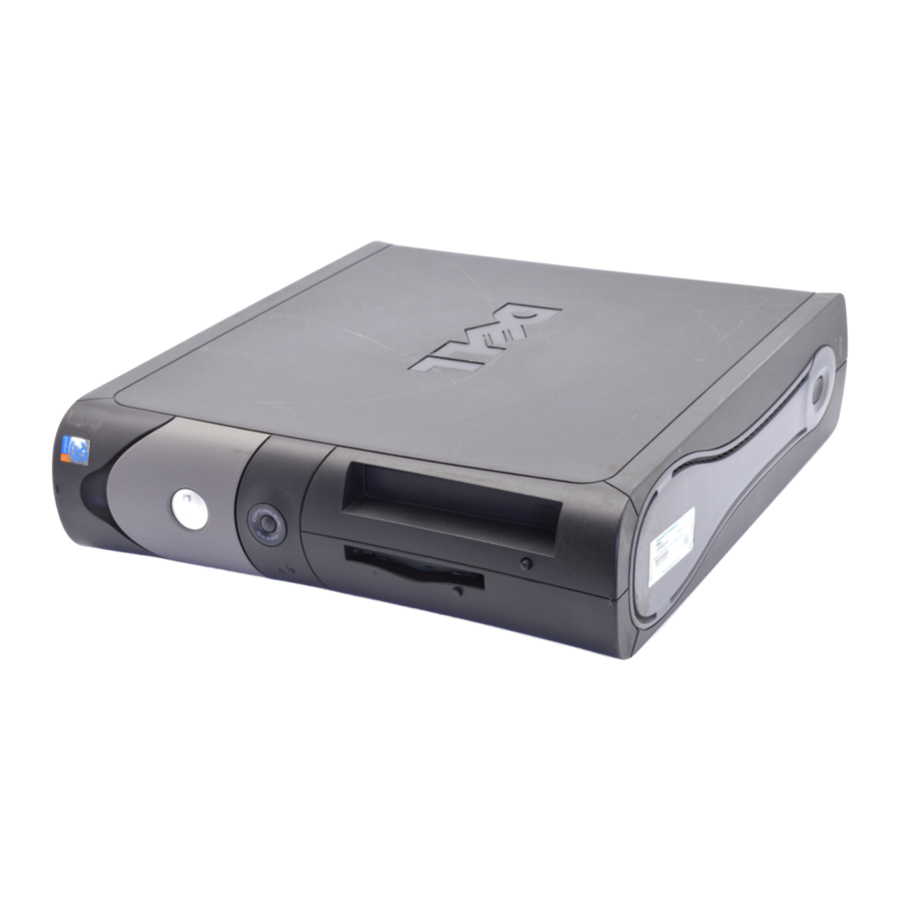
Utangulizi
Vidokezo, Notisi, na Tahadhari
 KUMBUKA: KIDOKEZO huonyesha taarifa muhimu ambayo hukusaidia kutumia kompyuta yako vizuri zaidi.
 NOTISI: NOTISI huonyesha ama uharibifu unaoweza kutokea kwa maunzi au upotevu wa data na kukuambia jinsi ya kuepuka tatizo hilo.

TAADHARI huonyesha uwezekano wa uharibifu wa mali, majeraha ya kibinafsi, au kifo.
Ikiwa ulinunua kompyuta ya Dell™ n Series, marejeleo yoyote katika hati hii kwa mifumo ya uendeshaji ya Microsoft® Windows® hayatumiki.
Mwongozo wa Marejeleo ya Haraka, CD ya Viendeshaji na Huduma, na midia ya mfumo wa uendeshaji ni ya hiari na huenda haijasafirishwa na kompyuta zote.
Kupata Taarifa za Kompyuta Yako
| Unatafuta Nini? | Ipate Hapa |
| CD ya Viendeshaji na Huduma (pia inajulikana kama ResourceCD) Hati na viendeshaji tayari vimewekwa kwenye kompyuta yako. Unaweza kutumia CD kuweka tena viendeshaji, kuendesha Dell Diagnostics, au kufikia hati zako. KUMBUKA: CD ya Viendeshaji na Huduma ni ya hiari na huenda haijasafirishwa na kompyuta zote. Faili za Readme zinaweza kujumuishwa kwenye CD yako ili kutoa sasisho za dakika za mwisho kuhusu mabadiliko ya kiufundi kwenye kompyuta yako au nyenzo za marejeleo ya kiufundi za hali ya juu kwa mafundi au watumiaji wenye uzoefu. |
| Programu ya Mfumo wa Eneo-kazi (DSS) Ipo kwenye CD ya Viendeshaji na Huduma na tovuti ya Usaidizi ya Dell katika support.dell.com. |
| Mwongozo wa Taarifa za Bidhaa  |
| Mwongozo wa Mtumiaji wa Dell™ OptiPlex™ Kituo cha Msaada na Usaidizi cha Microsoft ® Windows ® XP
|
| Lebo ya Huduma na Leseni ya Microsoft Windows Lebo hizi ziko kwenye kompyuta yako. 
|
| Tovuti ya Usaidizi ya Dell — support.dell.com KUMBUKA: Chagua eneo lako ili kuona tovuti inayofaa ya usaidizi. Tovuti ya Usaidizi ya Dell hutoa zana kadhaa za mtandaoni, ikiwa ni pamoja na:
|
| Tovuti ya Usaidizi Mkuu ya Dell — premiersupport.dell.com Tovuti ya Usaidizi Mkuu ya Dell imeboreshwa kwa wateja wa shirika, serikali, na elimu. Tovuti hii inaweza isipatikane katika maeneo yote. |
| Kituo cha Msaada na Usaidizi cha Windows
|
| CD ya Mfumo wa Uendeshaji Mfumo wa uendeshaji tayari umewekwa kwenye kompyuta yako. Ili kusakinisha tena mfumo wako wa uendeshaji, tumia CD ya Mfumo wa Uendeshaji. Tazama Mwongozo wako wa Mtumiaji wa OptiPlex kwa maagizo. KUMBUKA: Midia ya mfumo wa uendeshaji ni ya hiari na huenda haijasafirishwa na kompyuta zote. Baada ya kusakinisha tena mfumo wako wa uendeshaji, tumia CD ya Viendeshaji na Huduma (ya hiari) ili kusakinisha tena viendeshaji vya vifaa vilivyokuja na kompyuta yako. Lebo yako ya ufunguo wa bidhaa ya mfumo wa uendeshaji iko kwenye kompyuta yako. KUMBUKA: Rangi ya CD yako inatofautiana kulingana na mfumo wa uendeshaji uliyoagiza. |
|
|
Maoni ya Mbele na ya Nyuma
Kompyuta Ndogo

Kompyuta Ndogo ya Eneo-kazi

Kompyuta ya Eneo-kazi

Kompyuta Ndogo ya Mnara


Kompyuta Ndogo ya Mnara — Mlango wa Paneli ya Mbele na Mikono ya Bawaba
Ili kuzuia uharibifu kwa kompyuta yako, mlango wa paneli ya mbele umeundwa "kuvunjika" ikiwa utainuliwa juu au kusukumwa chini sana.
Kabla ya kuanza taratibu zozote katika sehemu hii, fuata maagizo ya usalama katika Mwongozo wa Taarifa za Bidhaa.
Ili kuambatisha tena mlango wa paneli ya mbele:

Ili kuambatisha tena mikono ya bawaba, kwanza ondoa mlango wa paneli ya mbele kwa kuuvunja kwa upole kutoka kwa mikono miwili ya bawaba:

Kompyuta ya Mnara

Kufungua Jalada la Kompyuta
Kabla ya kuanza taratibu zozote katika sehemu hii, fuata maagizo ya usalama katika Mwongozo wa Taarifa za Bidhaa.
Ili kujikinga na mshtuko wa umeme, daima chomoa kompyuta yako kutoka kwa plagi ya umeme kabla ya kufungua jalada.
Kabla ya kufungua jalada, ondoa kufuli ikiwa kufuli imewekwa nyuma ya kompyuta.
Kompyuta Ndogo, Kompyuta Ndogo ya Eneo-kazi, na Kompyuta Ndogo ya Mnara
 NOTISI: Hakikisha kuwa kuna nafasi ya kutosha kusaidia jalada lililo wazi—angalau sentimita 30 (futi 1) ya nafasi ya juu ya meza.
- Ondoa stendi ya kompyuta, ikiwa imeambatishwa.
- Tafuta vitufe viwili vya kutoa vilivyoonyeshwa kwenye kielelezo. Kisha bonyeza vitufe viwili vya kutoa unapoondoa jalada.
![]() NOTISI: Fungua jalada polepole ili kuhakikisha kuwa hauharibu nyaya zozote.
NOTISI: Fungua jalada polepole ili kuhakikisha kuwa hauharibu nyaya zozote.
![]()
- Inua sehemu ya nyuma ya jalada, na uizungushe kuelekea mbele ya kompyuta.
![taarifa]() KUMBUKA: Unapofungua kompyuta ndogo ya mnara, kwanza bonyeza kitufe cha kutoa upande wa kulia wa kompyuta kwa mkono mmoja huku ukivuta juu sehemu ya juu ya jalada kwa mkono mwingine, na kisha bonyeza kitufe cha kutoa upande wa kushoto wa kompyuta kwa mkono mmoja huku ukivuta juu sehemu ya juu ya jalada kwa mkono mwingine.
KUMBUKA: Unapofungua kompyuta ndogo ya mnara, kwanza bonyeza kitufe cha kutoa upande wa kulia wa kompyuta kwa mkono mmoja huku ukivuta juu sehemu ya juu ya jalada kwa mkono mwingine, na kisha bonyeza kitufe cha kutoa upande wa kushoto wa kompyuta kwa mkono mmoja huku ukivuta juu sehemu ya juu ya jalada kwa mkono mwingine.
![]()
 NOTISI: Fungua jalada polepole ili kuhakikisha kuwa hauharibu nyaya zozote.

Kompyuta ya Eneo-kazi na Kompyuta ya Mnara
Tafuta lever ya kutoa jalada nyuma ya kompyuta, na ubonyeze lever ili kutoa jalada.

Ndani ya Kompyuta Yako
Kompyuta Ndogo

Kompyuta Ndogo ya Eneo-kazi

Kompyuta ya Eneo-kazi

Kompyuta Ndogo ya Mnara

Kompyuta ya Mnara

Kuweka Kompyuta Yako
Kabla ya kufanya utaratibu wowote katika sehemu hii, fuata maagizo ya usalama katika Mwongozo wa Habari za Bidhaa.
 TAARIFA: Ikiwa kompyuta yako ina kadi ya upanuzi iliyosakinishwa (kama vile kadi ya modemu), unganisha kebo inayofaa kwenye kadi, si kwenye kiunganishi kilicho kwenye paneli ya nyuma.
Lazima ukamilishe hatua zote ili kusanidi vizuri kompyuta yako. Angalia takwimu zinazofaa zinazofuata maagizo.
- Unganisha kibodi na kipanya.
![]() TAARIFA: Usijaribu kutumia kipanya cha PS/2 na kipanya cha USB kwa wakati mmoja.
TAARIFA: Usijaribu kutumia kipanya cha PS/2 na kipanya cha USB kwa wakati mmoja.
Unganisha modemu au kebo ya mtandao. Ingiza kebo ya mtandao, si laini ya simu, kwenye kiunganishi cha mtandao. Ikiwa una modemu ya hiari, unganisha laini ya simu kwenye modemu.
![]() TAARIFA: Usiunganishe kebo ya modemu kwenye adapta ya mtandao. Volteji kutoka kwa mawasiliano ya simu inaweza kusababisha uharibifu kwenye adapta ya mtandao.
TAARIFA: Usiunganishe kebo ya modemu kwenye adapta ya mtandao. Volteji kutoka kwa mawasiliano ya simu inaweza kusababisha uharibifu kwenye adapta ya mtandao.- Unganisha kifuatilia.
Panga na uingize kwa upole kebo ya kifuatilia ili kuepuka kuinama pini za kiunganishi. Kaza skrubu za kidole gumba kwenye viunganishi vya kebo.
![habari]() KUMBUKA: Baadhi ya vifuatilia vina kiunganishi cha video chini ya nyuma ya skrini. Angalia nyaraka zilizokuja na kifuatilia chako kwa maeneo yake ya kiunganishi.
KUMBUKA: Baadhi ya vifuatilia vina kiunganishi cha video chini ya nyuma ya skrini. Angalia nyaraka zilizokuja na kifuatilia chako kwa maeneo yake ya kiunganishi. - Unganisha spika.
- Unganisha nyaya za umeme kwenye kompyuta, kifuatilia, na vifaa na uingize ncha zingine za nyaya za umeme kwenye vituo vya umeme.
- Thibitisha kuwa swichi ya uteuzi wa volteji imewekwa kwa usahihi kwa eneo lako.
Kompyuta yako ina swichi ya uteuzi wa volteji ya mwongozo. Kompyuta zilizo na swichi ya uteuzi wa volteji kwenye paneli ya nyuma lazima ziwekwe kwa mikono ili kufanya kazi kwa volteji sahihi ya uendeshaji.
![]() TAARIFA: Ili kusaidia kuepuka kuharibu kompyuta yenye swichi ya uteuzi wa volteji ya mwongozo, weka swichi kwa volteji inayolingana kwa karibu zaidi na nguvu ya AC inayopatikana katika eneo lako.
TAARIFA: Ili kusaidia kuepuka kuharibu kompyuta yenye swichi ya uteuzi wa volteji ya mwongozo, weka swichi kwa volteji inayolingana kwa karibu zaidi na nguvu ya AC inayopatikana katika eneo lako.
![habari]() KUMBUKA: Kabla ya kusakinisha vifaa au programu zozote ambazo hazikutumwa na kompyuta yako, soma nyaraka zilizokuja na kifaa au programu, au wasiliana na muuzaji ili kuthibitisha kuwa kifaa au programu inaendana na kompyuta yako na mfumo wa uendeshaji.
KUMBUKA: Kabla ya kusakinisha vifaa au programu zozote ambazo hazikutumwa na kompyuta yako, soma nyaraka zilizokuja na kifaa au programu, au wasiliana na muuzaji ili kuthibitisha kuwa kifaa au programu inaendana na kompyuta yako na mfumo wa uendeshaji.
![habari]() KUMBUKA: Kompyuta yako inaweza kutofautiana kidogo na takwimu zifuatazo za usanidi.
KUMBUKA: Kompyuta yako inaweza kutofautiana kidogo na takwimu zifuatazo za usanidi.
 TAARIFA: Usijaribu kutumia kipanya cha PS/2 na kipanya cha USB kwa wakati mmoja.
 TAARIFA: Usiunganishe kebo ya modemu kwenye adapta ya mtandao. Volteji kutoka kwa mawasiliano ya simu inaweza kusababisha uharibifu kwenye adapta ya mtandao.
 TAARIFA: Ili kusaidia kuepuka kuharibu kompyuta yenye swichi ya uteuzi wa volteji ya mwongozo, weka swichi kwa volteji inayolingana kwa karibu zaidi na nguvu ya AC inayopatikana katika eneo lako.
Sanidi Kibodi na Kipanya Chako

Sanidi Kifuatilia Chako

Muunganisho wa Nguvu

Kutatua Matatizo
Dell hutoa idadi ya zana za kukusaidia ikiwa kompyuta yako haifanyi kazi kama inavyotarajiwa. Kwa habari za hivi punde za utatuzi zinazopatikana kwa kompyuta yako, angalia tovuti ya Usaidizi ya Dell katika support.dell.com.
Ikiwa matatizo ya kompyuta yatatokea ambayo yanahitaji usaidizi kutoka kwa Dell, andika maelezo ya kina ya hitilafu, misimbo ya mlio, au ruwaza za mwanga za uchunguzi; rekodi Msimbo wako wa Huduma ya Express na Lebo ya Huduma hapa chini; kisha uwasiliane na Dell kutoka eneo lile lile kama kompyuta yako.
Angalia "Kutafuta Habari kwa Kompyuta Yako" kwa mfano wa Msimbo wa Huduma ya Express na Lebo ya Huduma.
Msimbo wa Huduma ya Express:
Lebo ya Huduma:
Uchunguzi wa Dell
Kabla ya kuanza utaratibu wowote katika sehemu hii, fuata maagizo ya usalama katika Mwongozo wa Taarifa za Bidhaa.
KUMBUKA: CD ya Madereva na Huduma (ResourceCD) ni ya hiari na kwa hivyo haiwezi kusafirishwa na kompyuta zote.
Wakati wa Kutumia Uchunguzi wa Dell
Ikiwa unapata tatizo na kompyuta yako, fanya ukaguzi katika "Kutatua Matatizo" ya Mwongozo wako wa Mtumiaji mtandaoni na uendeshe Uchunguzi wa Dell kabla ya kuwasiliana na Dell kwa usaidizi wa kiufundi.
 TAARIFA: Uchunguzi wa Dell hufanya kazi tu kwenye kompyuta za Dell™.
Ingiza usanidi wa mfumo, kagua maelezo ya usanidi wa kompyuta yako, na uhakikishe kuwa kifaa unachotaka kujaribu kinaonyeshwa katika usanidi wa mfumo na kinafanya kazi.
Anzisha Uchunguzi wa Dell kutoka kwa diski yako kuu au kutoka kwa CD ya hiari ya Madereva na Huduma (pia inajulikana kama ResourceCD).
Kuanzisha Uchunguzi wa Dell Kutoka kwa Diski Yako Kuu
- Washa (au uanzishe upya) kompyuta yako.
- Nembo ya DELL™ inapoonekana, bonyeza <F12> mara moja.
![habari]() KUMBUKA: Ikiwa unaona ujumbe unaosema kuwa hakuna kizigeu cha matumizi ya uchunguzi kilichopatikana, endesha Uchunguzi wa Dell kutoka kwa CD yako ya Madereva na Huduma (hiari).
KUMBUKA: Ikiwa unaona ujumbe unaosema kuwa hakuna kizigeu cha matumizi ya uchunguzi kilichopatikana, endesha Uchunguzi wa Dell kutoka kwa CD yako ya Madereva na Huduma (hiari).
Ikiwa unasubiri kwa muda mrefu sana na nembo ya mfumo wa uendeshaji inaonekana, endelea kusubiri hadi uone eneo-kazi la Microsoft® Windows®. Kisha zima kompyuta yako na ujaribu tena. - Orodha ya vifaa vya kuwasha inapoonekana, angazia Washa Kizigeu cha Huduma na ubonyeze <Enter>.
- Menyu Kuu ya Uchunguzi wa Dell inapoonekana, chagua jaribio unalotaka kuendesha.
Kuanzisha Uchunguzi wa Dell Kutoka kwa CD ya Madereva na Huduma
KUMBUKA: CD ya Madereva na Huduma (ResourceCD) ni ya hiari na kwa hivyo haiwezi kusafirishwa na kompyuta zote.
- Ingiza CD ya Madereva na Huduma.
- Zima na uanzishe upya kompyuta.
Nembo ya DELL inapoonekana, bonyeza <F12> mara moja.
Ikiwa unasubiri kwa muda mrefu sana na nembo ya Windows inaonekana, endelea kusubiri hadi uone eneo-kazi la Windows. Kisha zima kompyuta yako na ujaribu tena.
![habari]() KUMBUKA: Hatua zinazofuata hubadilisha mpangilio wa kuwasha kwa mara moja tu. Wakati wa kuanza upya unaofuata, kompyuta huwasha kulingana na vifaa vilivyoainishwa katika usanidi wa mfumo.
KUMBUKA: Hatua zinazofuata hubadilisha mpangilio wa kuwasha kwa mara moja tu. Wakati wa kuanza upya unaofuata, kompyuta huwasha kulingana na vifaa vilivyoainishwa katika usanidi wa mfumo. - Orodha ya vifaa vya kuwasha inapoonekana, angazia Kifaa cha IDE CD-ROM na ubonyeze <Enter>.
- Chagua chaguo la Kifaa cha IDE CD-ROM kutoka kwa menyu ya kuwasha ya CD.
- Chagua chaguo la Washa kutoka CD-ROM kutoka kwa menyu inayoonekana.
- Andika 1 ili kuanzisha menyu ya ResourceCD.
- Andika 2 ili kuanzisha Uchunguzi wa Dell.
- Chagua Endesha Uchunguzi wa Dell wa Biti 32 kutoka kwenye orodha yenye nambari. Ikiwa matoleo mengi yameorodheshwa, chagua toleo linalofaa kwa kompyuta yako.
- Menyu Kuu ya Uchunguzi wa Dell inapoonekana, chagua jaribio unalotaka kuendesha.
Menyu Kuu ya Uchunguzi wa Dell
- Baada ya Uchunguzi wa Dell kupakia na skrini ya Menyu Kuu kuonekana, bofya kitufe cha chaguo unalotaka.
| Chaguo | Kazi |
| Jaribio la Express | Hufanya jaribio la haraka la vifaa. Jaribio hili kawaida huchukua dakika 10 hadi 20 na halihitaji mwingiliano wowote kwako. Endesha Jaribio la Express kwanza ili kuongeza uwezekano wa kufuatilia tatizo haraka. |
| Jaribio Lililopanuliwa | Hufanya ukaguzi wa kina wa vifaa. Jaribio hili kawaida huchukua saa moja au zaidi na linahitaji ujibu maswali mara kwa mara. |
| Jaribio Maalum | Hujaribu kifaa mahususi. Unaweza kubinafsisha majaribio unayotaka kuendesha. |
| Mti wa Dalili | Huorodhesha dalili za kawaida zinazokumbana nazo na hukuruhusu kuchagua jaribio kulingana na dalili ya tatizo unalokumbana nalo. |
- Tatizo linapokumbana nalo wakati wa jaribio, ujumbe unaonekana na msimbo wa hitilafu na maelezo ya tatizo. Andika msimbo wa hitilafu na maelezo ya tatizo na ufuate maagizo kwenye skrini.
Ikiwa huwezi kutatua hali ya hitilafu, wasiliana na Dell.
![habari]() KUMBUKA: Lebo ya Huduma ya kompyuta yako iko juu ya kila skrini ya jaribio. Ikiwa unawasiliana na Dell, usaidizi wa kiufundi utaomba Lebo yako ya Huduma.
KUMBUKA: Lebo ya Huduma ya kompyuta yako iko juu ya kila skrini ya jaribio. Ikiwa unawasiliana na Dell, usaidizi wa kiufundi utaomba Lebo yako ya Huduma. - Ikiwa unaendesha jaribio kutoka kwa chaguo la Jaribio Maalum au Mti wa Dalili, bofya kichupo kinachofaa kilichoelezwa katika jedwali lifuatalo kwa maelezo zaidi.
| Kichupo | Kazi |
| Matokeo | Huonyesha matokeo ya jaribio na hali zozote za hitilafu zilizokumbana nazo. |
| Hitilafu | Huonyesha hali za hitilafu zilizokumbana nazo, misimbo ya hitilafu, na maelezo ya tatizo. |
| Usaidizi | Hueleza jaribio na inaweza kuonyesha mahitaji ya kuendesha jaribio. |
| Usanidi | Huonyesha usanidi wako wa maunzi kwa kifaa kilichochaguliwa. Uchunguzi wa Dell hupata maelezo ya usanidi kwa vifaa vyote kutoka kwa usanidi wa mfumo, kumbukumbu, na majaribio mbalimbali ya ndani, na huonyesha maelezo katika orodha ya vifaa katika kidirisha cha kushoto cha skrini. Orodha ya vifaa haiwezi kuonyesha majina ya vipengele vyote vilivyosakinishwa kwenye kompyuta yako au vifaa vyote vilivyounganishwa kwenye kompyuta yako. |
| Vigezo | Hukuruhusu kubinafsisha jaribio kwa kubadilisha mipangilio ya jaribio. |
- Majaribio yanapokamilika, ikiwa unaendesha Uchunguzi wa Dell kutoka kwa CD ya Madereva na Huduma (hiari), ondoa CD.
- Funga skrini ya jaribio ili kurudi kwenye skrini ya Menyu Kuu. Ili kutoka kwenye Uchunguzi wa Dell na uanzishe upya kompyuta, funga skrini ya Menyu Kuu.
Taa za Mfumo
Mwanga wako wa nguvu unaweza kuonyesha tatizo la kompyuta.
| Mwanga wa Nguvu | Maelezo ya Tatizo | Suluhisho Lililopendekezwa |
| Kijani iliyo imara | Nguvu imewashwa, na kompyuta inafanya kazi kama kawaida. | Hakuna hatua ya kurekebisha inahitajika. |
| Kijani inayopepesa | Kompyuta iko katika hali iliyosimamishwa (Microsoft® Windows® 2000 na Windows XP). | Bonyeza kitufe cha nguvu, sogeza kipanya, au bonyeza kitufe kwenye kibodi ili kuamsha kompyuta. |
| Inapepesa kijani mara kadhaa na kisha kuzima | Hitilafu ya usanidi ipo. | Angalia "Taa za Uchunguzi" ili kuona ikiwa tatizo mahususi limetambuliwa. |
| Manjano iliyo imara | Uchunguzi wa Dell unaendesha jaribio, au kifaa kwenye ubao wa mfumo kinaweza kuwa na hitilafu au hakijasakinishwa kwa usahihi. | Ikiwa Uchunguzi wa Dell unaendesha, ruhusu jaribio kukamilika. Angalia "Taa za Uchunguzi" ili kuona ikiwa tatizo mahususi limetambuliwa. Ikiwa kompyuta haiwashi, wasiliana na Dell kwa usaidizi wa kiufundi. Kwa habari juu ya kuwasiliana na Dell, angalia Mwongozo wako wa Mtumiaji mtandaoni. |
| Manjano inayopepesa | Ugavi wa nguvu au kushindwa kwa ubao wa mfumo kumetokea. | Angalia "Taa za Uchunguzi" ili kuona ikiwa tatizo mahususi limetambuliwa. Angalia "Matatizo ya Nguvu" katika Mwongozo wako wa Mtumiaji mtandaoni. |
| Nguvu ya kijani iliyo imara na msimbo wa mlio wakati wa POST | Tatizo lilitambuliwa wakati BIOS ilikuwa ikitekelezwa. | Angalia "Misimbo ya Mlio" kwa maagizo juu ya kugundua msimbo wa mlio. Pia, angalia "Taa za Uchunguzi" ili kuona ikiwa tatizo mahususi limetambuliwa. |
| Mwanga wa nguvu ya kijani iliyo imara, hakuna msimbo wa mlio na hakuna video wakati wa POST | Kichunguzi au kadi ya picha inaweza kuwa na hitilafu au haijasakinishwa kwa usahihi. | Angalia "Taa za Uchunguzi" ili kuona ikiwa tatizo mahususi limetambuliwa. |
| Mwanga wa nguvu ya kijani iliyo imara na hakuna msimbo wa mlio lakini kompyuta inafunga wakati wa POST | Kifaa cha ubao wa mfumo kilichounganishwa kinaweza kuwa na hitilafu. | Angalia "Taa za Uchunguzi" ili kuona ikiwa tatizo mahususi limetambuliwa. Ikiwa tatizo halijatambuliwa, wasiliana na Dell kwa usaidizi wa kiufundi. Kwa habari juu ya kuwasiliana na Dell, angalia Mwongozo wako wa Mtumiaji mtandaoni. |
Taa za Uchunguzi
Kabla ya kuanza mojawapo ya taratibu katika sehemu hii, fuata maagizo ya usalama katika Mwongozo wa Maelezo ya Bidhaa.
Ili kukusaidia kutatua tatizo, kompyuta zako ndogo za fomu, kompyuta ndogo za mezani na ndogo za mini-tower zina taa nne zilizoandikwa "A," "B," "C," na "D" kwenye paneli ya nyuma. Taa zinaweza kuwa za manjano au kijani. Wakati kompyuta inapoanza kawaida, mifumo au misimbo kwenye taa hubadilika mchakato wa kuwasha unapokamilika. Ikiwa sehemu ya POST ya kuwasha mfumo itakamilika kwa mafanikio, taa zote nne zinaonyesha kijani iliyo imara. Ikiwa kompyuta itaharibika wakati wa mchakato wa POST, muundo unaoonyeshwa kwenye LED unaweza kusaidia kutambua mahali ambapo kompyuta ilisimama.
KUMBUKA: Mwelekeo wa taa za uchunguzi unaweza kutofautiana kulingana na aina ya mfumo. Taa za uchunguzi zinaweza kuonekana katika mwelekeo wa wima au mlalo.
Y = Manjano
G = Kijani
| Mfumo wa Taa | Maelezo ya Tatizo | Suluhisho Lililopendekezwa |
 | Kompyuta iko katika hali ya kawaida ya "kuzimwa" au hitilafu inayowezekana ya kabla ya BIOS imetokea. | Chomeka kompyuta kwenye plagi ya umeme inayofanya kazi na ubonyeze kitufe cha kuwasha. |
 | Hitilafu inayowezekana ya BIOS imetokea; kompyuta iko katika hali ya urejeshaji. | Endesha huduma ya Urejeshaji wa BIOS, subiri ukamilishaji wa urejeshaji, na kisha uanzishe tena kompyuta. |
 | Hitilafu inayowezekana ya kichakataji imetokea. | Sakinisha tena kichakataji na uanzishe tena kompyuta. Kwa maelezo kuhusu kusakinisha tena kichakataji, angalia Mwongozo wako wa Mtumiaji mtandaoni. |
 | Moduli za kumbukumbu zinatambuliwa, lakini hitilafu ya kumbukumbu imetokea. |
|
 | Hitilafu inayowezekana ya kadi ya upanuzi imetokea. |
|
 | Hitilafu inayowezekana ya kadi ya picha imetokea. |
|
 | Hitilafu inayowezekana ya diski kuu au diski ngumu imetokea. | Keti tena nyaya zote za nguvu na data na uanzishe tena kompyuta. |
 | Hitilafu inayowezekana ya USB imetokea. | Sakinisha tena vifaa vyote vya USB, angalia miunganisho ya kebo, na kisha uanzishe tena kompyuta. |
 | Hakuna moduli za kumbukumbu zinazotambuliwa. |
|
 | Moduli za kumbukumbu zinatambuliwa, lakini usanidi wa kumbukumbu au hitilafu ya uoanifu ipo. |
|
 | Hitilafu nyingine imetokea. |
|
 | Kompyuta iko katika hali ya kawaida ya uendeshaji baada ya POST. | Hakuna. |
Misimbo ya Beep
Kompyuta yako inaweza kutoa mfululizo wa milio wakati wa kuanza ikiwa kifuatiliaji hakiwezi kuonyesha makosa au matatizo. Mfululizo huu wa milio, unaoitwa msimbo wa mlio, hutambua tatizo. Msimbo mmoja unaowezekana wa mlio (msimbo 1-3-1) una mlio mmoja, mlipuko wa milio mitatu, na kisha mlio mmoja. Msimbo huu wa mlio hukuambia kuwa kompyuta imekumbana na tatizo la kumbukumbu.
Ikiwa kompyuta yako inatoa milio wakati wa kuanza:
- Andika msimbo wa mlio.
- Angalia "Dell Diagnostics" ili kutambua sababu kubwa zaidi.
- Wasiliana na Dell kwa usaidizi wa kiufundi. Kwa maelezo kuhusu kuwasiliana na Dell, angalia Mwongozo wako wa Mtumiaji mtandaoni.
| Msimbo | Sababu | Msimbo | Sababu |
| 1-1-2 | Hitilafu ya rejista ya kichakataji kidogo | 3-1-4 | Hitilafu ya rejista ya kufunika usumbufu ya mtumwa |
| 1-1-3 | Hitilafu ya kusoma/kuandika ya NVRAM | 3-2-2 | Hitilafu ya upakiaji wa vekta ya usumbufu |
| 1-1-4 | Hitilafu ya jumla ya ROM BIOS | 3-2-4 | Hitilafu ya Jaribio la Kidhibiti cha Kibodi |
| 1-2-1 | Hitilafu ya kipima muda cha muda kinachoweza kupangwa | 3-3-1 | Kupoteza nguvu kwa NVRAM |
| 1-2-2 | Hitilafu ya uanzishaji ya DMA | 3-3-2 | Usanidi batili wa NVRAM |
| 1-2-3 | Hitilafu ya kusoma/kuandika ya rejista ya ukurasa ya DMA | 3-3-4 | Hitilafu ya Jaribio la Kumbukumbu ya Video |
| 1-3 | Hitilafu ya Jaribio la Kumbukumbu ya Video | 3-4-1 | Hitilafu ya uanzishaji wa skrini |
| 1-3-1 hadi 2-4-4 | Kumbukumbu haitambuliwi au haitumiki vizuri | 3-4-2 | Hitilafu ya kufuatisha tena skrini |
| 3-1-1 | Hitilafu ya rejista ya DMA ya mtumwa | 3-4-3 | Tafuta hitilafu ya ROM ya video |
| 3-1-2 | Hitilafu ya rejista ya DMA ya bwana | 4-2-1 | Hakuna tiki ya kipima muda |
| 3-1-3 | Hitilafu ya rejista ya kufunika usumbufu ya bwana | 4-2-2 | Hitilafu ya kuzima |
| 4-2-3 | Hitilafu ya lango la A20 | 4-4-1 | Hitilafu ya jaribio la bandari ya mfululizo au sambamba |
| 4-2-4 | Usumbufu usiotarajiwa katika iliyolindwa hali | 4-4-2 | Kushindwa kubana msimbo kwenye kumbukumbu iliyo na kivuli |
| 4-3-1 | Hitilafu ya kumbukumbu juu ya anwani 0FFFFh | 4-4-3 | Hitilafu ya jaribio la kichakataji-hesabu |
| 4-3-3 | Hitilafu ya kaunta 2 ya chipu ya kipima muda | 4-4-4 | Hitilafu ya jaribio la akiba |
| 4-3-4 | Saa ya wakati wa siku imesimama |
Kuendesha Dell™ IDE Hard Drive Diagnostics
Dell IDE Hard Drive Diagnostics ni huduma ambayo hujaribu diski ngumu ili kutatua au kuthibitisha hitilafu ya diski ngumu.
- Washa kompyuta yako (ikiwa kompyuta yako imekwisha washa, ianzishe tena).
- Wakati F2= Usanidi inaonekana kwenye kona ya juu kulia ya skrini, bonyeza <Ctrl><Alt><d>.
- Fuata maagizo kwenye skrini.
Ikiwa hitilafu itaripotiwa, angalia "Matatizo ya Diski Ngumu" katika sehemu ya "Kutatua Matatizo" ya Mwongozo wa Mtumiaji mtandaoni.
Kutatua Utangamano wa Programu na Vifaa
Ikiwa kifaa hakitambuliwi wakati wa usanidi wa mfumo wa uendeshaji au kinatambuliwa lakini kimesanidiwa vibaya, unaweza kutumia Kisuluhishi cha Matatizo ya Vifaa ili kutatua uoanifu. Katika mfumo wa uendeshaji wa Microsoft® Windows® 2000, unaweza pia kutumia Kidhibiti cha Vifaa ili kutatua uoanifu.
Windows XP
Ili kutatua uoanifu kwa kutumia Kisuluhishi cha Matatizo ya Vifaa:
- Bofya kitufe cha Anza na ubofye Msaada na Usaidizi.
- Andika hardware troubleshooter (kisuluhishi cha matatizo ya vifaa) kwenye uwanja wa Tafuta na ubofye kishale ili kuanza utafutaji.
- Bofya Hardware Troubleshooter (Kisuluhishi cha Matatizo ya Vifaa) katika orodha ya Matokeo ya Utafutaji.
- Katika orodha ya Hardware Troubleshooter (Kisuluhishi cha Matatizo ya Vifaa), bofya I need to resolve a hardware conflict on my computer (ninahitaji kutatua mgogoro wa vifaa kwenye kompyuta yangu), na ubofye Next (Inayofuata).
Windows 2000
Ili kutatua matatizo ya uoanifu kwa kutumia Kidhibiti cha Vifaa:
- Bofya kitufe cha Start (Anza), elekeza kwenye Settings (Mipangilio), kisha ubofye Control Panel (Jopo la Kudhibiti).
- Katika dirisha la Control Panel (Jopo la Kudhibiti), bofya mara mbili System (Mfumo).
- Bofya kichupo cha Hardware (Vifaa).
- Bofya Device Manager (Kidhibiti cha Vifaa).
- Bofya View (Ona) kisha ubofye Resources by connection (Rasilimali kulingana na muunganisho).
- Bofya mara mbili Interrupt request (IRQ) (Ombi la kukatiza).
Vifaa vilivyosanidiwa vibaya huonyeshwa na alama ya mshangao ya njano (!) au X nyekundu ikiwa kifaa kimezimwa. - Bofya mara mbili kifaa chochote kilicho na alama ya mshangao ili kuonyesha dirisha la Properties (Sifa).
Sehemu ya Device status (Hali ya kifaa) katika dirisha la Properties (Sifa) huripoti kadi au vifaa vinavyohitaji kusanidiwa upya. - Sanidi upya vifaa au uondoe vifaa kutoka kwa Device Manager (Kidhibiti cha Vifaa). Tazama hati ambazo zimekuja na kifaa kwa habari kuhusu usanidi wa kifaa.
Ili kutatua matatizo ya uoanifu kwa kutumia Hardware Troubleshooter (Kitatuzi cha Vifaa):
- Bofya kitufe cha Start (Anza) kisha ubofye Help (Msaada).
- Bofya Troubleshooting and Maintenance (Suluhisha Matatizo na Utunzaji) kwenye kichupo cha Contents (Yaliyomo), bofya Windows 2000 troubleshooters (Vitatuzi vya Windows 2000), kisha ubofye Hardware (Vifaa).
Katika orodha ya Hardware Troubleshooter (Kitatuzi cha Vifaa), bofya I need to resolve a hardware conflict on my computer (Ninahitaji kutatua mgongano wa vifaa kwenye kompyuta yangu) na ubofye Next (Inayofuata).
Kutumia Microsoft® Windows® XP System Restore (Urejesho wa Mfumo)
Mfumo wa uendeshaji wa Microsoft® Windows® XP hutoa System Restore (Urejesho wa Mfumo) ili kukuruhusu kurudisha kompyuta yako kwenye hali ya awali ya uendeshaji (bila kuathiri faili za data) ikiwa mabadiliko kwenye vifaa, programu, au mipangilio mingine ya mfumo yameacha kompyuta katika hali isiyofaa ya uendeshaji. Tazama Kituo cha Msaada na Usaidizi cha Windows kwa habari kuhusu kutumia System Restore (Urejesho wa Mfumo).
 TAARIFA: Fanya nakala rudufu za kawaida za faili zako za data. System Restore (Urejesho wa Mfumo) haufuatilii faili zako za data au kuzirejesha.
Kuunda Sehemu ya Urejesho
- Bofya kitufe cha Start (Anza) kisha ubofye Help and Support (Msaada na Usaidizi).
- Bofya System Restore (Urejesho wa Mfumo).
- Fuata maagizo kwenye skrini.
Kurejesha Kompyuta kwenye Hali ya Awali ya Uendeshaji
 TAARIFA: Kabla ya kurejesha kompyuta kwenye hali ya awali ya uendeshaji, hifadhi na ufunge faili zozote zilizo wazi na uondoke kwenye programu zozote zilizo wazi. Usibadilishe, kufungua, au kufuta faili au programu zozote hadi urejeshaji wa mfumo ukamilike.
- Bofya kitufe cha Start (Anza), elekeza kwenye All Programs (Programu Zote)→ Accessories (Vifaa)→ System Tools (Zana za Mfumo), kisha ubofye System Restore (Urejesho wa Mfumo).
- Hakikisha kwamba Restore my computer to an earlier time (Rejesha kompyuta yangu hadi wakati wa awali) imechaguliwa na ubofye Next (Inayofuata).
- Bofya tarehe ya kalenda ambayo unataka kurejesha kompyuta yako.
Skrini ya Select a Restore Point (Chagua Sehemu ya Urejesho) hutoa kalenda ambayo inakuruhusu kuona na kuchagua sehemu za urejesho. Tarehe zote za kalenda zilizo na sehemu za urejesho zinapatikana zinaonekana katika aina ya herufi nzito. - Chagua sehemu ya urejesho na ubofye Next (Inayofuata).
Ikiwa tarehe ya kalenda ina sehemu moja tu ya urejesho, basi sehemu hiyo ya urejesho huchaguliwa kiotomatiki. Ikiwa sehemu mbili au zaidi za urejesho zinapatikana, bofya sehemu ya urejesho unayopendelea. - Bofya Next (Inayofuata).
Skrini ya Restoration Complete (Urejesho Umekamilika) inaonekana baada ya System Restore (Urejesho wa Mfumo) kumaliza kukusanya data na kisha kompyuta kuwasha upya. - Baada ya kompyuta kuwasha upya, bofya OK (Sawa).
Ili kubadilisha sehemu ya urejesho, unaweza kurudia hatua kwa kutumia sehemu tofauti ya urejesho, au unaweza kutengua urejesho.
Kutengua Urejesho wa Mfumo wa Mwisho
 TAARIFA: Kabla ya kutengua urejesho wa mfumo wa mwisho, hifadhi na ufunge faili zote zilizo wazi na uondoke kwenye programu zozote zilizo wazi. Usibadilishe, kufungua, au kufuta faili au programu zozote hadi urejeshaji wa mfumo ukamilike.
- Bofya kitufe cha Start (Anza), elekeza kwenye All Programs (Programu Zote)→ Accessories (Vifaa)→ System Tools (Zana za Mfumo), kisha ubofye System Restore (Urejesho wa Mfumo).
- Bofya Undo my last restoration (Tengua urejesho wangu wa mwisho) na ubofye Next (Inayofuata).
- Bofya Next (Inayofuata).
Skrini ya System Restore (Urejesho wa Mfumo) inaonekana na kompyuta inawasha upya. - Baada ya kompyuta kuwasha upya, bofya OK (Sawa).
Kuwezesha System Restore (Urejesho wa Mfumo)
Ikiwa unakisakinisha upya Windows XP kikiwa na chini ya 200 MB ya nafasi ya bure ya diski kuu inayopatikana, System Restore (Urejesho wa Mfumo) huzimwa kiotomatiki. Ili kuona ikiwa System Restore (Urejesho wa Mfumo) imewezeshwa:
- Bofya kitufe cha Start (Anza) kisha ubofye Control Panel (Jopo la Kudhibiti).
- Bofya Performance and Maintenance (Utendaji na Utunzaji).
- Bofya System (Mfumo).
- Bofya kichupo cha System Restore (Urejesho wa Mfumo).
- Hakikisha kwamba Turn off System Restore (Zima Urejesho wa Mfumo) haijachaguliwa.
Kusakinisha Upya Microsoft® Windows® XP
Kabla ya Kuanza
Ikiwa unafikiria kusakinisha upya mfumo wa uendeshaji wa Windows XP ili kusahihisha tatizo na kiendeshaji kilichosakinishwa hivi karibuni, jaribu kwanza kutumia Windows XP Device Driver Rollback (Rudisha Nyuma Kiendeshaji cha Kifaa). Ikiwa Device Driver Rollback (Rudisha Nyuma Kiendeshaji cha Kifaa) haitatui tatizo, basi tumia System Restore (Urejesho wa Mfumo) ili kurudisha mfumo wako wa uendeshaji kwenye hali ya uendeshaji uliyokuwa nayo kabla ya kusakinisha kiendeshaji kipya cha kifaa.
 TAARIFA: Kabla ya kufanya usakinishaji, hifadhi nakala rudufu za faili zote za data kwenye diski yako kuu ya msingi. Kwa usanidi wa diski kuu ya kawaida, diski kuu ya msingi ni diski ya kwanza iliyogunduliwa na kompyuta.
Ili kusakinisha upya Windows XP, unahitaji vitu vifuatavyo:
- CD ya Mfumo wa Uendeshaji ya Dell™
- CD ya Viendeshaji na Huduma ya Dell
![Habari]() KUMBUKA: CD ya Viendeshaji na Huduma ina viendeshaji ambavyo vilisakinishwa wakati wa mkusanyiko wa kompyuta. Tumia CD ya Viendeshaji na Huduma kupakia viendeshaji vyovyote vinavyohitajika, pamoja na viendeshaji vinavyohitajika ikiwa kompyuta yako ina kidhibiti cha RAID.
KUMBUKA: CD ya Viendeshaji na Huduma ina viendeshaji ambavyo vilisakinishwa wakati wa mkusanyiko wa kompyuta. Tumia CD ya Viendeshaji na Huduma kupakia viendeshaji vyovyote vinavyohitajika, pamoja na viendeshaji vinavyohitajika ikiwa kompyuta yako ina kidhibiti cha RAID.
Kusakinisha Upya Windows XP
 TAARIFA: Lazima utumie Windows XP Service Pack 1 au toleo jipya zaidi unaposakinisha upya Windows XP.
Ili kusakinisha upya Windows XP, fanya hatua zote katika sehemu zifuatazo kwa mpangilio ambao zimeorodheshwa.
Mchakato wa usakinishaji upya unaweza kuchukua saa 1 hadi 2 kukamilika. Baada ya kusakinisha upya mfumo wa uendeshaji, lazima pia usakinishe upya viendeshaji vya kifaa, programu ya ulinzi wa virusi, na programu nyingine.
 TAARIFA: CD ya Mfumo wa Uendeshaji hutoa chaguo za kusakinisha upya Windows XP. Chaguo zinaweza kuandika juu ya faili na uwezekano wa kuathiri programu zilizosakinishwa kwenye diski yako kuu. Kwa hivyo, usisakinishe upya Windows XP isipokuwa mwakilishi wa usaidizi wa kiufundi wa Dell akuagize kufanya hivyo.
 TAARIFA: Ili kuzuia migongano na Windows XP, zima programu yoyote ya ulinzi wa virusi iliyosakinishwa kwenye kompyuta yako kabla ya kusakinisha upya Windows XP. Tazama hati ambazo zimekuja na programu kwa maagizo.
Kuanzisha kutoka kwa CD ya Mfumo wa Uendeshaji
- Hifadhi na ufunge faili zozote zilizo wazi na uondoke kwenye programu zozote zilizo wazi.
- Ingiza CD ya Mfumo wa Uendeshaji. Bofya Exit (Ondoka) ikiwa ujumbe wa Install Windows XP (Sakinisha Windows XP) unaonekana.
- Anzisha upya kompyuta.
- Bonyeza <F12> mara tu baada ya nembo ya DELL™ kuonekana.
Ikiwa nembo ya mfumo wa uendeshaji inaonekana, subiri hadi uone desktop ya Windows, kisha uzime kompyuta na ujaribu tena. - Bonyeza vitufe vya vishale ili kuchagua CD-ROM, na ubonyeze <Enter>.
- Ujumbe wa When the Press any key to boot from CD (Unapotokea ujumbe wa Bonyeza kitufe chochote ili kuanzisha kutoka kwa CD), bonyeza kitufe chochote.
Usanidi wa Windows XP
- Skrini ya Usanidi wa Windows XP inapoonekana, bonyeza <Enter> ili kuchagua Ili kusanidi Windows sasa.
- Soma maelezo kwenye skrini ya Mkataba wa Leseni ya Microsoft Windows, na ubonyeze <F8> ili kukubali mkataba wa leseni.
- Ikiwa kompyuta yako tayari ina Windows XP iliyosakinishwa na unataka kurejesha data yako ya sasa ya Windows XP, andika r ili kuchagua chaguo la kurekebisha, na uondoe CD.
- Ikiwa unataka kusakinisha nakala mpya ya Windows XP, bonyeza <Esc> ili kuchagua chaguo hilo.
- Bonyeza <Enter> ili kuchagua kizigeu kilichoangaziwa (kinachopendekezwa), na ufuate maagizo kwenye skrini.
Skrini ya Usanidi wa Windows XP inaonekana, na mfumo wa uendeshaji unaanza kunakili faili na kusakinisha vifaa. Kompyuta inaanza upya kiotomatiki mara kadhaa.
![habari]() KUMBUKA: Muda unaohitajika kukamilisha usanidi unategemea ukubwa wa diski kuu na kasi ya kompyuta yako.
KUMBUKA: Muda unaohitajika kukamilisha usanidi unategemea ukubwa wa diski kuu na kasi ya kompyuta yako.
![]() TANGAZO: Usibonyeze kitufe chochote ujumbe ufuatao unapoonekana: Bonyeza kitufe chochote ili kuwasha kutoka kwa CD.
TANGAZO: Usibonyeze kitufe chochote ujumbe ufuatao unapoonekana: Bonyeza kitufe chochote ili kuwasha kutoka kwa CD. - Skrini ya Chaguo za Kimkoa na Lugha inapoonekana, chagua mipangilio ya eneo lako na ubofye Inayofuata.
- Ingiza jina lako na shirika (si lazima) kwenye skrini ya Kubinafsisha Programu Yako, na ubofye Inayofuata.
- Kwenye dirisha la Jina la Kompyuta na Nenosiri la Msimamizi, ingiza jina la kompyuta yako (au ukubali lile lililotolewa) na nenosiri, na ubofye Inayofuata.
- Skrini ya Maelezo ya Kupiga Simu kwa Modemu inapoonekana, ingiza maelezo yaliyoombwa na ubofye Inayofuata.
- Ingiza tarehe, saa na saa za eneo katika dirisha la Mipangilio ya Tarehe na Saa, na ubofye Inayofuata.
- Skrini ya Mipangilio ya Mtandao inapoonekana, bofya Kawaida na ubofye Inayofuata.
- Ikiwa unasakinisha tena Windows XP Professional na unaombwa kutoa maelezo zaidi kuhusu usanidi wako wa mtandao, ingiza chaguo zako. Ikiwa huna uhakika na mipangilio yako, kubali chaguo chaguo-msingi.
Windows XP inasakinisha vipengele vya mfumo wa uendeshaji na kusanidi kompyuta. Kompyuta inaanza upya kiotomatiki.
![]() TANGAZO: Usibonyeze kitufe chochote ujumbe ufuatao unapoonekana: Bonyeza kitufe chochote ili kuwasha kutoka kwa CD.
TANGAZO: Usibonyeze kitufe chochote ujumbe ufuatao unapoonekana: Bonyeza kitufe chochote ili kuwasha kutoka kwa CD. - Skrini ya Karibu kwenye Microsoft inapoonekana, bofya Inayofuata.
- Ujumbe huu wa Je, kompyuta hii itaunganishwa vipi kwenye Intaneti? unapoonekana, bofya Ruka.
- Skrini ya Je, uko tayari kujiandikisha na Microsoft? inapoonekana, chagua Hapana, si kwa sasa na ubofye Inayofuata.
- Skrini ya Nani atatumia kompyuta hii? inapoonekana, unaweza kuingiza hadi watumiaji watano.
- Bofya Inayofuata.
- Bofya Maliza ili kukamilisha usanidi, na uondoe CD.
- Sakinisha tena viendeshaji vinavyofaa ukitumia CD ya Viendeshaji na Huduma.
- Sakinisha tena programu yako ya ulinzi wa virusi.
- Sakinisha tena programu zako.
![habari]() KUMBUKA: Ili kusakinisha tena na kuamilisha programu zako za Microsoft Office au Microsoft Works Suite, unahitaji nambari ya Ufunguo wa Bidhaa iliyo nyuma ya kifuniko cha CD cha Microsoft Office au Microsoft Works Suite.
KUMBUKA: Ili kusakinisha tena na kuamilisha programu zako za Microsoft Office au Microsoft Works Suite, unahitaji nambari ya Ufunguo wa Bidhaa iliyo nyuma ya kifuniko cha CD cha Microsoft Office au Microsoft Works Suite.
 TANGAZO: Usibonyeze kitufe chochote ujumbe ufuatao unapoonekana: Bonyeza kitufe chochote ili kuwasha kutoka kwa CD.
 TANGAZO: Usibonyeze kitufe chochote ujumbe ufuatao unapoonekana: Bonyeza kitufe chochote ili kuwasha kutoka kwa CD.
Kutumia CD ya Viendeshaji na Huduma
KUMBUKA: CD ya Viendeshaji na Huduma (ResourceCD) ni ya hiari na kwa hivyo huenda isisafirishwe na kompyuta zote.
Ili kutumia CD ya Viendeshaji na Huduma (pia inajulikana kama ResourceCD) unapoendesha mfumo wa uendeshaji wa Windows:
KUMBUKA: Ili kufikia viendeshaji vya kifaa na hati za mtumiaji, lazima utumie CD ya Viendeshaji na Huduma unapoendesha Windows.
- Washa kompyuta na uiruhusu ianze kwenye eneo-kazi la Windows.
- Ingiza CD ya Viendeshaji na Huduma kwenye kiendeshi cha CD.
Ikiwa unatumia CD ya Viendeshaji na Huduma kwa mara ya kwanza kwenye kompyuta hii, dirisha la Ufungaji la ResourceCD hufungua ili kukujulisha kuwa CD ya Viendeshaji na Huduma inakaribia kuanza kufungwa. - Bofya Sawa ili kuendelea.
Ili kukamilisha ufungaji, jibu madokezo yanayotolewa na programu ya ufungaji. - Bofya Next (Inayofuata) kwenye skrini ya Welcome Dell System Owner (Karibu Mmiliki wa Mfumo wa Dell).
- Chagua System Model (Mfumo wa Mfumo), Operating System (Mfumo wa Uendeshaji), Device Type (Aina ya Kifaa) na Topic (Mada) zinazofaa.
Viendeshaji vya Kompyuta Yako
Ili kuonyesha orodha ya viendeshaji vya kifaa vya kompyuta yako:
- Bofya My Drivers (Viendeshaji Vyangu) kwenye menyu kunjuzi ya Topic (Mada).
CD ya Viendeshaji na Huduma (ya hiari) huchanganua maunzi ya kompyuta yako na mfumo wa uendeshaji, na kisha orodha ya viendeshaji vya kifaa kwa usanidi wa mfumo wako huonyeshwa kwenye skrini. - Bofya kiendeshi kinachofaa na ufuate maagizo ya kupakua kiendeshi kwenye kompyuta yako.
Ili kuona viendeshaji vyote vinavyopatikana kwa kompyuta yako, bofya Drivers (Viendeshaji) kutoka kwenye menyu kunjuzi ya Topic (Mada).
Pakua mwongozo
Hapa unaweza kupakua toleo kamili la pdf la mwongozo, linaweza kujumuisha maelekezo ya ziada ya usalama, taarifa za udhamini, sheria za FCC, n.k.
Pakua Mwongozo wa Dell OptiPlex GX280 DHP, OptiPlex GX280 DHS, OptiPlex GX280 DCNE


