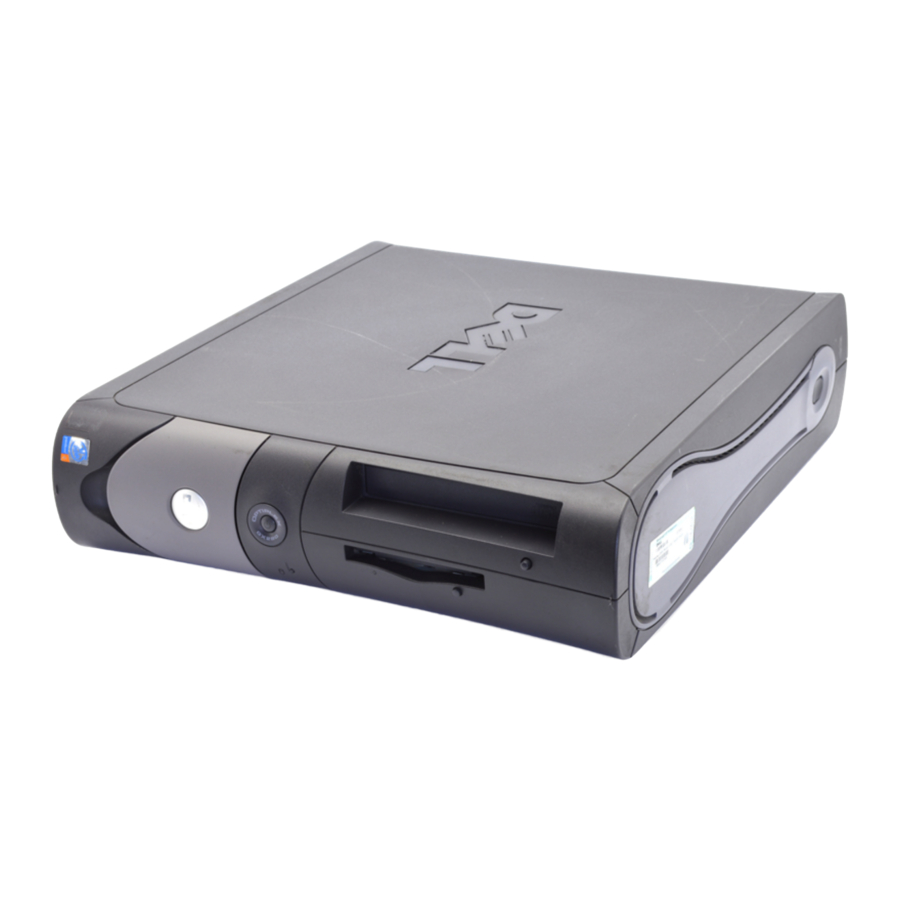
Dell OptiPlex GX280 DHP, OptiPlex GX280 DHS, OptiPlex GX280 DCNE kasutusjuhend
Sissejuhatus
Märkused, teated ja hoiatused
 MÄRKUS. MÄRKUS viitab olulisele teabele, mis aitab teil arvutit paremini kasutada.
 TEADE. TEADE viitab kas võimalikule riistvara kahjustusele või andmete kadumisele ning ütleb, kuidas probleemi vältida.

HOIATUS viitab võimalusele saada varalist kahju, kehavigastusi või surma.
Kui ostsite Dell™ n Series arvuti, ei kehti selles dokumendis olevad viited Microsoft® Windows® operatsioonisüsteemidele.
Kiirjuhend, draiverite ja utiliitide CD ning operatsioonisüsteemi meedium on valikulised ja ei pruugi kõigi arvutitega kaasas olla.
Teie arvuti kohta teabe leidmine
| Mida otsite? | Leidke see siit |
| Draiverite ja utiliitide CD (tuntud ka kui ResourceCD) Dokumentatsioon ja draiverid on arvutisse juba installitud. Saate CD-d kasutada draiverite uuesti installimiseks, Dell Diagnostics'i käitamiseks või dokumentatsioonile juurdepääsuks. MÄRKUS: Draiverite ja utiliitide CD on valikuline ja ei pruugi kõigi arvutitega kaasas olla. CD-l võivad olla kaasas Readme-failid, mis sisaldavad viimase hetke värskendusi arvuti tehniliste muudatuste kohta või edasijõudnutele mõeldud tehnilist viitematerjali tehnikutele või kogenud kasutajatele. |
| Desktop System Software (DSS) Asukoht: Draiverite ja utiliitide CD ja Delli tugiveebisait aadressil support.dell.com. |
| Tooteteabe juhend  |
| Dell™ OptiPlex™ kasutusjuhend Microsoft ® Windows ® XP spikri- ja tugikeskus
|
| Teenuse silt ja Microsoft Windowsi litsents Need sildid asuvad teie arvutil. 
|
| Delli tugiveebisait — support.dell.com MÄRKUS: sobiva tugisaidi kuvamiseks valige oma piirkond. Delli tugiveebisait pakub mitmeid veebipõhiseid tööriistu, sealhulgas:
|
| Delli peamise toe veebisait — premiersupport.dell.com Delli peamise toe veebisait on kohandatud korporatiiv-, valitsus- ja haridusklientidele. See veebisait ei pruugi olla kõigis piirkondades saadaval. |
| Windowsi spikri- ja tugikeskus
|
| Operatsioonisüsteemi CD Operatsioonisüsteem on arvutisse juba installitud. Operatsioonisüsteemi uuesti installimiseks kasutage operatsioonisüsteemi CD-d. Juhised leiate OptiPlexi kasutusjuhendist. MÄRKUS: Operatsioonisüsteemi meedium on valikuline ja ei pruugi kõigi arvutitega kaasas olla. Pärast operatsioonisüsteemi uuesti installimist kasutage draiverite ja utiliitide CD-d (valikuline), et installida uuesti draiverid arvutiga kaasas olnud seadmetele. Operatsioonisüsteemi tootepääsukoodi silt asub teie arvutil. MÄRKUS: CD värv sõltub tellitud operatsioonisüsteemist. |
|
|
Esi- ja tagavaated
Väikese vormiteguriga arvuti

Väike lauaarvuti

Lauaarvuti

Väike mini-torn arvuti


Väike mini-torn arvuti — esipaneeli uks ja hinged
Arvuti kahjustamise vältimiseks on esipaneeli uks konstrueeritud "murdmiseks", kui seda liiga kaugele üles või alla tõsta.
Enne kui alustate mõne selle jaotise protseduuriga, järgige tooteteabe juhendis toodud ohutusjuhiseid.
Esipaneeli ukse uuesti kinnitamiseks:

Hingede uuesti kinnitamiseks eemaldage esmalt esipaneeli uks, klõpsates selle õrnalt kahelt hingelt maha:

Mini-torn arvuti

Arvuti kaane avamine
Enne kui alustate mõne selle jaotise protseduuriga, järgige tooteteabe juhendis toodud ohutusjuhiseid.
Elektrilöögi vältimiseks eemaldage arvuti enne kaane avamist alati pistikupesast.
Enne kaane avamist eemaldage lukk, kui arvuti tagaküljel on lukk.
Väikese vormiteguriga, väikese lauaarvuti ja väikese mini-torn arvutid
 TEADE: Veenduge, et avatud kaane toetamiseks oleks piisavalt ruumi — vähemalt 30 cm (1 jalg) töölauaruumi.
- Eemaldage arvuti alus, kui see on kinnitatud.
- Leidke joonisel näidatud kaks vabastusnuppu. Seejärel vajutage kaane tõstmisel kahte vabastusnuppu.
![]() TEADE: Avage kaas aeglaselt, et mitte kahjustada kaableid.
TEADE: Avage kaas aeglaselt, et mitte kahjustada kaableid.
![]()
- Tõstke kaane tagakülg üles ja pöörake see arvuti esiosa poole.
![teave]() MÄRKUS. Väikese mini-torn arvuti avamisel vajutage kõigepealt ühe käega arvuti paremal küljel asuvat vabastusnuppu, tõmmates samal ajal teise käega kaane ülaosast üles, ja seejärel vajutage ühe käega arvuti vasakul küljel asuvat vabastusnuppu, tõmmates samal ajal teise käega kaane ülaosast üles.
MÄRKUS. Väikese mini-torn arvuti avamisel vajutage kõigepealt ühe käega arvuti paremal küljel asuvat vabastusnuppu, tõmmates samal ajal teise käega kaane ülaosast üles, ja seejärel vajutage ühe käega arvuti vasakul küljel asuvat vabastusnuppu, tõmmates samal ajal teise käega kaane ülaosast üles.
![]()
 TEADE: Avage kaas aeglaselt, et mitte kahjustada kaableid.

Laua- ja mini-torn arvutid
Leidke arvuti tagaküljel asuv kaane vabastushoob ja vajutage hooba kaane vabastamiseks.

Teie arvuti sisemus
Väikese vormiteguriga arvuti

Väike lauaarvuti

Lauaarvuti

Väike mini-torn arvuti

Mini-torn arvuti

Arvuti seadistamine
Enne selles jaotises toodud toimingute tegemist järgige toote infolehel toodud ohutusjuhiseid.
 TEADE: Kui teie arvutisse on paigaldatud laienduskaart (nt modemikaart), ühendage sobiv kaabel kaardiga, mitte tagapaneelil oleva pistikuga.
Arvuti õigeks seadistamiseks peate täitma kõik sammud. Vaadake vastavaid jooniseid, mis järgnevad juhistele.
- Ühendage klaviatuur ja hiir.
![]() TEADE: Ärge püüdke samaaegselt kasutada PS/2-hiirt ja USB-hiirt.
TEADE: Ärge püüdke samaaegselt kasutada PS/2-hiirt ja USB-hiirt.
Ühendage modem või võrgukaabel. Sisestage võrgukaabel, mitte telefoniliin, võrguühendusse. Kui teil on valikuline modem, ühendage telefoniliin modemiga.
![]() TEADE: Ärge ühendage modemikaablit võrguadapteriga. Telefoniside pinge võib võrguadapterit kahjustada.
TEADE: Ärge ühendage modemikaablit võrguadapteriga. Telefoniside pinge võib võrguadapterit kahjustada.- Ühendage monitor.
Joondage ja sisestage monitorikaabel ettevaatlikult, et vältida pistikupesade painutamist. Pingutage kaabliühenduste pöidlakruvid.
![teave]() MÄRKUS. Mõnel monitoril on videopistik ekraani tagaosas. Pistiku asukoha kohta vaadake monitoriga kaasas olnud dokumentatsiooni.
MÄRKUS. Mõnel monitoril on videopistik ekraani tagaosas. Pistiku asukoha kohta vaadake monitoriga kaasas olnud dokumentatsiooni. - Ühendage kõlarid.
- Ühendage toitekaablid arvuti, monitori ja seadmetega ning sisestage toitekaablite teised otsad pistikupesadesse.
- Veenduge, et pinge valikulüliti on teie asukoha jaoks õigesti seadistatud.
Teie arvutil on käsitsi pinge valikulüliti. Arvutid, mille tagapaneelil on pinge valikulüliti, tuleb käsitsi seadistada töötama õige tööpingega.
![]() TEADE: Et vältida käsitsi pinge valikulülitiga arvuti kahjustamist, seadke lüliti pingele, mis kõige paremini sobib teie asukohas saadaoleva vahelduvvooluga.
TEADE: Et vältida käsitsi pinge valikulülitiga arvuti kahjustamist, seadke lüliti pingele, mis kõige paremini sobib teie asukohas saadaoleva vahelduvvooluga.
![teave]() MÄRKUS. Enne mis tahes seadmete või tarkvara installimist, mis ei ole teie arvutiga kaasas, lugege läbi seadme või tarkvaraga kaasas olev dokumentatsioon või võtke ühendust müüjaga, et veenduda, kas seade või tarkvara ühildub teie arvuti ja operatsioonisüsteemiga.
MÄRKUS. Enne mis tahes seadmete või tarkvara installimist, mis ei ole teie arvutiga kaasas, lugege läbi seadme või tarkvaraga kaasas olev dokumentatsioon või võtke ühendust müüjaga, et veenduda, kas seade või tarkvara ühildub teie arvuti ja operatsioonisüsteemiga.
![teave]() MÄRKUS. Teie arvuti võib veidi erineda järgmistest seadistusjoonistest.
MÄRKUS. Teie arvuti võib veidi erineda järgmistest seadistusjoonistest.
 TEADE: Ärge püüdke samaaegselt kasutada PS/2-hiirt ja USB-hiirt.
 TEADE: Ärge ühendage modemikaablit võrguadapteriga. Telefoniside pinge võib võrguadapterit kahjustada.
 TEADE: Et vältida käsitsi pinge valikulülitiga arvuti kahjustamist, seadke lüliti pingele, mis kõige paremini sobib teie asukohas saadaoleva vahelduvvooluga.
Klaviatuuri ja hiire seadistamine

Monitoriseadistus

Toiteühendused

Probleemide lahendamine
Kui arvuti ei tööta ootuspäraselt, pakub Dell mitmeid tööriistu, mis aitavad teil probleemi lahendada. Arvuti uusima tõrkeotsingu teabe leiate Delli tugiveebisaidilt aadressil support.dell.com.
Kui arvutiprobleemide korral on vaja Delli abi, kirjutage üles üksikasjalik kirjeldus veast, piiksukoodid või diagnostika valgusmustrid; märkige allpool oma Express Service Code ja teenusesilt ning seejärel võtke Delliga ühendust samast asukohast, kus asub teie arvuti.
Express Service Code ja teenusesildi näite leiate jaotisest "Arvuti teabe leidmine".
Express Service Code:
Teenusesilt:
Dell Diagnostics
Enne selles jaotises toodud protseduuridega alustamist järgige tooteinfovihikus toodud ohutusjuhiseid.
MÄRKUS. Draiverite ja utiliitide CD (ResourceCD) on valikuline ja seetõttu ei pruugi see kõikide arvutitega kaasas olla.
Millal kasutada Dell Diagnostics'i
Kui teie arvutil on probleeme, tehke oma veebipõhise kasutusjuhendi jaotises "Probleemide lahendamine" toodud kontrollid ja käivitage enne Delliga tehnilise abi saamiseks ühenduse võtmist Dell Diagnostics.
 TEATIS. Dell Diagnostics töötab ainult Dell™ arvutites.
Sisestage süsteemi seadistus, vaadake üle oma arvuti konfiguratsiooniteave ja veenduge, et seade, mida soovite testida, kuvatakse süsteemi seadistuses ja on aktiivne.
Käivitage Dell Diagnostics kas kõvakettalt või valikuliselt draiverite ja utiliitide CD-lt (tuntud ka kui ResourceCD).
Dell Diagnostics'i käivitamine kõvakettalt
- Lülitage arvuti sisse (või taaskäivitage see).
- Kui kuvatakse DELL™ logo, vajutage kohe klahvi <F12>.
![teave]() MÄRKUS. Kui näete teadet, et diagnostika utiliidi partitsiooni ei leitud, käivitage Dell Diagnostics draiverite ja utiliitide CD-lt (valikuline).
MÄRKUS. Kui näete teadet, et diagnostika utiliidi partitsiooni ei leitud, käivitage Dell Diagnostics draiverite ja utiliitide CD-lt (valikuline).
Kui ootate liiga kaua ja kuvatakse operatsioonisüsteemi logo, oodake, kuni näete Microsoft® Windows® töölauda. Seejärel sulgege arvuti ja proovige uuesti. - Kui kuvatakse alglaadimisseadmete loend, tõstke esile Boot to Utility Partition ja vajutage klahvi <Enter>.
- Kui kuvatakse Dell Diagnostics Main Menu, valige test, mida soovite käivitada.
Dell Diagnostics'i käivitamine draiverite ja utiliitide CD-lt
MÄRKUS. Draiverite ja utiliitide CD (ResourceCD) on valikuline ja seetõttu ei pruugi see kõikide arvutitega kaasas olla.
- Sisestage draiverite ja utiliitide CD.
- Sulgege ja taaskäivitage arvuti.
Kui kuvatakse DELL logo, vajutage kohe klahvi <F12>.
Kui ootate liiga kaua ja kuvatakse Windowsi logo, oodake, kuni näete Windowsi töölauda. Seejärel sulgege arvuti ja proovige uuesti.
![teave]() MÄRKUS. Järgmised toimingud muudavad alglaadimise järjekorda ainult üheks korraks. Järgmisel käivitamisel käivitub arvuti vastavalt süsteemi seadistuses määratud seadmetele.
MÄRKUS. Järgmised toimingud muudavad alglaadimise järjekorda ainult üheks korraks. Järgmisel käivitamisel käivitub arvuti vastavalt süsteemi seadistuses määratud seadmetele. - Kui kuvatakse alglaadimisseadmete loend, tõstke esile IDE CD-ROM Device ja vajutage klahvi <Enter>.
- Valige CD alglaadimise menüüst suvand IDE CD-ROM Device.
- Valige kuvatavast menüüst suvand Boot from CD-ROM.
- Sisestage 1, et käivitada ResourceCD menüü.
- Sisestage 2, et käivitada Dell Diagnostics.
- Valige nummerdatud loendist Run the 32 Bit Dell Diagnostics. Kui on loetletud mitu versiooni, valige oma arvutile sobiv versioon.
- Kui kuvatakse Dell Diagnostics Main Menu, valige test, mida soovite käivitada.
Dell Diagnostics Main Menu
- Pärast Dell Diagnostics'i laadimist ja Main Menu ekraani ilmumist klõpsake soovitud suvandi nuppu.
| Suvand | Funktsioon |
| Express Test | Teostab seadmete kiire testi. See test võtab tavaliselt aega 10 kuni 20 minutit ja ei nõua teiepoolset suhtlust. Probleemi kiireks jälgimiseks käivitage kõigepealt Express Test. |
| Extended Test | Teostab seadmete põhjaliku kontrolli. See test võtab tavaliselt aega tund või rohkem ja nõuab, et vastaksite perioodiliselt küsimustele. |
| Custom Test | Testib konkreetset seadet. Saate kohandada teste, mida soovite käivitada. |
| Symptom Tree | Loetleb kõige sagedasemad sümptomid ja võimaldab teil valida testi, mis põhineb teie probleemi sümptomil. |
- Kui testi ajal ilmneb probleem, kuvatakse teade veakoodi ja probleemi kirjeldusega. Kirjutage üles veakood ja probleemi kirjeldus ning järgige ekraanil kuvatavaid juhiseid.
Kui te ei saa veaolukorda lahendada, võtke ühendust Delliga.
![teave]() MÄRKUS. Teie arvuti teenusesilt asub iga testekraani ülaosas. Kui võtate ühendust Delliga, küsib tehniline tugi teie teenusesilti.
MÄRKUS. Teie arvuti teenusesilt asub iga testekraani ülaosas. Kui võtate ühendust Delliga, küsib tehniline tugi teie teenusesilti. - Kui käivitate testi suvandist Custom Test või Symptom Tree, klõpsake lisateabe saamiseks järgmises tabelis kirjeldatud vahekaarti.
| Vahekaart | Funktsioon |
| Results | Kuvab testi tulemused ja kõik ilmnenud veaolukorrad. |
| Errors | Kuvab ilmnenud veaolukorrad, veakoodid ja probleemi kirjelduse. |
| Help | Kirjeldab testi ja võib näidata testi käitamise nõudeid. |
| Configuration | Kuvab teie valitud seadme riistvarakonfiguratsiooni. Dell Diagnostics hangib kõigi seadmete konfiguratsiooniteabe süsteemi seadistusest, mälust ja erinevatest sisetestidest ning kuvab teabe ekraani vasakpoolses paanis asuvas seadmete loendis. Seadmete loendis ei pruugi kuvada kõigi teie arvutisse installitud komponentide nimesid või kõiki teie arvutiga ühendatud seadmeid. |
| Parameters | Võimaldab teil testi kohandada, muutes testi sätteid. |
- Kui testid on lõpetatud, eemaldage CD, kui käitate Dell Diagnostics'i draiverite ja utiliitide CD-lt (valikuline).
- Sulgege testiekraan, et naasta Main Menu ekraanile. Dell Diagnostics'ist väljumiseks ja arvuti taaskäivitamiseks sulgege Main Menu ekraan.
Süsteemituled
Toitelüliti võib viidata arvutiprobleemile.
| Toitelüliti | Probleemi kirjeldus | Soovitatav lahendus |
| Pidev roheline | Toide on sisse lülitatud ja arvuti töötab normaalselt. | Korrektsioonimeetmeid pole vaja. |
| Vilkuv roheline | Arvuti on peatatud olekus (Microsoft® Windows® 2000 ja Windows XP). | Arvuti äratamiseks vajutage toitenuppu, liigutage hiirt või vajutage klaviatuuril mõnda klahvi. |
| Vilgub mitu korda roheliselt ja lülitub seejärel välja | Konfiguratsiooniviga on olemas. | Kontrollige, kas "Diagnostikatuled" tuvastavad konkreetse probleemi. |
| Pidev kollane | Dell Diagnostics käitab testi või süsteemiplaadil olev seade võib olla vigane või valesti paigaldatud. | Kui Dell Diagnostics töötab, laske testimisel lõpule jõuda. Kontrollige, kas "Diagnostikatuled" tuvastavad konkreetse probleemi. Kui arvuti ei käivitu, võtke tehnilise abi saamiseks ühendust Delliga. Teabe saamiseks Delliga ühenduse võtmise kohta vaadake oma veebipõhist kasutusjuhendit. |
| Vilkuv kollane | Toiteallika või süsteemiplaadi rike on toimunud. | Kontrollige, kas "Diagnostikatuled" tuvastavad konkreetse probleemi. Vaadake oma veebipõhise kasutusjuhendi jaotist "Toiteprobleemid". |
| Pidev roheline ja piiksukood POST ajal | Probleem tuvastati BIOSi täitmise ajal. | Piiksukoodi diagnoosimise juhised leiate jaotisest "Piiksukoodid". Samuti kontrollige, kas "Diagnostikatuled" tuvastavad konkreetse probleemi. |
| Pidev roheline toitelüliti, piiksukoodi ja video puudumine POST ajal | Monitor või graafikakaart võib olla vigane või valesti paigaldatud. | Kontrollige, kas "Diagnostikatuled" tuvastavad konkreetse probleemi. |
| Pidev roheline toitelüliti ja piiksukoodi puudumine, kuid arvuti lukustub POST ajal | Integreeritud süsteemiplaadi seade võib olla vigane. | Kontrollige, kas "Diagnostikatuled" tuvastavad konkreetse probleemi. Kui probleemi ei tuvastata, võtke tehnilise abi saamiseks ühendust Delliga. Teabe saamiseks Delliga ühenduse võtmise kohta vaadake oma veebipõhist kasutusjuhendit. |
Diagnostikatuled
Enne, kui alustate mõne selles jaotises kirjeldatud protseduuriga, järgige tooteinfoteatmikus olevaid ohutusjuhiseid.
Probleemi tõrkeotsinguks on teie väikese vormiteguriga, väikese lauaarvuti ja väikese minitorni arvuti tagapaneelil neli tuld, mis on märgistatud tähtedega "A", "B", "C" ja "D". Tuled võivad olla kollased või rohelised. Kui arvuti tavapäraselt käivitub, muutuvad tulede mustrid või koodid, kui alglaadimisprotsess lõpeb. Kui süsteemi alglaadimise POST-osa lõpeb edukalt, kuvavad kõik neli tuld pidevat rohelist värvi. Kui arvutil tekib POST-protsessi ajal tõrkeid, võivad LED-idel kuvatavad mustrid aidata tuvastada, kus arvuti protsessis peatus.
MÄRKUS. Diagnostikatulede orientatsioon võib olenevalt süsteemi tüübist erineda. Diagnostikatuled võivad olla kas vertikaalselt või horisontaalselt.
K = kollane
R = roheline
| Tulede muster | Probleemi kirjeldus | Soovituslik lahendus |
 | Arvuti on normaalses "väljas" olekus või on tekkinud võimalik eel-BIOS-e rike. | Ühendage arvuti töötavasse pistikupessa ja vajutage toitenuppu. |
 | On tekkinud võimalik BIOS-e rike; arvuti on taasterežiimis. | Käivitage BIOS-e taaste utiliit, oodake taaste lõpuleviimist ja seejärel taaskäivitage arvuti. |
 | On tekkinud võimalik protsessori rike. | Paigaldage protsessor uuesti ja taaskäivitage arvuti. Protsessori uuesti installimise kohta leiate teavet oma veebipõhisest kasutusjuhendist. |
 | Mälumoodulid on tuvastatud, kuid on tekkinud mälu rike. |
|
 | On tekkinud võimalik laienduskaardi rike. |
|
 | On tekkinud võimalik graafikakaardi rike. |
|
 | On tekkinud võimalik disketiseadme või kõvaketta rike. | Asetage kõik toite- ja andmekaablid uuesti ja taaskäivitage arvuti. |
 | On tekkinud võimalik USB-rike. | Installige kõik USB-seadmed uuesti, kontrollige kaabliühendusi ja seejärel taaskäivitage arvuti. |
 | Mälumooduleid ei tuvastata. |
|
 | Mälumoodulid on tuvastatud, kuid esineb mälu konfiguratsiooni või ühilduvuse viga. |
|
 | On tekkinud muu rike. |
|
 | Arvuti on pärast POST-i normaalses töökorras. | Puudub. |
Piiksukoodid
Teie arvuti võib käivitamise ajal teha rea piiksatusi, kui monitor ei saa vigu ega probleeme kuvada. See piiksude seeria, mida nimetatakse piiksukoodiks, tuvastab probleemi. Üks võimalik piiksukood (kood 1-3-1) koosneb ühest piiksust, kolmest piiksust koosnevast sarjast ja seejärel ühest piiksust. See piiksukood ütleb teile, et arvutil on mäluprobleem.
Kui teie arvuti piiksub käivitamise ajal:
- Kirjutage piiksukood üles.
- Vakavama põhjuse tuvastamiseks vaadake jaotist "Delli diagnostika".
- Tehnilise abi saamiseks võtke ühendust ettevõttega Dell. Teavet ettevõttega Dell ühenduse võtmise kohta leiate oma veebipõhisest kasutusjuhendist.
| Kood | Põhjus | Kood | Põhjus |
| 1-1-2 | Mikroprotsessori registri rike | 3-1-4 | Alam katkestusmaski registri rike |
| 1-1-3 | NVRAM-i lugemis-/kirjutusrike | 3-2-2 | Katkestusvektori laadimise rike |
| 1-1-4 | ROM BIOS-e kontrollsumma rike | 3-2-4 | Klaviatuurikontrolleri testi rike |
| 1-2-1 | Programmeeritava intervalltaimeri rike | 3-3-1 | NVRAM-i voolukatkestus |
| 1-2-2 | DMA lähtestamise rike | 3-3-2 | Kehtetu NVRAM-i konfiguratsioon |
| 1-2-3 | DMA lehe registri lugemis-/kirjutusrike | 3-3-4 | Videomälu testi rike |
| 1-3 | Videomälu testi rike | 3-4-1 | Ekraani lähtestamise rike |
| 1-3-1 kuni 2-4-4 | Mälu ei tuvastata ega kasutata korralikult | 3-4-2 | Ekraani taastusjoone rike |
| 3-1-1 | Alam DMA registri rike | 3-4-3 | Video ROM-i otsingu rike |
| 3-1-2 | Põhi DMA registri rike | 4-2-1 | Taimeri puudumine |
| 3-1-3 | Põhikatkestusmaski registri rike | 4-2-2 | Seiskamisrike |
| 4-2-3 | Gate A20 rike | 4-4-1 | Jada- või paralleelpordi testi rike |
| 4-2-4 | Ootamatu katkestus kaitstud režiimis | 4-4-2 | Koodi dekompressimise rike varjutatud mällu |
| 4-3-1 | Mälu rike aadressist 0FFFFh kõrgemal | 4-4-3 | Matemaatilise kaaspotsessori testi rike |
| 4-3-3 | Taimeri kiibi loenduri 2 rike | 4-4-4 | Vahemälu testi rike |
| 4-3-4 | Kellaaja kiip seiskus |
Käivitamine Dell™ IDE Hard Drive Diagnostics
Dell IDE Hard Drive Diagnostics on utiliit, mis testib kõvaketast, et teha tõrkeotsing või kinnitada kõvaketta riket.
- Lülitage arvuti sisse (kui arvuti on juba sisse lülitatud, taaskäivitage see).
- Kui ekraani paremas ülanurgas kuvatakse F2= Setup (F2= seadistamine), vajutage klahvikombinatsiooni <Ctrl><Alt><d>.
- Järgige ekraanil kuvatavaid juhiseid.
Kui teatatakse rikkest, vaadake veebipõhise kasutusjuhendi jaotist "Probleemide lahendamine" jaotist "Kõvakettaprobleemid".
Tarkvara ja riistvara kokkusobimatuse lahendamine
Kui seadet ei tuvastata opsüsteemi seadistamise ajal või kui see tuvastatakse, kuid on valesti konfigureeritud, saate ühilduvusprobleemi lahendamiseks kasutada riistvara tõrkeotsijat. Operatsioonisüsteemis Microsoft® Windows® 2000 saate ühilduvusprobleemide lahendamiseks kasutada ka seadmehaldurit.
Windows XP
Ühilduvusprobleemide lahendamiseks riistvara tõrkeotsija abil tehke järgmist.
- Klõpsake nuppu Start (Start) ja seejärel nuppu Help and Support (Abi ja tugi).
- Sisestage väljale Search (Otsing) riistvara tõrkeotsija ja klõpsake otsingu alustamiseks noolt.
- Klõpsake loendis Search Results (Otsingutulemused) nuppu Hardware Troubleshooter (Riistvara tõrkeotsija).
- Klõpsake riistvara tõrkeotsija loendis nuppu I need to resolve a hardware conflict on my computer (Mul on vaja lahendada riistvarakonflikt oma arvutis) ja seejärel klõpsake nuppu Next (Edasi).
Windows 2000
Ühilduvusprobleemide lahendamine seadmehalduri abil:
- Klõpsake nuppu Start (Alusta), osutage valikule Settings (Sätted) ja seejärel klõpsake nuppu Control Panel (Juhtpaneel).
- Klõpsake juhtpaneeli aknas topelt nuppu System (Süsteem).
- Klõpsake vahekaarti Hardware (Riistvara).
- Klõpsake nuppu Device Manager (Seadmehaldur).
- Klõpsake nuppu View (Vaade) ja seejärel Resources by connection (Ühenduse ressursid).
- Topeltklõpsake valikut Interrupt request (IRQ) (Katkestustaotlus (IRQ)).
Valesti seadistatud seadmed on tähistatud kollase hüüumärgiga (!) või punase X-iga, kui seade on keelatud. - Topeltklõpsake mis tahes hüüumärgiga tähistatud seadet, et kuvada aken Properties (Atribuudid).
Atribuutide akna jaotis Device status (Seadme olek) teatab kaartidest või seadmetest, mis vajavad uuesti seadistamist. - Seadistage seadmed uuesti või eemaldage need seadmehaldurist. Seadme konfigureerimise kohta teabe saamiseks vaadake seadmega kaasas olnud dokumentatsiooni.
Ühilduvusprobleemide lahendamine riistvara tõrkeotsingu abil:
- Klõpsake nuppu Start (Alusta) ja seejärel nuppu Help (Spikker).
- Klõpsake vahekaardil Contents (Sisu) valikut Troubleshooting and Maintenance (Tõrkeotsing ja hooldus), klõpsake valikut Windows 2000 troubleshooters (Windows 2000 tõrkeotsingud) ja seejärel klõpsake valikut Hardware (Riistvara).
Klõpsake riistvara tõrkeotsingu loendis valikut I need to resolve a hardware conflict on my computer (Mul on vaja lahendada riistvarakonflikt oma arvutis) ja klõpsake nuppu Next (Edasi).
Microsoft® Windows® XP süsteemitaaste kasutamine
Microsoft® Windows® XP operatsioonisüsteem pakub süsteemitaastet, mis võimaldab teil taastada oma arvuti varasema tööoleku (andmefaile mõjutamata), kui riistvara, tarkvara või muude süsteemiseadete muudatused on jätnud arvuti soovimatusse tööolekusse. Süsteemitaaste kasutamise kohta teabe saamiseks vaadake Windowsi spikri- ja tugikeskust.
 TEATIS: Tehke regulaarselt oma andmefailidest varukoopiaid. Süsteemitaaste ei jälgi ega taasta teie andmefaile.
Taastepunkti loomine
- Klõpsake nuppu Start (Alusta) ja seejärel nuppu Help and Support (Spikker ja tugi).
- Klõpsake valikut System Restore (Süsteemitaaste).
- Järgige ekraanil kuvatavaid juhiseid.
Arvuti taastamine varasemasse tööolekusse
 TEATIS: Enne arvuti taastamist varasemasse tööolekusse salvestage ja sulgege kõik avatud failid ning väljuge kõigist avatud programmidest. Ärge muutke, avage ega kustutage ühtegi faili ega programmi enne, kui süsteemi taastamine on lõppenud.
- Klõpsake nuppu Start (Alusta), osutage käsule All Programs (Kõik programmid)→ Accessories (Lisatarvikud)→ System Tools (Süsteemiriistad) ja seejärel klõpsake käsku System Restore (Süsteemitaaste).
- Veenduge, et valik Restore my computer to an earlier time (Taasta minu arvuti varasemasse aega) on valitud ja klõpsake nuppu Next (Edasi).
- Klõpsake kalendrikuupäeva, milleni soovite oma arvuti taastada.
Ekraan Select a Restore Point (Valige taastepunkt) pakub kalendrit, mis võimaldab teil näha ja valida taastepunkte. Kõik kalendrikuupäevad, millel on saadaolevad taastepunktid, kuvatakse paksus kirjas. - Valige taastepunkt ja klõpsake nuppu Next (Edasi).
Kui kalendrikuupäeval on ainult üks taastepunkt, valitakse see taastepunkt automaatselt. Kui saadaval on kaks või enam taastepunkti, klõpsake eelistatud taastepunkti. - Klõpsake nuppu Next (Edasi).
Ekraan Restoration Complete (Taastamine lõpetatud) kuvatakse pärast seda, kui süsteemitaaste on lõpetanud andmete kogumise ja seejärel arvuti taaskäivitub. - Pärast arvuti taaskäivitumist klõpsake nuppu OK.
Taastepunkti muutmiseks võite kas korrata samme, kasutades teist taastepunkti, või taastamise tagasi võtta.
Viimase süsteemitaaste tagasivõtmine
 TEATIS: Enne viimase süsteemitaaste tagasivõtmist salvestage ja sulgege kõik avatud failid ning väljuge kõigist avatud programmidest. Ärge muutke, avage ega kustutage ühtegi faili ega programmi enne, kui süsteemi taastamine on lõppenud.
- Klõpsake nuppu Start (Alusta), osutage käsule All Programs (Kõik programmid)→ Accessories (Lisatarvikud)→ System Tools (Süsteemiriistad) ja seejärel klõpsake käsku System Restore (Süsteemitaaste).
- Klõpsake valikut Undo my last restoration (Võta viimane taastamine tagasi) ja klõpsake nuppu Next (Edasi).
- Klõpsake nuppu Next (Edasi).
Kuvatakse ekraan System Restore (Süsteemitaaste) ja arvuti taaskäivitub. - Pärast arvuti taaskäivitumist klõpsake nuppu OK.
Süsteemitaaste lubamine
Kui installite Windows XP uuesti ja vaba kõvakettaruumi on alla 200 MB, keelatakse süsteemitaaste automaatselt. Et näha, kas süsteemitaaste on lubatud:
- Klõpsake nuppu Start (Alusta) ja seejärel nuppu Control Panel (Juhtpaneel).
- Klõpsake valikut Performance and Maintenance (Jõudlus ja hooldus).
- Klõpsake valikut System (Süsteem).
- Klõpsake vahekaarti System Restore (Süsteemitaaste).
- Veenduge, et valiku Turn off System Restore (Lülita süsteemitaaste välja) märkeruut pole märgitud.
Microsoft® Windows® XP uuesti installimine
Enne alustamist
Kui kaalute Windows XP operatsioonisüsteemi uuesti installimist, et parandada vastinstallitud draiveriga seotud probleemi, proovige esmalt kasutada Windows XP seadmedraiveri taastamist. Kui seadmedraiveri taastamine probleemi ei lahenda, kasutage süsteemitaastet, et taastada oma operatsioonisüsteem tööolekusse, milles see oli enne uue seadmedraiveri installimist.
 TEATIS: Enne installimise tegemist varundage kõik andmefailid oma esmasele kõvakettale. Tavapäraste kõvakettakonfiguratsioonide puhul on esmane kõvaketas esimene arvuti tuvastatud ketas.
Windows XP uuesti installimiseks vajate järgmisi elemente:
- Delli™ operatsioonisüsteemi CD
- Delli draiverite ja utiliitide CD
![teave]() MÄRKUS: Draiverite ja utiliitide CD sisaldab draivereid, mis installiti arvuti kokkupanemise ajal. Kasutage draiverite ja utiliitide CD-d, et laadida mis tahes vajalikke draivereid, sealhulgas draivereid, mis on vajalikud, kui teie arvutil on RAID-kontroller.
MÄRKUS: Draiverite ja utiliitide CD sisaldab draivereid, mis installiti arvuti kokkupanemise ajal. Kasutage draiverite ja utiliitide CD-d, et laadida mis tahes vajalikke draivereid, sealhulgas draivereid, mis on vajalikud, kui teie arvutil on RAID-kontroller.
Windows XP uuesti installimine
 TEATIS: Windows XP uuesti installimisel peate kasutama Windows XP Service Pack 1 või uuemat versiooni.
Windows XP uuesti installimiseks tehke kõik järgmistes jaotistes olevad toimingud loetletud järjekorras.
Uuesti installimise protsess võib kesta 1 kuni 2 tundi. Pärast operatsioonisüsteemi uuesti installimist peate uuesti installima ka seadmedraiverid, viirusetõrjeprogrammi ja muu tarkvara.
 TEATIS: Operatsioonisüsteemi CD pakub Windows XP uuesti installimiseks valikuid. Need valikud võivad faile üle kirjutada ja võimalik, et mõjutada teie kõvakettale installitud programme. Seetõttu ärge installige Windows XP uuesti, kui Delli tehnilise toe esindaja ei ole teid selleks juhendanud.
 TEATIS: Windows XP-ga konfliktide vältimiseks keelake enne Windows XP uuesti installimist kõik arvutisse installitud viirusetõrjetarkvara. Juhiseid leiate tarkvaraga kaasas olnud dokumentatsioonist.
Operatsioonisüsteemi CD-lt käivitamine
- Salvestage ja sulgege kõik avatud failid ning väljuge kõigist avatud programmidest.
- Sisestage operatsioonisüsteemi CD. Klõpsake nuppu Exit (Välju), kui kuvatakse teade Install Windows XP (Installi Windows XP).
- Taaskäivitage arvuti.
- Vajutage <F12> kohe pärast DELL™ logo ilmumist.
Kui kuvatakse operatsioonisüsteemi logo, oodake, kuni näete Windowsi töölauda, seejärel lülitage arvuti välja ja proovige uuesti. - Vajutage nooleklahve, et valida CD-ROM, ja vajutage <Enter>.
- Kui kuvatakse teade Press any key to boot from CD (Vajutage CD-lt käivitamiseks suvalist klahvi), vajutage suvalist klahvi.
Windows XP seadistus
- Kui ilmub Windows XP seadistuse ekraan, vajutage <Enter>, et valida Windowsi koheseks seadistamiseks.
- Lugege teavet Microsoft Windowsi litsentsilepingu ekraanil ja vajutage <F8> litsentsilepingu aktsepteerimiseks.
- Kui teie arvutisse on juba installitud Windows XP ja soovite taastada oma praegused Windows XP andmed, tippige r, et valida parandamise valik, ja eemaldage CD.
- Kui soovite installida Windows XP uue koopia, vajutage <Esc> selle valiku valimiseks.
- Vajutage <Enter> esiletõstetud partitsiooni valimiseks (soovitatav) ja järgige ekraanil kuvatavaid juhiseid.
Ilmub Windows XP seadistuse ekraan ning operatsioonisüsteem hakkab faile kopeerima ja seadmeid installima. Arvuti taaskäivitub automaatselt mitu korda.
![teave]() MÄRKUS. Seadistuse lõpuleviimiseks vajalik aeg sõltub kõvaketta suurusest ja teie arvuti kiirusest.
MÄRKUS. Seadistuse lõpuleviimiseks vajalik aeg sõltub kõvaketta suurusest ja teie arvuti kiirusest.
![]() TEADE. Ärge vajutage ühtegi klahvi, kui kuvatakse järgmine teade: Press any key to boot from the CD.
TEADE. Ärge vajutage ühtegi klahvi, kui kuvatakse järgmine teade: Press any key to boot from the CD. - Kui ilmub ekraan Piirkonna- ja keelesuvandid, valige oma asukoha sätted ja klõpsake nuppu Next (Edasi).
- Sisestage oma nimi ja organisatsioon (valikuline) ekraanil Personaalse tarkvara ekraanil ja klõpsake nuppu Next (Edasi).
- Arvuti nime ja administraatori parooli aknas sisestage oma arvuti nimi (või aktsepteerige pakutav) ja parool ning klõpsake nuppu Next (Edasi).
- Kui ilmub ekraan Modemi valimise teave, sisestage nõutud teave ja klõpsake nuppu Next (Edasi).
- Sisestage kuupäev, kellaaeg ja ajavöönd aknas Kuupäeva ja kellaaja sätted ning klõpsake nuppu Next (Edasi).
- Kui ilmub ekraan Võrgusätted, klõpsake nuppu Typical (Tavaline) ja seejärel Next (Edasi).
- Kui installite uuesti Windows XP Professional ja teil palutakse esitada lisateavet oma võrgukonfiguratsiooni kohta, sisestage oma valikud. Kui te pole oma sätetes kindel, aktsepteerige vaikesätted.
Windows XP installib operatsioonisüsteemi komponendid ja konfigureerib arvuti. Arvuti taaskäivitub automaatselt.
![]() TEADE. Ärge vajutage ühtegi klahvi, kui kuvatakse järgmine teade: Press any key to boot from the CD.
TEADE. Ärge vajutage ühtegi klahvi, kui kuvatakse järgmine teade: Press any key to boot from the CD. - Kui ilmub ekraan Welcome to Microsoft (Tere tulemast Microsofti), klõpsake nuppu Next (Edasi).
- Kui kuvatakse teade How will this computer connect to the Internet? (Kuidas see arvuti Internetti ühendub?), klõpsake nuppu Skip (Jäta vahele).
- Kui ilmub ekraan Ready to register with Microsoft? (Kas olete valmis Microsoftis registreeruma?), valige No, not at this time (Ei, mitte praegu) ja klõpsake nuppu Next (Edasi).
- Kui ilmub ekraan Who will use this computer? (Kes seda arvutit kasutab?), saate sisestada kuni viis kasutajat.
- Klõpsake nuppu Next (Edasi).
- Seadistuse lõpuleviimiseks klõpsake nuppu Finish (Lõpeta) ja eemaldage CD.
- Installige sobivad draiverid uuesti draiverite ja utiliitide CD-ga.
- Installige oma viirusetõrjetarkvara uuesti.
- Installige oma programmid uuesti.
![teave]() MÄRKUS. Microsoft Office'i või Microsoft Works Suite'i programmide uuesti installimiseks ja aktiveerimiseks vajate tootenumbrid, mis asuvad Microsoft Office'i või Microsoft Works Suite'i CD ümbrise tagaküljel.
MÄRKUS. Microsoft Office'i või Microsoft Works Suite'i programmide uuesti installimiseks ja aktiveerimiseks vajate tootenumbrid, mis asuvad Microsoft Office'i või Microsoft Works Suite'i CD ümbrise tagaküljel.
 TEADE. Ärge vajutage ühtegi klahvi, kui kuvatakse järgmine teade: Press any key to boot from the CD.
 TEADE. Ärge vajutage ühtegi klahvi, kui kuvatakse järgmine teade: Press any key to boot from the CD.
Draiverite ja utiliitide CD kasutamine
MÄRKUS. Draiverite ja utiliitide CD (ResourceCD) on valikuline ja seetõttu ei pruugi see kõikide arvutitega kaasas olla.
Draiverite ja utiliitide CD (tuntud ka kui ResourceCD) kasutamiseks Windowsi operatsioonisüsteemi käitamise ajal:
MÄRKUS. Seadmedraiveritele ja kasutajadokumentatsioonile pääsemiseks peate kasutama draiverite ja utiliitide CD-d Windowsi käitamise ajal.
- Lülitage arvuti sisse ja laske sellel Windowsi töölauale käivituda.
- Sisestage draiverite ja utiliitide CD CD-draivi.
Kui kasutate draiverite ja utiliitide CD-d selles arvutis esimest korda, avaneb ResourceCD Installation (ResourceCD installimise) aken, mis teavitab teid, et draiverite ja utiliitide CD installimine on algamas. - Klõpsake jätkamiseks OK. vastake installimise lõpuleviimiseks installiprogrammi pakutavatele viipadele.
- Klõpsake ekraanil Welcome Dell System Owner (Tere tulemast, Delli süsteemi omanik) nuppu Next (Edasi).
- Valige sobiv System Model (Süsteemimudel), Operating System (Operatsioonisüsteem), Device Type (Seadme tüüp) ja Topic (Teema).
Teie arvuti draiverid
Teie arvuti seadmedraiverite loendi kuvamiseks:
- Klõpsake rippmenüüs Topic (Teema) valikut My Drivers (Minu draiverid).
Draiverite ja utiliitide CD (valikuline) skannib teie arvuti riistvara ja operatsioonisüsteemi ning seejärel kuvatakse ekraanil teie süsteemi konfiguratsiooni seadmedraiverite loend. - Klõpsake sobivat draiverit ja järgige juhiseid, et draiver oma arvutisse alla laadida.
Kõigi teie arvutile saadaolevate draiverite vaatamiseks klõpsake rippmenüüs Topic (Teema) valikut Drivers (Draiverid).
Laadi alla juhend
Siin saate alla laadida juhendi täieliku pdf-versiooni, mis võib sisaldada täiendavaid ohutusjuhiseid, garantiiteavet, FCC eeskirju jne.
Laadi alla Dell OptiPlex GX280 DHP, OptiPlex GX280 DHS, OptiPlex GX280 DCNE kasutusjuhend


