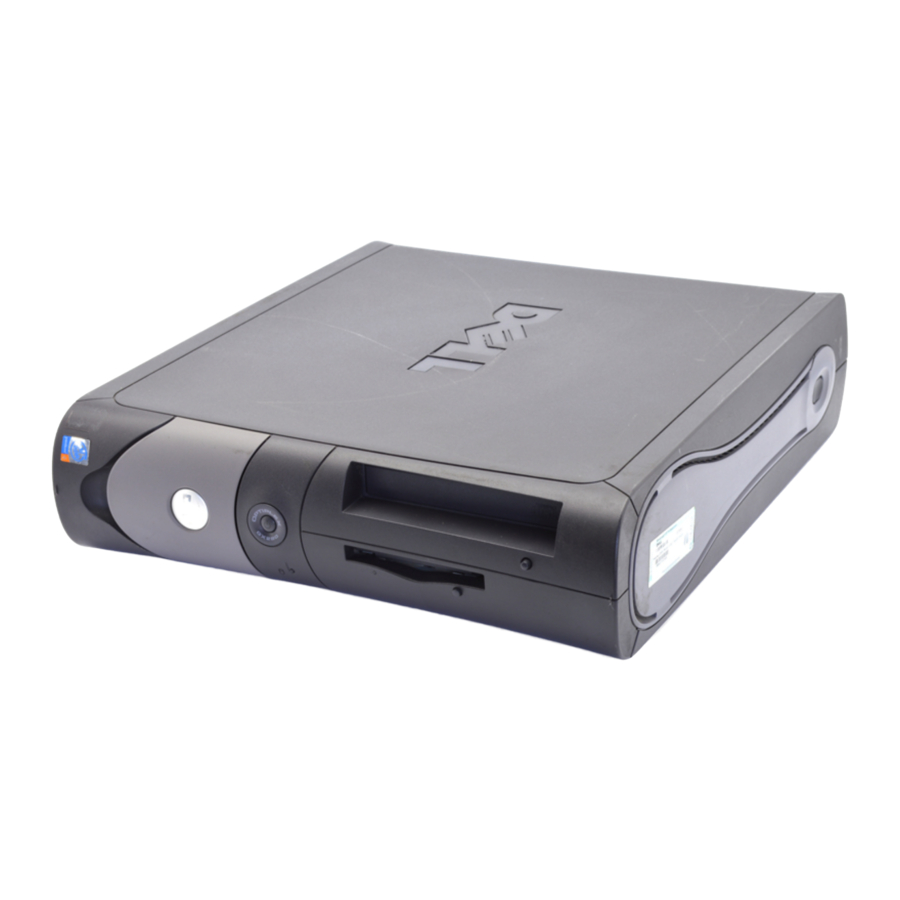
Manuali Dell OptiPlex GX280 DHP, OptiPlex GX280 DHS, OptiPlex GX280 DCNE
- 1 Hyrje
- 2 Gjetja e Informacionit për Kompjuterin Tënd
- 3 Pamjet e Përparme dhe të Pasme
- 4 Hapja e Mbulesës së Kompjuterit
- 5 Brenda Kompjuterit Tënd
- 6 Vendosja e kompjuterit tuaj
- 7 Zgjidhja e problemeve
- 8 Dritat diagnostikuese
- 9 Përdorimi i CD-së së Driverëve dhe Veglave Ndihmëse
- 10 Shkarko manual
- 11 Në Gjuhë të Tjera
Hyrje
Shënime, Njoftime dhe Kujdes
 SHËNIM: Një SHËNIM tregon informacione të rëndësishme që ju ndihmojnë ta përdorni më mirë kompjuterin tuaj.
 NJOFTIM: Një NJOFTIM tregon dëmtim të mundshëm të harduerit ose humbje të të dhënave dhe ju tregon se si ta shmangni problemin.

NJË KUJDES tregon një potencial për dëmtim të pronës, lëndim personal ose vdekje.
Nëse keni blerë një kompjuter Dell™ seri n, çdo referencë në këtë dokument për sistemet operative Microsoft® Windows® nuk është e zbatueshme.
Udhëzuesi i Shpejtë i Referencës, CD-ja me Driverët dhe Shërbimet dhe media e sistemit operativ janë opsionale dhe mund të mos dërgohen me të gjithë kompjuterët.
Gjetja e Informacionit për Kompjuterin Tënd
| Çfarë Po Kërkon? | Gjeje Këtu |
| CD-ja me Driverët dhe Shërbimet (e njohur edhe si ResourceCD) Dokumentacioni dhe driverët janë instaluar tashmë në kompjuterin tënd. Mund ta përdorësh CD-në për të riinstaluar driverët, për të ekzekutuar Dell Diagnostics ose për të hyrë në dokumentacionin tënd. SHËNIM: CD-ja me Driverët dhe Shërbimet është opsionale dhe mund të mos dërgohet me të gjithë kompjuterët. Skedarët Readme mund të përfshihen në CD-në tënde për të ofruar përditësime të minutës së fundit rreth ndryshimeve teknike në kompjuterin tënd ose material referimi të avancuar teknik për teknikët ose përdoruesit me përvojë. |
| Desktop System Software (DSS) E vendosur në CD-në me Driverët dhe Shërbimet dhe në faqen e internetit të Mbështetjes Dell në support.dell.com. |
| Udhëzuesi i Informacionit të Produktit  |
| Udhëzuesi i Përdoruesit Dell™ OptiPlex™ Microsoft ® Qendra e Ndihmës dhe Mbështetjes Windows ® XP
|
| Etiketa e Shërbimit dhe Licenca Microsoft Windows Këto etiketa ndodhen në kompjuterin tënd. 
|
| Faqja e internetit e Mbështetjes Dell — support.dell.com SHËNIM: Zgjidh rajonin tënd për të parë faqen e internetit të mbështetjes përkatëse. Faqja e internetit e Mbështetjes Dell ofron disa mjete online, duke përfshirë:
|
| Faqja e internetit e Mbështetjes Premier Dell — premiersupport.dell.com Faqja e internetit e Mbështetjes Premier Dell është e personalizuar për klientët korporativë, qeveritarë dhe arsimorë. Kjo faqe interneti mund të mos jetë e disponueshme në të gjitha rajonet. |
| Qendra e Ndihmës dhe Mbështetjes Windows
|
| CD-ja e Sistemit Operativ Sistemi operativ është instaluar tashmë në kompjuterin tënd. Për të riinstaluar sistemin tënd operativ, përdor CD-në e Sistemit Operativ. Shih Udhëzuesin e Përdoruesit të OptiPlex për udhëzime. SHËNIM: Media e sistemit operativ është opsionale dhe mund të mos dërgohet me të gjithë kompjuterët. Pasi të kesh riinstaluar sistemin tënd operativ, përdor CD-në me Driverët dhe Shërbimet (opsionale) për të riinstaluar driverët për pajisjet që erdhën me kompjuterin tënd. Etiketa e çelësit të produktit të sistemit tënd operativ ndodhet në kompjuterin tënd. SHËNIM: Ngjyra e CD-së tënde ndryshon në bazë të sistemit operativ që ke porositur. |
|
|
Pamjet e Përparme dhe të Pasme
Kompjuteri me Formë të Vogël

Kompjuteri i Vogël i Desktopit

Kompjuteri i Desktopit

Kompjuteri i Vogël Mini-Kullë


Kompjuteri i Vogël Mini-Kullë — Dera e Panelit të Përparmë dhe Krahët e Menteshës
Për të parandaluar dëmtimin e kompjuterit tënd, dera e panelit të përparmë është projektuar të "shkëputet" nëse ngrihet lart ose shtyhet poshtë shumë larg.
Përpara se të filloni ndonjë nga procedurat në këtë seksion, ndiqni udhëzimet e sigurisë në Udhëzuesin e Informacionit të Produktit.
Për ta ri-bashkangjitur derën e panelit të përparmë:

Për t'i ri-bashkangjitur krahët e menteshës, hiqni fillimisht derën e panelit të përparmë duke e shkëputur butësisht nga dy krahët e menteshës:

Kompjuteri Mini-Kullë

Hapja e Mbulesës së Kompjuterit
Përpara se të filloni ndonjë nga procedurat në këtë seksion, ndiqni udhëzimet e sigurisë në Udhëzuesin e Informacionit të Produktit.
Për t'u mbrojtur nga goditja elektrike, shkëputeni gjithmonë kompjuterin tënd nga priza elektrike përpara se të hapni mbulesën.
Përpara se të hapni mbulesën, hiqni kyçin nëse një kyç është instaluar në pjesën e pasme të kompjuterit.
Kompjuterët me Formë të Vogël, Desktop të Vogël dhe Mini-Kullë të Vogël
 NJOFTIM: Sigurohuni që të ketë hapësirë të mjaftueshme për të mbështetur mbulesën e hapur—të paktën 30 cm (1 ft) hapësirë në sipërfaqen e tavolinës.
- Hiqni bazën e kompjuterit, nëse është e bashkangjitur.
- Gjeni dy butonat e lëshimit të treguar në figurë. Pastaj shtypni dy butonat e lëshimit ndërsa e ngrini mbulesën.
![]() NJOFTIM: Hapeni mbulesën ngadalë për t'u siguruar që nuk i dëmtoni asnjë kabllo.
NJOFTIM: Hapeni mbulesën ngadalë për t'u siguruar që nuk i dëmtoni asnjë kabllo.
![]()
- Ngrini pjesën e pasme të mbulesës dhe rrotullojeni drejt pjesës së përparme të kompjuterit.
![informacion]() SHËNIM: Kur hapni kompjuterin e vogël mini-kullë, shtypni fillimisht butonin e lëshimit në anën e djathtë të kompjuterit me njërën dorë, ndërsa e tërhiqni pjesën e sipërme të mbulesës me dorën tjetër, dhe pastaj shtypni butonin e lëshimit në anën e majtë të kompjuterit me njërën dorë, ndërsa e tërhiqni pjesën e sipërme të mbulesës me dorën tjetër.
SHËNIM: Kur hapni kompjuterin e vogël mini-kullë, shtypni fillimisht butonin e lëshimit në anën e djathtë të kompjuterit me njërën dorë, ndërsa e tërhiqni pjesën e sipërme të mbulesës me dorën tjetër, dhe pastaj shtypni butonin e lëshimit në anën e majtë të kompjuterit me njërën dorë, ndërsa e tërhiqni pjesën e sipërme të mbulesës me dorën tjetër.
![]()
 NJOFTIM: Hapeni mbulesën ngadalë për t'u siguruar që nuk i dëmtoni asnjë kabllo.

Kompjuterët Desktop dhe Mini-Kullë
Gjeni levën e lëshimit të mbulesës në pjesën e pasme të kompjuterit dhe shtypeni levën për ta lëshuar mbulesën.

Brenda Kompjuterit Tënd
Kompjuteri me Formë të Vogël

Kompjuteri i Vogël i Desktopit

Kompjuteri i Desktopit

Kompjuteri i Vogël Mini-Kullë

Kompjuteri Mini-Kullë

Vendosja e kompjuterit tuaj
Përpara se të kryeni ndonjë nga procedurat në këtë seksion, ndiqni udhëzimet e sigurisë në Udhëzuesin e Informacionit të Produktit.
 NJOFTIM: Nëse kompjuteri juaj ka një kartë zgjerimi të instaluar (si p.sh. një kartë modemi), lidhni kabllon përkatëse me kartën, jo me lidhësin në panelin e pasmë.
Ju duhet të plotësoni të gjitha hapat për të vendosur siç duhet kompjuterin tuaj. Shihni figurat përkatëse që ndjekin udhëzimet.
- Lidhni tastierën dhe mausin.
![]() NJOFTIM: Mos provoni të përdorni një maus PS/2 dhe një maus USB në të njëjtën kohë.
NJOFTIM: Mos provoni të përdorni një maus PS/2 dhe një maus USB në të njëjtën kohë.
Lidhni modemin ose kabllon e rrjetit. Futeni kabllon e rrjetit, jo linjën telefonike, në lidhësin e rrjetit. Nëse keni një modem opsional, lidhni linjën telefonike me modemin.
![]() NJOFTIM: Mos lidhni një kabllo modemi me adaptuesin e rrjetit. Tensioni nga komunikimet telefonike mund të shkaktojë dëme në adaptuesin e rrjetit.
NJOFTIM: Mos lidhni një kabllo modemi me adaptuesin e rrjetit. Tensioni nga komunikimet telefonike mund të shkaktojë dëme në adaptuesin e rrjetit.- Lidhni monitorin.
Rreshtoni dhe futeni butësisht kabllon e monitorit për të shmangur përkuljen e kunjave të lidhësit. Shtrëngoni vidhat e mëdha në lidhësit e kabllos.
![informacion]() SHËNIM: Disa monitorë e kanë lidhësin e videos poshtë pjesës së pasme të ekranit. Shihni dokumentacionin që erdhën me monitorin tuaj për vendndodhjet e lidhësve të tij.
SHËNIM: Disa monitorë e kanë lidhësin e videos poshtë pjesës së pasme të ekranit. Shihni dokumentacionin që erdhën me monitorin tuaj për vendndodhjet e lidhësve të tij. - Lidhni altoparlantët.
- Lidhni kabllot e rrymës në kompjuter, monitor dhe pajisje dhe futni skajet e tjera të kabllove të rrymës në priza elektrike.
- Verifikoni që çelësi i përzgjedhjes së tensionit të jetë vendosur saktë për vendndodhjen tuaj.
Kompjuteri juaj ka një çelës manual të përzgjedhjes së tensionit. Kompjuterët me një çelës përzgjedhjeje të tensionit në panelin e pasmë duhet të vendosen manualisht për të funksionuar në tensionin e duhur të funksionimit.
![]() NJOFTIM: Për të ndihmuar në shmangien e dëmtimit të një kompjuteri me një çelës manual të përzgjedhjes së tensionit, vendoseni çelësin për tensionin që përputhet më ngushtë me rrymën alternative të disponueshme në vendndodhjen tuaj.
NJOFTIM: Për të ndihmuar në shmangien e dëmtimit të një kompjuteri me një çelës manual të përzgjedhjes së tensionit, vendoseni çelësin për tensionin që përputhet më ngushtë me rrymën alternative të disponueshme në vendndodhjen tuaj.
![informacion]() SHËNIM: Përpara se të instaloni ndonjë pajisje ose softuer që nuk erdhi me kompjuterin tuaj, lexoni dokumentacionin që erdhi me pajisjen ose softuerin, ose kontaktoni shitësin për të verifikuar që pajisja ose softueri është i pajtueshëm me kompjuterin dhe sistemin tuaj operativ.
SHËNIM: Përpara se të instaloni ndonjë pajisje ose softuer që nuk erdhi me kompjuterin tuaj, lexoni dokumentacionin që erdhi me pajisjen ose softuerin, ose kontaktoni shitësin për të verifikuar që pajisja ose softueri është i pajtueshëm me kompjuterin dhe sistemin tuaj operativ.
![informacion]() SHËNIM: Kompjuteri juaj mund të ndryshojë pak nga figurat e mëposhtme të konfigurimit.
SHËNIM: Kompjuteri juaj mund të ndryshojë pak nga figurat e mëposhtme të konfigurimit.
 NJOFTIM: Mos provoni të përdorni një maus PS/2 dhe një maus USB në të njëjtën kohë.
 NJOFTIM: Mos lidhni një kabllo modemi me adaptuesin e rrjetit. Tensioni nga komunikimet telefonike mund të shkaktojë dëme në adaptuesin e rrjetit.
 NJOFTIM: Për të ndihmuar në shmangien e dëmtimit të një kompjuteri me një çelës manual të përzgjedhjes së tensionit, vendoseni çelësin për tensionin që përputhet më ngushtë me rrymën alternative të disponueshme në vendndodhjen tuaj.
Vendosja e tastierës dhe mausit tuaj

Vendosja e monitorit tuaj

Lidhjet e rrymës

Zgjidhja e problemeve
Dell ofron një numër mjetesh për t'ju ndihmuar nëse kompjuteri juaj nuk funksionon siç pritet. Për informacionin më të fundit të zgjidhjes së problemeve që janë në dispozicion për kompjuterin tuaj, shihni faqen e internetit të Mbështetjes Dell në support.dell.com.
Nëse ndodhin probleme me kompjuterin që kërkojnë ndihmë nga Dell, shkruani një përshkrim të detajuar të gabimit, kodeve të bipave ose modeleve të dritave të diagnostikimit; regjistroni Kodin tuaj të Shërbimit të Shpejtë dhe Etiketën e Shërbimit më poshtë; dhe më pas kontaktoni Dell nga i njëjti vend si kompjuteri juaj.
Shihni "Gjetja e informacionit për kompjuterin tuaj" për një shembull të Kodit të Shërbimit të Shpejtë dhe Etiketës së Shërbimit.
Kodi i Shërbimit të Shpejtë:
Etiketa e Shërbimit:
Diagnostifikimi i Dell
Përpara se të filloni ndonjë nga procedurat në këtë seksion, ndiqni udhëzimet e sigurisë në Udhëzuesin e Informacionit të Produktit.
SHËNIM: CD-ja e Driverëve dhe Veglave (ResourceCD) është opsionale dhe për rrjedhojë mund të mos dërgohet me të gjithë kompjuterët.
Kur të përdorni Diagnostifikimin e Dell
Nëse keni një problem me kompjuterin tuaj, kryeni kontrollet në "Zgjidhja e problemeve" të Udhëzuesit të përdoruesit tuaj në internet dhe ekzekutoni Diagnostifikimin e Dell përpara se të kontaktoni Dell për ndihmë teknike.
 KUJDES: Diagnostifikimi i Dell funksionon vetëm në kompjuterët Dell™.
Hyni në konfigurimin e sistemit, rishikoni informacionin e konfigurimit të kompjuterit tuaj dhe sigurohuni që pajisja që dëshironi të testoni shfaqet në konfigurimin e sistemit dhe është aktive.
Filloni Diagnostifikimin e Dell nga disku juaj i fortë ose nga CD-ja opsionale e Driverëve dhe Veglave (e njohur gjithashtu si ResourceCD).
Fillimi i Diagnostifikimit të Dell nga disku juaj i fortë
- Ndizni (ose rindizni) kompjuterin tuaj.
- Kur të shfaqet logoja DELL™, shtypni menjëherë <F12>.
![informacion]() SHËNIM: Nëse shihni një mesazh që thotë se nuk është gjetur asnjë ndarje e shërbimit diagnostikues, ekzekutoni Diagnostifikimin e Dell nga CD-ja juaj e Driverëve dhe Veglave (opsionale).
SHËNIM: Nëse shihni një mesazh që thotë se nuk është gjetur asnjë ndarje e shërbimit diagnostikues, ekzekutoni Diagnostifikimin e Dell nga CD-ja juaj e Driverëve dhe Veglave (opsionale).
Nëse prisni shumë gjatë dhe shfaqet logoja e sistemit operativ, vazhdoni të prisni derisa të shihni desktopin Microsoft® Windows®. Më pas fikeni kompjuterin tuaj dhe provoni përsëri. - Kur të shfaqet lista e pajisjeve të nisjes, theksoni Boot to Utility Partition (Nisja në Ndarjen e Veglave) dhe shtypni <Enter>.
- Kur të shfaqet Dell Diagnostics Main Menu (Menyja Kryesore e Diagnostifikimit të Dell), zgjidhni testin që dëshironi të ekzekutoni.
Fillimi i Diagnostifikimit të Dell nga CD-ja e Driverëve dhe Veglave
SHËNIM: CD-ja e Driverëve dhe Veglave (ResourceCD) është opsionale dhe për rrjedhojë mund të mos dërgohet me të gjithë kompjuterët.
- Futeni CD-në e Driverëve dhe Veglave.
- Fikeni dhe rindizni kompjuterin.
Kur të shfaqet logoja DELL, shtypni menjëherë <F12>.
Nëse prisni shumë gjatë dhe shfaqet logoja e Windows, vazhdoni të prisni derisa të shihni desktopin Windows. Më pas fikeni kompjuterin tuaj dhe provoni përsëri.
![informacion]() SHËNIM: Hapat e ardhshëm ndryshojnë sekuencën e nisjes vetëm për një herë. Në nisjen e ardhshme, kompjuteri niset sipas pajisjeve të specifikuara në konfigurimin e sistemit.
SHËNIM: Hapat e ardhshëm ndryshojnë sekuencën e nisjes vetëm për një herë. Në nisjen e ardhshme, kompjuteri niset sipas pajisjeve të specifikuara në konfigurimin e sistemit. - Kur të shfaqet lista e pajisjeve të nisjes, theksoni IDE CD-ROM Device (Pajisja IDE CD-ROM) dhe shtypni <Enter>.
- Zgjidhni opsionin IDE CD-ROM Device (Pajisja IDE CD-ROM) nga menyja e nisjes CD.
- Zgjidhni opsionin Boot from CD-ROM (Nisja nga CD-ROM) nga menyja që shfaqet.
- Shkruani 1 për të filluar menynë ResourceCD.
- Shkruani 2 për të filluar Diagnostifikimin e Dell.
- Zgjidhni Run the 32 Bit Dell Diagnostics (Ekzekuto Diagnostifikimin 32 Bit të Dell) nga lista e numëruar. Nëse janë renditur versione të shumta, zgjidhni versionin e përshtatshëm për kompjuterin tuaj.
- Kur të shfaqet Dell Diagnostics Main Menu (Menyja Kryesore e Diagnostifikimit të Dell), zgjidhni testin që dëshironi të ekzekutoni.
Dell Diagnostics Main Menu (Menyja Kryesore e Diagnostifikimit të Dell)
- Pasi të ngarkohet Diagnostifikimi i Dell dhe të shfaqet ekrani i Menysë Kryesore, klikoni butonin për opsionin që dëshironi.
| Opsioni | Funksioni |
| Express Test | Kryen një test të shpejtë të pajisjeve. Ky test zakonisht zgjat 10 deri në 20 minuta dhe nuk kërkon asnjë ndërveprim nga ana juaj. Ekzekutoni së pari Express Test (Testi i Shpejtë) për të rritur mundësinë e gjurmimit të problemit me shpejtësi. |
| Extended Test | Kryen një kontroll të plotë të pajisjeve. Ky test zakonisht zgjat një orë ose më shumë dhe kërkon që t'u përgjigjeni pyetjeve periodikisht. |
| Custom Test | Teston një pajisje specifike. Ju mund të personalizoni testet që dëshironi të ekzekutoni. |
| Symptom Tree | Rendit simptomat më të zakonshme që hasen dhe ju lejon të zgjidhni një test bazuar në simptomën e problemit që keni. |
- Nëse haset një problem gjatë një testi, shfaqet një mesazh me një kod gabimi dhe një përshkrim të problemit. Shkruani kodin e gabimit dhe përshkrimin e problemit dhe ndiqni udhëzimet në ekran.
Nëse nuk mund ta zgjidhni gjendjen e gabimit, kontaktoni Dell.
![informacion]() SHËNIM: Etiketa e Shërbimit për kompjuterin tuaj ndodhet në krye të çdo ekrani testimi. Nëse kontaktoni Dell, mbështetja teknike do t'ju kërkojë Etiketën e Shërbimit tuaj.
SHËNIM: Etiketa e Shërbimit për kompjuterin tuaj ndodhet në krye të çdo ekrani testimi. Nëse kontaktoni Dell, mbështetja teknike do t'ju kërkojë Etiketën e Shërbimit tuaj. - Nëse ekzekutoni një test nga opsioni Custom Test (Testi i Personalizuar) ose Symptom Tree (Pema e Simptomave), klikoni skedën e zbatueshme të përshkruar në tabelën e mëposhtme për më shumë informacion.
| Skeda | Funksioni |
| Results | Shfaq rezultatet e testit dhe çdo gjendje gabimi të hasur. |
| Errors | Shfaq gjendjet e gabimit që hasen, kodet e gabimit dhe përshkrimin e problemit. |
| Help | Përshkruan testin dhe mund të tregojë kërkesat për ekzekutimin e testit. |
| Configuration | Shfaq konfigurimin tuaj të harduerit për pajisjen e zgjedhur. Diagnostifikimi i Dell merr informacionin e konfigurimit për të gjitha pajisjet nga konfigurimi i sistemit, kujtesa dhe teste të ndryshme të brendshme dhe e shfaq informacionin në listën e pajisjeve në panelin e majtë të ekranit. Lista e pajisjeve mund të mos shfaqë emrat e të gjithë komponentëve të instaluar në kompjuterin tuaj ose të gjitha pajisjet e bashkangjitura në kompjuterin tuaj. |
| Parameters | Ju lejon të personalizoni testin duke ndryshuar cilësimet e testit. |
- Kur testet të jenë përfunduar, nëse po ekzekutoni Diagnostifikimin e Dell nga CD-ja e Driverëve dhe Veglave (opsionale), hiqeni CD-në.
- Mbyllni ekranin e testit për t'u kthyer në ekranin e Menysë Kryesore. Për të dalë nga Diagnostifikimi i Dell dhe për të rindezur kompjuterin, mbyllni ekranin e Menysë Kryesore.
Dritat e sistemit
Drita juaj e energjisë mund të tregojë një problem me kompjuterin.
| Drita e energjisë | Përshkrimi i problemit | Zgjidhja e sugjeruar |
| Jeshile e pandërprerë | Energjia është ndezur dhe kompjuteri po funksionon normalisht. | Nuk kërkohet asnjë veprim korrigjues. |
| Jeshile që pulson | Kompjuteri është në gjendje të pezulluar (Microsoft® Windows® 2000 dhe Windows XP). | Shtypni butonin e energjisë, lëvizni mausin ose shtypni një tast në tastierë për të aktivizuar kompjuterin. |
| Pulson jeshile disa herë dhe më pas fiket | Ekziston një gabim konfigurimi. | Kontrolloni "Dritat e diagnostikimit" për të parë nëse problemi specifik është identifikuar. |
| E verdhë e pandërprerë | Diagnostifikimi i Dell po ekzekuton një test, ose një pajisje në bordin e sistemit mund të jetë me defekt ose e instaluar gabimisht. | Nëse Diagnostifikimi i Dell po ekzekutohet, lejoni që testimi të përfundojë. Kontrolloni "Dritat e diagnostikimit" për të parë nëse problemi specifik është identifikuar. Nëse kompjuteri nuk niset, kontaktoni Dell për ndihmë teknike. Për informacion mbi kontaktimin e Dell, shihni Udhëzuesin tuaj të përdoruesit në internet. |
| E verdhë që pulson | Ka ndodhur një dështim i furnizimit me energji ose i bordit të sistemit. | Kontrolloni "Dritat e diagnostikimit" për të parë nëse problemi specifik është identifikuar. Shihni "Problemet e energjisë" në Udhëzuesin tuaj të përdoruesit në internet. |
| Jeshile e pandërprerë dhe një kod bipi gjatë POST | U zbulua një problem ndërsa BIOS po ekzekutohej. | Shihni "Kodet e bipit" për udhëzime mbi diagnostikimin e kodit të bipit. Gjithashtu, kontrolloni "Dritat e diagnostikimit" për të parë nëse problemi specifik është identifikuar. |
| Dritë jeshile e pandërprerë, pa kod bipi dhe pa video gjatë POST | Monitori ose karta grafike mund të jenë me defekt ose të instaluara gabimisht. | Kontrolloni "Dritat e diagnostikimit" për të parë nëse problemi specifik është identifikuar. |
| Dritë jeshile e pandërprerë dhe pa kod bipi, por kompjuteri bllokohet gjatë POST | Një pajisje e integruar e bordit të sistemit mund të jetë me defekt. | Kontrolloni "Dritat e diagnostikimit" për të parë nëse problemi specifik është identifikuar. Nëse problemi nuk është identifikuar, kontaktoni Dell për ndihmë teknike. Për informacion mbi kontaktimin e Dell, shihni Udhëzuesin tuaj të përdoruesit në internet. |
Dritat diagnostikuese
Përpara se të filloni ndonjë nga procedurat në këtë seksion, ndiqni udhëzimet e sigurisë në Udhëzuesin e Informacionit të Produktit.
Për t'ju ndihmuar në zgjidhjen e një problemi, kompjuteri juaj me faktor të vogël forme, desktop i vogël dhe mini-kullë e vogël kanë katër drita të etiketuara "A", "B", "C" dhe "D" në panelin e pasmë. Dritat mund të jenë të verdha ose jeshile. Kur kompjuteri fillon normalisht, modelet ose kodet në drita ndryshojnë ndërsa procesi i boot-imit përfundon. Nëse pjesa POST e boot-imit të sistemit përfundon me sukses, të katër dritat shfaqin jeshile të pandërprerë. Nëse kompjuteri funksionon keq gjatë procesit POST, modeli i shfaqur në LED mund të ndihmojë në identifikimin se ku në proces kompjuteri ndaloi.
SHËNIM: Orientimi i dritave diagnostikuese mund të ndryshojë në varësi të llojit të sistemit. Dritat diagnostikuese mund të shfaqen në një orientim vertikal ose horizontal.
V = E verdhë
G = Jeshile
| Modeli i dritës | Përshkrimi i problemit | Sugjerimi për zgjidhje |
 | Kompjuteri është në një gjendje normale "fikur" ose ka ndodhur një dështim i mundshëm para BIOS-it. | Futeni kompjuterin në një prizë elektrike funksionale dhe shtypni butonin e energjisë. |
 | Ka ndodhur një dështim i mundshëm i BIOS-it; kompjuteri është në modalitetin e rikuperimit. | Ekzekutoni shërbimin BIOS Recovery, prisni që rikuperimi të përfundojë dhe më pas rinisni kompjuterin. |
 | Ka ndodhur një dështim i mundshëm i procesorit. | Riinstaloni procesorin dhe rinisni kompjuterin. Për informacion mbi riinstalimin e procesorit, shikoni Udhëzuesin tuaj online të Përdoruesit. |
 | Modulet e memories janë zbuluar, por ka ndodhur një dështim i memories. |
|
 | Ka ndodhur një dështim i mundshëm i kartës së zgjerimit. |
|
 | Ka ndodhur një dështim i mundshëm i kartës grafike. |
|
 | Ka ndodhur një dështim i mundshëm i diskut fleksibil ose i hard diskut. | Riasisni të gjitha kabllot e energjisë dhe të dhënave dhe rinisni kompjuterin. |
 | Ka ndodhur një dështim i mundshëm USB. | Riinstaloni të gjitha pajisjet USB, kontrolloni lidhjet e kabllove dhe më pas rinisni kompjuterin. |
 | Nuk zbulohen module memorie. |
|
 | Modulet e memories janë zbuluar, por ekziston një gabim në konfigurimin ose pajtueshmërinë e memories. |
|
 | Ka ndodhur një dështim tjetër. |
|
 | Kompjuteri është në një gjendje normale funksionimi pas POST. | Asnjë. |
Kodët e bipave
Kompjuteri juaj mund të lëshojë një seri bipash gjatë fillimit nëse monitori nuk mund të shfaqë gabime ose probleme. Kjo seri bipash, e quajtur kod bip, identifikon një problem. Një kod i mundshëm bip (kodi 1-3-1) përbëhet nga një bip, një shpërthim me tre bipash dhe më pas një bip. Ky kod bip ju tregon se kompjuteri hasi një problem me memorien.
Nëse kompjuteri juaj bie gjatë fillimit:
- Shkruani kodin e bipit.
- Shikoni "Dell Diagnostics" (Diagnostifikimi i Dell) për të identifikuar një shkak më serioz.
- Kontaktoni Dell për ndihmë teknike. Për informacion mbi kontaktimin e Dell, shikoni Udhëzuesin tuaj online të Përdoruesit.
| Kodi | Shkaku | Kodi | Shkaku |
| 1-1-2 | Dështimi i regjistrit të mikroprocesorit | 3-1-4 | Dështimi i regjistrit të maskës së ndërprerjes së skllavit |
| 1-1-3 | Dështimi i leximit/shkrimit NVRAM | 3-2-2 | Dështimi i ngarkimit të vektorit të ndërprerjes |
| 1-1-4 | Dështimi i shumës së kontrollit të ROM BIOS | 3-2-4 | Dështimi i Testit të Kontrolluesit të Tastierës |
| 1-2-1 | Dështimi i kohëmatësit të intervalit të programueshëm | 3-3-1 | Humbja e energjisë NVRAM |
| 1-2-2 | Dështimi i inicializimit DMA | 3-3-2 | Konfigurim i pavlefshëm NVRAM |
| 1-2-3 | Dështimi i leximit/shkrimit të regjistrit të faqes DMA | 3-3-4 | Dështimi i Testit të Memories Video |
| 1-3 | Dështimi i Testit të Memories Video | 3-4-1 | Dështimi i inicializimit të ekranit |
| 1-3-1 deri në 2-4-4 | Memoria nuk po identifikohet ose përdoret siç duhet | 3-4-2 | Dështimi i rikuperimit të ekranit |
| 3-1-1 | Dështimi i regjistrit DMA të skllavit | 3-4-3 | Kërkimi për dështimin e ROM video |
| 3-1-2 | Dështimi i regjistrit DMA master | 4-2-1 | Asnjë tik-tak i kohëmatësit |
| 3-1-3 | Dështimi i regjistrit të maskës së ndërprerjes master | 4-2-2 | Dështimi i fikjes |
| 4-2-3 | Dështimi i Gate A20 | 4-4-1 | Dështimi i testit të portit serial ose paralel |
| 4-2-4 | Ndërprerje e papritur në të mbrojtur mënyrë | 4-4-2 | Dështimi për të dekompresuar kodin në memorien e errët |
| 4-3-1 | Dështimi i memories mbi adresën 0FFFFh | 4-4-3 | Dështimi i testit të bashkëprocesorit matematikor |
| 4-3-3 | Dështimi i kundërtit të çipit të kohëmatësit 2 | 4-4-4 | Dështimi i testit të cache-it |
| 4-3-4 | Ora e ditës ndaloi |
Ekzekutimi i Diagnostikimit të Hard Diskut IDE Dell™
Diagnostikimi i Hard Diskut IDE Dell është një shërbim që teston hard diskun për të zgjidhur problemet ose për të konfirmuar një dështim të hard diskut.
- Ndizni kompjuterin tuaj (nëse kompjuteri juaj është tashmë i ndezur, riniseni atë).
- Kur F2= Setup (Konfigurimi) shfaqet në cepin e sipërm të djathtë të ekranit, shtypni <Ctrl><Alt><d>.
- Ndiqni udhëzimet në ekran.
Nëse raportohet një dështim, shikoni "Problemet me Hard Diskun" në seksionin "Zgjidhja e Problemeve" të Udhëzuesit online të Përdoruesit.
Zgjidhja e mospërputhjeve softuerike dhe harduerike
Nëse një pajisje nuk zbulohet gjatë konfigurimit të sistemit operativ ose zbulohet por është konfiguruar gabimisht, mund të përdorni Zgjidhësin e problemeve të harduerit për të zgjidhur mospërputhjen. Në sistemin operativ Microsoft® Windows® 2000, mund të përdorni gjithashtu Menaxherin e Pajisjeve për të zgjidhur mospërputhjet.
Windows XP
Për të zgjidhur mospërputhjet duke përdorur Zgjidhësin e problemeve të harduerit:
- Klikoni butonin Start (Fillimi) dhe klikoni Help and Support (Ndihmë dhe Mbështetje).
- Shkruani hardware troubleshooter (zgjidhësi i problemeve të harduerit) në fushën Search (Kërko) dhe klikoni shigjetën për të filluar kërkimin.
- Klikoni Hardware Troubleshooter (Zgjidhësi i problemeve të harduerit) në listën Search Results (Rezultatet e kërkimit).
- Në listën Hardware Troubleshooter (Zgjidhësi i problemeve të harduerit), klikoni I need to resolve a hardware conflict on my computer (Më duhet të zgjidh një konflikt harduerik në kompjuterin tim) dhe klikoni Next (Tjetër).
Windows 2000
Për të zgjidhur mos-përputhjet duke përdorur Menaxherin e pajisjeve:
- Klikoni butonin Start (Fillo), drejtojeni te Settings (Cilësimet), dhe më pas klikoni Control Panel (Paneli i Kontrollit).
- Në dritaren Control Panel (Paneli i Kontrollit), klikoni dy herë System (Sistemi).
- Klikoni te skeda Hardware (Pajisjet).
- Klikoni Device Manager (Menaxheri i Pajisjeve).
- Klikoni View (Shiko) dhe klikoni Resources by connection (Burimet sipas lidhjes).
- Klikoni dy herë Interrupt request (IRQ) (Kërkesa për ndërprerje (IRQ)).
Pajisjet e konfiguruara gabimisht tregohen nga një pikëçuditëse e verdhë (!) ose një X e kuqe nëse pajisja është çaktivizuar. - Klikoni dy herë çdo pajisje të shënuar me një pikëçuditëse për të shfaqur dritaren Properties (Vetitë).
Zona e Device status (Statusi i pajisjes) në dritaren Properties (Vetitë) raporton kartat ose pajisjet që duhet të rikonfigurohen. - Rikonfiguroni pajisjet ose hiqni pajisjet nga Device Manager (Menaxheri i Pajisjeve). Shikoni dokumentacionin që erdhi me pajisjen për informacion mbi konfigurimin e pajisjes.
Për të zgjidhur mos-përputhjet duke përdorur zgjidhësin e problemeve të pajisjeve Hardware:
- Klikoni butonin Start (Fillo) dhe klikoni Help (Ndihmë).
- Klikoni Troubleshooting and Maintenance (Zgjidhja e problemeve dhe mirëmbajtja) në skedën Contents (Përmbajtja), klikoni Windows 2000 troubleshooters (Zgjidhësit e problemeve të Windows 2000), dhe më pas klikoni Hardware (Pajisje).
Në listën Hardware Troubleshooter (Zgjidhësi i problemeve të pajisjeve Hardware), klikoni I need to resolve a hardware conflict on my computer (Më duhet të zgjidh një konflikt hardware në kompjuterin tim) dhe klikoni Next (Tjetër).
Duke përdorur Microsoft® Windows® XP System Restore
Sistemi operativ Microsoft® Windows® XP ofron System Restore (Rivendosjen e sistemit) për t'ju lejuar të ktheni kompjuterin tuaj në një gjendje më të hershme operimi (pa ndikuar në skedarët e të dhënave) nëse ndryshimet në pajisjet hardware, software ose cilësimet e tjera të sistemit e kanë lënë kompjuterin në një gjendje të padëshirueshme operimi. Shihni Qendrën e Ndihmës dhe Mbështetjes së Windows për informacion mbi përdorimin e System Restore (Rivendosjes së sistemit).
 VINI RE: Bëni kopje rezervë të rregullta të skedarëve tuaj të të dhënave. System Restore (Rivendosja e sistemit) nuk i monitoron skedarët tuaj të të dhënave ose nuk i rikuperon ato.
Krijimi i një pike rivendosjeje
- Klikoni butonin Start (Fillo) dhe klikoni Help and Support (Ndihmë dhe Mbështetje).
- Klikoni System Restore (Rivendosja e sistemit).
- Ndiqni udhëzimet në ekran.
Rivendosja e kompjuterit në një gjendje më të hershme operimi
 VINI RE: Përpara se të rivendosni kompjuterin në një gjendje më të hershme operimi, ruani dhe mbyllni çdo skedar të hapur dhe mbyllni çdo program të hapur. Mos ndryshoni, hapni ose fshini asnjë skedar ose program derisa të përfundojë rivendosja e sistemit.
- Klikoni butonin Start (Fillo), drejtojeni te All Programs (Të gjitha programet)→ Accessories (Aksesorë)→ System Tools (Mjetet e sistemit), dhe më pas klikoni System Restore (Rivendosja e sistemit).
- Sigurohuni që Restore my computer to an earlier time (Rivendos kompjuterin tim në një kohë më të hershme) të jetë zgjedhur dhe klikoni Next (Tjetër).
- Klikoni një datë kalendarike në të cilën dëshironi të rivendosni kompjuterin tuaj.
Ekrani Select a Restore Point (Zgjidh një pikë rivendosjeje) ofron një kalendar që ju lejon të shihni dhe zgjidhni pikat e rivendosjes. Të gjitha datat e kalendarit me pikat e rivendosjes të disponueshme shfaqen me shkronja të zeza. - Zgjidhni një pikë rivendosjeje dhe klikoni Next (Tjetër).
Nëse një datë kalendarike ka vetëm një pikë rivendosjeje, atëherë ajo pikë rivendosjeje zgjidhet automatikisht. Nëse janë të disponueshme dy ose më shumë pika rivendosjeje, klikoni pikën e rivendosjes që preferoni. - Klikoni Next (Tjetër).
Ekrani Restoration Complete (Rivendosja e plotë) shfaqet pasi System Restore (Rivendosja e sistemit) përfundon mbledhjen e të dhënave dhe më pas kompjuteri rindizet. - Pasi kompjuteri të rindizet, klikoni OK.
Për të ndryshuar pikën e rivendosjes, mund të përsëritni hapat duke përdorur një pikë tjetër rivendosjeje, ose mund të zhbëni rivendosjen.
Zhbërja e rivendosjes së fundit të sistemit
 VINI RE: Përpara se të zhbëni rivendosjen e fundit të sistemit, ruani dhe mbyllni të gjitha skedarët e hapur dhe mbyllni të gjitha programet e hapur. Mos ndryshoni, hapni ose fshini asnjë skedar ose program derisa të përfundojë rivendosja e sistemit.
- Klikoni butonin Start (Fillo), drejtojeni te All Programs (Të gjitha programet)→ Accessories (Aksesorë)→ System Tools (Mjetet e sistemit), dhe më pas klikoni System Restore (Rivendosja e sistemit).
- Klikoni Undo my last restoration (Zhbëj rivendosjen time të fundit) dhe klikoni Next (Tjetër).
- Klikoni Next (Tjetër).
Ekrani System Restore (Rivendosja e sistemit) shfaqet dhe kompjuteri rindizet. - Pasi kompjuteri të rindizet, klikoni OK.
Aktivizimi i rivendosjes së sistemit
Nëse riinstaloni Windows XP me më pak se 200 MB hapësirë të lirë në hard disk, System Restore (Rivendosja e sistemit) çaktivizohet automatikisht. Për të parë nëse System Restore (Rivendosja e sistemit) është aktivizuar:
- Klikoni butonin Start (Fillo) dhe klikoni Control Panel (Paneli i Kontrollit).
- Klikoni Performance and Maintenance (Performanca dhe mirëmbajtja).
- Klikoni System (Sistemi).
- Klikoni skedën System Restore (Rivendosja e sistemit).
- Sigurohuni që Turn off System Restore (Çaktivizo rivendosjen e sistemit) të mos jetë zgjedhur.
Riinstalimi i Microsoft® Windows® XP
Përpara se të filloni
Nëse po mendoni të riinstaloni sistemin operativ Windows XP për të korrigjuar një problem me një driver të instaluar së fundmi, provoni fillimisht të përdorni Windows XP Device Driver Rollback (Rikthimi i driverit të pajisjes Windows XP). Nëse Device Driver Rollback (Rikthimi i driverit të pajisjes) nuk e zgjidh problemin, atëherë përdorni System Restore (Rivendosja e sistemit) për të rikthyer sistemin tuaj operativ në gjendjen operative që ishte para se të instalonit driverin e ri të pajisjes.
 VINI RE: Përpara se të kryeni instalimin, bëni kopje rezervë të të gjitha skedarëve të të dhënave në hard diskun tuaj primar. Për konfigurimet konvencionale të hard diskut, hard disku primar është disku i parë i zbuluar nga kompjuteri.
Për të riinstaluar Windows XP, ju nevojiten artikujt e mëposhtëm:
- CD-ja e sistemit operativ Dell™
- CD-ja e driverëve dhe shërbimeve Dell
![Informacion]() SHËNIM: CD-ja e driverëve dhe shërbimeve përmban driverë që u instaluan gjatë montimit të kompjuterit. Përdorni CD-në e driverëve dhe shërbimeve për të ngarkuar çdo driver të kërkuar, duke përfshirë driverët e kërkuar nëse kompjuteri juaj ka një kontrollues RAID.
SHËNIM: CD-ja e driverëve dhe shërbimeve përmban driverë që u instaluan gjatë montimit të kompjuterit. Përdorni CD-në e driverëve dhe shërbimeve për të ngarkuar çdo driver të kërkuar, duke përfshirë driverët e kërkuar nëse kompjuteri juaj ka një kontrollues RAID.
Riinstalimi i Windows XP
 VINI RE: Duhet të përdorni Windows XP Service Pack 1 ose më vonë kur të riinstaloni Windows XP.
Për të riinstaluar Windows XP, kryeni të gjithë hapat në seksionet e mëposhtme në rendin në të cilin janë renditur.
Procesi i riinstalimit mund të zgjasë nga 1 deri në 2 orë për të përfunduar. Pasi të riinstaloni sistemin operativ, duhet gjithashtu të riinstaloni driverët e pajisjeve, programin e mbrojtjes nga viruset dhe software-të të tjerë.
 VINI RE: CD-ja e sistemit operativ ofron opsione për riinstalimin e Windows XP. Opsionet mund të mbishkruajnë skedarë dhe ndoshta të ndikojnë në programet e instaluara në hard diskun tuaj. Prandaj, mos riinstaloni Windows XP nëse një përfaqësues i mbështetjes teknike të Dell nuk ju udhëzon ta bëni këtë.
 VINI RE: Për të parandaluar konfliktet me Windows XP, çaktivizoni çdo software mbrojtës nga viruset të instaluar në kompjuterin tuaj përpara se të riinstaloni Windows XP. Shihni dokumentacionin që erdhi me software-in për udhëzime.
Boot-imi nga CD-ja e sistemit operativ
- Ruani dhe mbyllni çdo skedar të hapur dhe mbyllni çdo program të hapur.
- Futni CD-në e sistemit operativ. Klikoni Exit (Dil) nëse shfaqet mesazhi Install Windows XP (Instalo Windows XP).
- Rindizni kompjuterin.
- Shtypni <F12> menjëherë pasi të shfaqet logoja DELL™.
Nëse shfaqet logoja e sistemit operativ, prisni derisa të shihni desktopin e Windows, dhe më pas fikni kompjuterin dhe provoni përsëri. - Shtypni tastet e shigjetave për të zgjedhur CD-ROM, dhe shtypni <Enter>.
- Kur të shfaqet mesazhi Press any key to boot from CD (Shtypni çdo tast për të boot-uar nga CD-ja), shtypni çdo tast.
Instalimi i Windows XP
- Kur të shfaqet ekrani i Instalimit të Windows XP, shtypni <Enter> për të zgjedhur Për të instaluar Windows tani.
- Lexoni informacionin në ekranin e Marrëveshjes së Licencimit të Microsoft Windows, dhe shtypni <F8> për të pranuar marrëveshjen e licencës.
- Nëse kompjuteri juaj tashmë e ka të instaluar Windows XP dhe dëshironi të rikuperoni të dhënat tuaja aktuale të Windows XP, shkruani r për të zgjedhur opsionin e riparimit, dhe hiqeni CD-në.
- Nëse dëshironi të instaloni një kopje të re të Windows XP, shtypni <Esc> për të zgjedhur atë opsion.
- Shtypni <Enter> për të zgjedhur ndarjen e theksuar (e rekomanduar), dhe ndiqni udhëzimet në ekran.
Shfaqet ekrani i Instalimit të Windows XP, dhe sistemi operativ fillon të kopjojë skedarët dhe të instalojë pajisjet. Kompjuteri rindizet automatikisht disa herë.
![informacion]() SHËNIM: Koha e nevojshme për të përfunduar instalimin varet nga madhësia e hard diskut dhe shpejtësia e kompjuterit tuaj.
SHËNIM: Koha e nevojshme për të përfunduar instalimin varet nga madhësia e hard diskut dhe shpejtësia e kompjuterit tuaj.
![]() NJOFTIM: Mos shtypni asnjë buton kur të shfaqet mesazhi i mëposhtëm: Press any key to boot from the CD.
NJOFTIM: Mos shtypni asnjë buton kur të shfaqet mesazhi i mëposhtëm: Press any key to boot from the CD. - Kur të shfaqet ekrani Opsionet Rajonale dhe Gjuhësore, zgjidhni cilësimet për vendndodhjen tuaj dhe klikoni Next (Tjetër).
- Vendosni emrin dhe organizatën tuaj (opsionale) në ekranin Personalizo Programin tënd, dhe klikoni Next (Tjetër).
- Në dritaren Emri i Kompjuterit dhe Fjalëkalimi i Administratorit, vendosni një emër për kompjuterin tuaj (ose pranojeni atë që ofrohet) dhe një fjalëkalim, dhe klikoni Next (Tjetër).
- Nëse shfaqet ekrani Informacioni i Thirrjes së Modem, vendosni informacionin e kërkuar dhe klikoni Next (Tjetër).
- Vendosni datën, orën dhe zonën kohore në dritaren Cilësimet e Datës dhe Orës, dhe klikoni Next (Tjetër).
- Nëse shfaqet ekrani Cilësimet e Rrjetit, klikoni Typical (Tipike) dhe klikoni Next (Tjetër).
- Nëse po riinstaloni Windows XP Professional dhe ju kërkohet të jepni më shumë informacion në lidhje me konfigurimin e rrjetit tuaj, vendosni zgjedhjet tuaja. Nëse nuk jeni i sigurt për cilësimet tuaja, prano zgjedhjet e parazgjedhura.
Windows XP instalon komponentët e sistemit operativ dhe konfiguroni kompjuterin. Kompjuteri rindizet automatikisht.
![]() NJOFTIM: Mos shtypni asnjë buton kur të shfaqet mesazhi i mëposhtëm: Press any key to boot from the CD.
NJOFTIM: Mos shtypni asnjë buton kur të shfaqet mesazhi i mëposhtëm: Press any key to boot from the CD. - Kur të shfaqet ekrani Mirë se vini në Microsoft, klikoni Next (Tjetër).
- Kur të shfaqet mesazhi Si do të lidhet ky kompjuter me internetin?, klikoni Skip (Anashkalo).
- Kur të shfaqet ekrani Gati për t'u regjistruar me Microsoft?, zgjidhni Jo, jo tani dhe klikoni Next (Tjetër).
- Kur të shfaqet ekrani Kush do ta përdorë këtë kompjuter?, mund të vendosni deri në pesë përdorues.
- Klikoni Next (Tjetër).
- Klikoni Finish (Përfundo) për të përfunduar instalimin, dhe hiqni CD-në.
- Riinstaloni drejtuesit e duhur me CD-në e Drejtuesve dhe Veglave.
- Riinstaloni softuerin tuaj të mbrojtjes nga viruset.
- Riinstaloni programet tuaja.
![informacion]() SHËNIM: Për të riinstaluar dhe aktivizuar programet tuaja Microsoft Office ose Microsoft Works Suite, ju nevojitet numri i Çelësit të Produktit që ndodhet në pjesën e pasme të mëngës së CD-së së Microsoft Office ose Microsoft Works Suite.
SHËNIM: Për të riinstaluar dhe aktivizuar programet tuaja Microsoft Office ose Microsoft Works Suite, ju nevojitet numri i Çelësit të Produktit që ndodhet në pjesën e pasme të mëngës së CD-së së Microsoft Office ose Microsoft Works Suite.
 NJOFTIM: Mos shtypni asnjë buton kur të shfaqet mesazhi i mëposhtëm: Press any key to boot from the CD.
 NJOFTIM: Mos shtypni asnjë buton kur të shfaqet mesazhi i mëposhtëm: Press any key to boot from the CD.
Përdorimi i CD-së së Driverëve dhe Veglave Ndihmëse
SHËNIM: CD-ja e Driverëve dhe Veglave Ndihmëse (ResourceCD) është opsionale dhe për këtë arsye mund të mos dërgohet me të gjithë kompjuterët.
Për të përdorur CD-në e Driverëve dhe Veglave Ndihmëse (e njohur edhe si ResourceCD) ndërsa përdorni sistemin operativ Windows:
SHËNIM: Për të hyrë në driverët e pajisjes dhe dokumentacionin e përdoruesit, duhet të përdorni CD-në e Driverëve dhe Veglave Ndihmëse ndërsa përdorni Windows.
- Ndizeni kompjuterin dhe lëreni të startojë në desktopin e Windows.
- Vendoseni CD-në e Driverëve dhe Veglave Ndihmëse në diskun CD.
Nëse po përdorni CD-në e Driverëve dhe Veglave Ndihmëse për herë të parë në këtë kompjuter, hapet dritarja e Instalimit të ResourceCD-së për t'ju informuar se CD-ja e Driverëve dhe Veglave Ndihmëse është gati të fillojë instalimin. - Klikoni OK për të vazhduar.
Për të përfunduar instalimin, përgjigjuni pyetjeve të ofruara nga programi i instalimit. - Klikoni Next (Tjetër) në ekranin e Mirëseardhjes Pronar i Sistemit Dell.
- Zgjidhni Modelin e duhur të Sistemit, Sistemin Operativ, Llojin e Pajisjes dhe Temën.
Driverët për Kompjuterin Tuaj
Për të shfaqur një listë të driverëve të pajisjes për kompjuterin tuaj:
- Klikoni My Drivers (Driverët e mi) në menunë rënëse Topic (Tema).
CD-ja e Driverëve dhe Veglave Ndihmëse (opsionale) skanon harduerin dhe sistemin operativ të kompjuterit tuaj, dhe më pas shfaqet në ekran një listë e driverëve të pajisjes për konfigurimin e sistemit tuaj. - Klikoni driverin e duhur dhe ndiqni udhëzimet për të shkarkuar driverin në kompjuterin tuaj.
Për të parë të gjithë driverët e disponueshëm për kompjuterin tuaj, klikoni Drivers (Driverët) nga menyja rënëse Topic (Tema).
Shkarko manual
Këtu mund të shkarkoni versionin e plotë pdf të manualit, ai mund të përmbajë udhëzime shtesë sigurie, informacione garancioni, rregulla FCC, etj.
Shkarko Manuali Dell OptiPlex GX280 DHP, OptiPlex GX280 DHS, OptiPlex GX280 DCNE


