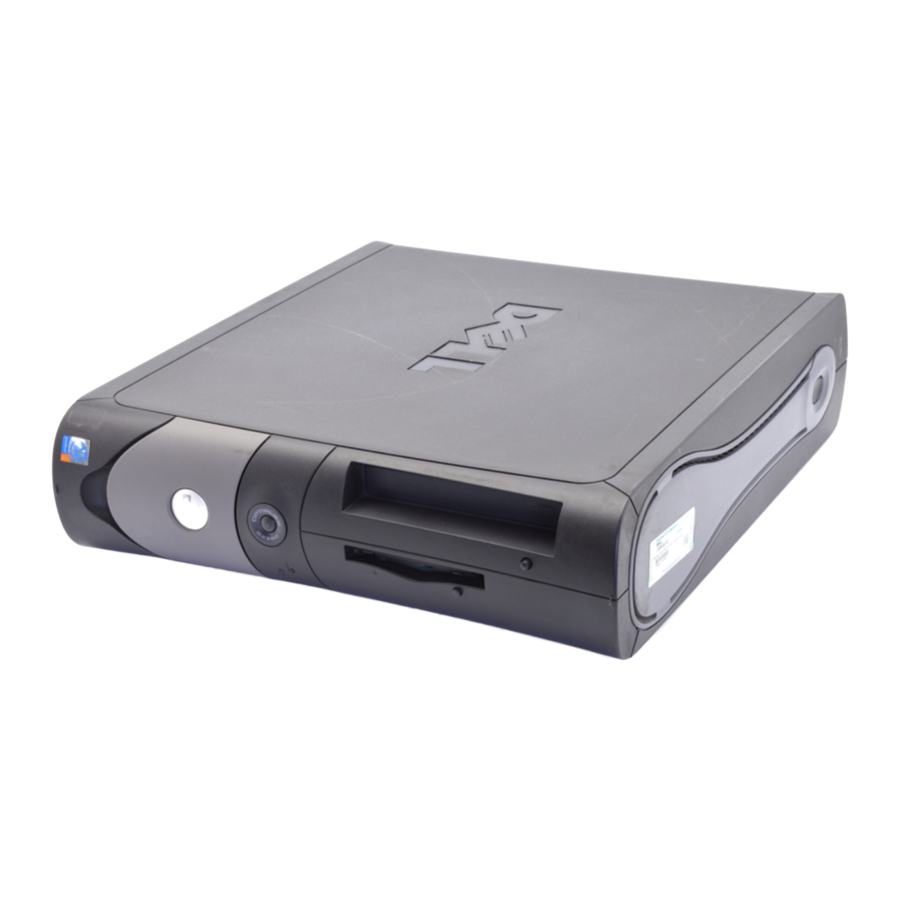
Manuale Dell OptiPlex GX280 DHP, OptiPlex GX280 DHS, OptiPlex GX280 DCNE
- 1 Introduzione
- 2 Ricerca di informazioni per il computer
- 3 Viste frontale e posteriore
- 4 Apertura del coperchio del computer
- 5 All'interno del computer
- 6 Configurazione del computer
- 7 Risoluzione dei problemi
- 8 Spie diagnostiche
- 9 Utilizzo del CD Drivers and Utilities
- 10 Scarica manuale
- 11 In altre lingue
Introduzione
Note, avvisi e precauzioni
 NOTA: una NOTA indica informazioni importanti che consentono di utilizzare meglio il computer.
 AVVISO: un AVVISO indica un potenziale danno all'hardware o perdita di dati e indica come evitare il problema.

ATTENZIONE indica un potenziale rischio di danni alla proprietà, lesioni personali o morte.
Se è stato acquistato un computer Dell™ serie n, tutti i riferimenti ai sistemi operativi Microsoft® Windows® in questo documento non sono applicabili.
La Guida di riferimento rapido, il CD dei driver e delle utility e il supporto del sistema operativo sono opzionali e potrebbero non essere forniti con tutti i computer.
Ricerca di informazioni per il computer
| Cosa stai cercando? | Trovalo qui |
| CD Drivers and Utilities (noto anche come ResourceCD) La documentazione e i driver sono già installati sul computer. È possibile utilizzare il CD per reinstallare i driver, eseguire Dell Diagnostics o accedere alla documentazione. NOTA: il CD dei driver e delle utility è opzionale e potrebbe non essere fornito con tutti i computer. I file Readme possono essere inclusi nel CD per fornire aggiornamenti dell'ultimo minuto sulle modifiche tecniche al computer o materiale di riferimento tecnico avanzato per tecnici o utenti esperti. |
| Desktop System Software (DSS) Situato sul CD Drivers and Utilities e sul sito Web del supporto Dell all'indirizzo support.dell.com. |
| Guida alle informazioni sul prodotto  |
| Guida per l'utente di Dell™ OptiPlex™ Centro assistenza e supporto di Microsoft ® Windows ® XP
|
| Service Tag e licenza di Microsoft Windows Queste etichette si trovano sul computer. 
|
| Sito Web del supporto Dell — support.dell.com NOTA: selezionare l'area geografica per visualizzare il sito di supporto appropriato. Il sito Web del supporto Dell offre diversi strumenti online, tra cui:
|
| Sito Web del supporto Dell Premier — premiersupport.dell.com Il sito Web del supporto Dell Premier è personalizzato per i clienti aziendali, governativi e del settore dell'istruzione. Questo sito Web potrebbe non essere disponibile in tutte le aree geografiche. |
| Centro assistenza e supporto tecnico di Windows
|
| CD del sistema operativo Il sistema operativo è già installato sul computer. Per reinstallare il sistema operativo, utilizzare il CD del sistema operativo. Consultare la Guida per l'utente di OptiPlex per istruzioni. NOTA: il supporto del sistema operativo è opzionale e potrebbe non essere fornito con tutti i computer. Dopo aver reinstallato il sistema operativo, utilizzare il CD Drivers and Utilities (opzionale) per reinstallare i driver per i dispositivi forniti con il computer. L'etichetta del codice Product Key del sistema operativo si trova sul computer. NOTA: il colore del CD varia in base al sistema operativo ordinato. |
|
|
Viste frontale e posteriore
Computer compatto

Computer desktop compatto

Computer desktop

Computer mini-tower compatto


Computer mini-tower compatto — Sportello pannello anteriore e bracci della cerniera
Per evitare danni al computer, lo sportello del pannello anteriore è progettato per "staccarsi" se viene sollevato o spinto troppo verso il basso.
Prima di iniziare una qualsiasi delle procedure in questa sezione, seguire le istruzioni di sicurezza nella Guida alle informazioni sul prodotto.
Per ricollegare lo sportello del pannello anteriore:

Per ricollegare i bracci della cerniera, rimuovere prima lo sportello del pannello anteriore staccandolo delicatamente dai due bracci della cerniera:

Computer mini-tower

Apertura del coperchio del computer
Prima di iniziare una qualsiasi delle procedure in questa sezione, seguire le istruzioni di sicurezza nella Guida alle informazioni sul prodotto.
Per proteggersi dalle scosse elettriche, scollegare sempre il computer dalla presa elettrica prima di aprire il coperchio.
Prima di aprire il coperchio, rimuovere il blocco se è installato un blocco sul retro del computer.
Computer compatti, desktop compatti e mini-tower compatti
 AVVISO: assicurarsi che vi sia spazio sufficiente per supportare il coperchio aperto, almeno 30 cm di spazio sulla scrivania.
- Rimuovere il supporto del computer, se presente.
- Individuare i due pulsanti di rilascio mostrati nella figura. Quindi premere i due pulsanti di rilascio mentre si solleva il coperchio.
![]() AVVISO: aprire il coperchio lentamente per assicurarsi di non danneggiare i cavi.
AVVISO: aprire il coperchio lentamente per assicurarsi di non danneggiare i cavi.
![]()
- Sollevare il retro del coperchio e ruotarlo verso la parte anteriore del computer.
![informazioni]() NOTA: quando si apre il computer mini-tower compatto, premere prima il pulsante di rilascio sul lato destro del computer con una mano mentre si tira verso l'alto la parte superiore del coperchio con l'altra mano, quindi premere il pulsante di rilascio sul lato sinistro del computer con una mano mentre si tira verso l'alto la parte superiore del coperchio con l'altra mano.
NOTA: quando si apre il computer mini-tower compatto, premere prima il pulsante di rilascio sul lato destro del computer con una mano mentre si tira verso l'alto la parte superiore del coperchio con l'altra mano, quindi premere il pulsante di rilascio sul lato sinistro del computer con una mano mentre si tira verso l'alto la parte superiore del coperchio con l'altra mano.
![]()
 AVVISO: aprire il coperchio lentamente per assicurarsi di non danneggiare i cavi.

Computer desktop e mini-tower
Individuare la leva di rilascio del coperchio sul retro del computer e premere la leva per rilasciare il coperchio.

All'interno del computer
Computer compatto

Computer desktop compatto

Computer desktop

Computer mini-tower compatto

Computer mini-tower

Configurazione del computer
Prima di eseguire una qualsiasi delle procedure descritte in questa sezione, seguire le istruzioni di sicurezza nella Guida alle informazioni sul prodotto.
 AVVISO: se nel computer è installata una scheda di espansione (ad esempio una scheda modem), collegare il cavo appropriato alla scheda, non al connettore sul pannello posteriore.
È necessario completare tutti i passaggi per configurare correttamente il computer. Vedere le figure appropriate che seguono le istruzioni.
- Collegare la tastiera e il mouse.
![]() AVVISO: non tentare di utilizzare contemporaneamente un mouse PS/2 e un mouse USB.
AVVISO: non tentare di utilizzare contemporaneamente un mouse PS/2 e un mouse USB.
Collegare il modem o il cavo di rete. Inserire il cavo di rete, non la linea telefonica, nel connettore di rete. Se si dispone di un modem opzionale, collegare la linea telefonica al modem.
![]() AVVISO: non collegare un cavo modem all'adattatore di rete. La tensione proveniente dalle comunicazioni telefoniche può causare danni all'adattatore di rete.
AVVISO: non collegare un cavo modem all'adattatore di rete. La tensione proveniente dalle comunicazioni telefoniche può causare danni all'adattatore di rete.- Collegare il monitor.
Allineare e inserire delicatamente il cavo del monitor per evitare di piegare i pin del connettore. Serrare le viti a testa zigrinata sui connettori del cavo.
![informazioni]() NOTA: alcuni monitor hanno il connettore video sotto la parte posteriore dello schermo. Consultare la documentazione fornita con il monitor per le posizioni dei connettori.
NOTA: alcuni monitor hanno il connettore video sotto la parte posteriore dello schermo. Consultare la documentazione fornita con il monitor per le posizioni dei connettori. - Collegare gli altoparlanti.
- Collegare i cavi di alimentazione al computer, al monitor e ai dispositivi e inserire le altre estremità dei cavi di alimentazione nelle prese elettriche.
- Verificare che il selettore di tensione sia impostato correttamente per la propria posizione.
Il computer ha un selettore di tensione manuale. I computer con un selettore di tensione sul pannello posteriore devono essere impostati manualmente per funzionare alla corretta tensione di esercizio.
![]() AVVISO: per evitare di danneggiare un computer con un selettore di tensione manuale, impostare l'interruttore sulla tensione che più si avvicina all'alimentazione CA disponibile nella propria posizione.
AVVISO: per evitare di danneggiare un computer con un selettore di tensione manuale, impostare l'interruttore sulla tensione che più si avvicina all'alimentazione CA disponibile nella propria posizione.
![informazioni]() NOTA: prima di installare dispositivi o software non forniti con il computer, leggere la documentazione fornita con il dispositivo o il software, oppure contattare il fornitore per verificare che il dispositivo o il software sia compatibile con il computer e il sistema operativo.
NOTA: prima di installare dispositivi o software non forniti con il computer, leggere la documentazione fornita con il dispositivo o il software, oppure contattare il fornitore per verificare che il dispositivo o il software sia compatibile con il computer e il sistema operativo.
![informazioni]() NOTA: il computer potrebbe variare leggermente rispetto alle seguenti figure di configurazione.
NOTA: il computer potrebbe variare leggermente rispetto alle seguenti figure di configurazione.
 AVVISO: non tentare di utilizzare contemporaneamente un mouse PS/2 e un mouse USB.
 AVVISO: non collegare un cavo modem all'adattatore di rete. La tensione proveniente dalle comunicazioni telefoniche può causare danni all'adattatore di rete.
 AVVISO: per evitare di danneggiare un computer con un selettore di tensione manuale, impostare l'interruttore sulla tensione che più si avvicina all'alimentazione CA disponibile nella propria posizione.
Configurare la tastiera e il mouse

Configurare il monitor

Collegamenti di alimentazione

Risoluzione dei problemi
Dell offre una serie di strumenti utili in caso di malfunzionamenti del computer. Per informazioni aggiornate sulla risoluzione dei problemi disponibili per il computer in uso, consultare il sito Web del supporto Dell all'indirizzo support.dell.com.
In caso di problemi al computer che richiedono l'intervento di Dell, annotare una descrizione dettagliata dell'errore, dei codici di bip o degli schemi luminosi di diagnostica; trascrivere il codice di servizio rapido e il codice di matricola di seguito, quindi contattare Dell dalla stessa posizione in cui si trova il computer.
Vedere "Ricerca di informazioni per il computer" per un esempio di codice di servizio rapido e codice di matricola.
Codice di servizio rapido:
Codice di matricola:
Dell Diagnostics
Prima di iniziare una delle procedure descritte in questa sezione, seguire le istruzioni di sicurezza contenute nella Guida alle informazioni sul prodotto.
NOTA: il CD Drivers and Utilities (ResourceCD) è opzionale e, pertanto, potrebbe non essere fornito con tutti i computer.
Quando utilizzare Dell Diagnostics
In caso di problemi con il computer, eseguire i controlli descritti nella sezione "Risoluzione dei problemi" della Guida dell'utente online ed eseguire Dell Diagnostics prima di contattare l'assistenza tecnica di Dell.
 AVVISO: Dell Diagnostics funziona solo su computer Dell™.
Accedere al programma di installazione del sistema, rivedere le informazioni di configurazione del computer e assicurarsi che il dispositivo che si desidera testare sia visualizzato nel programma di installazione del sistema e sia attivo.
Avviare Dell Diagnostics dal disco rigido o dal CD Drivers and Utilities opzionale (noto anche come ResourceCD).
Avvio di Dell Diagnostics dal disco rigido
- Accendere o riavviare il computer.
- Quando viene visualizzato il logo DELL™, premere immediatamente <F12>.
![informazioni]() NOTA: se viene visualizzato un messaggio che indica che non è stata trovata alcuna partizione di utilità di diagnostica, eseguire Dell Diagnostics dal CD Drivers and Utilities (opzionale).
NOTA: se viene visualizzato un messaggio che indica che non è stata trovata alcuna partizione di utilità di diagnostica, eseguire Dell Diagnostics dal CD Drivers and Utilities (opzionale).
Se si attende troppo a lungo e viene visualizzato il logo del sistema operativo, continuare ad attendere fino a quando non viene visualizzato il desktop di Microsoft® Windows®. Quindi spegnere il computer e riprovare. - Quando viene visualizzato l'elenco dei dispositivi di avvio, evidenziare Boot to Utility Partition (Avvia nella partizione dell'utilità) e premere <Invio>.
- Quando viene visualizzato il menu principale di Dell Diagnostics, selezionare il test che si desidera eseguire.
Avvio di Dell Diagnostics dal CD Drivers and Utilities
NOTA: il CD Drivers and Utilities (ResourceCD) è opzionale e, pertanto, potrebbe non essere fornito con tutti i computer.
- Inserire il CD Drivers and Utilities.
- Spegnere e riavviare il computer.
Quando viene visualizzato il logo DELL, premere immediatamente <F12>.
Se si attende troppo a lungo e viene visualizzato il logo di Windows, continuare ad attendere fino a quando non viene visualizzato il desktop di Windows. Quindi spegnere il computer e riprovare.
![informazioni]() NOTA: i passaggi successivi modificano la sequenza di avvio solo per una volta. Al successivo avvio, il computer si avvia in base ai dispositivi specificati nel programma di installazione del sistema.
NOTA: i passaggi successivi modificano la sequenza di avvio solo per una volta. Al successivo avvio, il computer si avvia in base ai dispositivi specificati nel programma di installazione del sistema. - Quando viene visualizzato l'elenco dei dispositivi di avvio, evidenziare IDE CD-ROM Device (Dispositivo CD-ROM IDE) e premere <Invio>.
- Selezionare l'opzione IDE CD-ROM Device (Dispositivo CD-ROM IDE) dal menu di avvio del CD.
- Selezionare l'opzione Boot from CD-ROM (Avvia da CD-ROM) dal menu visualizzato.
- Digitare 1 per avviare il menu di ResourceCD.
- Digitare 2 per avviare Dell Diagnostics.
- Selezionare Run the 32 Bit Dell Diagnostics (Esegui Dell Diagnostics a 32 bit) dall'elenco numerato. Se sono elencate più versioni, selezionare quella appropriata per il computer in uso.
- Quando viene visualizzato il menu principale di Dell Diagnostics, selezionare il test che si desidera eseguire.
Menu principale di Dell Diagnostics
- Dopo che Dell Diagnostics viene caricato e viene visualizzata la schermata del menu principale, fare clic sul pulsante per l'opzione desiderata.
| Opzione | Funzione |
| Express Test | Esegue un test rapido dei dispositivi. Questo test richiede in genere da 10 a 20 minuti e non richiede alcuna interazione da parte dell'utente. Eseguire prima Express Test per aumentare la possibilità di individuare rapidamente il problema. |
| Extended Test | Esegue un controllo approfondito dei dispositivi. Questo test richiede in genere un'ora o più e richiede di rispondere periodicamente alle domande. |
| Custom Test | Verifica un dispositivo specifico. È possibile personalizzare i test che si desidera eseguire. |
| Symptom Tree | Elenca i sintomi più comuni riscontrati e consente di selezionare un test in base al sintomo del problema riscontrato. |
- Se si verifica un problema durante un test, viene visualizzato un messaggio con un codice di errore e una descrizione del problema. Annotare il codice di errore e la descrizione del problema e seguire le istruzioni visualizzate sullo schermo.
Se non è possibile risolvere la condizione di errore, contattare Dell.
![informazioni]() NOTA: il codice di matricola del computer si trova nella parte superiore di ogni schermata di test. Se si contatta Dell, il supporto tecnico richiederà il codice di matricola.
NOTA: il codice di matricola del computer si trova nella parte superiore di ogni schermata di test. Se si contatta Dell, il supporto tecnico richiederà il codice di matricola. - Se si esegue un test dall'opzione Custom Test (Test personalizzato) o Symptom Tree (Albero dei sintomi), fare clic sulla scheda applicabile descritta nella tabella seguente per ulteriori informazioni.
| Scheda | Funzione |
| Results | Visualizza i risultati del test e le eventuali condizioni di errore riscontrate. |
| Errors | Visualizza le condizioni di errore riscontrate, i codici di errore e la descrizione del problema. |
| Help | Descrive il test e può indicare i requisiti per l'esecuzione del test. |
| Configuration | Visualizza la configurazione hardware per il dispositivo selezionato. Dell Diagnostics ottiene le informazioni di configurazione per tutti i dispositivi dal programma di installazione del sistema, dalla memoria e da vari test interni e visualizza le informazioni nell'elenco dei dispositivi nel riquadro a sinistra dello schermo. L'elenco dei dispositivi potrebbe non visualizzare i nomi di tutti i componenti installati sul computer o di tutti i dispositivi collegati al computer. |
| Parameters | Consente di personalizzare il test modificando le impostazioni del test. |
- Al termine dei test, se si esegue Dell Diagnostics dal CD Drivers and Utilities (opzionale), rimuovere il CD.
- Chiudere la schermata di test per tornare alla schermata del menu principale. Per uscire da Dell Diagnostics e riavviare il computer, chiudere la schermata del menu principale.
Indicatori di sistema
L'indicatore di alimentazione può indicare un problema del computer.
| Indicatore di alimentazione | Descrizione del problema | Soluzione suggerita |
| Verde fisso | L'alimentazione è attiva e il computer funziona normalmente. | Non è necessaria alcuna azione correttiva. |
| Verde lampeggiante | Il computer è in stato di sospensione (Microsoft® Windows® 2000 e Windows XP). | Premere il pulsante di alimentazione, spostare il mouse o premere un tasto sulla tastiera per riattivare il computer. |
| Lampeggia in verde più volte e quindi si spegne | Esiste un errore di configurazione. | Controllare "Indicatori di diagnostica" per verificare se il problema specifico è identificato. |
| Giallo fisso | Dell Diagnostics sta eseguendo un test oppure un dispositivo sulla scheda di sistema potrebbe essere difettoso o installato in modo errato. | Se Dell Diagnostics è in esecuzione, attendere il completamento del test. Controllare "Indicatori di diagnostica" per verificare se il problema specifico è identificato. Se il computer non si avvia, contattare l'assistenza tecnica di Dell. Per informazioni su come contattare Dell, consultare la Guida dell'utente online. |
| Giallo lampeggiante | Si è verificato un guasto all'alimentatore o alla scheda di sistema. | Controllare "Indicatori di diagnostica" per verificare se il problema specifico è identificato. Vedere "Problemi di alimentazione" nella Guida dell'utente online. |
| Verde fisso e un codice di bip durante POST | È stato rilevato un problema durante l'esecuzione del BIOS. | Vedere "Codici di bip" per istruzioni sulla diagnosi del codice di bip. Inoltre, controllare "Indicatori di diagnostica" per verificare se il problema specifico è identificato. |
| Indicatore di alimentazione verde fisso, nessun codice di bip e nessun video durante il POST | Il monitor o la scheda grafica potrebbero essere difettosi o installati in modo errato. | Controllare "Indicatori di diagnostica" per verificare se il problema specifico è identificato. |
| Indicatore di alimentazione verde fisso e nessun codice di bip, ma il computer si blocca durante il POST | Un dispositivo integrato della scheda di sistema potrebbe essere difettoso. | Controllare "Indicatori di diagnostica" per verificare se il problema specifico è identificato. Se il problema non viene identificato, contattare l'assistenza tecnica di Dell. Per informazioni su come contattare Dell, consultare la Guida dell'utente online. |
Spie diagnostiche
Prima di iniziare una qualsiasi delle procedure in questa sezione, seguire le istruzioni di sicurezza contenute nella Guida alle informazioni sul prodotto.
Per facilitare la risoluzione dei problemi, i computer small form factor, small desktop e small mini-tower sono dotati di quattro spie contrassegnate con "A", "B", "C" e "D" sul pannello posteriore. Le spie possono essere gialle o verdi. Quando il computer si avvia normalmente, gli schemi o i codici sulle spie cambiano al completamento del processo di avvio. Se la parte POST dell'avvio del sistema viene completata correttamente, tutte e quattro le spie visualizzano una luce verde fissa. Se il computer non funziona correttamente durante il processo POST, lo schema visualizzato sui LED può aiutare a identificare il punto del processo in cui il computer si è interrotto.
NOTA: l'orientamento delle spie diagnostiche può variare a seconda del tipo di sistema. Le spie diagnostiche possono apparire in un orientamento verticale o orizzontale.
Y = Giallo
G = Verde
| Schema spie | Descrizione del problema | Soluzione suggerita |
 | Il computer è in una normale condizione di "spegnimento" oppure si è verificato un possibile errore pre-BIOS. | Collegare il computer a una presa elettrica funzionante e premere il pulsante di alimentazione. |
 | Si è verificato un possibile errore del BIOS; il computer è in modalità di ripristino. | Eseguire l'utilità di ripristino del BIOS, attendere il completamento del ripristino e quindi riavviare il computer. |
 | Si è verificato un possibile errore del processore. | Reinstallare il processore e riavviare il computer. Per informazioni sulla reinstallazione del processore, consultare la Guida per l'utente online. |
 | Sono stati rilevati moduli di memoria, ma si è verificato un errore di memoria. |
|
 | Si è verificato un possibile errore della scheda di espansione. |
|
 | Si è verificato un possibile errore della scheda grafica. |
|
 | Si è verificato un possibile errore del floppy disk o del disco rigido. | Reinserire tutti i cavi di alimentazione e dati e riavviare il computer. |
 | Si è verificato un possibile errore USB. | Reinstallare tutti i dispositivi USB, controllare i collegamenti dei cavi e quindi riavviare il computer. |
 | Non sono stati rilevati moduli di memoria. |
|
 | Sono stati rilevati moduli di memoria, ma esiste un errore di configurazione o compatibilità della memoria. |
|
 | Si è verificato un altro errore. |
|
 | Il computer è in una normale condizione di funzionamento dopo il POST. | Nessuno. |
Codici di segnale acustico
Il computer potrebbe emettere una serie di segnali acustici durante l'avvio se il monitor non è in grado di visualizzare errori o problemi. Questa serie di segnali acustici, chiamata codice di segnale acustico, identifica un problema. Un possibile codice di segnale acustico (codice 1-3-1) è costituito da un segnale acustico, una raffica di tre segnali acustici e quindi un segnale acustico. Questo codice di segnale acustico indica che il computer ha riscontrato un problema di memoria.
Se il computer emette un segnale acustico durante l'avvio:
- Annotare il codice di segnale acustico.
- Vedere "Dell Diagnostics" per identificare una causa più grave.
- Contattare Dell per assistenza tecnica. Per informazioni su come contattare Dell, consultare la Guida per l'utente online.
| Codice | Causa | Codice | Causa |
| 1-1-2 | Errore del registro del microprocessore | 3-1-4 | Errore del registro della maschera di interruzione slave |
| 1-1-3 | Errore di lettura/scrittura NVRAM | 3-2-2 | Errore di caricamento del vettore di interruzione |
| 1-1-4 | Errore di checksum del ROM BIOS | 3-2-4 | Errore del test del controller della tastiera |
| 1-2-1 | Errore del timer a intervalli programmabile | 3-3-1 | Perdita di alimentazione NVRAM |
| 1-2-2 | Errore di inizializzazione DMA | 3-3-2 | Configurazione NVRAM non valida |
| 1-2-3 | Errore di lettura/scrittura del registro della pagina DMA | 3-3-4 | Errore del test della memoria video |
| 1-3 | Errore del test della memoria video | 3-4-1 | Errore di inizializzazione dello schermo |
| 1-3-1 through 2-4-4 | Memoria non identificata o utilizzata correttamente | 3-4-2 | Errore di ritracciamento dello schermo |
| 3-1-1 | Errore del registro DMA slave | 3-4-3 | Errore di ricerca della ROM video |
| 3-1-2 | Errore del registro DMA master | 4-2-1 | Nessun interrupt del timer |
| 3-1-3 | Errore del registro della maschera di interruzione master | 4-2-2 | Errore di arresto del sistema |
| 4-2-3 | Errore di Gate A20 | 4-4-1 | Errore del test della porta seriale o parallela |
| 4-2-4 | Interruzione imprevista in protetto modalità | 4-4-2 | Errore di decompressione del codice nella memoria ombreggiata |
| 4-3-1 | Errore di memoria sopra l'indirizzo 0FFFFh | 4-4-3 | Errore del test del coprocessore matematico |
| 4-3-3 | Errore del contatore 2 del chip del timer | 4-4-4 | Errore del test della cache |
| 4-3-4 | Orologio del giorno arrestato |
Esecuzione di Dell™ IDE Hard Drive Diagnostics
Dell IDE Hard Drive Diagnostics è un'utilità che verifica il disco rigido per risolvere i problemi o confermare un errore del disco rigido.
- Accendere il computer (se il computer è già acceso, riavviarlo).
- Quando F2= Setup appare nell'angolo in alto a destra dello schermo, premere <Ctrl><Alt><d>.
- Seguire le istruzioni sullo schermo.
Se viene segnalato un errore, vedere "Problemi del disco rigido" nella sezione "Risoluzione dei problemi" della Guida per l'utente online.
Risoluzione dei problemi di incompatibilità software e hardware
Se un dispositivo non viene rilevato durante l'installazione del sistema operativo o viene rilevato ma configurato in modo errato, è possibile utilizzare lo strumento di risoluzione dei problemi hardware per risolvere l'incompatibilità. Nel sistema operativo Microsoft® Windows® 2000, è anche possibile utilizzare Gestione periferiche per risolvere i problemi di incompatibilità.
Windows XP
Per risolvere i problemi di incompatibilità utilizzando lo strumento di risoluzione dei problemi hardware:
- Fare clic sul pulsante Start e fare clic su Guida e supporto tecnico.
- Digitare hardware troubleshooter nel campo Cerca e fare clic sulla freccia per avviare la ricerca.
- Fare clic su Hardware Troubleshooter nell'elenco dei risultati della ricerca.
- Nell'elenco Hardware Troubleshooter, fare clic su I need to resolve a hardware conflict on my computer e fare clic su Next.
Windows 2000
Per risolvere incompatibilità tramite Gestione dispositivi:
- Fare clic sul pulsante Start, scegliere Impostazioni, quindi fare clic su Pannello di controllo.
- Nella finestra del Pannello di controllo, fare doppio clic su Sistema.
- Fare clic sulla scheda Hardware.
- Fare clic su Gestione dispositivi.
- Fare clic su Visualizza e quindi su Risorse per connessione.
- Fare doppio clic su Richiesta di interruzione (IRQ).
I dispositivi configurati in modo errato sono indicati da un punto esclamativo giallo (!) o da una X rossa se il dispositivo è stato disabilitato. - Fare doppio clic su qualsiasi dispositivo contrassegnato con un punto esclamativo per visualizzare la finestra Proprietà.
L'area Stato dispositivo nella finestra Proprietà indica le schede o i dispositivi che devono essere riconfigurati. - Riconfigurare i dispositivi o rimuovere i dispositivi da Gestione dispositivi. Vedere la documentazione fornita con il dispositivo per informazioni sulla configurazione del dispositivo.
Per risolvere incompatibilità tramite la risoluzione dei problemi hardware:
- Fare clic sul pulsante Start e quindi su Guida.
- Fare clic su Risoluzione dei problemi e manutenzione nella scheda Contenuti, fare clic su Risoluzione dei problemi di Windows 2000, quindi fare clic su Hardware.
Nell'elenco Risoluzione dei problemi hardware, fare clic su Devo risolvere un conflitto hardware sul mio computer e fare clic su Avanti.
Utilizzo di Ripristino configurazione di sistema di Microsoft® Windows® XP
Il sistema operativo Microsoft® Windows® XP fornisce Ripristino configurazione di sistema per consentire di riportare il computer a uno stato operativo precedente (senza influire sui file di dati) se le modifiche all'hardware, al software o ad altre impostazioni di sistema hanno lasciato il computer in uno stato operativo indesiderabile. Consultare la Guida e supporto tecnico di Windows per informazioni sull'utilizzo di Ripristino configurazione di sistema.
 AVVISO: eseguire regolarmente il backup dei file di dati. Ripristino configurazione di sistema non monitora i file di dati né li ripristina.
Creazione di un punto di ripristino
- Fare clic sul pulsante Start e quindi su Guida e supporto tecnico.
- Fare clic su Ripristino configurazione di sistema.
- Seguire le istruzioni visualizzate sullo schermo.
Ripristino del computer a uno stato operativo precedente
 AVVISO: prima di ripristinare il computer a uno stato operativo precedente, salvare e chiudere tutti i file aperti e chiudere tutti i programmi aperti. Non modificare, aprire o eliminare alcun file o programma fino al completamento del ripristino del sistema.
- Fare clic sul pulsante Start, scegliere Tutti i programmi→ Accessori→ Utilità di sistema, quindi fare clic su Ripristino configurazione di sistema.
- Assicurarsi che sia selezionata l'opzione Ripristina il computer a una data precedente e fare clic su Avanti.
- Fare clic su una data del calendario alla quale si desidera ripristinare il computer.
La schermata Seleziona un punto di ripristino fornisce un calendario che consente di visualizzare e selezionare i punti di ripristino. Tutte le date del calendario con punti di ripristino disponibili vengono visualizzate in grassetto. - Selezionare un punto di ripristino e fare clic su Avanti.
Se una data del calendario ha un solo punto di ripristino, tale punto di ripristino viene selezionato automaticamente. Se sono disponibili due o più punti di ripristino, fare clic sul punto di ripristino che si preferisce. - Fare clic su Avanti.
La schermata Ripristino completato viene visualizzata al termine della raccolta dei dati da parte di Ripristino configurazione di sistema e quindi il computer viene riavviato. - Dopo il riavvio del computer, fare clic su OK.
Per modificare il punto di ripristino, è possibile ripetere i passaggi utilizzando un punto di ripristino diverso oppure è possibile annullare il ripristino.
Annullamento dell'ultimo ripristino del sistema
 AVVISO: prima di annullare l'ultimo ripristino del sistema, salvare e chiudere tutti i file aperti e chiudere tutti i programmi aperti. Non modificare, aprire o eliminare alcun file o programma fino al completamento del ripristino del sistema.
- Fare clic sul pulsante Start, scegliere Tutti i programmi→ Accessori→ Utilità di sistema, quindi fare clic su Ripristino configurazione di sistema.
- Fare clic su Annulla l'ultimo ripristino e fare clic su Avanti.
- Fare clic su Avanti.
Viene visualizzata la schermata Ripristino configurazione di sistema e il computer viene riavviato. - Dopo il riavvio del computer, fare clic su OK.
Abilitazione di Ripristino configurazione di sistema
Se si reinstalla Windows XP con meno di 200 MB di spazio libero su disco rigido disponibile, Ripristino configurazione di sistema viene disabilitato automaticamente. Per vedere se Ripristino configurazione di sistema è abilitato:
- Fare clic sul pulsante Start e quindi su Pannello di controllo.
- Fare clic su Prestazioni e manutenzione.
- Fare clic su Sistema.
- Fare clic sulla scheda Ripristino configurazione di sistema.
- Assicurarsi che la casella di controllo Disattiva Ripristino configurazione di sistema non sia selezionata.
Reinstallazione di Microsoft® Windows® XP
Prima di iniziare
Se si sta prendendo in considerazione la reinstallazione del sistema operativo Windows XP per correggere un problema con un driver appena installato, provare innanzitutto a utilizzare la funzione Rollback driver di Windows XP. Se Rollback driver non risolve il problema, utilizzare Ripristino configurazione di sistema per riportare il sistema operativo allo stato operativo in cui si trovava prima dell'installazione del nuovo driver del dispositivo.
 AVVISO: prima di eseguire l'installazione, eseguire il backup di tutti i file di dati sull'unità disco rigido principale. Per le configurazioni convenzionali dell'unità disco rigido, l'unità disco rigido principale è la prima unità rilevata dal computer.
Per reinstallare Windows XP, sono necessari i seguenti elementi:
- CD del sistema operativo Dell™
- CD Dell Drivers and Utilities
![Informazioni]() NOTA: il CD Drivers and Utilities contiene i driver installati durante l'assemblaggio del computer. Utilizzare il CD Drivers and Utilities per caricare tutti i driver necessari, inclusi i driver necessari se il computer dispone di un controller RAID.
NOTA: il CD Drivers and Utilities contiene i driver installati durante l'assemblaggio del computer. Utilizzare il CD Drivers and Utilities per caricare tutti i driver necessari, inclusi i driver necessari se il computer dispone di un controller RAID.
Reinstallazione di Windows XP
 AVVISO: è necessario utilizzare Windows XP Service Pack 1 o versione successiva quando si reinstalla Windows XP.
Per reinstallare Windows XP, eseguire tutti i passaggi nelle sezioni seguenti nell'ordine in cui sono elencati.
Il processo di reinstallazione può richiedere da 1 a 2 ore. Dopo aver reinstallato il sistema operativo, è necessario reinstallare anche i driver del dispositivo, il programma di protezione antivirus e altri software.
 AVVISO: il CD del sistema operativo fornisce opzioni per la reinstallazione di Windows XP. Le opzioni possono sovrascrivere i file e possibilmente influire sui programmi installati sull'unità disco rigido. Pertanto, non reinstallare Windows XP a meno che un rappresentante del supporto tecnico Dell non lo istruisca a farlo.
 AVVISO: per evitare conflitti con Windows XP, disabilitare qualsiasi software di protezione antivirus installato sul computer prima di reinstallare Windows XP. Consultare la documentazione fornita con il software per istruzioni.
Avvio dal CD del sistema operativo
- Salvare e chiudere tutti i file aperti e chiudere tutti i programmi aperti.
- Inserire il CD del sistema operativo. Fare clic su Esci se viene visualizzato il messaggio Installazione di Windows XP.
- Riavviare il computer.
- Premere <F12> immediatamente dopo la visualizzazione del logo DELL™.
Se viene visualizzato il logo del sistema operativo, attendere fino a visualizzare il desktop di Windows, quindi spegnere il computer e riprovare. - Premere i tasti freccia per selezionare CD-ROM, quindi premere <Invio>.
- Quando viene visualizzato il messaggio Premere un tasto qualsiasi per avviare da CD, premere un tasto qualsiasi.
Installazione di Windows XP
- Quando viene visualizzata la schermata di installazione di Windows XP, premere <Invio> per selezionare Per installare Windows ora.
- Leggere le informazioni nella schermata Contratto di licenza di Microsoft Windows e premere <F8> per accettare il contratto di licenza.
- Se sul computer è già installato Windows XP e si desidera ripristinare i dati di Windows XP correnti, digitare r per selezionare l'opzione di ripristino e rimuovere il CD.
- Se si desidera installare una nuova copia di Windows XP, premere <Esc> per selezionare tale opzione.
- Premere <Invio> per selezionare la partizione evidenziata (consigliata) e seguire le istruzioni visualizzate sullo schermo.
Viene visualizzata la schermata di installazione di Windows XP e il sistema operativo inizia a copiare i file e a installare i dispositivi. Il computer si riavvia automaticamente più volte.
![informazioni]() NOTA: il tempo necessario per completare l'installazione dipende dalle dimensioni del disco rigido e dalla velocità del computer.
NOTA: il tempo necessario per completare l'installazione dipende dalle dimensioni del disco rigido e dalla velocità del computer.
![]() AVVISO: non premere alcun tasto quando viene visualizzato il seguente messaggio: Premere un tasto qualsiasi per avviare dal CD.
AVVISO: non premere alcun tasto quando viene visualizzato il seguente messaggio: Premere un tasto qualsiasi per avviare dal CD. - Quando viene visualizzata la schermata Opzioni internazionali e della lingua, selezionare le impostazioni per la propria posizione e fare clic su Avanti.
- Inserire il proprio nome e l'organizzazione (facoltativo) nella schermata Personalizzazione software e fare clic su Avanti.
- Nella finestra Nome computer e password amministratore, immettere un nome per il computer (o accettare quello fornito) e una password, quindi fare clic su Avanti.
- Se viene visualizzata la schermata Informazioni di accesso tramite modem, immettere le informazioni richieste e fare clic su Avanti.
- Immettere la data, l'ora e il fuso orario nella finestra Impostazioni data e ora e fare clic su Avanti.
- Se viene visualizzata la schermata Impostazioni di rete, fare clic su Tipiche e fare clic su Avanti.
- Se si sta reinstallando Windows XP Professional e viene richiesto di fornire ulteriori informazioni sulla configurazione di rete, immettere le proprie selezioni. Se non si è sicuri delle impostazioni, accettare le selezioni predefinite.
Windows XP installa i componenti del sistema operativo e configura il computer. Il computer si riavvia automaticamente.
![]() AVVISO: non premere alcun tasto quando viene visualizzato il seguente messaggio: Premere un tasto qualsiasi per avviare dal CD.
AVVISO: non premere alcun tasto quando viene visualizzato il seguente messaggio: Premere un tasto qualsiasi per avviare dal CD. - Quando viene visualizzata la schermata Benvenuti in Microsoft, fare clic su Avanti.
- Quando viene visualizzato il messaggio In che modo questo computer si connetterà a Internet?, fare clic su Ignora.
- Quando viene visualizzata la schermata Pronti per la registrazione con Microsoft?, selezionare No, non in questo momento e fare clic su Avanti.
- Quando viene visualizzata la schermata Chi utilizzerà questo computer?, è possibile immettere fino a cinque utenti.
- Fare clic su Avanti.
- Fare clic su Fine per completare l'installazione e rimuovere il CD.
- Reinstallare i driver appropriati con il CD dei driver e delle utilità.
- Reinstallare il software di protezione antivirus.
- Reinstallare i programmi.
![informazioni]() NOTA: per reinstallare e attivare i programmi Microsoft Office o Microsoft Works Suite, è necessario il numero di Product Key che si trova sul retro della custodia del CD di Microsoft Office o Microsoft Works Suite.
NOTA: per reinstallare e attivare i programmi Microsoft Office o Microsoft Works Suite, è necessario il numero di Product Key che si trova sul retro della custodia del CD di Microsoft Office o Microsoft Works Suite.
 AVVISO: non premere alcun tasto quando viene visualizzato il seguente messaggio: Premere un tasto qualsiasi per avviare dal CD.
 AVVISO: non premere alcun tasto quando viene visualizzato il seguente messaggio: Premere un tasto qualsiasi per avviare dal CD.
Utilizzo del CD Drivers and Utilities
NOTA: il CD Drivers and Utilities (ResourceCD) è opzionale e pertanto potrebbe non essere fornito con tutti i computer.
Per utilizzare il CD Drivers and Utilities (noto anche come ResourceCD) mentre si esegue il sistema operativo Windows:
NOTA: per accedere ai driver di dispositivo e alla documentazione utente, è necessario utilizzare il CD Drivers and Utilities mentre si esegue Windows.
- Accendere il computer e consentire l'avvio del desktop di Windows.
- Inserire il CD Drivers and Utilities nell'unità CD.
Se si utilizza il CD Drivers and Utilities per la prima volta su questo computer, viene visualizzata la finestra di installazione di ResourceCD per informare che l'installazione di Drivers and Utilities CD sta per iniziare. - Fare clic su OK per continuare.
Per completare l'installazione, rispondere alle richieste offerte dal programma di installazione. - Fare clic su Next (Avanti) nella schermata Welcome Dell System Owner (Benvenuto proprietario del sistema Dell).
- Selezionare il System Model (Modello di sistema), Operating System (Sistema operativo), Device Type (Tipo di dispositivo) e Topic (Argomento) appropriati.
Driver per il computer
Per visualizzare un elenco di driver di dispositivo per il computer:
- Fare clic su My Drivers (I miei driver) nel menu a discesa Topic (Argomento).
Il CD Drivers and Utilities (opzionale) esegue la scansione dell'hardware e del sistema operativo del computer, quindi viene visualizzato sullo schermo un elenco di driver di dispositivo per la configurazione del sistema. - Fare clic sul driver appropriato e seguire le istruzioni per scaricare il driver sul computer.
Per visualizzare tutti i driver disponibili per il computer, fare clic su Drivers (Driver) dal menu a discesa Topic (Argomento).
Scarica manuale
Qui puoi scaricare la versione completa in PDF del manuale, può contenere ulteriori istruzioni di sicurezza, informazioni sulla garanzia, regole FCC, ecc.
Scarica Manuale Dell OptiPlex GX280 DHP, OptiPlex GX280 DHS, OptiPlex GX280 DCNE


