Dell OptiPlex GX280 DHP-, OptiPlex GX280 DHS- ja OptiPlex GX280 DCNE -käyttöohje
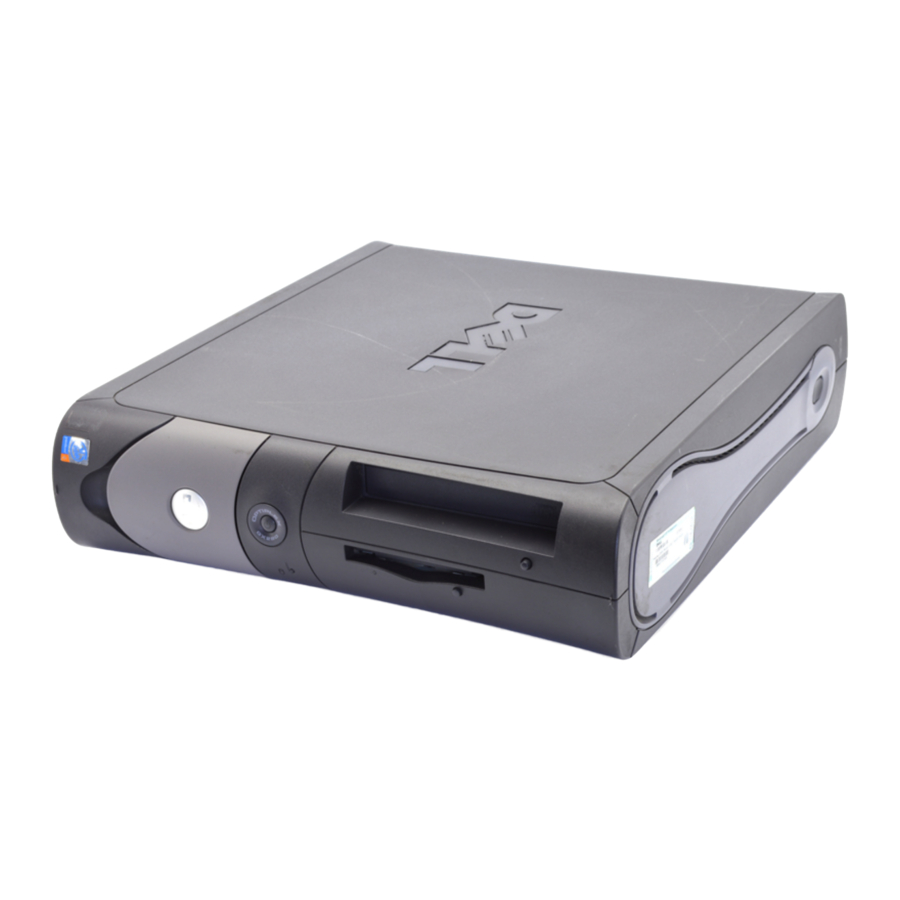
Johdanto
Huomautuksia, varoituksia ja varotoimia
 HUOMAUTUS: HUOMAUTUS sisältää tärkeitä tietoja, joiden avulla voit hyödyntää tietokonettasi paremmin.
 VAROITUS: VAROITUS osoittaa mahdollisen laitteistovaurion tai tietojen menetyksen ja kertoo, miten ongelma vältetään.

VAROTOIMI ilmoittaa mahdollisesta omaisuusvahingosta, henkilövahingosta tai kuolemasta.
Jos olet ostanut Dell™ n Series -tietokoneen, mitkään tämän asiakirjan viittaukset Microsoft® Windows® -käyttöjärjestelmiin eivät ole voimassa.
Pikaopas, ohjaimet ja apuohjelmat -CD ja käyttöjärjestelmän tietoväline ovat valinnaisia, eikä niitä välttämättä toimiteta kaikkien tietokoneiden mukana.
Tietokoneen tietojen etsiminen
| Mitä etsit? | Etsi se täältä |
| Ohjaimet ja apuohjelmat -CD (tunnetaan myös nimellä ResourceCD) Dokumentaatio ja ohjaimet on jo asennettu tietokoneeseen. Voit asentaa ohjaimet uudelleen CD:ltä, suorittaa Dell Diagnostics -testin tai käyttää dokumentaatiota. HUOMAUTUS: Ohjaimet ja apuohjelmat -CD on valinnainen, eikä sitä välttämättä toimiteta kaikkien tietokoneiden mukana. CD-levyllä voi olla Readme-tiedostoja, jotka sisältävät viime hetken päivityksiä tietokoneen teknisiin muutoksiin tai edistynyttä teknistä viitemateriaalia teknikkoille tai kokeneille käyttäjille. |
| Desktop System Software (DSS) Sijaitsee ohjaimet ja apuohjelmat -CD-levyllä ja Dellin tukisivustolla osoitteessa support.dell.com. |
| Tuotetieto-opas  |
| Dell™ OptiPlex™ -käyttöopas Microsoft ® Windows ® XP:n ohje- ja tukikeskus
|
| Palvelutunnus ja Microsoft Windows -käyttöoikeus Nämä tarrat sijaitsevat tietokoneessa. 
|
| Dellin tukisivusto — support.dell.com HUOMAUTUS: Valitse alueesi, jotta näet oikean tukisivuston. Dellin tukisivusto tarjoaa useita online-työkaluja, kuten:
|
| Dell Premier Support -sivusto — premiersupport.dell.com Dell Premier Support -sivusto on räätälöity yritys-, hallinto- ja koulutusasiakkaille. Tämä sivusto ei ehkä ole käytettävissä kaikilla alueilla. |
| Windowsin ohje- ja tukikeskus
|
| Käyttöjärjestelmä-CD Käyttöjärjestelmä on jo asennettu tietokoneeseen. Asenna käyttöjärjestelmä uudelleen käyttöjärjestelmä-CD:ltä. Katso ohjeet OptiPlex-käyttöoppaasta. HUOMAUTUS: Käyttöjärjestelmän tietoväline on valinnainen, eikä sitä välttämättä toimiteta kaikkien tietokoneiden mukana. Kun olet asentanut käyttöjärjestelmän uudelleen, asenna tietokoneen mukana toimitettujen laitteiden ohjaimet uudelleen ohjaimet ja apuohjelmat -CD:ltä (valinnainen). Käyttöjärjestelmän tuoteavaintarra sijaitsee tietokoneessa. HUOMAUTUS: CD-levyn väri vaihtelee tilatun käyttöjärjestelmän mukaan. |
|
|
Etu- ja takanäkymät
Pienikokoinen tietokone

Pieni pöytätietokone

Pöytätietokone

Pieni Mini-Tower-tietokone


Pieni Mini-Tower-tietokone — etupaneelin luukku ja saranavarret
Tietokoneen vahingoittumisen estämiseksi etupaneelin luukku on suunniteltu "irtoamaan", jos sitä nostetaan ylös tai painetaan alas liian pitkälle.
Ennen kuin aloitat mitään tämän osion toimenpiteitä, noudata Tuotetieto-oppaan turvallisuusohjeita.
Etupaneelin luukun kiinnittäminen uudelleen:

Saranavarsien kiinnittäminen uudelleen, irrota ensin etupaneelin luukku napsauttamalla se varovasti irti kahdesta saranavarresta:

Mini-Tower-tietokone

Tietokoneen kannen avaaminen
Ennen kuin aloitat mitään tämän osion toimenpiteitä, noudata Tuotetieto-oppaan turvallisuusohjeita.
Sähköiskun välttämiseksi irrota tietokone aina pistorasiasta ennen kannen avaamista.
Ennen kannen avaamista irrota lukko, jos tietokoneen takana on lukko.
Pieni kotelo, pieni pöytätietokone ja pieni Mini-Tower-tietokone
 VAROITUS: Varmista, että avoimen kannen tukemiseen on riittävästi tilaa — vähintään 30 cm työpöydän tilaa.
- Irrota tietokoneteline, jos sellainen on kiinnitetty.
- Paikanna kuvassa esitetyt kaksi vapautuspainiketta. Paina sitten kahta vapautuspainiketta, kun nostat kantta.
![]() VAROITUS: Avaa kansi hitaasti varmistaaksesi, ettet vahingoita kaapeleita.
VAROITUS: Avaa kansi hitaasti varmistaaksesi, ettet vahingoita kaapeleita.
![]()
- Nosta kannen takaosaa ja käännä sitä tietokoneen etuosaa kohti.
![tietoja]() HUOMAUTUS: Kun avaat pienen mini-tower-tietokoneen, paina ensin vapautuspainiketta tietokoneen oikealla puolella toisella kädellä samalla kun vedät kantta ylös toisella kädellä, ja paina sitten vapautuspainiketta tietokoneen vasemmalla puolella toisella kädellä samalla kun vedät kantta ylös toisella kädellä.
HUOMAUTUS: Kun avaat pienen mini-tower-tietokoneen, paina ensin vapautuspainiketta tietokoneen oikealla puolella toisella kädellä samalla kun vedät kantta ylös toisella kädellä, ja paina sitten vapautuspainiketta tietokoneen vasemmalla puolella toisella kädellä samalla kun vedät kantta ylös toisella kädellä.
![]()
 VAROITUS: Avaa kansi hitaasti varmistaaksesi, ettet vahingoita kaapeleita.

Pöytätietokoneet ja Mini-Tower-tietokoneet
Paikanna kannen vapautusvipu tietokoneen takana ja vapauta kansi painamalla vipua.

Tietokoneen sisäosat
Pienikokoinen tietokone

Pieni pöytätietokone

Pöytätietokone

Pieni Mini-Tower-tietokone

Mini-Tower-tietokone

Tietokoneen määrittäminen
Ennen kuin suoritat mitään tässä osiossa kuvattuja toimenpiteitä, noudata tuotteen mukana toimitetun tuotetieto-oppaan turvallisuusohjeita.
 HUOMAUTUS: Jos tietokoneeseen on asennettu laajennuskortti (esimerkiksi modeemikortti), liitä asianmukainen kaapeli korttiin, älä takapaneelin liittimeen.
Tietokone on määritettävä oikein suorittamalla kaikki vaiheet. Katso ohjeita vastaavista kuvista.
- Liitä näppäimistö ja hiiri.
![]() HUOMAUTUS: Älä yritä käyttää PS/2-hiirtä ja USB-hiirtä samanaikaisesti.
HUOMAUTUS: Älä yritä käyttää PS/2-hiirtä ja USB-hiirtä samanaikaisesti.
Liitä modeemi- tai verkkokaapeli. Työnnä verkkokaapeli, ei puhelinlinjaa, verkkoliittimeen. Jos sinulla on valinnainen modeemi, liitä puhelinlinja modeemiin.
![]() HUOMAUTUS: Älä liitä modeemikaapelia verkkosovittimeen. Puhelinliikenteen jännite voi vahingoittaa verkkosovitinta.
HUOMAUTUS: Älä liitä modeemikaapelia verkkosovittimeen. Puhelinliikenteen jännite voi vahingoittaa verkkosovitinta.- Liitä näyttö.
Kohdista ja työnnä varovasti näytön kaapeli, jotta liittimen nastat eivät taivu. Kiristä kaapeliliittimien ruuvit.
![tiedot]() HUOMAUTUS: Joissakin näytöissä videoliitin on näytön takaosan alapuolella. Katso näytön mukana toimitetuista ohjeista liittimen sijainti.
HUOMAUTUS: Joissakin näytöissä videoliitin on näytön takaosan alapuolella. Katso näytön mukana toimitetuista ohjeista liittimen sijainti. - Liitä kaiuttimet.
- Liitä virtajohdot tietokoneeseen, näyttöön ja laitteisiin, ja työnnä virtajohtojen toiset päät pistorasioihin.
- Varmista, että jännitteen valintakytkin on asetettu oikein sijaintisi mukaan.
Tietokoneessasi on manuaalinen jännitteen valintakytkin. Tietokoneet, joissa on jännitteen valintakytkin takapaneelissa, on asetettava manuaalisesti toimimaan oikealla käyttöjännitteellä.
![]() HUOMAUTUS: Jotta vältyt vahingoittamasta tietokonetta, jossa on manuaalinen jännitteen valintakytkin, aseta kytkin jännitteelle, joka vastaa parhaiten sijaintisi vaihtovirtaa.
HUOMAUTUS: Jotta vältyt vahingoittamasta tietokonetta, jossa on manuaalinen jännitteen valintakytkin, aseta kytkin jännitteelle, joka vastaa parhaiten sijaintisi vaihtovirtaa.
![tiedot]() HUOMAUTUS: Ennen kuin asennat laitteita tai ohjelmistoja, jotka eivät tulleet tietokoneen mukana, lue laitteen tai ohjelmiston mukana tulleet ohjeet tai ota yhteyttä myyjään varmistaaksesi, että laite tai ohjelmisto on yhteensopiva tietokoneesi ja käyttöjärjestelmäsi kanssa.
HUOMAUTUS: Ennen kuin asennat laitteita tai ohjelmistoja, jotka eivät tulleet tietokoneen mukana, lue laitteen tai ohjelmiston mukana tulleet ohjeet tai ota yhteyttä myyjään varmistaaksesi, että laite tai ohjelmisto on yhteensopiva tietokoneesi ja käyttöjärjestelmäsi kanssa.
![tiedot]() HUOMAUTUS: Tietokoneesi voi poiketa hieman seuraavista asennuskuvista.
HUOMAUTUS: Tietokoneesi voi poiketa hieman seuraavista asennuskuvista.
 HUOMAUTUS: Älä yritä käyttää PS/2-hiirtä ja USB-hiirtä samanaikaisesti.
 HUOMAUTUS: Älä liitä modeemikaapelia verkkosovittimeen. Puhelinliikenteen jännite voi vahingoittaa verkkosovitinta.
 HUOMAUTUS: Jotta vältyt vahingoittamasta tietokonetta, jossa on manuaalinen jännitteen valintakytkin, aseta kytkin jännitteelle, joka vastaa parhaiten sijaintisi vaihtovirtaa.
Näppäimistön ja hiiren asentaminen

Näytön asentaminen

Virtaliitännät

Ongelmien ratkaiseminen
Dell tarjoaa useita työkaluja, jotka auttavat sinua, jos tietokoneesi ei toimi odotetulla tavalla. Katso tietokoneesi uusimmat vianmääritystiedot Dellin tukisivustosta osoitteessa support.dell.com.
Jos tietokoneessa ilmenee ongelmia, jotka edellyttävät apua Delliltä, kirjoita yksityiskohtainen kuvaus virheestä, äänimerkkikoodeista tai diagnostiikkavalon kuvioista; kirjaa Express-palvelukoodisi ja palvelutunnisteesi alle; ja ota sitten yhteyttä Delliin samasta paikasta kuin tietokoneesi.
Katso kohta "Tietokoneen tietojen etsiminen" esimerkki Express-palvelukoodista ja palvelutunnisteesta.
Express-palvelukoodi:
Palvelutunniste:
Dell Diagnostics
Ennen kuin aloitat minkään tämän osion toimenpiteen, noudata tuotetieto-oppaan turvallisuusohjeita.
HUOMAUTUS: Ohjainten ja apuohjelmien CD-levy (ResourceCD) on valinnainen, eikä sitä välttämättä toimiteta kaikkien tietokoneiden mukana.
Milloin Dell Diagnostics -ohjelmaa kannattaa käyttää
Jos tietokoneessa ilmenee ongelmia, tee tarkistukset online-käyttöoppaan "Ongelmien ratkaiseminen" -osiossa ja suorita Dell Diagnostics -ohjelma, ennen kuin otat yhteyttä Dellin tekniseen tukeen.
 HUOMIO: Dell Diagnostics toimii vain Dell™ -tietokoneissa.
Siirry järjestelmän asetuksiin, tarkista tietokoneesi kokoonpanotiedot ja varmista, että testattava laite näkyy järjestelmän asetuksissa ja on aktiivinen.
Käynnistä Dell Diagnostics joko kiintolevyltäsi tai valinnaiselta Ohjainten ja apuohjelmien CD-levyltä (tunnetaan myös nimellä ResourceCD).
Dell Diagnostics -ohjelman käynnistäminen kiintolevyltä
- Kytke tietokoneeseen virta (tai käynnistä se uudelleen).
- Kun DELL™-logo tulee näkyviin, paina <F12>-näppäintä välittömästi.
![tiedot]() HUOMAUTUS: Jos näet ilmoituksen, jossa todetaan, että diagnostiikkaohjelman osiota ei löydy, suorita Dell Diagnostics Ohjainten ja apuohjelmien CD-levyltä (valinnainen).
HUOMAUTUS: Jos näet ilmoituksen, jossa todetaan, että diagnostiikkaohjelman osiota ei löydy, suorita Dell Diagnostics Ohjainten ja apuohjelmien CD-levyltä (valinnainen).
Jos odotat liian kauan ja käyttöjärjestelmän logo tulee näkyviin, odota, kunnes näet Microsoft® Windows® -työpöydän. Sammuta sitten tietokone ja yritä uudelleen. - Kun käynnistyslaiteluettelo tulee näkyviin, korosta Käynnistä apuohjelmaosioon ja paina <Enter>-näppäintä.
- Kun Dell Diagnostics -päävalikko tulee näkyviin, valitse suoritettava testi.
Dell Diagnostics -ohjelman käynnistäminen Ohjainten ja apuohjelmien CD-levyltä
HUOMAUTUS: Ohjainten ja apuohjelmien CD-levy (ResourceCD) on valinnainen, eikä sitä välttämättä toimiteta kaikkien tietokoneiden mukana.
- Aseta Ohjainten ja apuohjelmien CD-levy asemaan.
- Sammuta tietokone ja käynnistä se uudelleen.
Kun DELL-logo tulee näkyviin, paina <F12>-näppäintä välittömästi.
Jos odotat liian kauan ja Windows-logo tulee näkyviin, odota, kunnes näet Windows-työpöydän. Sammuta sitten tietokone ja yritä uudelleen.
![tiedot]() HUOMAUTUS: Seuraavat vaiheet muuttavat käynnistysjärjestyksen vain yhden kerran. Seuraavassa käynnistyksessä tietokone käynnistyy järjestelmän asetuksissa määritettyjen laitteiden mukaan.
HUOMAUTUS: Seuraavat vaiheet muuttavat käynnistysjärjestyksen vain yhden kerran. Seuraavassa käynnistyksessä tietokone käynnistyy järjestelmän asetuksissa määritettyjen laitteiden mukaan. - Kun käynnistyslaiteluettelo tulee näkyviin, korosta IDE CD-ROM Device ja paina <Enter>-näppäintä.
- Valitse IDE CD-ROM Device -vaihtoehto CD:n käynnistysvalikosta.
- Valitse Boot from CD-ROM -vaihtoehto näkyviin tulevasta valikosta.
- Kirjoita 1 käynnistääksesi ResourceCD-valikon.
- Kirjoita 2 käynnistääksesi Dell Diagnostics -ohjelman.
- Valitse Run the 32 Bit Dell Diagnostics numeroidusta luettelosta. Jos luettelossa on useita versioita, valitse tietokoneellesi sopiva versio.
- Kun Dell Diagnostics -päävalikko tulee näkyviin, valitse suoritettava testi.
Dell Diagnostics -päävalikko
- Kun Dell Diagnostics latautuu ja päävalikko tulee näkyviin, napsauta haluamasi vaihtoehdon painiketta.
| Vaihtoehto | Toiminto |
| Express Test | Suorittaa laitteiden pikatestin. Tämä testi kestää yleensä 10–20 minuuttia eikä vaadi sinulta toimia. Suorita Express Test ensin, jotta ongelman jäljittäminen nopeutuu. |
| Extended Test | Suorittaa perusteellisen laitetarkistuksen. Tämä testi kestää yleensä tunnin tai enemmän ja edellyttää, että vastaat kysymyksiin säännöllisesti. |
| Custom Test | Testaa tiettyä laitetta. Voit mukauttaa suoritettavia testejä. |
| Symptom Tree | Luetteloi yleisimmät havaitut oireet ja antaa sinun valita testin ongelman oireen perusteella. |
- Jos testin aikana ilmenee ongelma, näkyviin tulee sanoma, jossa on virhekoodi ja ongelman kuvaus. Kirjoita muistiin virhekoodi ja ongelman kuvaus ja noudata näytön ohjeita.
Jos et pysty ratkaisemaan virhetilannetta, ota yhteyttä Delliin.
![tiedot]() HUOMAUTUS: Tietokoneesi palvelutunniste sijaitsee jokaisen testinäytön yläosassa. Jos otat yhteyttä Delliin, tekninen tuki pyytää palvelutunnistettasi.
HUOMAUTUS: Tietokoneesi palvelutunniste sijaitsee jokaisen testinäytön yläosassa. Jos otat yhteyttä Delliin, tekninen tuki pyytää palvelutunnistettasi. - Jos suoritat testin Custom Test- tai Symptom Tree -vaihtoehdosta, napsauta soveltuvaa välilehteä, joka on kuvattu seuraavassa taulukossa saadaksesi lisätietoja.
| Välilehti | Toiminto |
| Results | Näyttää testin tulokset ja mahdolliset havaitut virhetilat. |
| Errors | Näyttää havaitut virhetilat, virhekoodit ja ongelman kuvauksen. |
| Help | Kuvaa testin ja voi ilmoittaa testin suorittamisen vaatimukset. |
| Configuration | Näyttää valitun laitteen laitteistokokoonpanosi. Dell Diagnostics hankkii kokoonpanotiedot kaikille laitteille järjestelmän asetuksista, muistista ja erilaisista sisäisistä testeistä ja näyttää tiedot näytön vasemmassa ruudussa olevassa laiteluettelossa. Laiteluettelo ei välttämättä näytä kaikkien tietokoneeseen asennettujen komponenttien tai kaikkien tietokoneeseen liitettyjen laitteiden nimiä. |
| Parameters | Voit mukauttaa testiä muuttamalla testin asetuksia. |
- Kun testit on suoritettu, jos suoritat Dell Diagnostics -ohjelmaa Ohjainten ja apuohjelmien CD-levyltä (valinnainen), poista CD-levy.
- Sulje testinäyttö palataksesi päävalikkoon. Jos haluat poistua Dell Diagnostics -ohjelmasta ja käynnistää tietokoneen uudelleen, sulje päävalikko.
Järjestelmän valot
Virran merkkivalo saattaa ilmaista tietokoneen ongelman.
| Virran merkkivalo | Ongelman kuvaus | Ehdotettu ratkaisu |
| Tasainen vihreä | Virta on kytkettynä ja tietokone toimii normaalisti. | Korjaavia toimenpiteitä ei tarvita. |
| Vilkkuva vihreä | Tietokone on keskeytystilassa (Microsoft® Windows® 2000 ja Windows XP). | Paina virtapainiketta, siirrä hiirtä tai paina näppäimistön näppäintä herättääksesi tietokoneen. |
| Vilkkuu vihreänä useita kertoja ja sammuu sitten | Kokoonpanossa on virhe. | Tarkista kohdasta "Diagnostiikkavalot" , onko tietty ongelma tunnistettu. |
| Tasainen keltainen | Dell Diagnostics suorittaa testiä tai järjestelmäkortin laite saattaa olla viallinen tai asennettu väärin. | Jos Dell Diagnostics on käynnissä, anna testauksen valmistua. Tarkista kohdasta "Diagnostiikkavalot" , onko tietty ongelma tunnistettu. Jos tietokone ei käynnisty, ota yhteyttä Dellin tekniseen tukeen. Lisätietoja Dellin ottamisesta yhteyttä on online-käyttöoppaassa. |
| Vilkkuva keltainen | Virtalähteen tai järjestelmäkortin vika on ilmennyt. | Tarkista kohdasta "Diagnostiikkavalot" , onko tietty ongelma tunnistettu. Katso online-käyttöoppaan kohta "Virtaongelmat". |
| Tasainen vihreä ja äänimerkki POST-testin aikana | Ongelma havaittiin, kun BIOS oli käynnissä. | Katso kohta "Äänimerkkikoodit" ohjeet äänimerkkikoodin diagnosointiin. Tarkista myös kohdasta "Diagnostiikkavalot" , onko tietty ongelma tunnistettu. |
| Tasainen vihreä virran merkkivalo, ei äänimerkkiä eikä videokuvaa POST-testin aikana | Näyttö tai näytönohjain saattaa olla viallinen tai asennettu väärin. | Tarkista kohdasta "Diagnostiikkavalot" , onko tietty ongelma tunnistettu. |
| Tasainen vihreä virran merkkivalo eikä äänimerkkiä, mutta tietokone lukittuu POST-testin aikana | Integroitu järjestelmäkortin laite saattaa olla viallinen. | Tarkista kohdasta "Diagnostiikkavalot" , onko tietty ongelma tunnistettu. Jos ongelmaa ei tunnisteta, ota yhteyttä Dellin tekniseen tukeen. Lisätietoja Dellin ottamisesta yhteyttä on online-käyttöoppaassa. |
Diagnostiikkavalot
Noudata tuotetieto-oppaan turvallisuusohjeita, ennen kuin aloitat mitään tämän osion toimenpiteitä.
Pienikokoisten, pienikokoisten pöytäkoneiden ja pienten minitornikokoonpanojen ongelmanratkaisua helpottamaan on takapaneelissa neljä valoa, jotka on merkitty kirjaimilla A, B, C ja D. Valot voivat olla keltaisia tai vihreitä. Kun tietokone käynnistyy normaalisti, valojen kuviot tai koodit muuttuvat käynnistysprosessin edetessä. Jos järjestelmän käynnistyksen POST-osa valmistuu onnistuneesti, kaikki neljä valoa palavat tasaisen vihreinä. Jos tietokoneessa ilmenee toimintahäiriö POST-prosessin aikana, LEDeissä näkyvä kuvio voi auttaa tunnistamaan, missä prosessissa tietokone pysähtyi.
HUOMAUTUS: Diagnostiikkavalojen suunta voi vaihdella järjestelmätyypin mukaan. Diagnostiikkavalot voivat olla joko pysty- tai vaakasuunnassa.
K = Keltainen
V = Vihreä
| Valokuvio | Ongelman kuvaus | Ehdotettu ratkaisu |
 | Tietokone on normaalissa "off"-tilassa tai mahdollinen BIOSia edeltävä vika on tapahtunut. | Kytke tietokone toimivaan pistorasiaan ja paina virtapainiketta. |
 | Mahdollinen BIOS-vika on tapahtunut; tietokone on palautustilassa. | Suorita BIOS Recovery -apuohjelma, odota palautuksen valmistumista ja käynnistä sitten tietokone uudelleen. |
 | Mahdollinen suorittimen vika on tapahtunut. | Asenna suoritin uudelleen ja käynnistä tietokone uudelleen. Lisätietoja suorittimen uudelleenasennuksesta on online-käyttöoppaassa. |
 | Muistimoduulit on havaittu, mutta muistivika on tapahtunut. |
|
 | Mahdollinen laajennuskortin vika on tapahtunut. |
|
 | Mahdollinen näytönohjaimen vika on tapahtunut. |
|
 | Mahdollinen levyke- tai kiintolevyvika on tapahtunut. | Aseta kaikki virta- ja datakaapelit uudelleen ja käynnistä tietokone uudelleen. |
 | Mahdollinen USB-vika on tapahtunut. | Asenna kaikki USB-laitteet uudelleen, tarkista kaapeliliitännät ja käynnistä sitten tietokone uudelleen. |
 | Muistimoduuleja ei havaita. |
|
 | Muistimoduulit on havaittu, mutta muistimääritys- tai yhteensopivuusvirhe on tapahtunut. |
|
 | Muu vika on tapahtunut. |
|
 | Tietokone on normaalissa toimintatilassa POSTin jälkeen. | Ei mitään. |
Äänimerkkikoodit
Tietokone saattaa antaa sarjan äänimerkkejä käynnistyksen aikana, jos näyttö ei pysty näyttämään virheitä tai ongelmia. Tämä äänimerkkien sarja, jota kutsutaan äänimerkkikoodiksi, tunnistaa ongelman. Yksi mahdollinen äänimerkkikoodi (koodi 1-3-1) koostuu yhdestä äänimerkistä, kolmen äänimerkin sarjasta ja sitten yhdestä äänimerkistä. Tämä äänimerkkikoodi kertoo, että tietokoneessa on muistiongelma.
Jos tietokone antaa äänimerkin käynnistyksen aikana:
- Kirjoita äänimerkkikoodi muistiin.
- Katso "Dell Diagnostics" tunnistaaksesi vakavamman syyn.
- Ota yhteys Delliin saadaksesi teknistä apua. Lisätietoja Delliin ottamisesta on online-käyttöoppaassa.
| Koodi | Syy | Koodi | Syy |
| 1-1-2 | Mikroprosessorirekisterin vika | 3-1-4 | Orja keskeytysmaskin rekisterin vika |
| 1-1-3 | NVRAMin luku-/kirjoitusvika | 3-2-2 | Keskeytysvektorin latausvika |
| 1-1-4 | ROM BIOSin tarkistussumman vika | 3-2-4 | Näppäimistöohjaimen testin vika |
| 1-2-1 | Ohjelmoitavan aikavälin ajastimen vika | 3-3-1 | NVRAMin tehon menetys |
| 1-2-2 | DMA:n alustusvika | 3-3-2 | Virheellinen NVRAM-määritys |
| 1-2-3 | DMA-sivurekisterin luku-/kirjoitusvika | 3-3-4 | Videon muistitestin vika |
| 1-3 | Videon muistitestin vika | 3-4-1 | Näytön alustusvika |
| 1-3-1 - 2-4-4 | Muistia ei tunnisteta tai käytetä oikein | 3-4-2 | Näytön palautusvika |
| 3-1-1 | Orja DMA-rekisterin vika | 3-4-3 | Videon ROMin etsinnän vika |
| 3-1-2 | Pää DMA-rekisterin vika | 4-2-1 | Ei ajastimen signaalia |
| 3-1-3 | Pääkeskeytysmaskin rekisterin vika | 4-2-2 | Sammutusvika |
| 4-2-3 | Gate A20 -vika | 4-4-1 | Sarja- tai rinnakkaisporttitestin vika |
| 4-2-4 | Odottamaton keskeytys suojatussa tilassa | 4-4-2 | Koodin purkamisen epäonnistuminen varjomuistiin |
| 4-3-1 | Muistivika osoitteen 0FFFFh yläpuolella | 4-4-3 | Matemaattisen apuprosessorin testin vika |
| 4-3-3 | Ajastinpiirin laskurin 2 vika | 4-4-4 | Välimuistin testin vika |
| 4-3-4 | Kellonaika pysähtynyt |
Dell™ IDE Hard Drive Diagnostics -ohjelman suorittaminen
Dell IDE Hard Drive Diagnostics on apuohjelma, joka testaa kiintolevyn ongelmien vianmääritystä tai kiintolevyn vian vahvistamista varten.
- Käynnistä tietokone (jos tietokone on jo päällä, käynnistä se uudelleen).
- Kun näytön oikeassa yläkulmassa näkyy F2= Setup (asennus), paina <Ctrl><Alt><d>.
- Noudata näytön ohjeita.
Jos vika ilmoitetaan, katso "Kiintolevyongelmat" online-käyttöoppaan "Ongelmien ratkaiseminen" -osiosta.
Ohjelmisto- ja laitteistoristiriitojen ratkaiseminen
Jos laitetta ei havaita käyttöjärjestelmän asennuksen aikana tai se havaitaan, mutta se on määritetty väärin, voit ratkaista yhteensopimattomuuden laitteiston vianmääritysohjelmalla. Microsoft® Windows® 2000 -käyttöjärjestelmässä voit ratkaista yhteensopimattomuudet myös laitehallinnan avulla.
Windows XP
Yhteensopimattomuuksien ratkaiseminen laitteiston vianmääritysohjelmalla:
- Napsauta Käynnistä-painiketta ja valitse Ohje ja tuki.
- Kirjoita hakukenttään hardware troubleshooter (laitteiston vianmääritysohjelma) ja käynnistä haku napsauttamalla nuolta.
- Napsauta Hardware Troubleshooter (laitteiston vianmääritysohjelma) Hakutulokset-luettelossa.
- Napsauta laitteiston vianmääritysluettelossa I need to resolve a hardware conflict on my computer (minun on ratkaistava laitteistoristiriita tietokoneessani) ja napsauta Next (seuraava).
Windows 2000
Yhteensopivuusongelmien ratkaiseminen Laitehallinnan avulla:
- Napsauta Käynnistä-painiketta, osoita Asetukset-kohtaa ja valitse sitten Ohjauspaneeli.
- Kaksoisnapsauta Ohjauspaneeli-ikkunassa Järjestelmä-kuvaketta.
- Valitse Laitteisto-välilehti.
- Valitse Laitehallinta.
- Valitse Näytä ja valitse Resurssit yhteyden mukaan.
- Kaksoisnapsauta keskeytyspyyntöä (IRQ).
Virheellisesti määritetyt laitteet ilmaistaan keltaisella huutomerkillä (!) tai punaisella X-merkillä, jos laite on poistettu käytöstä. - Kaksoisnapsauta mitä tahansa huutomerkillä merkittyä laitetta, jotta ominaisuudet-ikkuna tulee näkyviin.
Ominaisuudet-ikkunan Laitteen tila -alueella näkyvät uudelleen määritettävät kortit tai laitteet. - Määritä laitteet uudelleen tai poista laitteet Laitehallinnasta. Lisätietoja laitteen määrittämisestä on laitteen mukana toimitetuissa ohjeissa.
Yhteensopivuusongelmien ratkaiseminen laitteiston vianmäärityksen avulla:
- Napsauta Käynnistä-painiketta ja valitse Ohje.
- Napsauta Sisällysluettelo-välilehdessä Vianmääritys ja ylläpito -kohtaa, valitse Windows 2000:n vianmääritykset ja sitten Laitteisto.
Valitse Laitteiston vianmääritys -luettelosta Minun on ratkaistava laitteistokonflikti tietokoneessani ja valitse Seuraava.
Microsoft® Windows® XP:n järjestelmän palauttaminen
Microsoft® Windows® XP -käyttöjärjestelmä sisältää Järjestelmän palauttaminen -toiminnon, jonka avulla voit palauttaa tietokoneen aikaisempaan toimintatilaan (vaikuttamatta datatiedostoihin), jos laitteiston, ohjelmiston tai muiden järjestelmäasetusten muutokset ovat jättäneet tietokoneen ei-toivottuun toimintatilaan. Lisätietoja Järjestelmän palauttaminen -toiminnon käyttämisestä on Windowsin ohje- ja tukikeskuksessa.
 HUOMAUTUS: Tee säännöllisiä varmuuskopioita datatiedostoistasi. Järjestelmän palauttaminen ei valvo datatiedostojasi eikä palauta niitä.
Palautuspisteen luominen
- Napsauta Käynnistä-painiketta ja valitse Ohje ja tuki.
- Valitse Järjestelmän palauttaminen.
- Noudata näytön ohjeita.
Tietokoneen palauttaminen aikaisempaan toimintatilaan
 HUOMAUTUS: Ennen kuin palautat tietokoneen aikaisempaan toimintatilaan, tallenna ja sulje kaikki avoimet tiedostot ja sulje kaikki avoimet ohjelmat. Älä muuta, avaa tai poista mitään tiedostoja tai ohjelmia ennen kuin järjestelmän palauttaminen on valmis.
- Napsauta Käynnistä-painiketta, osoita Kaikki ohjelmat→ Apuohjelmat→ Järjestelmätyökalut -kohtaa ja valitse sitten Järjestelmän palauttaminen.
- Varmista, että Palauta tietokoneeni aikaisempaan ajankohtaan on valittuna, ja valitse Seuraava.
- Valitse kalenterista päivämäärä, johon haluat palauttaa tietokoneesi.
Valitse palautuspiste -näyttö tarjoaa kalenterin, jonka avulla voit nähdä ja valita palautuspisteitä. Kaikki kalenterin päivämäärät, joissa on käytettävissä palautuspisteitä, näkyvät lihavoituina. - Valitse palautuspiste ja valitse Seuraava.
Jos kalenteripäivämäärällä on vain yksi palautuspiste, kyseinen palautuspiste valitaan automaattisesti. Jos käytettävissä on kaksi tai useampia palautuspisteitä, valitse haluamasi palautuspiste. - Valitse Seuraava.
Palautus valmis -näyttö tulee näkyviin, kun Järjestelmän palauttaminen on kerännyt tiedot ja tietokone käynnistyy uudelleen. - Kun tietokone on käynnistynyt uudelleen, valitse OK.
Voit muuttaa palautuspistettä toistamalla vaiheet eri palautuspisteellä tai voit kumota palautuksen.
Viimeisimmän järjestelmän palautuksen kumoaminen
 HUOMAUTUS: Ennen kuin kumoat viimeisimmän järjestelmän palautuksen, tallenna ja sulje kaikki avoimet tiedostot ja sulje kaikki avoimet ohjelmat. Älä muuta, avaa tai poista mitään tiedostoja tai ohjelmia ennen kuin järjestelmän palauttaminen on valmis.
- Napsauta Käynnistä-painiketta, osoita Kaikki ohjelmat→ Apuohjelmat→ Järjestelmätyökalut -kohtaa ja valitse sitten Järjestelmän palauttaminen.
- Valitse Kumoa viimeisin palautus ja valitse Seuraava.
- Valitse Seuraava.
Järjestelmän palauttaminen -näyttö tulee näkyviin ja tietokone käynnistyy uudelleen. - Kun tietokone on käynnistynyt uudelleen, valitse OK.
Järjestelmän palauttamisen ottaminen käyttöön
Jos asennat Windows XP:n uudelleen ja vapaata kiintolevytilaa on alle 200 Mt, Järjestelmän palauttaminen poistetaan automaattisesti käytöstä. Voit tarkistaa, onko Järjestelmän palauttaminen käytössä:
- Napsauta Käynnistä-painiketta ja valitse Ohjauspaneeli.
- Valitse Suorituskyky ja ylläpito.
- Valitse Järjestelmä.
- Valitse Järjestelmän palauttaminen -välilehti.
- Varmista, että Poista Järjestelmän palauttaminen käytöstä -valintaruutu ei ole valittuna.
Microsoft® Windows® XP:n uudelleenasentaminen
Ennen aloittamista
Jos harkitset Windows XP -käyttöjärjestelmän uudelleenasentamista korjataksesi äskettäin asennetun ohjaimen ongelman, kokeile ensin Windows XP:n laiteohjaimen palautusta. Jos laiteohjaimen palautus ei ratkaise ongelmaa, palauta käyttöjärjestelmä Järjestelmän palauttaminen -toiminnolla siihen toimintatilaan, jossa se oli ennen uuden laiteohjaimen asentamista.
 HUOMAUTUS: Ennen asennuksen suorittamista varmuuskopioi kaikki datatiedostot ensisijaiselle kiintolevylle. Perinteisissä kiintolevykokoonpanoissa ensisijainen kiintolevy on ensimmäinen tietokoneen tunnistama asema.
Windows XP:n uudelleenasentamiseen tarvitset seuraavat asiat:
- Dell™-käyttöjärjestelmän CD
- Dellin Ohjaimet ja apuohjelmat -CD
![tietoa]() HUOMAUTUS: Ohjaimet ja apuohjelmat -CD sisältää ohjaimia, jotka asennettiin tietokoneen kokoonpanon aikana. Lataa tarvittavat ohjaimet Ohjaimet ja apuohjelmat -CD:ltä, mukaan lukien ohjaimet, joita tarvitaan, jos tietokoneessasi on RAID-ohjain.
HUOMAUTUS: Ohjaimet ja apuohjelmat -CD sisältää ohjaimia, jotka asennettiin tietokoneen kokoonpanon aikana. Lataa tarvittavat ohjaimet Ohjaimet ja apuohjelmat -CD:ltä, mukaan lukien ohjaimet, joita tarvitaan, jos tietokoneessasi on RAID-ohjain.
Windows XP:n uudelleenasentaminen
 HUOMAUTUS: Sinun on käytettävä Windows XP Service Pack 1:tä tai uudempaa, kun asennat Windows XP:n uudelleen.
Jos haluat asentaa Windows XP:n uudelleen, suorita kaikki seuraavissa osissa olevat vaiheet siinä järjestyksessä kuin ne on lueteltu.
Uudelleenasennusprosessi voi kestää 1–2 tuntia. Kun olet asentanut käyttöjärjestelmän uudelleen, sinun on myös asennettava uudelleen laiteohjaimet, virustorjuntaohjelma ja muut ohjelmistot.
 HUOMAUTUS: Käyttöjärjestelmän CD tarjoaa vaihtoehtoja Windows XP:n uudelleenasentamiseen. Vaihtoehdot voivat korvata tiedostoja ja mahdollisesti vaikuttaa kiintolevylle asennettuihin ohjelmiin. Älä siis asenna Windows XP:tä uudelleen, ellei Dellin teknisen tuen edustaja kehota sinua tekemään niin.
 HUOMAUTUS: Estä Windows XP:n kanssa mahdollisesti esiintyvät ristiriidat poistamalla kaikki tietokoneeseen asennetut virustorjuntaohjelmat käytöstä ennen Windows XP:n uudelleenasentamista. Katso ohjeet ohjelmiston mukana toimitetuista ohjeista.
Käynnistäminen käyttöjärjestelmän CD:ltä
- Tallenna ja sulje kaikki avoimet tiedostot ja sulje kaikki avoimet ohjelmat.
- Aseta käyttöjärjestelmän CD-levy asemaan. Valitse Poistu, jos Asenna Windows XP -viesti tulee näkyviin.
- Käynnistä tietokone uudelleen.
- Paina <F12> heti kun DELL™-logo tulee näkyviin.
Jos käyttöjärjestelmän logo tulee näkyviin, odota, kunnes näet Windowsin työpöydän, sammuta sitten tietokone ja yritä uudelleen. - Valitse nuolinäppäimillä CD-ROM ja paina <Enter>.
- Kun paina mitä tahansa näppäintä käynnistääksesi CD:ltä -viesti tulee näkyviin, paina mitä tahansa näppäintä.
Windows XP -asennus
- Kun Windows XP -asennusnäyttö tulee näkyviin, valitse Windowsin asennus nyt painamalla <Enter>.
- Lue tiedot Microsoftin Windowsin käyttöoikeussopimus -näytöstä ja hyväksy käyttöoikeussopimus painamalla <F8>.
- Jos tietokoneeseen on jo asennettu Windows XP ja haluat palauttaa nykyiset Windows XP -tiedot, valitse korjausvaihtoehto kirjoittamalla r ja poista CD-levy.
- Jos haluat asentaa uuden Windows XP -kopion, valitse kyseinen vaihtoehto painamalla <Esc>.
- Valitse korostettu osio painamalla <Enter> (suositus) ja noudata näytön ohjeita.
Windows XP -asennusnäyttö tulee näkyviin, ja käyttöjärjestelmä alkaa kopioida tiedostoja ja asentaa laitteita. Tietokone käynnistyy automaattisesti uudelleen useita kertoja.
![tietoa]() HUOMAUTUS: Asennuksen suorittamiseen kuluva aika riippuu kiintolevyn koosta ja tietokoneen nopeudesta.
HUOMAUTUS: Asennuksen suorittamiseen kuluva aika riippuu kiintolevyn koosta ja tietokoneen nopeudesta.
![]() HUOMAUTUS: Älä paina mitään näppäintä, kun seuraava viesti tulee näkyviin: Paina mitä tahansa näppäintä käynnistääksesi CD-levyltä.
HUOMAUTUS: Älä paina mitään näppäintä, kun seuraava viesti tulee näkyviin: Paina mitä tahansa näppäintä käynnistääksesi CD-levyltä. - Kun Alue- ja kieliasetukset -näyttö tulee näkyviin, valitse sijaintisi asetukset ja valitse Seuraava.
- Kirjoita nimesi ja organisaatiosi (valinnainen) Mukauta ohjelmistoasi -näyttöön ja valitse Seuraava.
- Kirjoita Tietokoneen nimi ja järjestelmänvalvojan salasana -ikkunassa tietokoneen nimi (tai hyväksy annettu nimi) ja salasana ja valitse Seuraava.
- Jos Modeemin valintatiedot -näyttö tulee näkyviin, anna pyydetyt tiedot ja valitse Seuraava.
- Anna päivämäärä, aika ja aikavyöhyke Päivämäärä- ja aika-asetukset -ikkunassa ja valitse Seuraava.
- Jos Verkkoasetukset-näyttö tulee näkyviin, valitse Normaali ja valitse Seuraava.
- Jos asennat Windows XP Professionalia uudelleen ja sinua pyydetään antamaan lisätietoja verkkokokoonpanostasi, tee valintasi. Jos olet epävarma asetuksistasi, hyväksy oletusvalinnat.
Windows XP asentaa käyttöjärjestelmän osat ja määrittää tietokoneen. Tietokone käynnistyy automaattisesti uudelleen.
![]() HUOMAUTUS: Älä paina mitään näppäintä, kun seuraava viesti tulee näkyviin: Paina mitä tahansa näppäintä käynnistääksesi CD-levyltä.
HUOMAUTUS: Älä paina mitään näppäintä, kun seuraava viesti tulee näkyviin: Paina mitä tahansa näppäintä käynnistääksesi CD-levyltä. - Kun Tervetuloa Microsoftille -näyttö tulee näkyviin, valitse Seuraava.
- Kun viesti Miten tämä tietokone muodostaa yhteyden Internetiin? tulee näkyviin, valitse Ohita.
- Kun Oletko valmis rekisteröitymään Microsoftille? -näyttö tulee näkyviin, valitse Ei, ei tällä kertaa ja valitse Seuraava.
- Kun Kuka käyttää tätä tietokonetta? -näyttö tulee näkyviin, voit syöttää enintään viisi käyttäjää.
- Valitse Seuraava.
- Viimeistele asennus valitsemalla Valmis ja poista CD-levy.
- Asenna asianmukaiset ohjaimet uudelleen Ohjaimet ja apuohjelmat -CD-levyllä.
- Asenna virustorjuntaohjelmisto uudelleen.
- Asenna ohjelmat uudelleen.
![tietoa]() HUOMAUTUS: Jos haluat asentaa ja aktivoida Microsoft Office- tai Microsoft Works Suite -ohjelmasi uudelleen, tarvitset tuoteavaimen numeron, joka sijaitsee Microsoft Office- tai Microsoft Works Suite -CD-kotelon takana.
HUOMAUTUS: Jos haluat asentaa ja aktivoida Microsoft Office- tai Microsoft Works Suite -ohjelmasi uudelleen, tarvitset tuoteavaimen numeron, joka sijaitsee Microsoft Office- tai Microsoft Works Suite -CD-kotelon takana.
 HUOMAUTUS: Älä paina mitään näppäintä, kun seuraava viesti tulee näkyviin: Paina mitä tahansa näppäintä käynnistääksesi CD-levyltä.
 HUOMAUTUS: Älä paina mitään näppäintä, kun seuraava viesti tulee näkyviin: Paina mitä tahansa näppäintä käynnistääksesi CD-levyltä.
Ohjaimien ja apuohjelmien CD-levyn käyttäminen
HUOMAUTUS: Ohjaimet ja apuohjelmat -CD (ResourceCD) on valinnainen, joten sitä ei välttämättä toimiteta kaikkien tietokoneiden mukana.
Ohjaimet ja apuohjelmat -CD-levyn (tunnetaan myös nimellä ResourceCD) käyttäminen Windows-käyttöjärjestelmän ollessa käynnissä:
HUOMAUTUS: Jos haluat käyttää laiteohjaimia ja käyttöohjeita, sinun on käytettävä Ohjaimet ja apuohjelmat -CD-levyä Windowsin ollessa käynnissä.
- Käynnistä tietokone ja anna sen käynnistyä Windows-työpöydälle.
- Aseta Ohjaimet ja apuohjelmat -CD-levy CD-asemaan.
Jos käytät Ohjaimet ja apuohjelmat -CD-levyä ensimmäistä kertaa tässä tietokoneessa, ResourceCD:n asennusikkuna avautuu ja ilmoittaa, että Ohjaimet ja apuohjelmat -CD-levyn asennus on alkamassa. - Jatka napsauttamalla OK.
Viimeistele asennus vastaamalla asennusohjelman kehotteisiin. - Napsauta Seuraava (Next) -painiketta Dell-järjestelmän omistajan aloitusnäytössä (Welcome Dell System Owner).
- Valitse sopiva Järjestelmämalli (System Model), Käyttöjärjestelmä (Operating System), Laitetyyppi (Device Type) ja Aihe (Topic).
Tietokoneen ohjaimet
Tietokoneesi laiteohjainten luettelon näyttäminen:
- Napsauta Omat ohjaimet (My Drivers) -kohdetta Aihe (Topic) -pudotusvalikosta.
Ohjaimet ja apuohjelmat -CD-levy (valinnainen) tarkistaa tietokoneesi laitteiston ja käyttöjärjestelmän, minkä jälkeen järjestelmäkokoonpanosi laiteohjainten luettelo tulee näkyviin näytölle. - Napsauta sopivaa ohjainta ja lataa ohjain tietokoneellesi noudattamalla ohjeita.
Jos haluat tarkastella kaikkia tietokoneellesi saatavilla olevia ohjaimia, napsauta Ohjaimet (Drivers) Aihe (Topic) -pudotusvalikosta.
Lataa käyttöohje
Täältä voit ladata täydellisen pdf-version käyttöohjeesta, se voi sisältää lisäturvallisuusohjeita, takuutietoja, FCC-sääntöjä jne.
Lataa Dell OptiPlex GX280 DHP-, OptiPlex GX280 DHS- ja OptiPlex GX280 DCNE -käyttöohje


