Manualul Dell OptiPlex GX280 DHP, OptiPlex GX280 DHS, OptiPlex GX280 DCNE
- 1 Introducere
- 2 Găsirea informațiilor pentru computerul dvs.
- 3 Vederi din față și din spate
- 4 Deschiderea capacului computerului
- 5 În interiorul computerului dvs.
- 6 Configurarea computerului
- 7 Rezolvarea problemelor
- 8 Lumini de diagnosticare
- 9 Utilizarea CD-ului cu drivere și utilitare
- 10 Descărcați manualul
- 11 În alte limbi
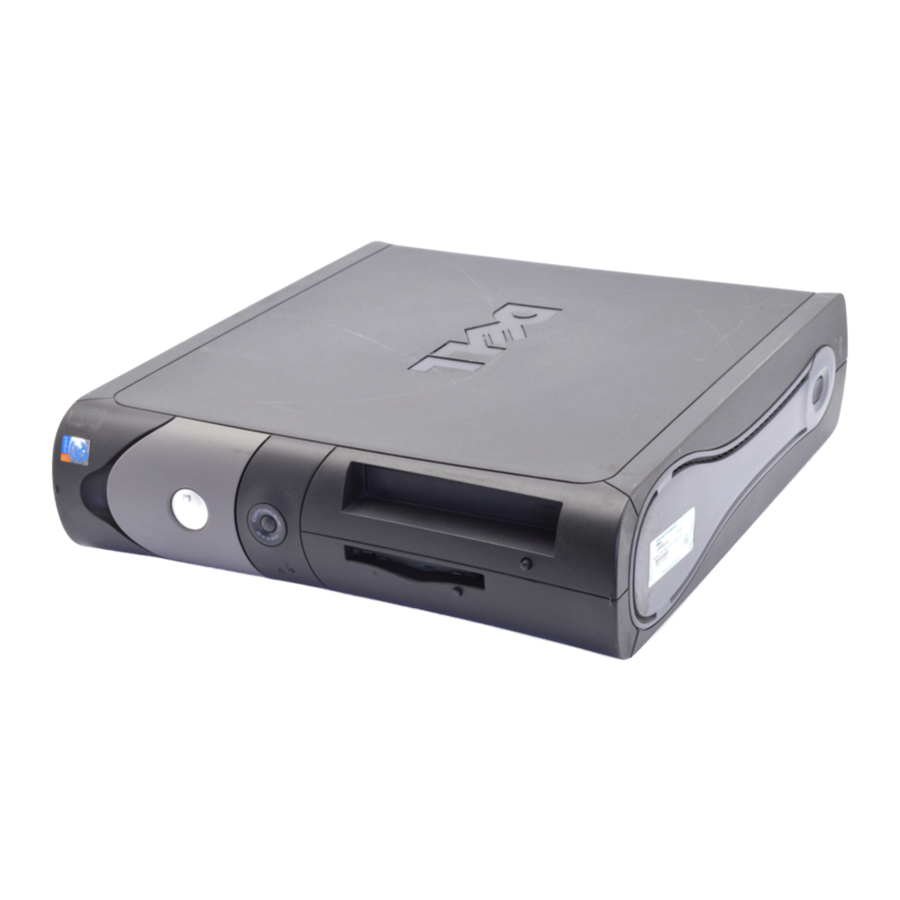
Introducere
Note, înștiințări și precauții
 NOTĂ: O NOTĂ indică informații importante care vă ajută să utilizați mai bine computerul.
 ÎNȘTIINȚARE: O ÎNȘTIINȚARE indică fie o potențială deteriorare a hardware-ului, fie pierderea de date și vă spune cum să evitați problema.

O ATENȚIONARE indică un potențial de deteriorare a proprietății, vătămare corporală sau deces.
Dacă ați achiziționat un computer Dell™ seria n, orice referire din acest document la sistemele de operare Microsoft® Windows® nu se aplică.
Ghidul de referință rapidă, CD-ul cu drivere și utilitare și suportul pentru sistemul de operare sunt opționale și este posibil să nu fie livrate cu toate computerele.
Găsirea informațiilor pentru computerul dvs.
| Ce căutați? | Găsiți-l aici |
| CD-ul cu drivere și utilitare (cunoscut și sub numele de ResourceCD) Documentația și driverele sunt deja instalate pe computerul dvs. Puteți utiliza CD-ul pentru a reinstala driverele, a rula Dell Diagnostics sau a accesa documentația. NOTĂ: CD-ul cu drivere și utilitare este opțional și este posibil să nu fie livrat cu toate computerele. Fișierele Readme pot fi incluse pe CD-ul dvs. pentru a oferi actualizări de ultimă oră despre modificările tehnice ale computerului dvs. sau materiale tehnice de referință avansate pentru tehnicieni sau utilizatori cu experiență. |
| Desktop System Software (DSS) Localizat pe CD-ul cu drivere și utilitare și pe site-ul web de asistență Dell de la support.dell.com. |
| Ghid de informații despre produs  |
| Ghidul utilizatorului Dell™ OptiPlex™ Centrul de ajutor și asistență Microsoft ® Windows ® XP
|
| Etichetă de service și licență Microsoft Windows Aceste etichete sunt localizate pe computerul dvs. 
|
| Site-ul web de asistență Dell — support.dell.com NOTĂ: Selectați regiunea dvs. pentru a vizualiza site-ul de asistență corespunzător. Site-ul web de asistență Dell oferă mai multe instrumente online, inclusiv:
|
| Site-ul web Dell Premier Support — premiersupport.dell.com Site-ul web Dell Premier Support este personalizat pentru clienții corporativi, guvernamentali și educaționali. Este posibil ca acest site web să nu fie disponibil în toate regiunile. |
| Centrul de ajutor și asistență Windows
|
| CD cu sistemul de operare Sistemul de operare este deja instalat pe computerul dvs. Pentru a reinstala sistemul de operare, utilizați CD-ul cu sistemul de operare. Consultați Ghidul utilizatorului OptiPlex pentru instrucțiuni. NOTĂ: Suportul cu sistemul de operare este opțional și este posibil să nu fie livrat cu toate computerele. După ce reinstalați sistemul de operare, utilizați CD-ul cu drivere și utilitare (opțional) pentru a reinstala driverele pentru dispozitivele care au venit cu computerul dvs. Eticheta cu cheia de produs a sistemului dvs. de operare este localizată pe computerul dvs. NOTĂ: Culoarea CD-ului dvs. variază în funcție de sistemul de operare pe care l-ați comandat. |
|
|
Vederi din față și din spate
Computer cu factor de formă mic

Computer desktop mic

Computer desktop

Computer mini-turn mic


Computer mini-turn mic — Ușă panou frontal și brațe balama
Pentru a preveni deteriorarea computerului, ușa panoului frontal este proiectată să se "desprindă" dacă este ridicată sau împinsă prea departe în jos.
Înainte de a începe oricare dintre procedurile din această secțiune, urmați instrucțiunile de siguranță din Ghidul de informații despre produs.
Pentru a reatașa ușa panoului frontal:

Pentru a reatașa brațele balama, mai întâi scoateți ușa panoului frontal desprinzând-o ușor de cele două brațe balama:

Computer mini-turn

Deschiderea capacului computerului
Înainte de a începe oricare dintre procedurile din această secțiune, urmați instrucțiunile de siguranță din Ghidul de informații despre produs.
Pentru a vă proteja împotriva șocurilor electrice, scoateți întotdeauna computerul din priza electrică înainte de a deschide capacul.
Înainte de a deschide capacul, scoateți încuietoarea dacă este instalată o încuietoare pe spatele computerului.
Computere cu factor de formă mic, desktop mic și mini-turn mic
 ÎNȘTIINȚARE: Asigurați-vă că există suficient spațiu pentru a susține capacul deschis — cel puțin 30 cm (1 ft) de spațiu pe suprafața biroului.
- Scoateți suportul computerului, dacă este atașat.
- Localizați cele două butoane de eliberare prezentate în figură. Apoi apăsați cele două butoane de eliberare în timp ce ridicați capacul.
![]() ÎNȘTIINȚARE: Deschideți capacul încet pentru a vă asigura că nu deteriorați cablurile.
ÎNȘTIINȚARE: Deschideți capacul încet pentru a vă asigura că nu deteriorați cablurile.
![]()
- Ridicați partea din spate a capacului și rotiți-o spre partea din față a computerului.
![informații]() NOTĂ: Când deschideți computerul mini-turn mic, apăsați mai întâi butonul de eliberare de pe partea dreaptă a computerului cu o mână în timp ce trageți în sus de partea superioară a capacului cu cealaltă mână, apoi apăsați butonul de eliberare de pe partea stângă a computerului cu o mână în timp ce trageți în sus de partea superioară a capacului cu cealaltă mână.
NOTĂ: Când deschideți computerul mini-turn mic, apăsați mai întâi butonul de eliberare de pe partea dreaptă a computerului cu o mână în timp ce trageți în sus de partea superioară a capacului cu cealaltă mână, apoi apăsați butonul de eliberare de pe partea stângă a computerului cu o mână în timp ce trageți în sus de partea superioară a capacului cu cealaltă mână.
![]()
 ÎNȘTIINȚARE: Deschideți capacul încet pentru a vă asigura că nu deteriorați cablurile.

Computere desktop și mini-turn
Localizați maneta de eliberare a capacului de pe spatele computerului și apăsați maneta pentru a elibera capacul.

În interiorul computerului dvs.
Computer cu factor de formă mic

Computer desktop mic

Computer desktop

Computer mini-turn mic

Computer mini-turn

Configurarea computerului
Înainte de a efectua oricare dintre procedurile din această secțiune, urmați instrucțiunile de siguranță din Ghidul cu informații despre produs.
 ANUNȚ: Dacă computerul dvs. are o placă de extensie instalată (cum ar fi o placă de modem), conectați cablul corespunzător la placă, nu la conectorul de pe panoul din spate.
Trebuie să finalizați toți pașii pentru a configura corect computerul. Consultați figurile corespunzătoare care urmează instrucțiunilor.
- Conectați tastatura și mouse-ul.
![]() ANUNȚ: Nu încercați să utilizați simultan un mouse PS/2 și un mouse USB.
ANUNȚ: Nu încercați să utilizați simultan un mouse PS/2 și un mouse USB.
Conectați modemul sau cablul de rețea. Introduceți cablul de rețea, nu linia telefonică, în conectorul de rețea. Dacă aveți un modem opțional, conectați linia telefonică la modem.
![]() ANUNȚ: Nu conectați un cablu de modem la adaptorul de rețea. Tensiunea de la comunicațiile telefonice poate provoca deteriorarea adaptorului de rețea.
ANUNȚ: Nu conectați un cablu de modem la adaptorul de rețea. Tensiunea de la comunicațiile telefonice poate provoca deteriorarea adaptorului de rețea.- Conectați monitorul.
Aliniați și introduceți ușor cablul monitorului pentru a evita îndoirea pinilor conectorului. Strângeți șuruburile de fixare de pe conectorii cablului.
![informații]() NOTĂ: Unele monitoare au conectorul video sub partea din spate a ecranului. Consultați documentația care a venit cu monitorul pentru locațiile conectorilor acestuia.
NOTĂ: Unele monitoare au conectorul video sub partea din spate a ecranului. Consultați documentația care a venit cu monitorul pentru locațiile conectorilor acestuia. - Conectați difuzoarele.
- Conectați cablurile de alimentare la computer, monitor și dispozitive și introduceți celelalte capete ale cablurilor de alimentare în prizele electrice.
- Verificați dacă selectorul de tensiune este setat corect pentru locația dvs.
Computerul dvs. are un selector manual de tensiune. Computerele cu un selector de tensiune pe panoul din spate trebuie setate manual pentru a funcționa la tensiunea de funcționare corectă.
![]() ANUNȚ: Pentru a evita deteriorarea unui computer cu un selector manual de tensiune, setați selectorul pentru tensiunea care se potrivește cel mai bine cu alimentarea cu curent alternativ disponibilă în locația dvs.
ANUNȚ: Pentru a evita deteriorarea unui computer cu un selector manual de tensiune, setați selectorul pentru tensiunea care se potrivește cel mai bine cu alimentarea cu curent alternativ disponibilă în locația dvs.
![informații]() NOTĂ: Înainte de a instala orice dispozitive sau software care nu au fost livrate cu computerul dvs., citiți documentația care a venit cu dispozitivul sau software-ul sau contactați vânzătorul pentru a verifica dacă dispozitivul sau software-ul este compatibil cu computerul dvs. și cu sistemul de operare.
NOTĂ: Înainte de a instala orice dispozitive sau software care nu au fost livrate cu computerul dvs., citiți documentația care a venit cu dispozitivul sau software-ul sau contactați vânzătorul pentru a verifica dacă dispozitivul sau software-ul este compatibil cu computerul dvs. și cu sistemul de operare.
![informații]() NOTĂ: Este posibil ca aspectul computerului dvs. să difere ușor față de figurile de configurare următoare.
NOTĂ: Este posibil ca aspectul computerului dvs. să difere ușor față de figurile de configurare următoare.
 ANUNȚ: Nu încercați să utilizați simultan un mouse PS/2 și un mouse USB.
 ANUNȚ: Nu conectați un cablu de modem la adaptorul de rețea. Tensiunea de la comunicațiile telefonice poate provoca deteriorarea adaptorului de rețea.
 ANUNȚ: Pentru a evita deteriorarea unui computer cu un selector manual de tensiune, setați selectorul pentru tensiunea care se potrivește cel mai bine cu alimentarea cu curent alternativ disponibilă în locația dvs.
Configurarea tastaturii și a mouse-ului

Configurarea monitorului

Conexiuni de alimentare

Rezolvarea problemelor
Dell oferă o serie de instrumente pentru a vă ajuta dacă computerul dumneavoastră nu funcționează conform așteptărilor. Pentru cele mai recente informații de depanare disponibile pentru computerul dumneavoastră, consultați site-ul web de asistență Dell la support.dell.com.
Dacă apar probleme ale computerului care necesită ajutor din partea Dell, scrieți o descriere detaliată a erorii, a codurilor sonore sau a modelelor luminoase de diagnosticare; înregistrați codul de service rapid și eticheta de service mai jos; și apoi contactați Dell din aceeași locație ca și computerul dumneavoastră.
Consultați "Găsirea informațiilor pentru computerul dumneavoastră" pentru un exemplu de cod de service rapid și etichetă de service.
Cod de service rapid:
Etichetă de service:
Dell Diagnostics
Înainte de a începe oricare dintre procedurile din această secțiune, urmați instrucțiunile de siguranță din Ghidul cu informații despre produs.
NOTĂ: CD-ul cu drivere și utilitare (ResourceCD) este opțional și, prin urmare, este posibil să nu fie livrat cu toate computerele.
Când să utilizați Dell Diagnostics
Dacă întâmpinați o problemă cu computerul dumneavoastră, efectuați verificările din "Rezolvarea problemelor" din Ghidul utilizatorului online și rulați Dell Diagnostics înainte de a contacta Dell pentru asistență tehnică.
 ATENȚIE: Dell Diagnostics funcționează numai pe computerele Dell™.
Intrați în configurarea sistemului, revizuiți informațiile de configurare ale computerului dumneavoastră și asigurați-vă că dispozitivul pe care doriți să îl testați se afișează în configurarea sistemului și este activ.
Porniți Dell Diagnostics de pe unitatea dumneavoastră hard disk sau de pe CD-ul opțional cu drivere și utilitare (cunoscut și sub numele de ResourceCD).
Pornirea Dell Diagnostics de pe unitatea dumneavoastră hard disk
- Porniți (sau reporniți) computerul dumneavoastră.
- Când apare sigla DELL™, apăsați imediat <F12>.
![informație]() NOTĂ: Dacă vedeți un mesaj care afirmă că nu a fost găsită nicio partiție utilitară de diagnosticare, rulați Dell Diagnostics de pe CD-ul cu drivere și utilitare (opțional).
NOTĂ: Dacă vedeți un mesaj care afirmă că nu a fost găsită nicio partiție utilitară de diagnosticare, rulați Dell Diagnostics de pe CD-ul cu drivere și utilitare (opțional).
Dacă așteptați prea mult și apare sigla sistemului de operare, continuați să așteptați până când vedeți desktopul Microsoft® Windows®. Apoi opriți computerul dumneavoastră și încercați din nou. - Când apare lista cu dispozitive de bootare, evidențiați Boot to Utility Partition (Bootare pe partiția utilitară) și apăsați <Enter>.
- Când apare Dell Diagnostics Main Menu (Meniul principal Dell Diagnostics), selectați testul pe care doriți să îl rulați.
Pornirea Dell Diagnostics de pe CD-ul cu drivere și utilitare
NOTĂ: CD-ul cu drivere și utilitare (ResourceCD) este opțional și, prin urmare, este posibil să nu fie livrat cu toate computerele.
- Introduceți CD-ul cu drivere și utilitare.
- Opriți și reporniți computerul.
Când apare sigla DELL, apăsați imediat <F12>.
Dacă așteptați prea mult și apare sigla Windows, continuați să așteptați până când vedeți desktopul Windows. Apoi opriți computerul dumneavoastră și încercați din nou.
![informație]() NOTĂ: Următorii pași modifică secvența de bootare doar pentru o singură dată. La următoarea pornire, computerul bootează conform dispozitivelor specificate în configurarea sistemului.
NOTĂ: Următorii pași modifică secvența de bootare doar pentru o singură dată. La următoarea pornire, computerul bootează conform dispozitivelor specificate în configurarea sistemului. - Când apare lista cu dispozitive de bootare, evidențiați IDE CD-ROM Device (Dispozitiv CD-ROM IDE) și apăsați <Enter>.
- Selectați opțiunea IDE CD-ROM Device (Dispozitiv CD-ROM IDE) din meniul de bootare de pe CD.
- Selectați opțiunea Boot from CD-ROM (Bootare de pe CD-ROM) din meniul care apare.
- Tastați 1 pentru a porni meniul ResourceCD.
- Tastați 2 pentru a porni Dell Diagnostics.
- Selectați Run the 32 Bit Dell Diagnostics (Rulați Dell Diagnostics pe 32 de biți) din lista numerotată. Dacă sunt listate mai multe versiuni, selectați versiunea potrivită pentru computerul dumneavoastră.
- Când apare Dell Diagnostics Main Menu (Meniul principal Dell Diagnostics), selectați testul pe care doriți să îl rulați.
Meniul principal Dell Diagnostics
- După ce Dell Diagnostics se încarcă și apare ecranul Main Menu (Meniul principal), faceți clic pe butonul pentru opțiunea dorită.
| Opțiune | Funcție |
| Express Test | Efectuează un test rapid al dispozitivelor. Acest test durează de obicei între 10 și 20 de minute și nu necesită nicio interacțiune din partea dumneavoastră. Rulați mai întâi Express Test pentru a crește posibilitatea de a urmări problema rapid. |
| Extended Test | Efectuează o verificare amănunțită a dispozitivelor. Acest test durează de obicei o oră sau mai mult și vă cere să răspundeți la întrebări periodic. |
| Custom Test | Testează un dispozitiv specific. Puteți personaliza testele pe care doriți să le rulați. |
| Symptom Tree | Listează cele mai frecvente simptome întâlnite și vă permite să selectați un test pe baza simptomului problemei pe care o aveți. |
- Dacă întâmpinați o problemă în timpul unui test, apare un mesaj cu un cod de eroare și o descriere a problemei. Notați codul de eroare și descrierea problemei și urmați instrucțiunile de pe ecran.
Dacă nu puteți rezolva starea de eroare, contactați Dell.
![informație]() NOTĂ: Eticheta de service pentru computerul dumneavoastră se află în partea de sus a fiecărui ecran de testare. Dacă contactați Dell, asistența tehnică vă va cere eticheta de service.
NOTĂ: Eticheta de service pentru computerul dumneavoastră se află în partea de sus a fiecărui ecran de testare. Dacă contactați Dell, asistența tehnică vă va cere eticheta de service. - Dacă rulați un test din opțiunea Custom Test (Test personalizat) sau Symptom Tree (Arborele simptomelor), faceți clic pe fila aplicabilă descrisă în tabelul următor pentru mai multe informații.
| Fila | Funcție |
| Results | Afișează rezultatele testului și orice stare de eroare întâmpinată. |
| Errors | Afișează stările de eroare întâmpinate, codurile de eroare și descrierea problemei. |
| Help | Descrie testul și poate indica cerințele pentru rularea testului. |
| Configuration | Afișează configurația hardware pentru dispozitivul selectat. Dell Diagnostics obține informații de configurare pentru toate dispozitivele din configurarea sistemului, din memorie și din diverse teste interne și afișează informațiile în lista de dispozitive din panoul din stânga al ecranului. Lista de dispozitive poate să nu afișeze numele tuturor componentelor instalate pe computerul dumneavoastră sau ale tuturor dispozitivelor atașate la computerul dumneavoastră. |
| Parameters | Vă permite să personalizați testul modificând setările testului. |
- Când testele sunt finalizate, dacă rulați Dell Diagnostics de pe CD-ul cu drivere și utilitare (opțional), scoateți CD-ul.
- Închideți ecranul de testare pentru a reveni la ecranul Main Menu (Meniul principal). Pentru a ieși din Dell Diagnostics și a reporni computerul, închideți ecranul Main Menu (Meniul principal).
Indicatoarele sistemului
Indicatorul de alimentare poate indica o problemă a computerului.
| Indicator de alimentare | Descrierea problemei | Soluție sugerată |
| Verde continuu | Alimentarea este pornită, iar computerul funcționează normal. | Nu este necesară nicio acțiune corectivă. |
| Verde intermitent | Computerul se află în starea suspendată (Microsoft® Windows® 2000 și Windows XP). | Apăsați butonul de alimentare, mișcați mouse-ul sau apăsați o tastă de pe tastatură pentru a activa computerul. |
| Clipește verde de mai multe ori și apoi se stinge | Există o eroare de configurare. | Verificați "Indicatoare de diagnosticare" pentru a vedea dacă problema specifică este identificată. |
| Galben continuu | Dell Diagnostics rulează un test sau un dispozitiv de pe placa de sistem poate fi defect sau instalat incorect. | Dacă Dell Diagnostics rulează, permiteți finalizarea testării. Verificați "Indicatoare de diagnosticare" pentru a vedea dacă problema specifică este identificată. Dacă computerul nu bootează, contactați Dell pentru asistență tehnică. Pentru informații despre contactarea Dell, consultați Ghidul utilizatorului online. |
| Galben intermitent | A apărut o defecțiune a sursei de alimentare sau a plăcii de sistem. | Verificați "Indicatoare de diagnosticare" pentru a vedea dacă problema specifică este identificată. Consultați "Probleme de alimentare" în Ghidul utilizatorului online. |
| Verde continuu și un cod sonor în timpul POST | A fost detectată o problemă în timp ce BIOS-ul se executa. | Consultați "Coduri sonore" pentru instrucțiuni despre diagnosticarea codului sonor. De asemenea, verificați "Indicatoare de diagnosticare" pentru a vedea dacă problema specifică este identificată. |
| Indicator de alimentare verde continuu, fără cod sonor și fără video în timpul POST | Monitorul sau placa grafică pot fi defecte sau instalate incorect. | Verificați "Indicatoare de diagnosticare" pentru a vedea dacă problema specifică este identificată. |
| Indicator de alimentare verde continuu și fără cod sonor, dar computerul se blochează în timpul POST | Un dispozitiv integrat al plăcii de sistem poate fi defect. | Verificați "Indicatoare de diagnosticare" pentru a vedea dacă problema specifică este identificată. Dacă problema nu este identificată, contactați Dell pentru asistență tehnică. Pentru informații despre contactarea Dell, consultați Ghidul utilizatorului online. |
Lumini de diagnosticare
Înainte de a începe oricare dintre procedurile din această secțiune, urmați instrucțiunile de siguranță din Ghidul cu informații despre produs.
Pentru a vă ajuta să depanați o problemă, computerele dvs. cu factor de formă mic, desktop mic și mini-turn mic au patru lumini etichetate cu "A", "B", "C" și "D" pe panoul din spate. Luminile pot fi galbene sau verzi. Când computerul pornește normal, modelele sau codurile de pe lumini se schimbă pe măsură ce procesul de pornire se finalizează. Dacă porțiunea POST a pornirii sistemului se finalizează cu succes, toate cele patru lumini afișează verde continuu. Dacă computerul funcționează defectuos în timpul procesului POST, modelul afișat pe LED-uri poate ajuta la identificarea locului în care s-a oprit computerul în proces.
NOTĂ: Orientarea luminilor de diagnosticare poate varia în funcție de tipul de sistem. Luminile de diagnosticare pot apărea fie într-o orientare verticală, fie orizontală.
G = Galben
V = Verde
| Model de lumini | Descrierea problemei | Rezolvare sugerată |
 | Computerul este într-o stare normală "oprit" sau a apărut o posibilă defecțiune pre-BIOS. | Conectați computerul la o priză electrică funcțională și apăsați butonul de alimentare. |
 | A apărut o posibilă defecțiune a BIOS-ului; computerul este în modul de recuperare. | Rulați utilitarul BIOS Recovery, așteptați finalizarea recuperării, apoi reporniți computerul. |
 | A apărut o posibilă defecțiune a procesorului. | Reinstalați procesorul și reporniți computerul. Pentru informații despre reinstalarea procesorului, consultați Ghidul utilizatorului online. |
 | Modulele de memorie sunt detectate, dar a apărut o defecțiune a memoriei. |
|
 | A apărut o posibilă defecțiune a plăcii de expansiune. |
|
 | A apărut o posibilă defecțiune a plăcii grafice. |
|
 | A apărut o posibilă defecțiune a unității floppy sau a hard diskului. | Reașezați toate cablurile de alimentare și de date și reporniți computerul. |
 | A apărut o posibilă defecțiune USB. | Reinstalați toate dispozitivele USB, verificați conexiunile cablurilor și apoi reporniți computerul. |
 | Nu sunt detectate module de memorie. |
|
 | Modulele de memorie sunt detectate, dar există o eroare de configurare sau de compatibilitate a memoriei. |
|
 | A apărut o altă defecțiune. |
|
 | Computerul este într-o stare normală de funcționare după POST. | Niciuna. |
Coduri sonore
Este posibil ca computerul dvs. să emită o serie de bipuri în timpul pornirii, dacă monitorul nu poate afișa erori sau probleme. Această serie de bipuri, numită cod sonor, identifică o problemă. Un posibil cod sonor (codul 1-3-1) constă dintr-un bip, o rafală de trei bipuri și apoi un bip. Acest cod sonor vă spune că computerul a întâmpinat o problemă de memorie.
Dacă computerul dvs. emite bipuri în timpul pornirii:
- Notați codul sonor.
- Consultați "Dell Diagnostics" pentru a identifica o cauză mai gravă.
- Contactați Dell pentru asistență tehnică. Pentru informații despre contactarea Dell, consultați Ghidul utilizatorului online.
| Cod | Cauză | Cod | Cauză |
| 1-1-2 | Defecțiune registru microprocesor | 3-1-4 | Defecțiune registru mască întrerupere slave |
| 1-1-3 | Defecțiune citire/scriere NVRAM | 3-2-2 | Defecțiune încărcare vector întrerupere |
| 1-1-4 | Defecțiune sumă de control ROM BIOS | 3-2-4 | Defecțiune test controler tastatură |
| 1-2-1 | Defecțiune temporizator cu interval programabil | 3-3-1 | Pierdere de energie NVRAM |
| 1-2-2 | Defecțiune inițializare DMA | 3-3-2 | Configurație NVRAM nevalidă |
| 1-2-3 | Defecțiune citire/scriere registru pagină DMA | 3-3-4 | Defecțiune test memorie video |
| 1-3 | Defecțiune test memorie video | 3-4-1 | Defecțiune inițializare ecran |
| 1-3-1 through 2-4-4 | Memoria nu este identificată sau utilizată corect | 3-4-2 | Defecțiune retrasare ecran |
| 3-1-1 | Defecțiune registru DMA slave | 3-4-3 | Defecțiune căutare ROM video |
| 3-1-2 | Defecțiune registru DMA master | 4-2-1 | Fără tichet temporizator |
| 3-1-3 | Defecțiune registru mască întrerupere master | 4-2-2 | Defecțiune oprire |
| 4-2-3 | Defecțiune Gate A20 | 4-4-1 | Defecțiune test port serial sau paralel |
| 4-2-4 | Întrerupere neașteptată în modul protejat | 4-4-2 | Defecțiune decomprimare cod în memoria umbrită |
| 4-3-1 | Defecțiune memorie peste adresa 0FFFFh | 4-4-3 | Defecțiune test coprocesor matematic |
| 4-3-3 | Defecțiune contor cip temporizator 2 | 4-4-4 | Defecțiune test cache |
| 4-3-4 | Ceasul cu ora oprit |
Rularea Dell™ IDE Hard Drive Diagnostics
Dell IDE Hard Drive Diagnostics este un utilitar care testează hard diskul pentru a depana sau confirma o defecțiune a hard diskului.
- Porniți computerul (dacă computerul este deja pornit, reporniți-l).
- Când F2= Setup apare în colțul din dreapta sus al ecranului, apăsați <Ctrl><Alt><d>.
- Urmați instrucțiunile de pe ecran.
Dacă este raportată o defecțiune, consultați "Probleme cu hard diskul" în secțiunea "Rezolvarea problemelor" din Ghidul utilizatorului online.
Rezolvarea incompatibilităților software și hardware
Dacă un dispozitiv nu este detectat în timpul instalării sistemului de operare sau este detectat, dar configurat incorect, puteți utiliza Hardware Troubleshooter (Depanatorul hardware) pentru a rezolva incompatibilitatea. În sistemul de operare Microsoft® Windows® 2000, puteți utiliza, de asemenea, Device Manager (Manager dispozitive) pentru a rezolva incompatibilitățile.
Windows XP
Pentru a rezolva incompatibilitățile utilizând Hardware Troubleshooter (Depanatorul hardware):
- Faceți clic pe butonul Start și faceți clic pe Help and Support (Ajutor și asistență).
- Tastați hardware troubleshooter (depanator hardware) în câmpul Search (Căutare) și faceți clic pe săgeată pentru a începe căutarea.
- Faceți clic pe Hardware Troubleshooter (Depanator hardware) în lista Search Results (Rezultatele căutării).
- În lista Hardware Troubleshooter (Depanator hardware), faceți clic pe I need to resolve a hardware conflict on my computer (Trebuie să rezolv un conflict hardware pe computerul meu) și faceți clic pe Next (Următorul).
Windows 2000
Pentru a rezolva incompatibilitățile utilizând Manager dispozitive:
- Faceți clic pe butonul Start, indicați spre Setări, apoi faceți clic pe Panou de control.
- În fereastra Panou de control, faceți dublu clic pe Sistem.
- Faceți clic pe fila Hardware.
- Faceți clic pe Manager dispozitive.
- Faceți clic pe Vizualizare și faceți clic pe Resurse după conexiune.
- Faceți dublu clic pe Cerere întrerupere (IRQ).
Dispozitivele configurate incorect sunt indicate printr-un semn de exclamare galben (!) sau printr-un X roșu dacă dispozitivul a fost dezactivat. - Faceți dublu clic pe orice dispozitiv marcat cu un semn de exclamare pentru a afișa fereastra Proprietăți.
Zona Stare dispozitiv din fereastra Proprietăți raportează plăcile sau dispozitivele care trebuie reconfigurate. - Reconfigurați dispozitivele sau eliminați dispozitivele din Managerul de dispozitive. Consultați documentația livrată împreună cu dispozitivul pentru informații despre configurarea dispozitivului.
Pentru a rezolva incompatibilitățile utilizând instrumentul de depanare hardware:
- Faceți clic pe butonul Start și faceți clic pe Ajutor.
- Faceți clic pe Depanare și întreținere din fila Conținut, faceți clic pe Instrumente de depanare Windows 2000, apoi faceți clic pe Hardware.
În lista Instrument de depanare hardware, faceți clic pe Trebuie să rezolv un conflict hardware pe computerul meu și faceți clic pe Următorul.
Utilizarea Restabilire sistem din Microsoft® Windows® XP
Sistemul de operare Microsoft® Windows® XP oferă Restabilire sistem pentru a vă permite să readuceți computerul la o stare de funcționare anterioară (fără a afecta fișierele de date) dacă modificările efectuate asupra hardware-ului, software-ului sau altor setări de sistem au lăsat computerul într-o stare de funcționare nedorită. Consultați Centrul de ajutor și asistență Windows pentru informații despre utilizarea Restabilire sistem.
 ANUNȚ: Faceți copii de rezervă regulate ale fișierelor de date. Restabilire sistem nu vă monitorizează fișierele de date și nici nu le recuperează.
Crearea unui punct de restaurare
- Faceți clic pe butonul Start și faceți clic pe Ajutor și asistență.
- Faceți clic pe Restabilire sistem.
- Urmați instrucțiunile de pe ecran.
Restabilirea computerului la o stare de funcționare anterioară
 ANUNȚ: Înainte de a restabili computerul la o stare de funcționare anterioară, salvați și închideți toate fișierele deschise și ieșiți din toate programele deschise. Nu modificați, deschideți sau ștergeți niciun fișier sau program până la finalizarea restaurării sistemului.
- Faceți clic pe butonul Start, indicați spre Toate programele→ Accesorii→ Instrumente de sistem, apoi faceți clic pe Restabilire sistem.
- Asigurați-vă că este selectată opțiunea Restaurați-mi computerul la o dată anterioară și faceți clic pe Următorul.
- Faceți clic pe o dată din calendar la care doriți să restabiliți computerul.
Ecranul Selectați un punct de restaurare oferă un calendar care vă permite să vedeți și să selectați puncte de restaurare. Toate datele din calendar cu puncte de restaurare disponibile apar cu caractere aldine. - Selectați un punct de restaurare și faceți clic pe Următorul.
Dacă o dată din calendar are un singur punct de restaurare, atunci acel punct de restaurare este selectat automat. Dacă sunt disponibile două sau mai multe puncte de restaurare, faceți clic pe punctul de restaurare pe care îl preferați. - Faceți clic pe Următorul.
Ecranul Restaurare finalizată apare după ce Restabilire sistem termină de colectat date și apoi computerul repornește. - După ce computerul repornește, faceți clic pe OK.
Pentru a schimba punctul de restaurare, puteți fie să repetați pașii utilizând un alt punct de restaurare, fie să anulați restaurarea.
Anularea ultimei restaurări de sistem
 ANUNȚ: Înainte de a anula ultima restaurare de sistem, salvați și închideți toate fișierele deschise și ieșiți din toate programele deschise. Nu modificați, deschideți sau ștergeți niciun fișier sau program până la finalizarea restaurării sistemului.
- Faceți clic pe butonul Start, indicați spre Toate programele→ Accesorii→ Instrumente de sistem, apoi faceți clic pe Restabilire sistem.
- Faceți clic pe Anulați ultima restaurare și faceți clic pe Următorul.
- Faceți clic pe Următorul.
Apare ecranul Restabilire sistem, iar computerul repornește. - După ce computerul repornește, faceți clic pe OK.
Activarea Restabilire sistem
Dacă reinstalați Windows XP cu mai puțin de 200 MB de spațiu liber pe hard disk disponibil, Restabilire sistem este dezactivat automat. Pentru a vedea dacă Restabilire sistem este activat:
- Faceți clic pe butonul Start și faceți clic pe Panou de control.
- Faceți clic pe Performanță și întreținere.
- Faceți clic pe Sistem.
- Faceți clic pe fila Restabilire sistem.
- Asigurați-vă că opțiunea Dezactivare Restabilire sistem nu este bifată.
Reinstalarea Microsoft® Windows® XP
Înainte de a începe
Dacă vă gândiți să reinstalați sistemul de operare Windows XP pentru a corecta o problemă cu un driver nou instalat, încercați mai întâi să utilizați Windows XP Revenire driver de dispozitiv. Dacă Revenire driver de dispozitiv nu rezolvă problema, atunci utilizați Restabilire sistem pentru a readuce sistemul de operare la starea de funcționare în care se afla înainte de a instala noul driver de dispozitiv.
 ANUNȚ: Înainte de a efectua instalarea, faceți o copie de rezervă a tuturor fișierelor de date de pe unitatea hard disk primară. Pentru configurațiile convenționale ale unității hard disk, unitatea hard disk primară este prima unitate detectată de computer.
Pentru a reinstala Windows XP, aveți nevoie de următoarele elemente:
- CD cu sistemul de operare Dell™
- CD Dell Drivers and Utilities
![informații]() NOTĂ: CD-ul Drivers and Utilities conține drivere care au fost instalate în timpul asamblării computerului. Utilizați CD-ul Drivers and Utilities pentru a încărca orice drivere necesare, inclusiv driverele necesare dacă computerul dvs. are un controler RAID.
NOTĂ: CD-ul Drivers and Utilities conține drivere care au fost instalate în timpul asamblării computerului. Utilizați CD-ul Drivers and Utilities pentru a încărca orice drivere necesare, inclusiv driverele necesare dacă computerul dvs. are un controler RAID.
Reinstalarea Windows XP
 ANUNȚ: Trebuie să utilizați Windows XP Service Pack 1 sau o versiune ulterioară atunci când reinstalați Windows XP.
Pentru a reinstala Windows XP, efectuați toți pașii din secțiunile următoare în ordinea în care sunt enumerate.
Procesul de reinstalare poate dura de la 1 la 2 ore pentru a fi finalizat. După ce reinstalați sistemul de operare, trebuie să reinstalați și driverele de dispozitiv, programul de protecție antivirus și alte programe software.
 ANUNȚ: CD-ul cu sistemul de operare oferă opțiuni pentru reinstalarea Windows XP. Opțiunile pot suprascrie fișiere și pot afecta programele instalate pe unitatea hard disk. Prin urmare, nu reinstalați Windows XP decât dacă un reprezentant al asistenței tehnice Dell vă instruiește să faceți acest lucru.
 ANUNȚ: Pentru a preveni conflictele cu Windows XP, dezactivați orice software de protecție antivirus instalat pe computer înainte de a reinstala Windows XP. Consultați documentația livrată împreună cu software-ul pentru instrucțiuni.
Bootarea de pe CD-ul cu sistemul de operare
- Salvați și închideți toate fișierele deschise și ieșiți din toate programele deschise.
- Introduceți CD-ul cu sistemul de operare. Faceți clic pe Ieșire dacă apare mesajul Install Windows XP (Instalați Windows XP).
- Reporniți computerul.
- Apăsați <F12> imediat după ce apare sigla DELL™.
Dacă apare sigla sistemului de operare, așteptați până când vedeți desktopul Windows, apoi opriți computerul și încercați din nou. - Apăsați tastele săgeată pentru a selecta CD-ROM și apăsați <Enter>.
- Când apare mesajul Press any key to boot from CD (Apăsați orice tastă pentru a boota de pe CD), apăsați orice tastă.
Instalare Windows XP
- Când apare ecranul de instalare Windows XP, apasă <Enter> pentru a selecta To set up Windows now (Pentru a instala Windows acum).
- Citește informațiile de pe ecranul Microsoft Windows Licensing Agreement (Acord de licență Microsoft Windows) și apasă <F8> pentru a accepta acordul de licență.
- Dacă computerul tău are deja Windows XP instalat și vrei să recuperezi datele curente Windows XP, tastează r pentru a selecta opțiunea de reparare și scoate CD-ul.
- Dacă vrei să instalezi o copie nouă de Windows XP, apasă <Esc> pentru a selecta acea opțiune.
- Apasă <Enter> pentru a selecta partiția evidențiată (recomandat) și urmează instrucțiunile de pe ecran.
Apare ecranul de instalare Windows XP, iar sistemul de operare începe să copieze fișiere și să instaleze dispozitivele. Computerul repornește automat de mai multe ori.
![informații]() NOTĂ: Timpul necesar pentru finalizarea instalării depinde de dimensiunea hard disk-ului și de viteza computerului tău.
NOTĂ: Timpul necesar pentru finalizarea instalării depinde de dimensiunea hard disk-ului și de viteza computerului tău.
![]() ATENȚIE: Nu apăsa nicio tastă când apare următorul mesaj: Press any key to boot from the CD (Apasă orice tastă pentru a porni de pe CD).
ATENȚIE: Nu apăsa nicio tastă când apare următorul mesaj: Press any key to boot from the CD (Apasă orice tastă pentru a porni de pe CD). - Când apare ecranul Regional and Language Options (Opțiuni regionale și de limbă), selectează setările pentru locația ta și dă clic pe Next (Următorul).
- Introdu numele și organizația ta (opțional) în ecranul Personalize Your Software (Personalizează-ți software-ul) și dă clic pe Next (Următorul).
- În fereastra Computer Name and Administrator Password (Numele computerului și parola de administrator), introdu un nume pentru computerul tău (sau acceptă-l pe cel oferit) și o parolă, și dă clic pe Next (Următorul).
- Dacă apare ecranul Modem Dialing Information (Informații de apelare modem), introdu informațiile solicitate și dă clic pe Next (Următorul).
- Introdu data, ora și fusul orar în fereastra Date and Time Settings (Setări de dată și oră) și dă clic pe Next (Următorul).
- Dacă apare ecranul Networking Settings (Setări de rețea), dă clic pe Typical (Tipic) și dă clic pe Next (Următorul).
- Dacă reinstalezi Windows XP Professional și ți se solicită să oferi informații suplimentare cu privire la configurația rețelei tale, introdu selecțiile tale. Dacă nu ești sigur de setările tale, acceptă selecțiile implicite.
Windows XP instalează componentele sistemului de operare și configurează computerul. Computerul repornește automat.
![]() ATENȚIE: Nu apăsa nicio tastă când apare următorul mesaj: Press any key to boot from the CD (Apasă orice tastă pentru a porni de pe CD).
ATENȚIE: Nu apăsa nicio tastă când apare următorul mesaj: Press any key to boot from the CD (Apasă orice tastă pentru a porni de pe CD). - Când apare ecranul Welcome to Microsoft (Bun venit la Microsoft), dă clic pe Next (Următorul).
- Când apare mesajul How will this computer connect to the Internet? (Cum se va conecta acest computer la internet?), dă clic pe Skip (Ocolire).
- Când apare ecranul Ready to register with Microsoft? (Ești gata să te înregistrezi la Microsoft?), selectează No, not at this time (Nu, nu acum) și dă clic pe Next (Următorul).
- Când apare ecranul Who will use this computer? (Cine va folosi acest computer?), poți introduce până la cinci utilizatori.
- Dă clic pe Next (Următorul).
- Dă clic pe Finish (Terminare) pentru a finaliza instalarea și scoate CD-ul.
- Reinstalează driverele corespunzătoare cu CD-ul Drivers and Utilities (Drivere și Utilități).
- Reinstalează software-ul de protecție antivirus.
- Reinstalează-ți programele.
![informații]() NOTĂ: Pentru a reinstala și activa programele tale Microsoft Office sau Microsoft Works Suite, ai nevoie de numărul Product Key (Cheie de produs) situat pe spatele suportului CD-ului Microsoft Office sau Microsoft Works Suite.
NOTĂ: Pentru a reinstala și activa programele tale Microsoft Office sau Microsoft Works Suite, ai nevoie de numărul Product Key (Cheie de produs) situat pe spatele suportului CD-ului Microsoft Office sau Microsoft Works Suite.
 ATENȚIE: Nu apăsa nicio tastă când apare următorul mesaj: Press any key to boot from the CD (Apasă orice tastă pentru a porni de pe CD).
 ATENȚIE: Nu apăsa nicio tastă când apare următorul mesaj: Press any key to boot from the CD (Apasă orice tastă pentru a porni de pe CD).
Utilizarea CD-ului cu drivere și utilitare
NOTĂ: CD-ul cu drivere și utilitare (ResourceCD) este opțional și, prin urmare, este posibil să nu fie livrat cu toate computerele.
Pentru a utiliza CD-ul cu drivere și utilitare (cunoscut și sub numele de ResourceCD) în timp ce executați sistemul de operare Windows:
NOTĂ: Pentru a accesa driverele de dispozitiv și documentația pentru utilizator, trebuie să utilizați CD-ul cu drivere și utilitare în timp ce executați Windows.
- Porniți computerul și permiteți-i să pornească pe desktopul Windows.
- Introduceți CD-ul cu drivere și utilitare în unitatea CD.
Dacă utilizați CD-ul cu drivere și utilitare pentru prima dată pe acest computer, se deschide fereastra ResourceCD Installation pentru a vă informa că CD-ul cu drivere și utilitare este pe cale să înceapă instalarea. - Faceți clic pe OK pentru a continua.
Pentru a finaliza instalarea, răspundeți la solicitările oferite de programul de instalare. - Faceți clic pe Next (Următorul) în ecranul Welcome Dell System Owner (Bun venit proprietar de sistem Dell).
- Selectați System Model (Model de sistem), Operating System (Sistem de operare), Device Type (Tip de dispozitiv) și Topic (Subiect) corespunzătoare.
Drivere pentru computerul dvs.
Pentru a afișa o listă de drivere de dispozitiv pentru computerul dvs.:
- Faceți clic pe My Drivers (Driverele mele) în meniul derulant Topic (Subiect).
CD-ul cu drivere și utilitare (opțional) scanează hardware-ul și sistemul de operare al computerului dvs., apoi o listă de drivere de dispozitiv pentru configurația sistemului dvs. este afișată pe ecran. - Faceți clic pe driverul corespunzător și urmați instrucțiunile pentru a descărca driverul pe computer.
Pentru a vedea toate driverele disponibile pentru computerul dvs., faceți clic pe Drivers (Drivere) din meniul derulant Topic (Subiect).
Descărcați manualul
Aici puteți descărca versiunea completă pdf a manualului, aceasta poate conține instrucțiuni suplimentare de siguranță, informații despre garanție, reguli FCC etc.
Descărcați Manualul Dell OptiPlex GX280 DHP, OptiPlex GX280 DHS, OptiPlex GX280 DCNE


